





Линейный график - это тип диаграммы, используемый для представления непрерывно меняющихся данных. Ряд маркеров наносится на линейный сегмент фигуры для отображения тенденции данных. Он также известен как линейный график или линейная диаграмма. Линейные графики обычно используются для представления данных в визуальной форме, которая может быть легко изучена и сравнена.
Этот учебник покажет вам, как создать линейный график в Word. Так что продолжайте чтение, чтобы узнать, как сделать линейный график в Word.
В этой статье
Как сделать линейный график в Word
Шаг 1 – Запустите MS Word
Для начала запустите MS Word на вашем компьютере. Затем выберите пустую страницу. Появится пустой документ MS Word.
Шаг 2 – Введите данные
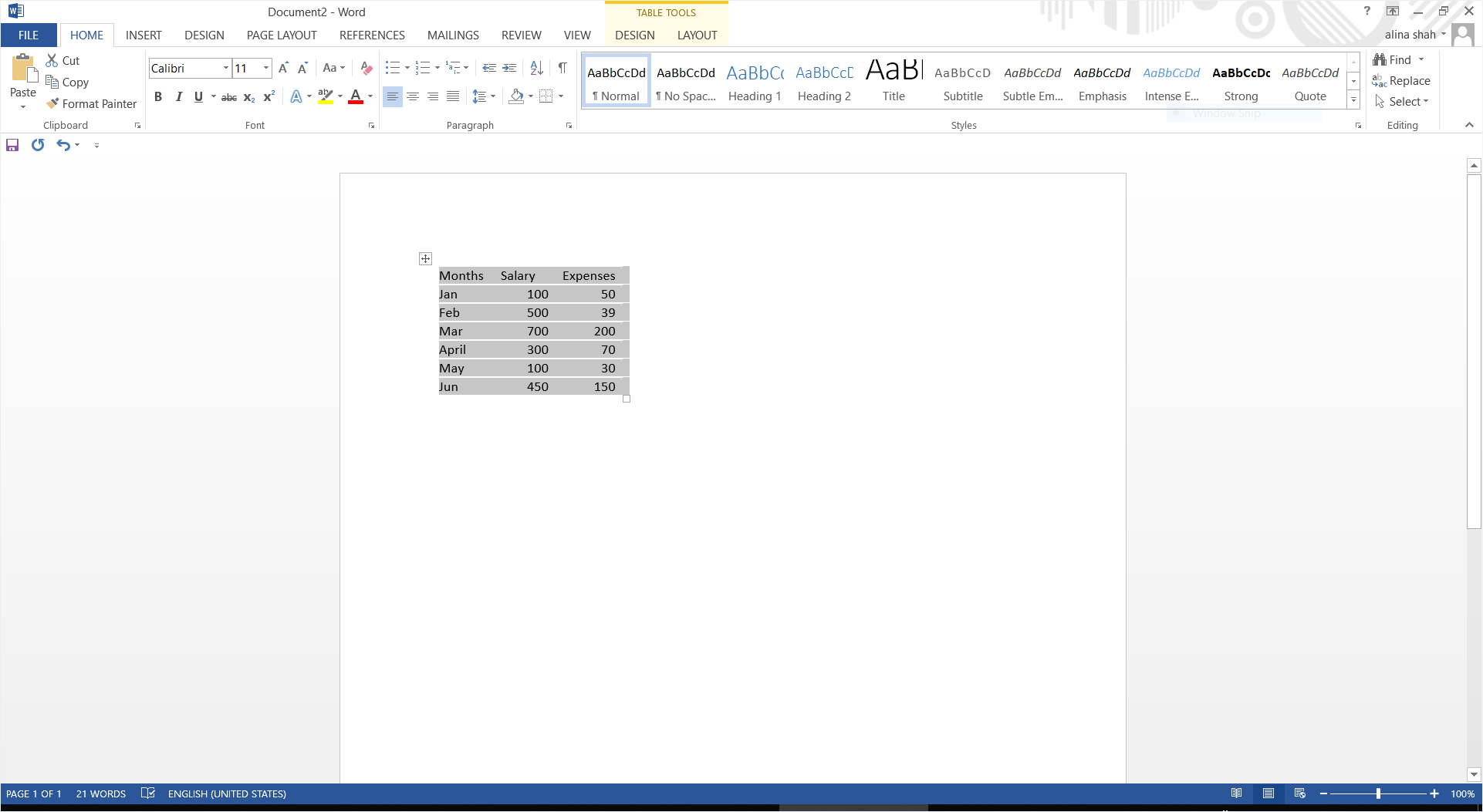
Чтобы создать линейный график в MS Word, введите данные. Вы можете скопировать и вставить их из другого программного обеспечения, используя опцию Вставить в меню Файл. Вы также можете вручную ввести данные. После того как вы ввели данные, выделите их все.
Шаг 3 – Вставьте линейный график
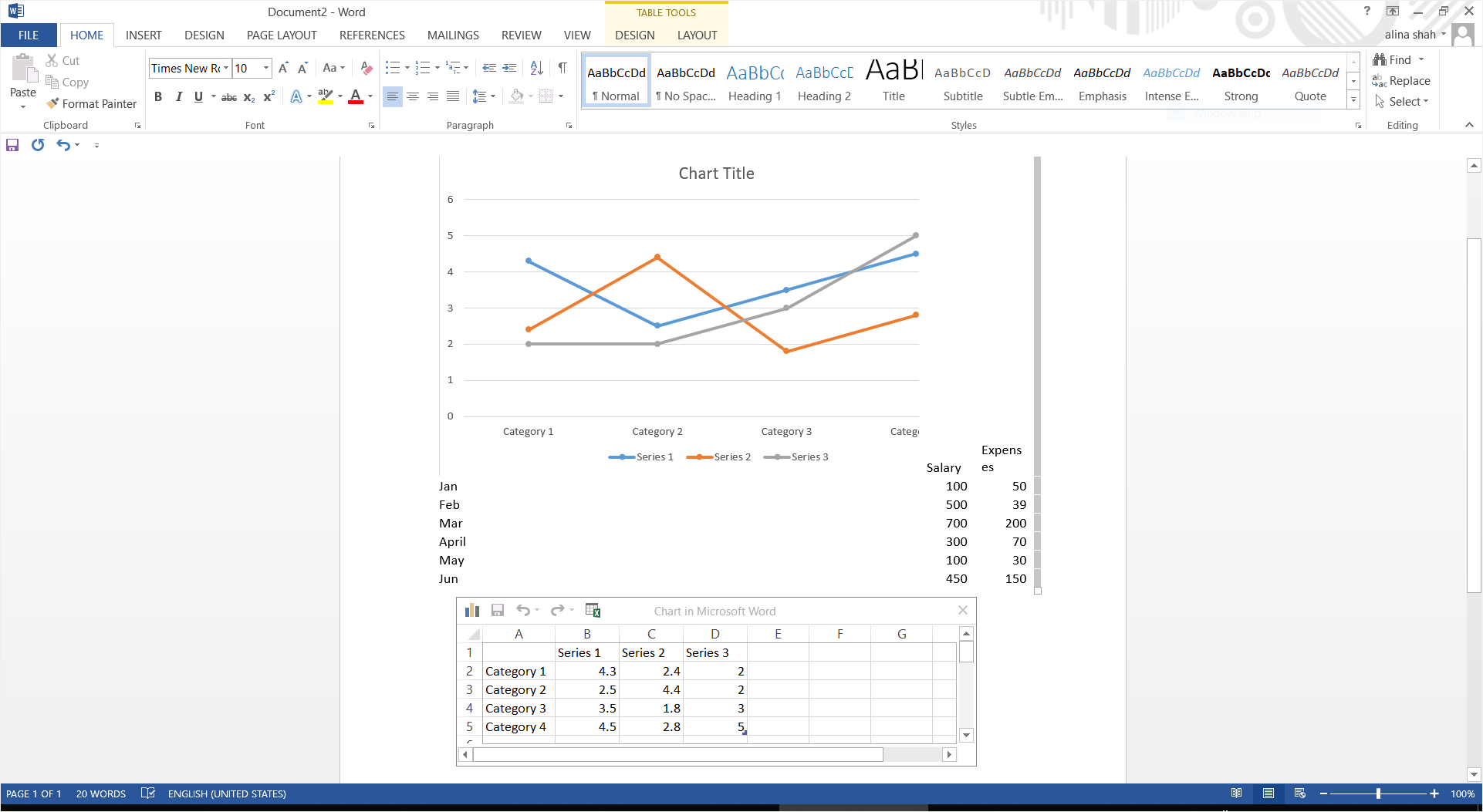
Теперь перейдите на вкладку Вставка. Нажмите на значок Диаграммы в разделе Иллюстрации. Появится всплывающее окно. Нажмите на Линейный с левой стороны и выберите желаемый линейный график. Нажмите OK, чтобы вставить линейный график в word. Линейный график будет добавлен в ваш документ вместе с окном MS Excel.
Шаг 4 – Настройка
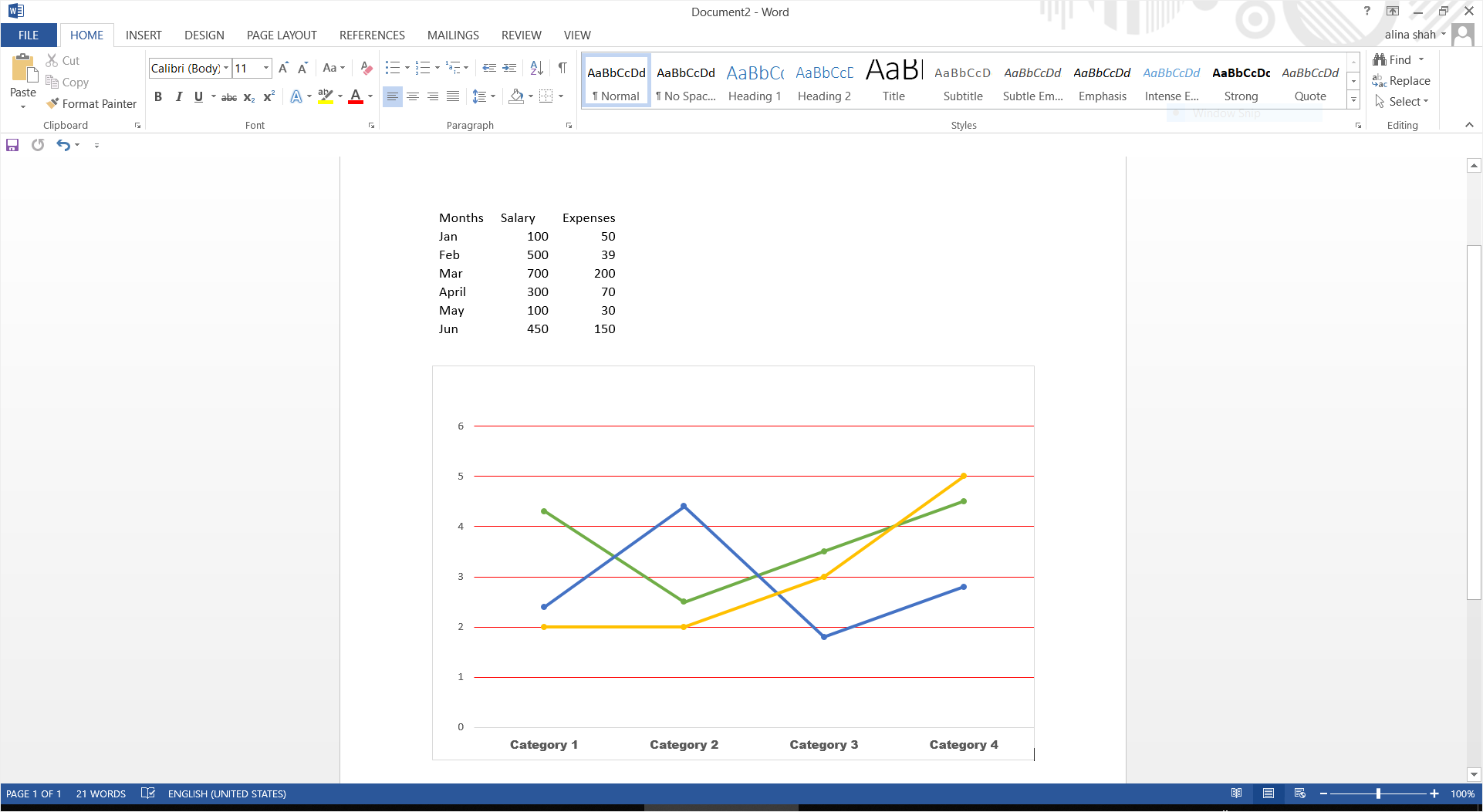
Настройте свой линейный график, изменяя шрифт, размер, цвет и другие элементы. Вы также можете обновить данные, изменяя цифры и категории в окне Excel. Закройте окно Excel после того, как все данные будут введены правильно. После завершения форматирования и редактирования закройте Панель навигации с правой стороны экрана.
Шаг 5 – Сохранение
Вы можете сохранить окончательный документ, нажав на Файл > Сохранить. Появится всплывающее окно. Назовите свой документ, выберите желаемое место для файла и нажмите на Сохранить, чтобы сохранить ваш линейный график в word.
Как сделать линейный график в EdrawMax
EdrawMax - это удобный онлайн-инструмент для создания визуального контента. EdrawMax можно использовать для создания линейного графика, а также других технических диаграмм. Чтобы создать линейный график в EdrawMax Online, скачайте и установите EdrawMax или попробуйте EdrawMax Online. Если вы не знаете, как создать линейный график с помощью этого программного обеспечения, то следуйте руководству, приведенному ниже.
[匹配渠道块数据有误btn-multi-device.html]
Шаг 1 – Откройте EdrawMax Online
Запустите EdrawMax online в вашем браузере.

Шаг 2 - Найдите Линейный график
Нажмите на опцию Графики и Диаграммы в панели навигации, где представлено большое разнообразие шаблонов графиков. Нажмите Линейный, чтобы выбрать линейный график по вашему выбору или используйте пустую страницу для создания с нуля. В этом руководстве мы будем использовать пустой шаблон.

Шаг 3 – Запустите вкладку Edraw
После того как вы нажмете на пустой шаблон линейного графика, в вашем браузере откроется новая вкладка Edraw Online, содержащая пустую страницу.
Шаг 4 – Вставьте линейный график
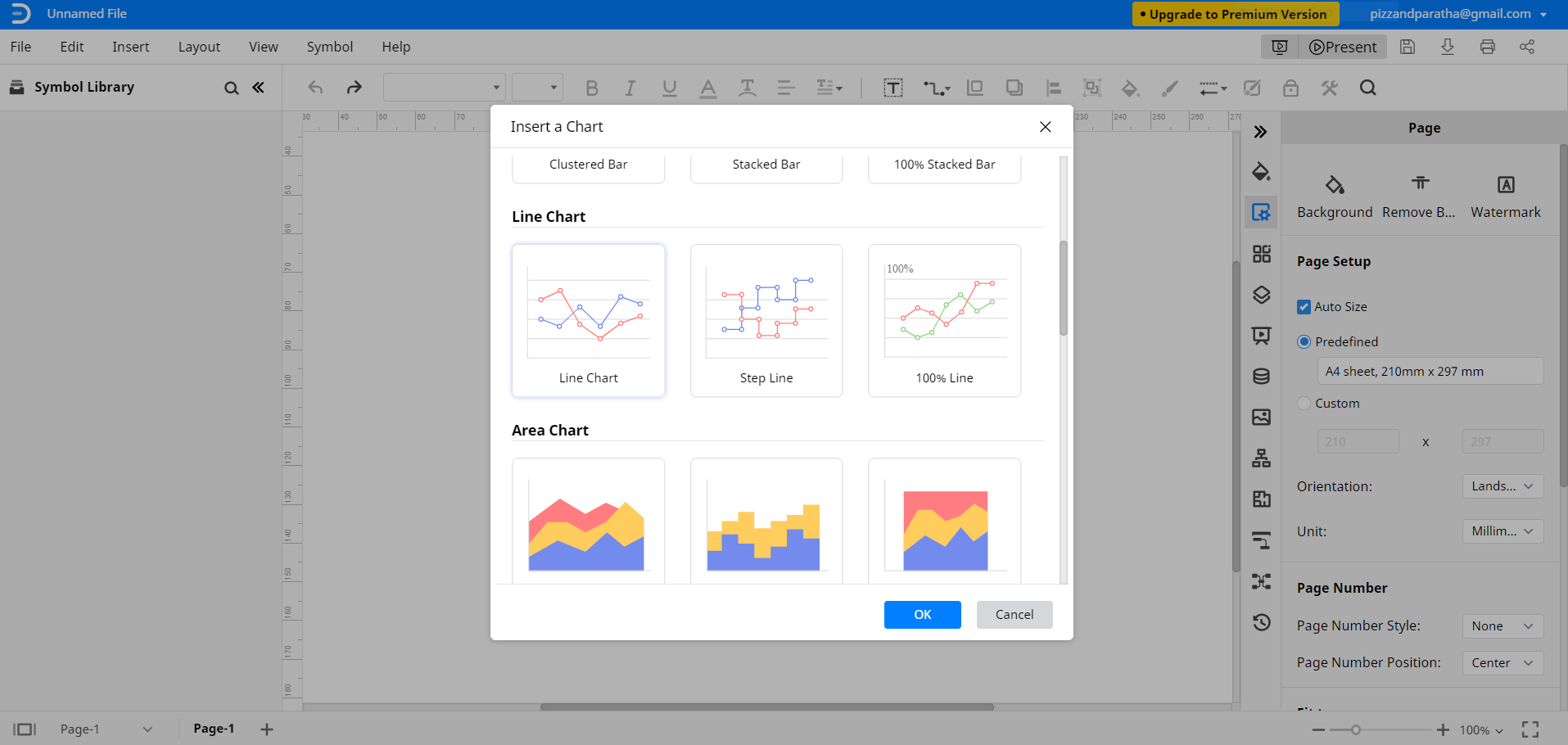
Чтобы вставить линейный график, перейдите на вкладку Вставка и нажмите на Диаграммы. Появится всплывающее окно, содержащее различные типы диаграмм и графиков. Прокрутите вниз до Линейная диаграмма и выберите желаемую. Затем нажмите на OK, чтобы вставить линейный график на вашу пустую страницу. Линейный график будет добавлен на ваш холст Edraw, и панель навигации откроется в правой части экрана.
Шаг 5 – Вставьте данные
Удалите примеры данных на вкладке Данные в окне формата и введите свои данные. Вы также можете получить данные CVS и импортировать таблицы Excel, а также копировать и вставлять данные из MS Word. После того как вы вставите данные, линейный график автоматически обновится в соответствии с новыми значениями.
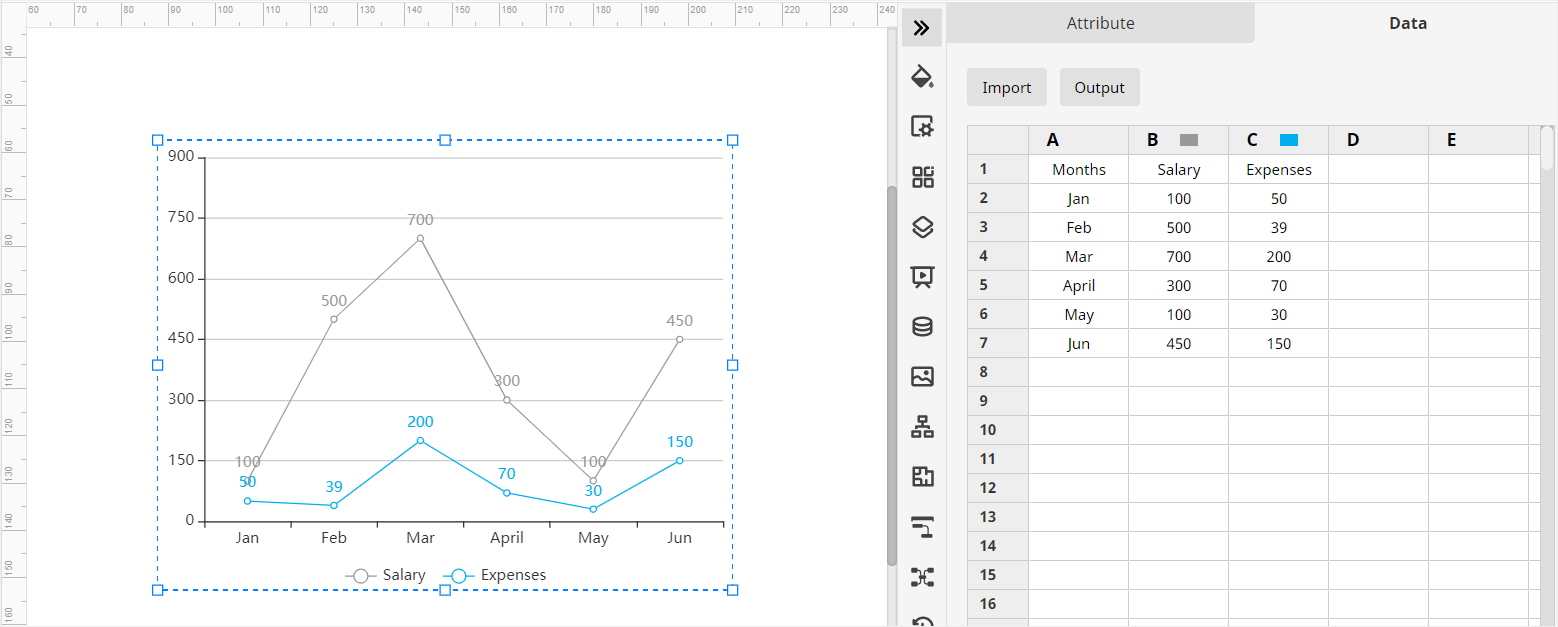
Шаг 6 – Настройка
Настройте свой линейный график с помощью различных инструментов редактирования и форматирования, представленных в Edraw Online. Вы можете изменять форму, размер, цвет, выравнивание и все другие детали в соответствии с вашими потребностями. Закройте окно Формат и сохраните ваш файл после завершения.
Как экспортировать диаграмму Edraw в файл Word
EdrawMax позволяет своим пользователям экспортировать документы Edraw в различные типы файлов. Вы также можете сохранить документ Edraw как файл Word. Чтобы сделать это, нажмите на Файл и затем перейдите к Экспорт. Теперь выберите Экспорт в Word (.dox), чтобы сохранить ваш линейный график Edraw в word. Все экспортированные файлы MS Office из EdrawMax Online редактируемы в соответствующих программах.
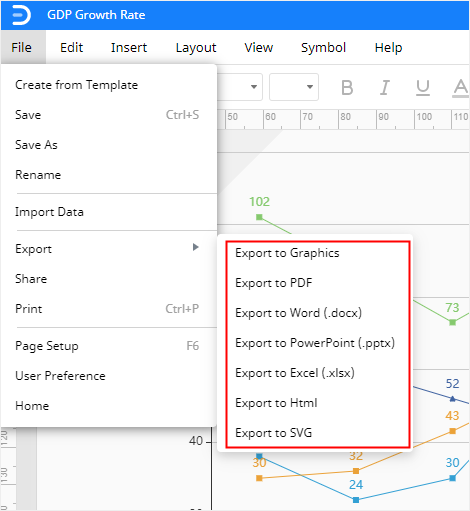
EdrawMax также поддерживает сохранение документов в Google Drive и Dropbox. Нажмите на Файл, затем Сохранить как и сохраните ваш документ в желаемом облачном хранилище.
На этом наше руководство о том, как сделать линейный график в Word, заканчивается. Вы можете использовать основные функции EdrawMax Online бесплатно, так что используйте их, пока можете!


