Линейный график, линейный сюжет, линейная диаграмма или кривая - это визуальный способ представления данных в форме линейных сегментов, нанесенных на график путем соединения различных точек, разбросанных по графику. Он используется для показа, изучения и сравнения данных.
Многие люди используют онлайн-конструкторы линейных графиков для создания линейных графиков в интернете. Отличный онлайн-инструмент для создания линейного графика - это Google Документы. Мы составили простое руководство, если вы хотите узнать, как создать линейный график в Google Документах.
В этой статье
Как создать линейный график в Google Документах
Шаг 1 – Запустите Google Документы
Откройте Google Документы и выберите пустую страницу.
Шаг 2 – Введите данные
Для создания линейного графика в Google Документах вам нужно ввести данные. Введите их вручную или скопируйте и вставьте из другого файла. Вы также можете импортировать Excel-таблицу или Google-таблицу из Google Диска. В этом уроке мы вручную введем примерные данные. Выделите данные после того, как вы их напечатали в электронной таблице.
Шаг 3 – Вставьте линейный график в Google Документы
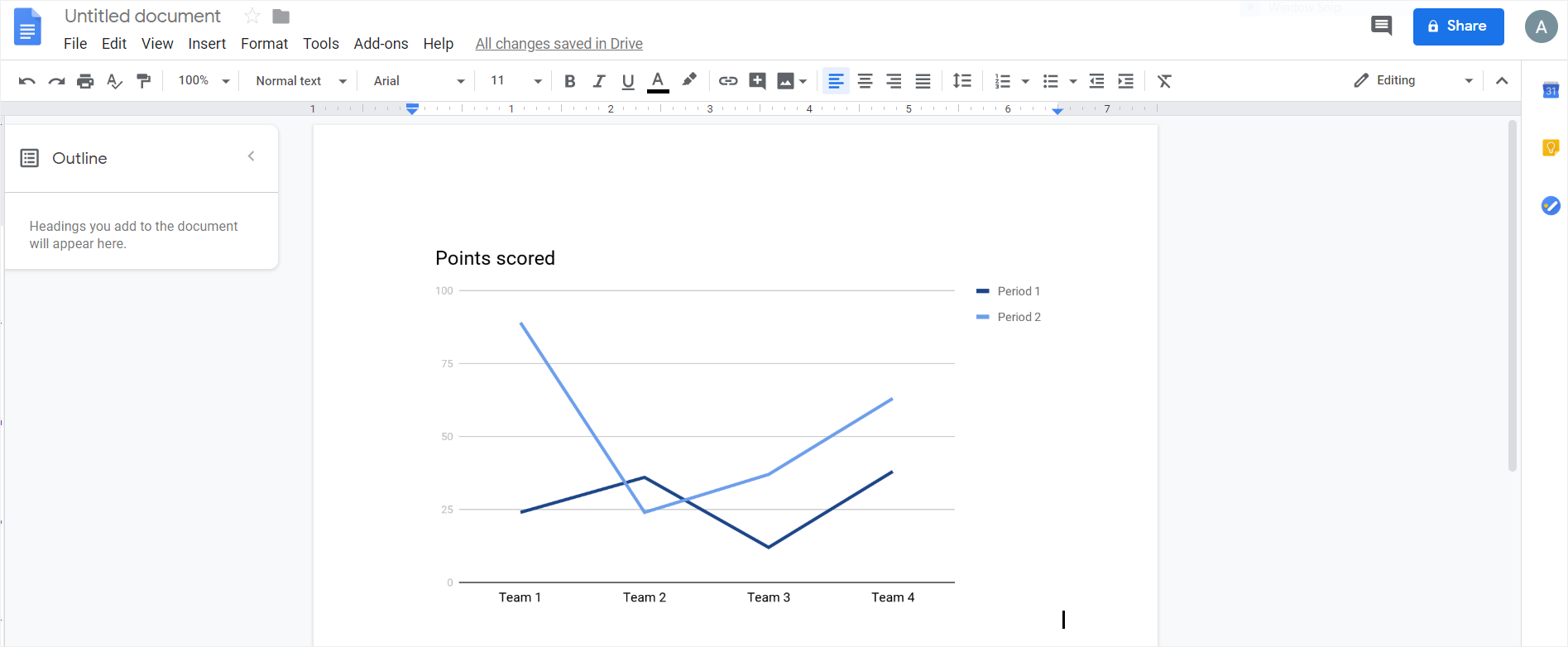
Для вставки линейного графика нажмите на вкладку Вставка и затем кликните на стрелку рядом с Диаграммы. Выберите 3-й вариант - Линия. Google Документы вставят линейную диаграмму на страницу.
Шаг 4 – Настройка
Дважды кликните на диаграмму, чтобы выбрать её. В Google Документах доступно не так много инструментов форматирования. Поэтому настройка довольно ограничена. Вы можете добавлять текст, изображения и водяные знаки. Однако, сложные инструменты редактирования недоступны. Вы можете добавить рамку вокруг графика, изменить размер и изменить шрифт, но основные характеристики диаграммы, такие как цвет линий, останутся прежними.
Шаг 5 – Сохранение
После того, как ваш линейный график в Google Документах будет завершен, все ваши изменения автоматически сохранятся в Google Диске. Ваш файл также будет сохранен на Google Диске.
Как создать линейный график в EdrawMax
EdrawMax Online является лучшей альтернативой Google Документам для создания диаграмм и графиков. Это онлайн-инструмент для создания технических диаграмм. Вы также можете использовать его для создания линейного графика. Итак, чтобы узнать, как создать линейный график с помощью этого программного обеспечения, следуйте нашему руководству, указанному ниже.
[匹配渠道块数据有误btn-multi-device.html]
Шаг 1 – Перейдите в EdrawMax
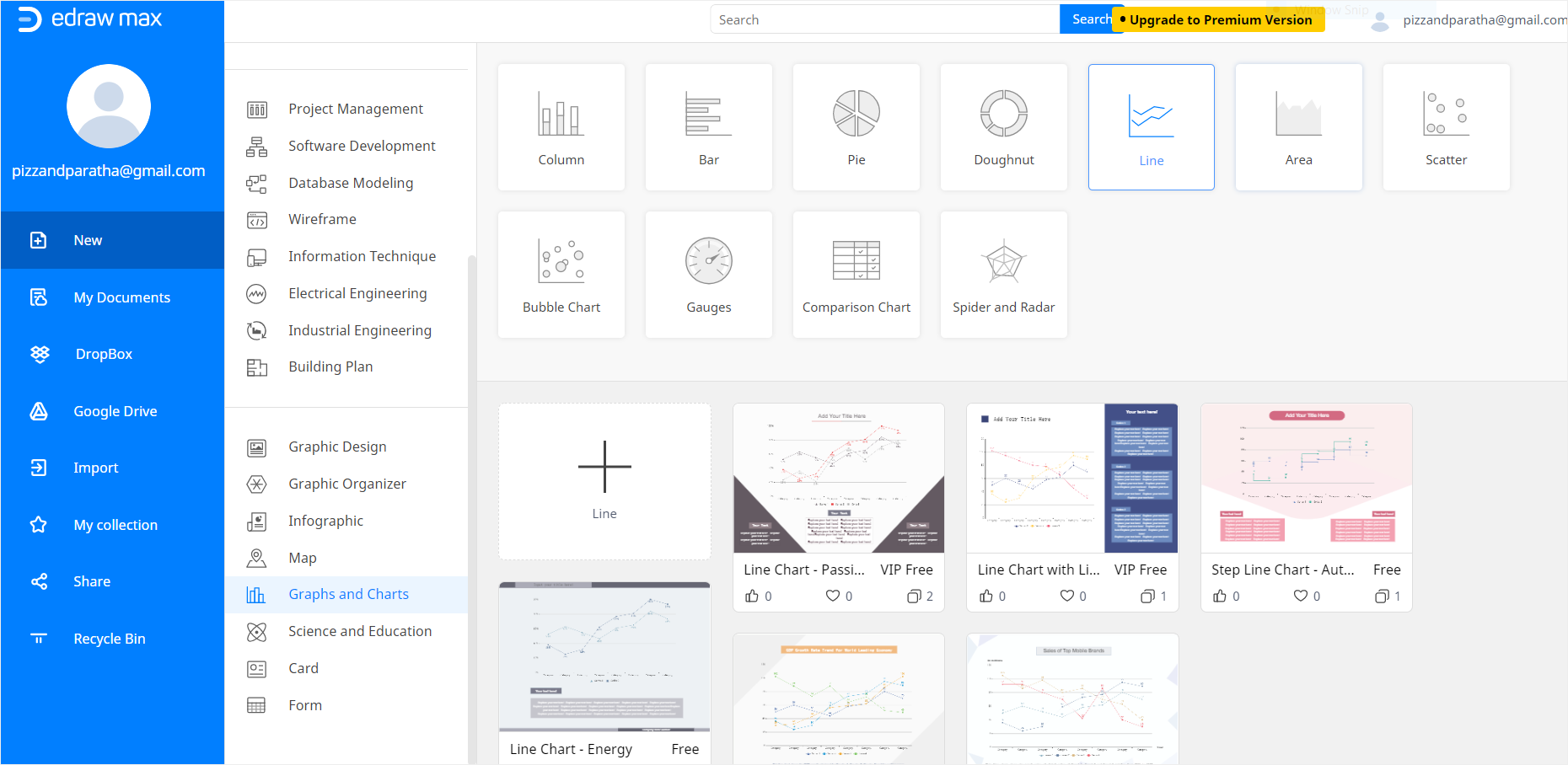
Откройте EdrawMax онлайн в вашем браузере и нажмите на Графики и Диаграммы в левой части экрана.
Шаг 2 – Выберите Линейный График
После нажатия на Графики и Диаграммы, на экране появятся различные опции. Теперь выберите опцию Линия и нажмите на неё. На экране появятся различные бесплатные шаблоны линейных графиков Edraw. Выберите желаемый шаблон. В этом уроке мы выберем пустой шаблон.
Шаг 3 – Открыть окно запуска
Онлайн-инструмент для создания диаграмм Edraw запустится в новой вкладке. Вы будете создавать, редактировать и настраивать вашу диаграмму на новой странице рисования.
Шаг 4 – Вставьте Линейный График
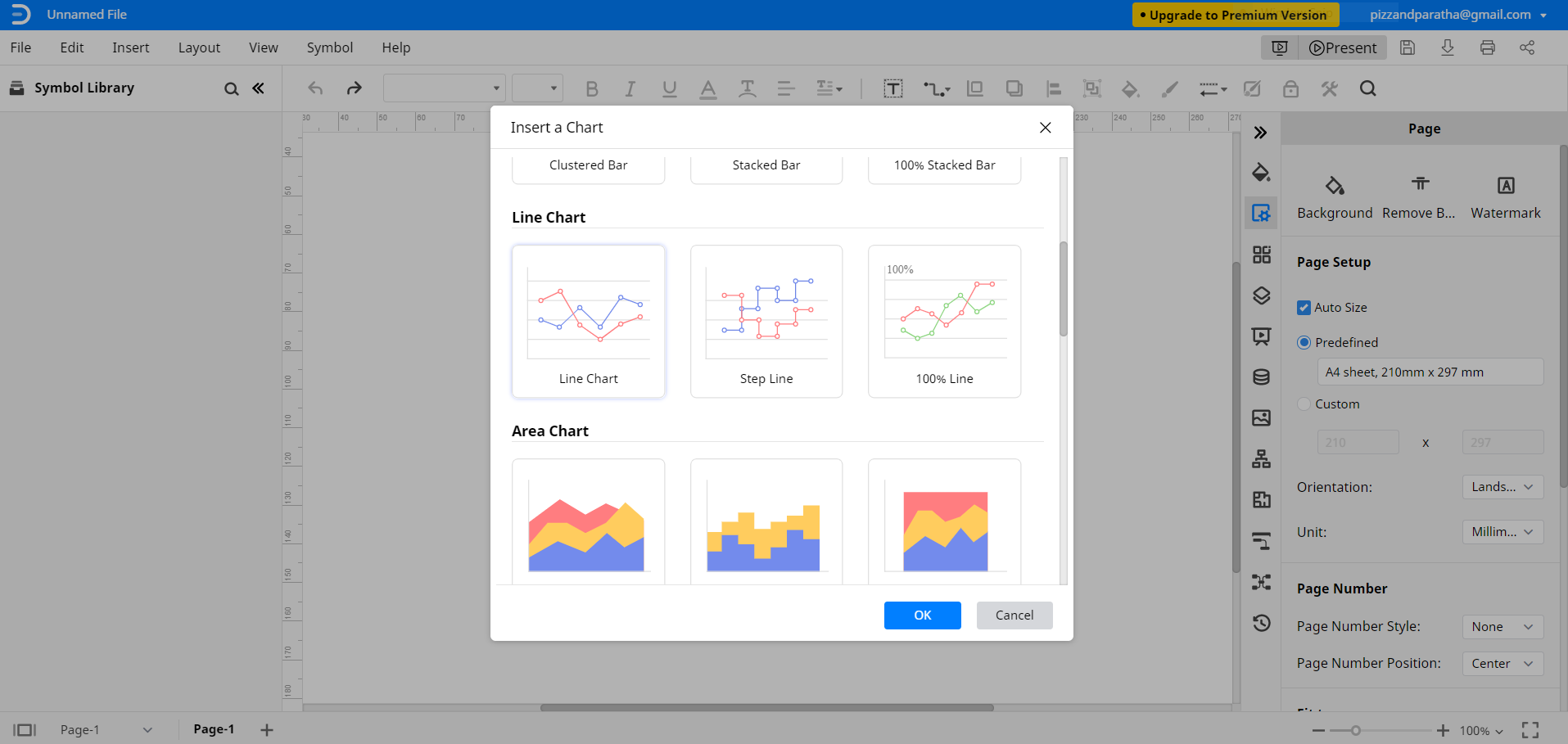
Нажмите на вкладку Вставка и затем нажмите на Диаграммы. На экране откроется окно Вставить Диаграмму. Прокрутите вниз до Линия и выберите желаемый линейный график. Нажмите на OK, чтобы вставить линейный график на вашу страницу.
Шаг 5 – Введите данные
Чтобы добавить данные, нажмите на панель Данные в правой части экрана. Также доступна опция импорта для получения данных CSV. Вы также можете настроить каждый столбец и строку, изменяя данные. По мере обновления данных ваш линейный график будет автоматически корректироваться. Мы скопируем и вставим примерные данные.
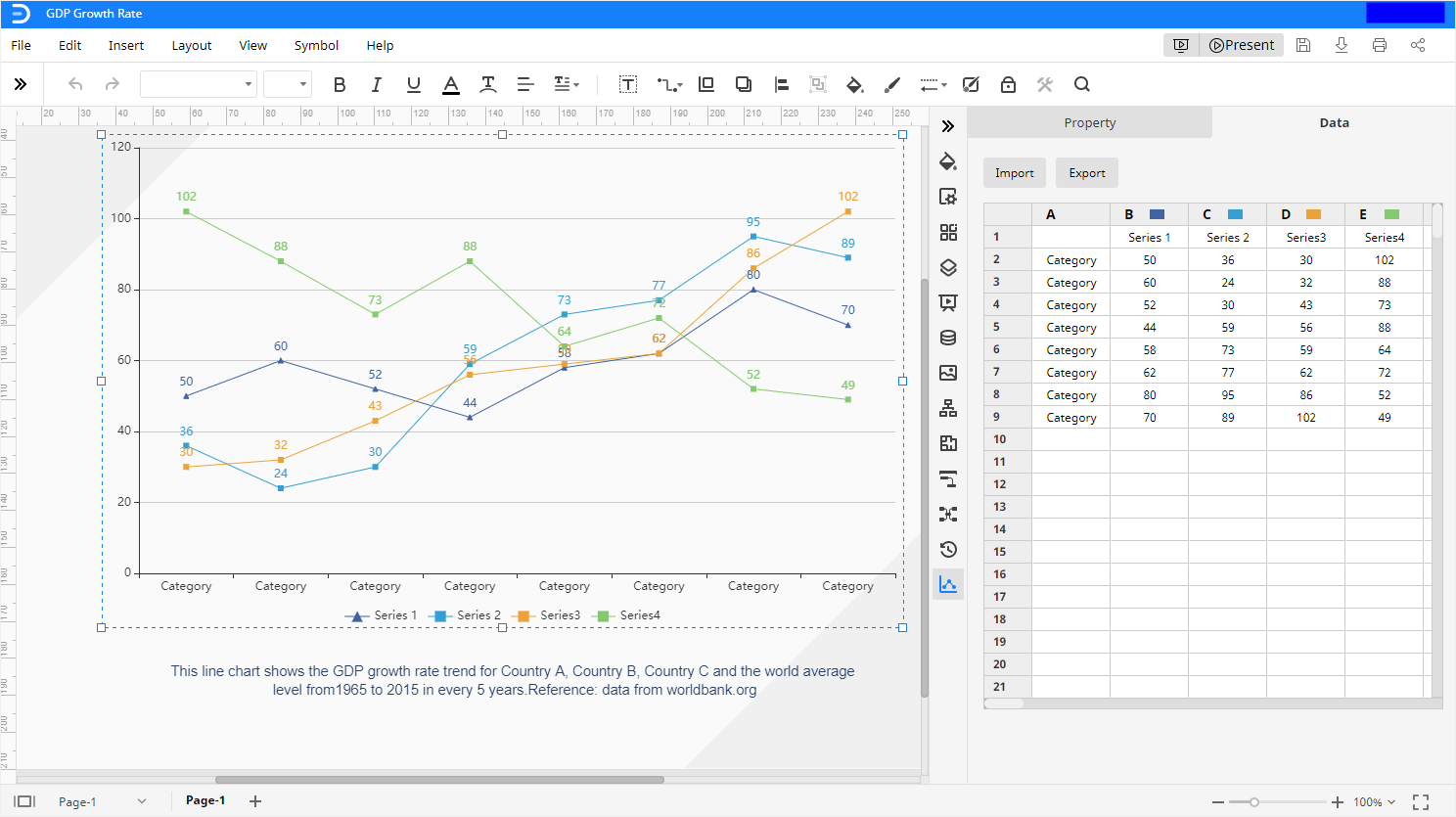
Шаг 6 – Настройте ваш Линейный График
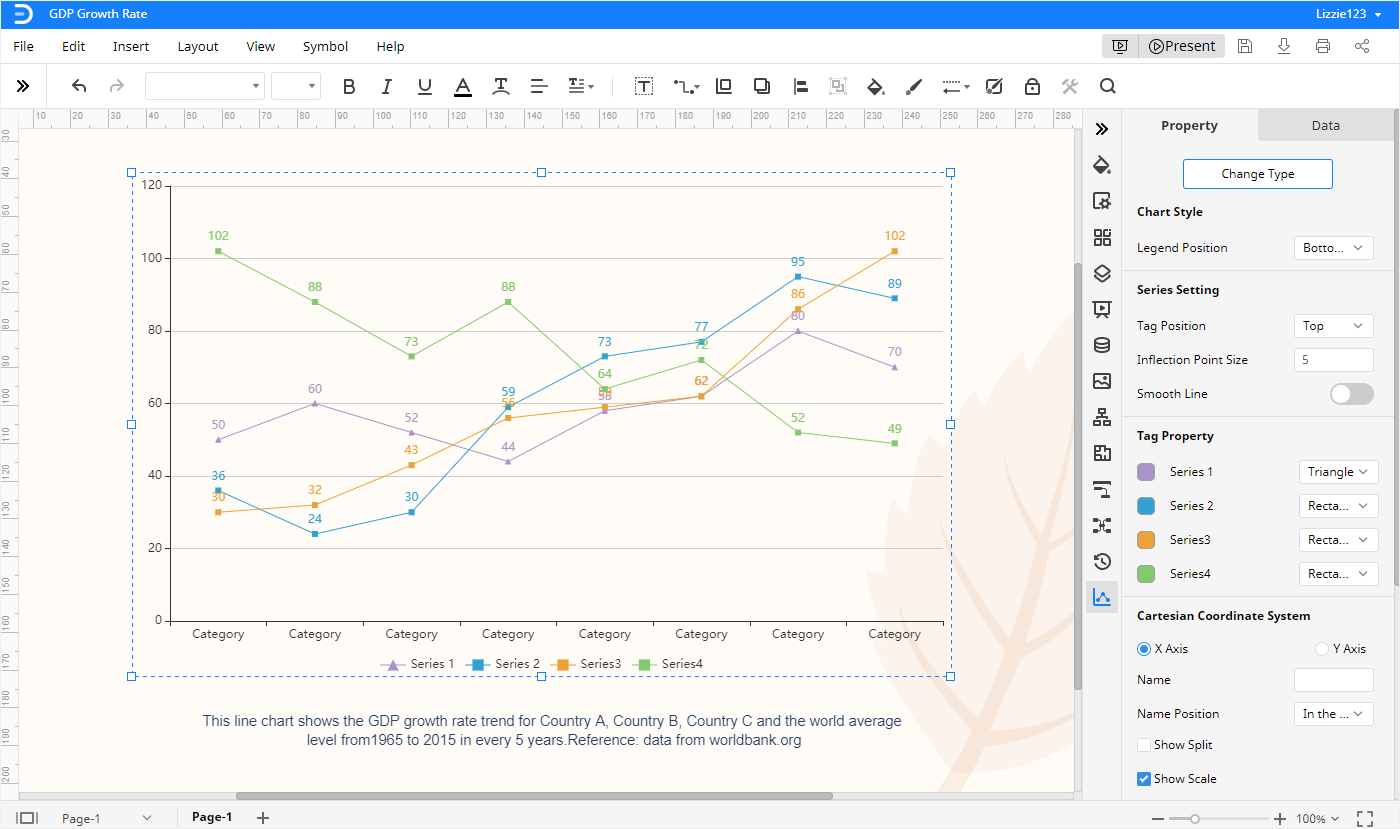
Настройте ваш линейный график с помощью различных инструментов редактирования и форматирования, представленных в Edraw Online. Вы можете изменить форму графика, перетаскивая углы. Вы также можете редактировать размер, цвет, выравнивание шрифта. Другие детали также можно изменить в соответствии с вашими предпочтениями. В навигационной панели справа на экране доступно множество вариантов редактирования, которые вы можете использовать для настройки линейного графика, в отличие от Google Документов.
Как экспортировать диаграмму Edraw как обычный файл
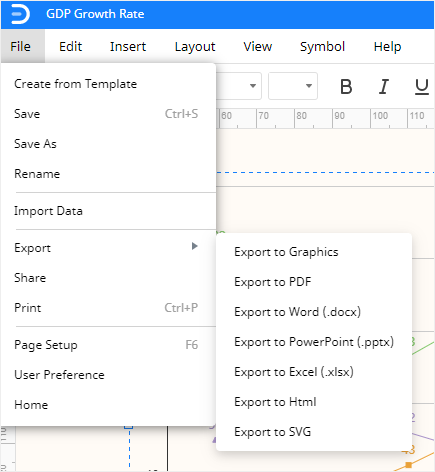
EdrawMax Online позволяет экспортировать документы Edraw в виде различных типов обычных файлов. Нажмите на Файл, затем Экспорт и выберите желаемый тип файла. Вы также можете редактировать файл в соответствующем программном обеспечении.
Аналогично, Edraw также позволяет сохранять и загружать ваш документ Edraw на Google Диск и Dropbox. Перейдите в Файл > Сохранить как и выберите желаемое облачное хранилище.