





- Как создать информационный бюллетень в Word
- Как создать информационный бюллетень в Edraw Max
- Как экспортировать диаграмму Edraw в файл Word
Как создать информационный бюллетень в Word
Следуйте этим шагам, чтобы создать информационный бюллетень в Word, используя бесплатные шаблоны информационных бюллетеней в Word.
Шаг 1 – Откройте MS Word
Откройте Microsoft Word на вашем компьютере.
Шаг 2 – Найдите шаблоны газет в строке поиска
Перейдите на вкладку Новый и выполните поиск информационного бюллетеня в строке поиска, чтобы найти шаблоны информационных бюллетеней Word для создания вашего информационного бюллетеня в Word. После короткого поиска появятся некоторые бесплатные шаблоны информационных бюллетеней в Word.
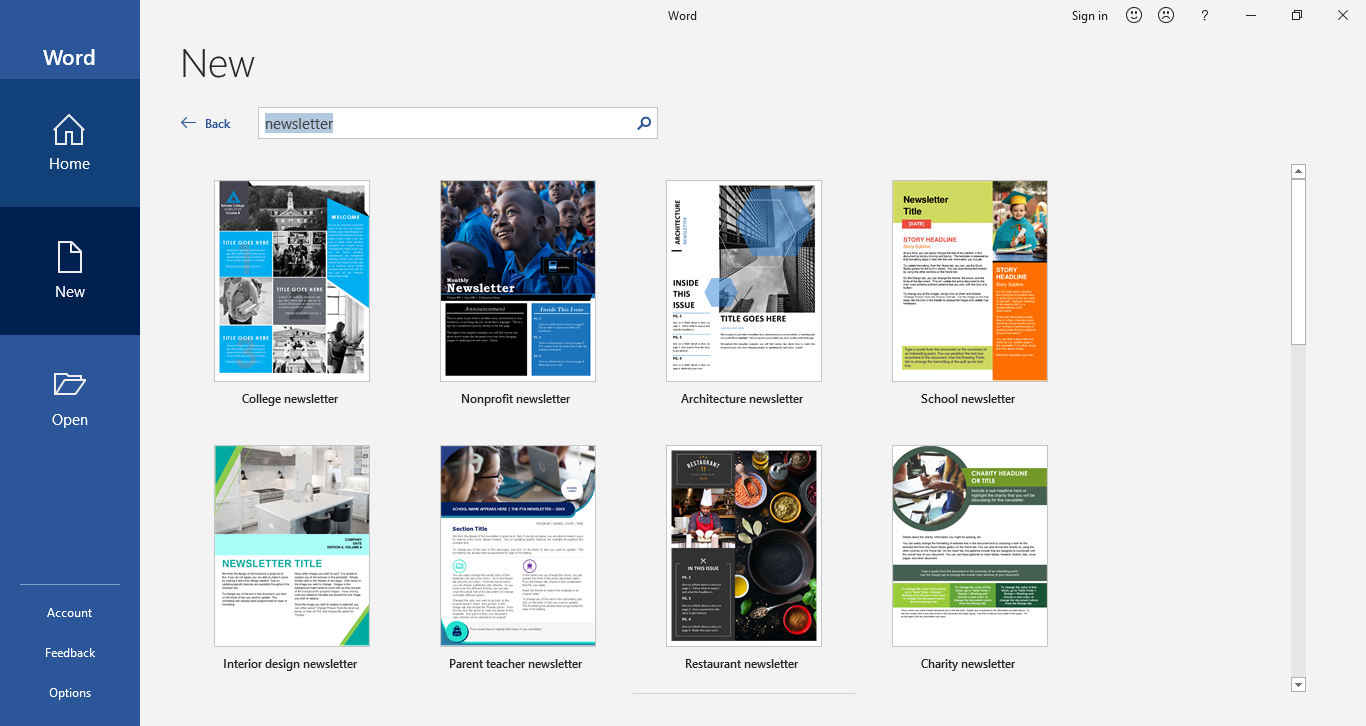
Шаг 3 – Выберите и создайте информационный бюллетень
Нажмите на любой шаблон, и откроется диалоговое окно. В диалоговом окне нажмите на вкладку Создать, и шаблон будет загружен и открыт в редакторе Word.
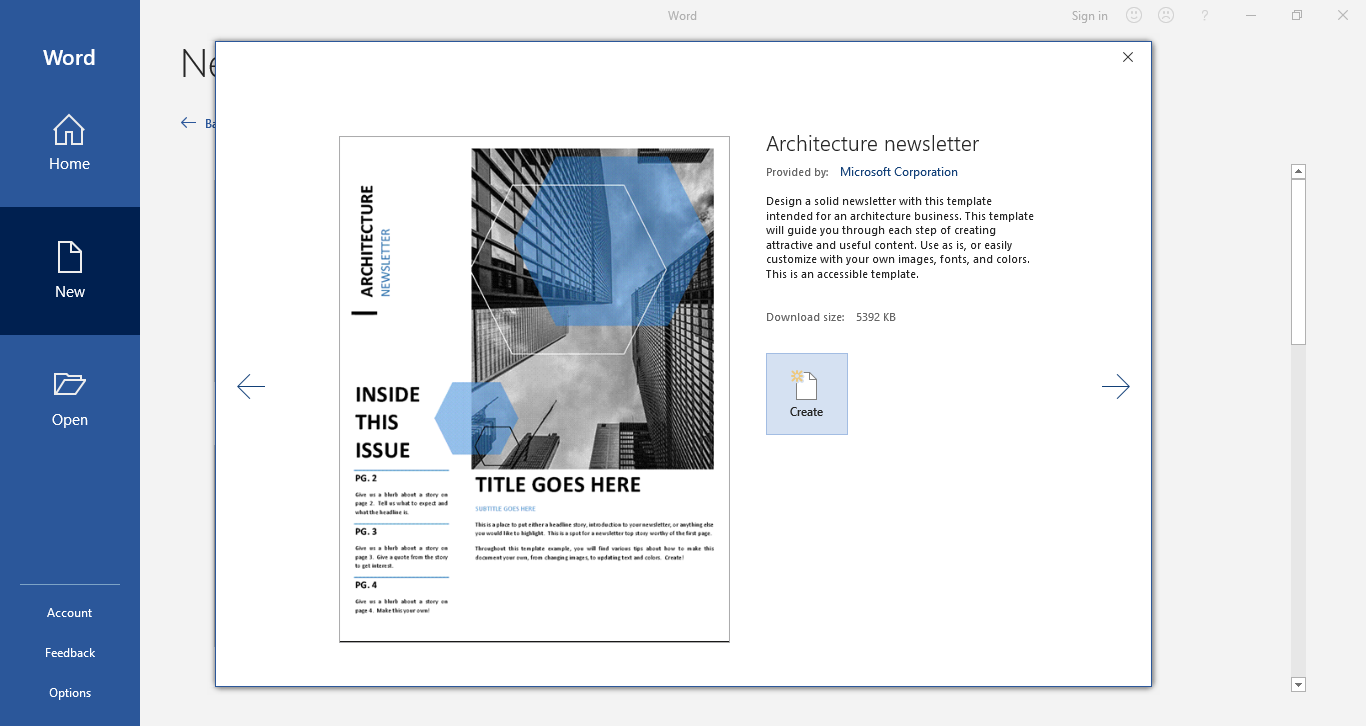
Шаг 4 – Отредактируйте свой шаблон
В редакторе отредактируйте шаблон в соответствии с вашими требованиями, используя инструменты редактирования информационного бюллетеня в MS Word. Вы можете добавлять изображения, удалять и заменять текст и настраивать стили шрифтов, фон, цвета и т.д. Ваш информационный бюллетень в MS Word готов!
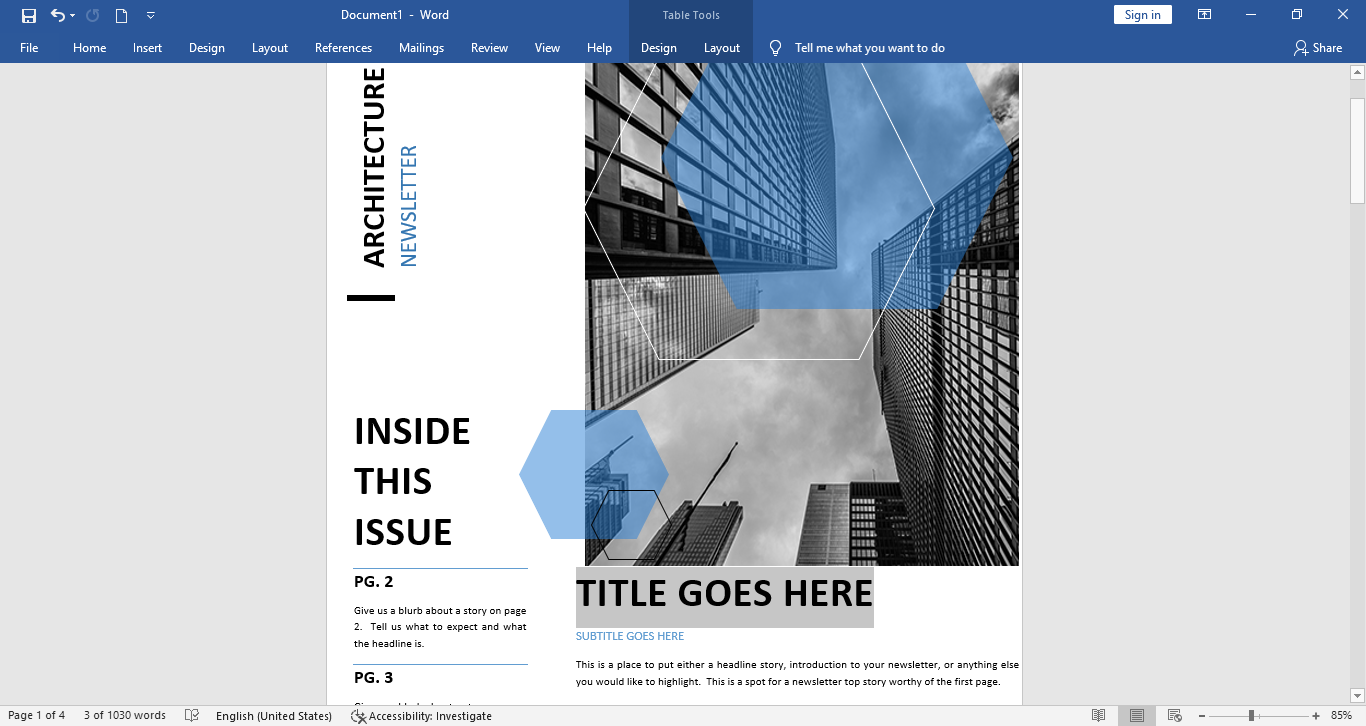
Как создать информационный бюллетень в Edraw Max
Информационные бюллетени в наши дни являются неотъемлемой частью каждой маркетинговой стратегии. Когда дело доходит до построения сильной клиентской базы и сообщества вокруг бизнеса, регулярная рассылка информационных бюллетеней очень важна. Edraw Max - отличный инструмент для создания современного и привлекательного информационного бюллетеня. Он имеет все инструменты и функциональные возможности, необходимые для создания выдающегося информационного бюллетеня.
[匹配渠道块数据有误btn-multi-device.html]
Шаг 1 – Войдите в свою учетную запись Edraw Max
Edraw Max позволяет создать личный аккаунт, чтобы вы могли создавать визуальные инструменты и управлять ими отдельно. Войдите в свою учетную запись Edraw Max на сайте edrawmax.com/online.
Шаг 2 – Выберите шаблон графического дизайна
Выберите вкладку Графический дизайн и затем выберите опцию Информационный бюллетень . Откроются шаблоны для создания профессионального информационного бюллетеня. Edraw Max предоставляет вам специальный раздел, в котором есть множество шаблонов для создания информационного бюллетеня.
Шаг 3 – Выберите свой шаблон
Ваша цель должна заключаться в том, чтобы придерживаться сбалансированного информационного бюллетеня, в котором есть как изображения, так и контент. Этого можно достичь с профессиональным шаблоном информационного бюллетеня, доступным в разделе информационных бюллетеней Edraw Max. Просмотрите раздел Информационный бюллетень и найдите шаблон, который соответствует вашей идее и плану, которые у вас есть в голове.
Выберите шаблон, доступный в разделе, и он откроется в редакторе.
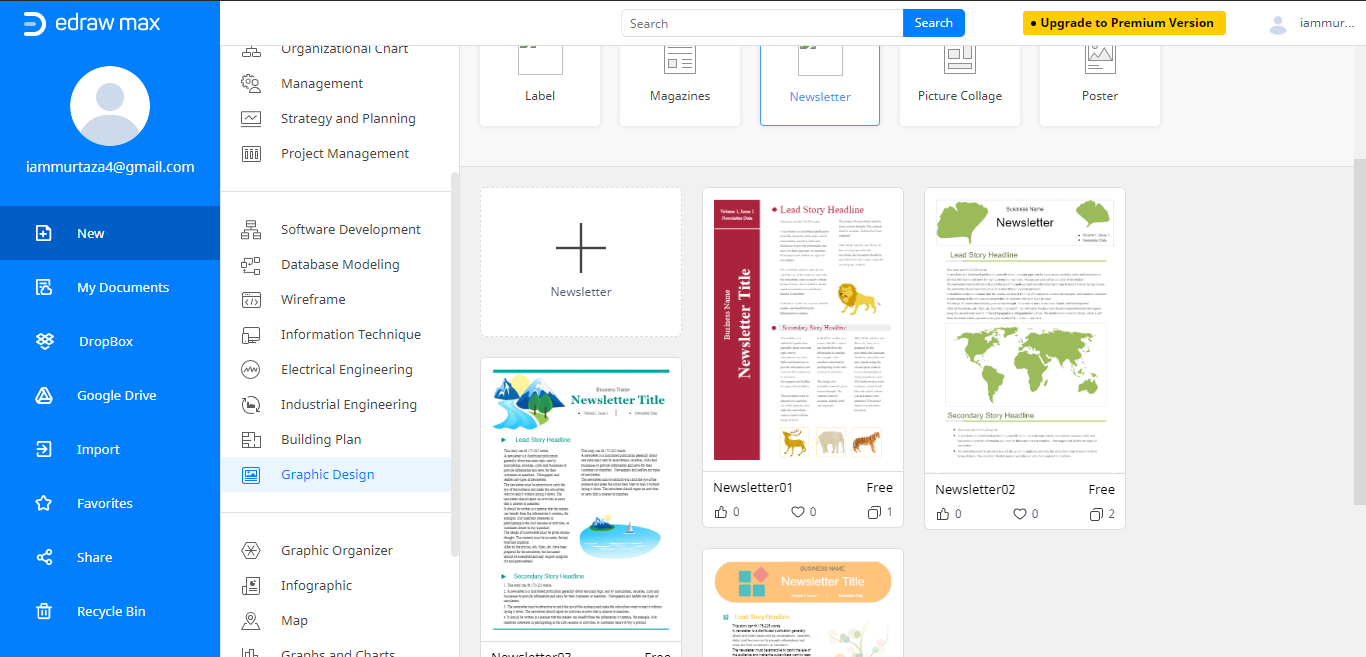
Шаг 4 – Отредактируйте свой шаблон
После открытия шаблона в редакторе Edraw Max вы можете его отредактировать. Вы должны помнить, что создание выдающегося информационного бюллетеня может укрепить ваш бренд. Обратите внимание даже на крошечные детали шаблона, которые можно улучшить с небольшим редактированием. Когда шаблон открыт, вы получите представление о вашем окончательном информационном бюллетене.
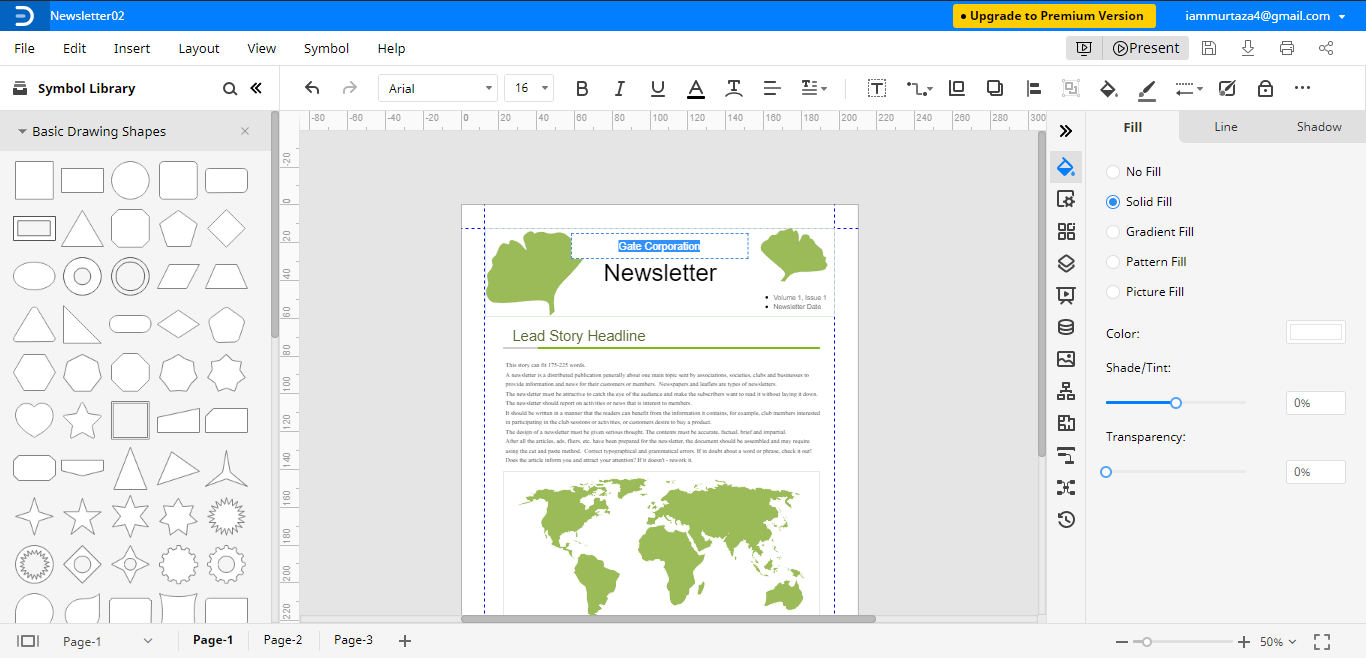
Первое, что нужно сделать - это заменить название и логотип в шаблоне на логотип и название вашей компании. Сделайте их жирными и четкими для достижения узнаваемости бренда. Создайте приятную цветовую схему, которая привлекает читателей. Например, если изображения имеют яркие и интенсивные цвета, то сохраните ваш контент в светлом цвете, а фон также должен быть светлым.
Вы можете добавлять фоновые изображения и изменять стиль шрифта, размер и цвет. Вы также можете настроить тени и цвет заливки, чтобы убедиться, что всё настроено в соответствии с вашими собственными предпочтениями.
Шаг 5 - Добавьте свой текст
Последний шаг сосредоточен на идеальном создании вашего сообщения, чтобы читатели оставались вовлеченными. Нажмите на текст-заполнитель в шаблоне и напишите вашу статью или информацию. Убедитесь, что информация предоставляет важное обновление в очень кратком и легко читаемом виде.
Как экспортировать диаграмму Edraw в файл Word
Edraw Max предлагает выдающиеся функции, такие как экспорт вашей диаграммы информационного бюллетеня в формате Word на ваш компьютер. Просто перейдите в Файл > Экспорт > Экспорт Word (.docx) и готово!
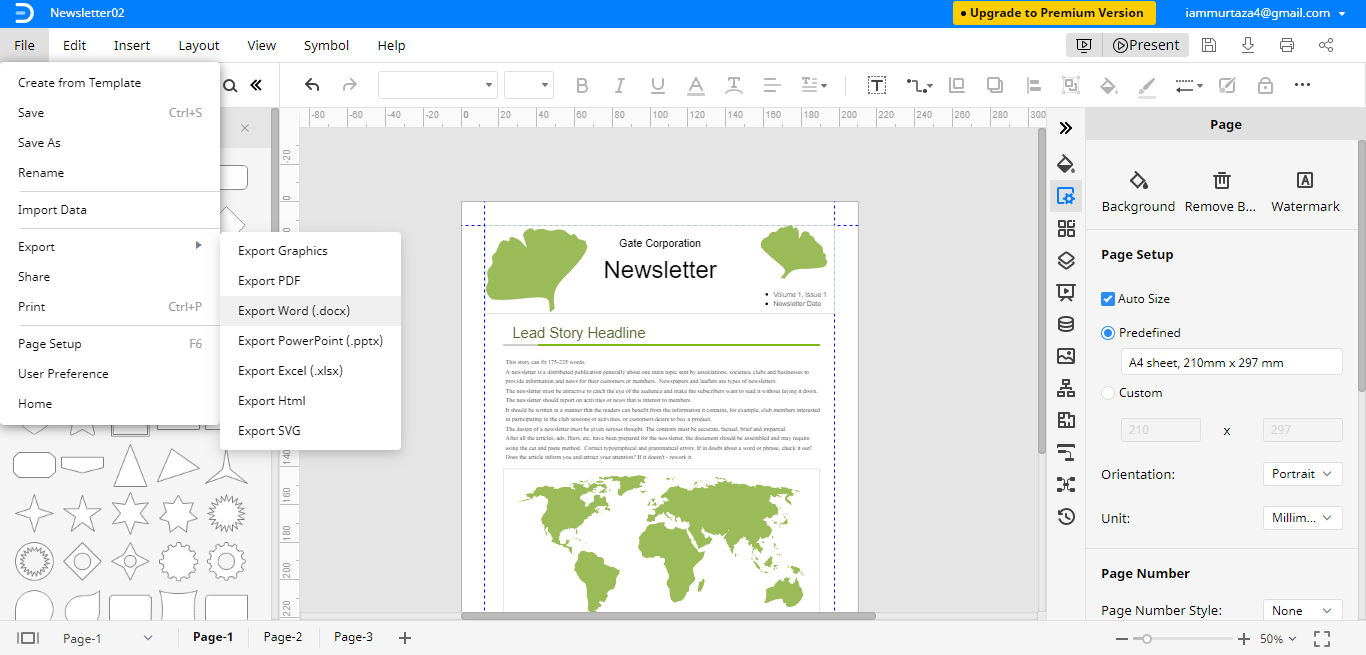
Цель заключается в том, чтобы позволить вам изменять содержание или дизайн информационного бюллетеня, созданного в Edraw, в соответствующей программе, такой как Microsoft Word. Вы сможете редактировать информационный бюллетень в Word, а не в Edraw Max.
Часто нам нужно получить доступ к информационному бюллетеню, но он сохранен на нашем оборудовании. Edraw Max позволяет сохранять ваши файлы в Google Drive и Dropbox, чтобы вы могли получить к ним доступ в любое время.
Microsoft Word имеет все необходимые функции для создания базового и простого информационного бюллетеня. Это отлично подходит для практики и получения практического опыта. Но современный мир требует профессионального и современного информационного бюллетеня, который привлекает людей.
Edraw Max - это специальная платформа для создания современного, привлекательного и более профессионального информационного бюллетеня. Вы можете либо использовать блестящие готовые шаблоны, либо воплотить свою собственную идею в реальность, начиная с нуля. С большими функциональными возможностями, инструментами редактирования и гибкой средой - Edraw Max является гораздо лучшим выбором, чем Microsoft Word, когда дело доходит до создания современного информационного бюллетеня.


