





Очень интерактивным и эффективным способом обучения людей определенной теме являются буклеты. Обычно буклет представляет собой один лист бумаги или несколько в форме книги, скрепленной в центре. В этой статье будет рассмотрен один из самых простых способов создания буклета в Google Docs.
В этой статье
Как сделать буклет в Google Docs
Шаг 1: Откройте Google Docs
Войдите в свой аккаунт Google, откройте Google Docs. Вы можете получить прямой доступ через эту ссылку Google Docs.
Шаг 2: Откройте галерею шаблонов
Для доступа к шаблонам вам нужно открыть галерею шаблонов. Посмотрите в правый верхний угол интерфейса Google Docs. Вы увидите опцию Галерея шаблонов. Нажмите на Галерею шаблонов, и вы будете перенаправлены на страницу галереи.
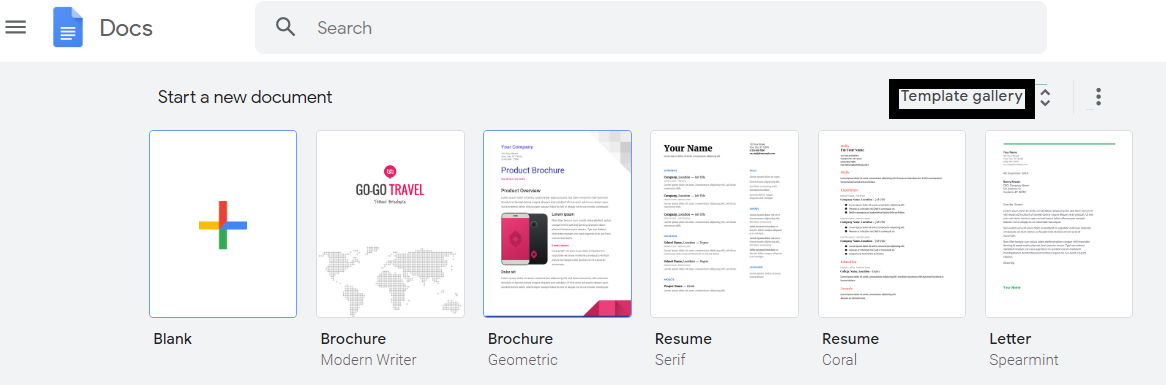
Шаг 3: Выберите шаблон
После того, как вас перенаправят в Галерея шаблонов, найдите раздел Работа. Доступны только два шаблона для буклетов/брошюр. Выберите любой из двух, называемых Современный писатель и Геометрический.
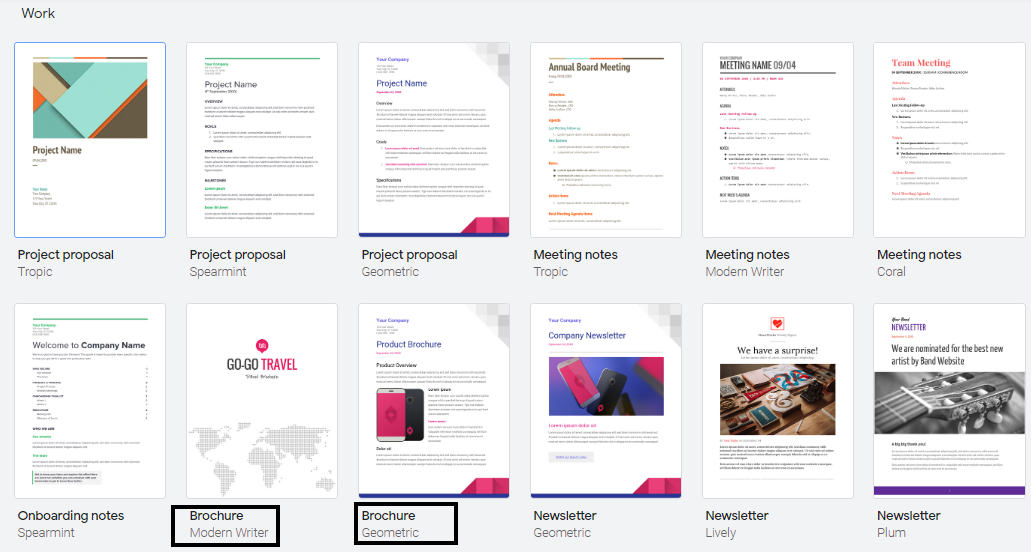
Шаг 4: Редактируйте шаблон
Нажмите на любой из шаблонов, и он откроется в редакторе Google Docs, как на картинке ниже.
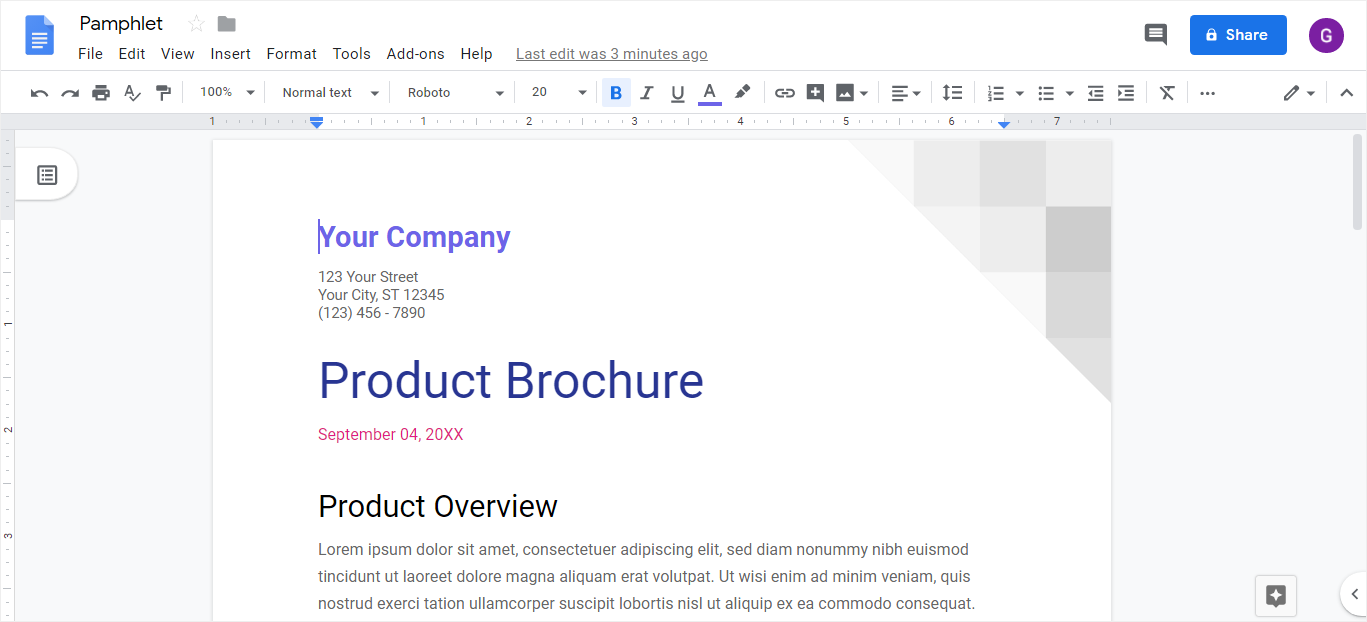
После открытия шаблона в редакторе Google Docs вы можете редактировать его в соответствии с вашими требованиями. Весь контент, будь то текст или изображение, можно редактировать, и вы можете заменить его чем угодно. Чтобы отредактировать текст в шаблоне, наведите курсор мыши/тачпада туда и нажмите на содержимое, чтобы удалить и отредактировать его.
Чтобы заменить изображения в шаблоне, нажмите на изображение и выберите опцию Заменить изображение на панели инструментов редактора. Следуйте вышеуказанным шагам, и вы сможете найти решение, как создать буклет в Google Docs.
Как сделать буклет в EdrawMax
Шаг 1: Войдите в свой аккаунт EdrawMax
[匹配渠道块数据有误btn-multi-device.html]
Введите ссылку https://www.edrawmax.com/online/ в браузер и откройте EdrawMax Online. Затем вам нужно войти в свой аккаунт EdrawMax. Если вы новичок в EdrawMax, пожалуйста, зарегистрируйтесь бесплатно, используя свой адрес электронной почты или аккаунт Facebook/Twitter.
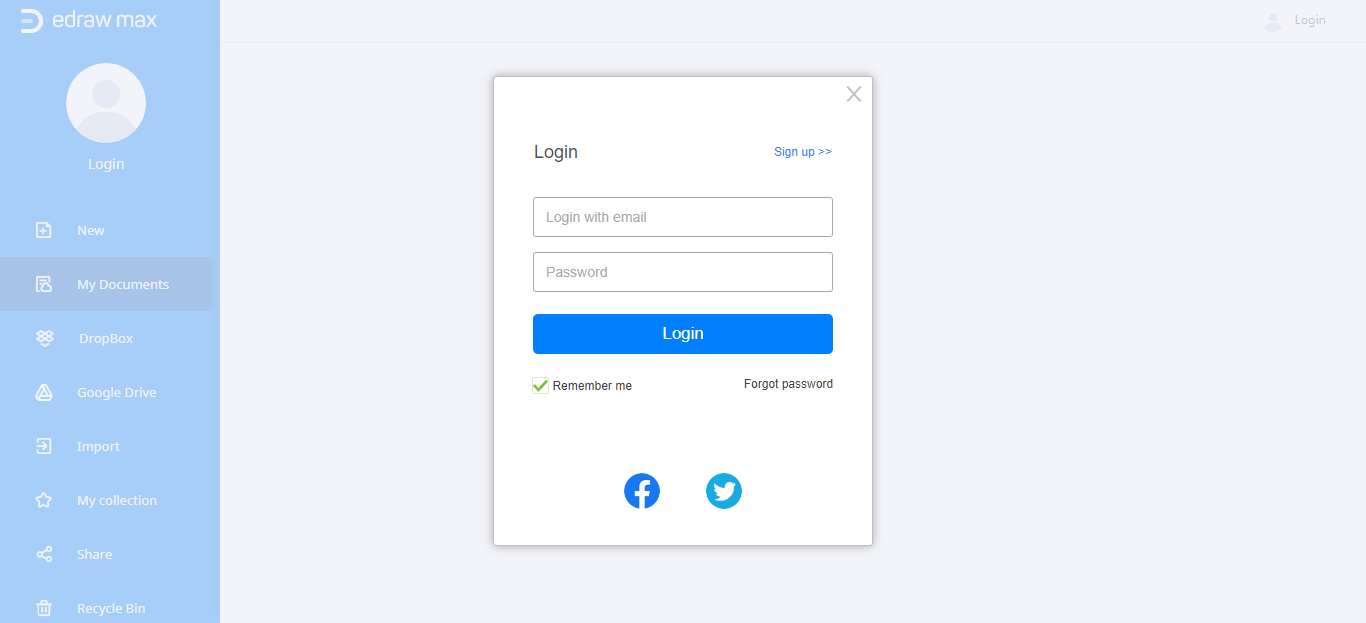
Шаг 2: Найдите шаблоны
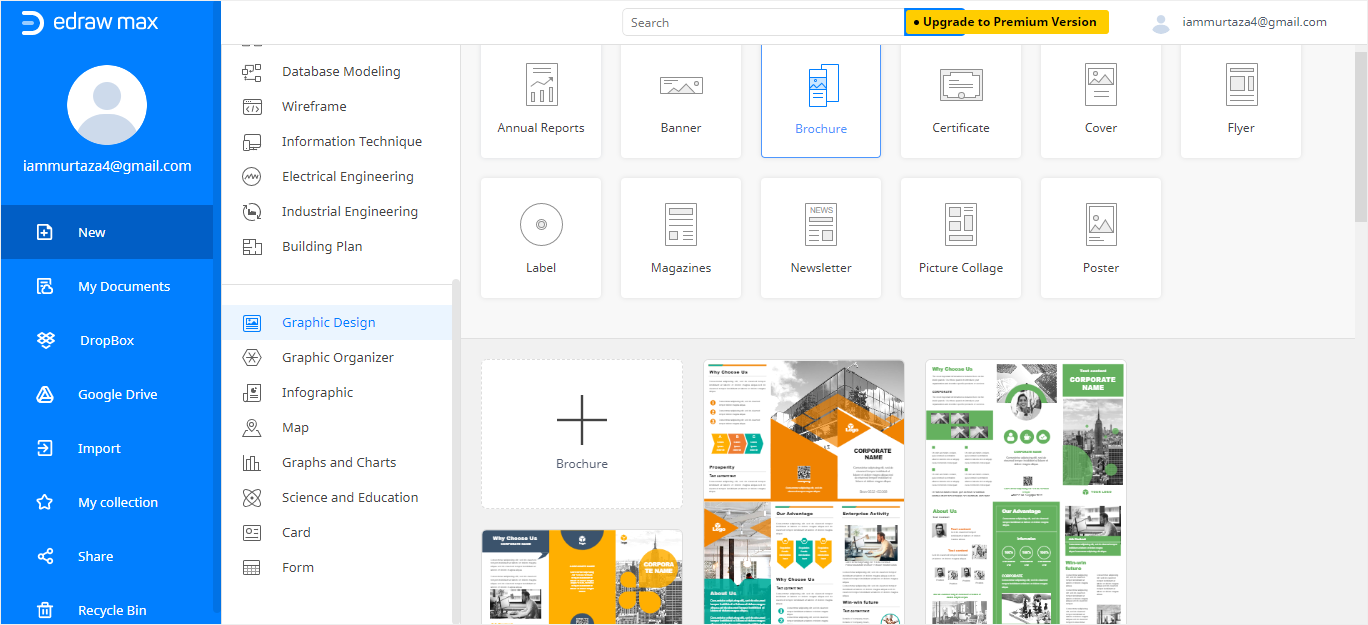
Нажмите на Графический дизайн в списке типов диаграмм и выберите Брошюра. Поскольку брошюры и буклеты похожи друг на друга, вы можете создать свой буклет на основе шаблона брошюры. Вы можете увидеть вкладку Брошюра на изображении ниже.
Шаг 3: Выберите шаблон или создайте с нуля
В галерее шаблонов вы увидите множество шаблонов, а первый вариант с большим знаком "+" предназначен для создания буклета/брошюры с нуля. Если вы хотите создать буклет с нуля, нажмите на большой знак "+", чтобы открыть пустой шаблон.
Шаг 4: Редактируйте шаблон
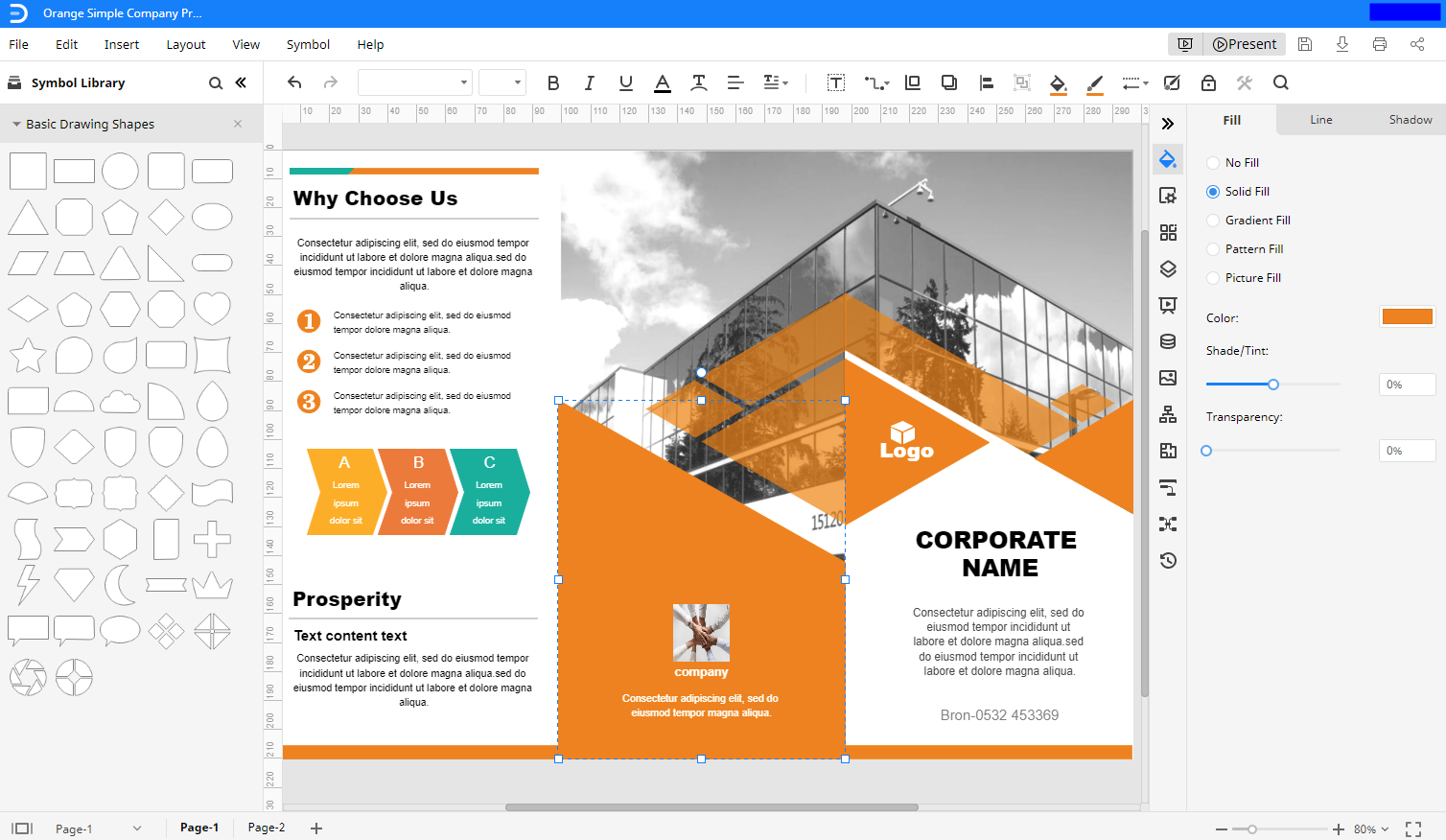
После выбора шаблона отредактируйте его в соответствии с вашими предпочтениями. Вы можете вставлять таблицы, изображения в буклет, перетаскивать любые символы из левой библиотеки на страницу рисования. Затем вы будете использовать инструменты форматирования на правых панелях, чтобы изменить стили выбранных фигур или изображений по своему усмотрению.
Как сохранить буклет Edraw как обычный файл
После создания буклета в EdrawMax вы можете сохранить файл в различных форматах. Чтобы узнать о процессе, следуйте инструкциям ниже.
Шаг 1: Экспортируйте буклет
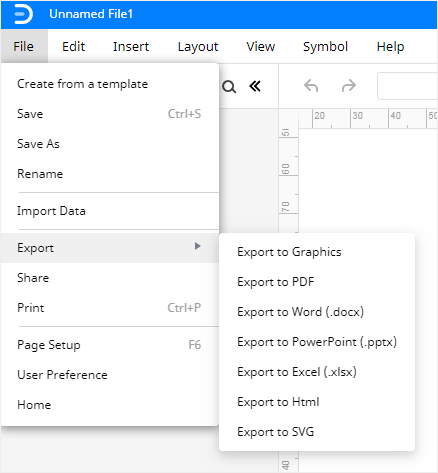
После создания буклета нажмите Файл на ленте, выберите Экспорт из выпадающего меню.
Шаг 2: Выберите формат
В выпадающем меню вы можете выбрать формат файла в соответствии с вашими потребностями. Доступные форматы перечислены на скриншоте выше. EdrawMax Online также поддерживает сохранение файлов на Google Drive или Dropbox.
Так чего же вы ждете? Получите EdrawMax и создайте желаемый буклет!


