





Памфлет - это эффективный способ информирования и обучения людей о конкретном предмете или продукте. Обычно это небольшой лист с напечатанным на нем текстом и некоторыми инфографиками.
Эта статья представляет собой конкретное руководство о том, как создать памфлет в Word. Вы можете легко следовать шагам и создать памфлет в Word.
В этой статье
Как создать памфлет в Word
Шаг 1: Откройте Word
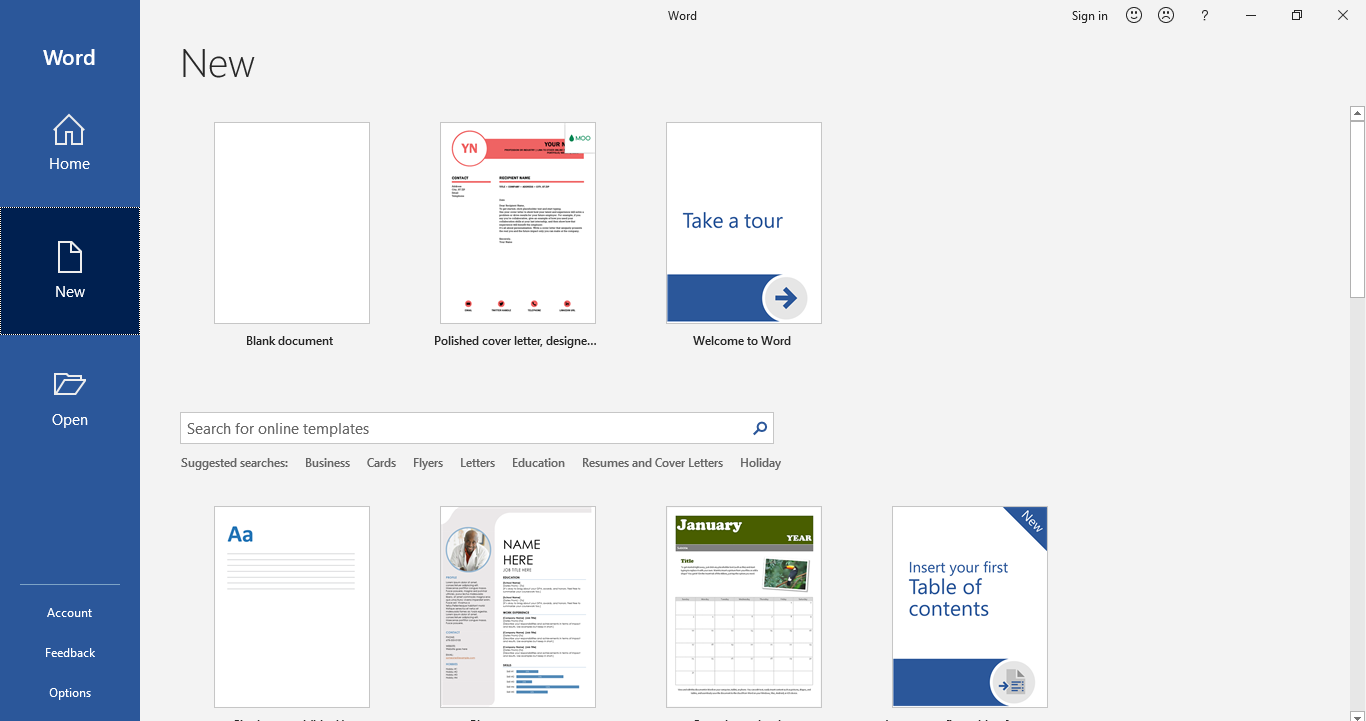
Откройте Word на вашем компьютере. Нажмите на вкладку Файл и вы найдете вкладку Новый в списке. Затем нажмите на вкладку Новый.
Шаг 2: Поиск шаблонов
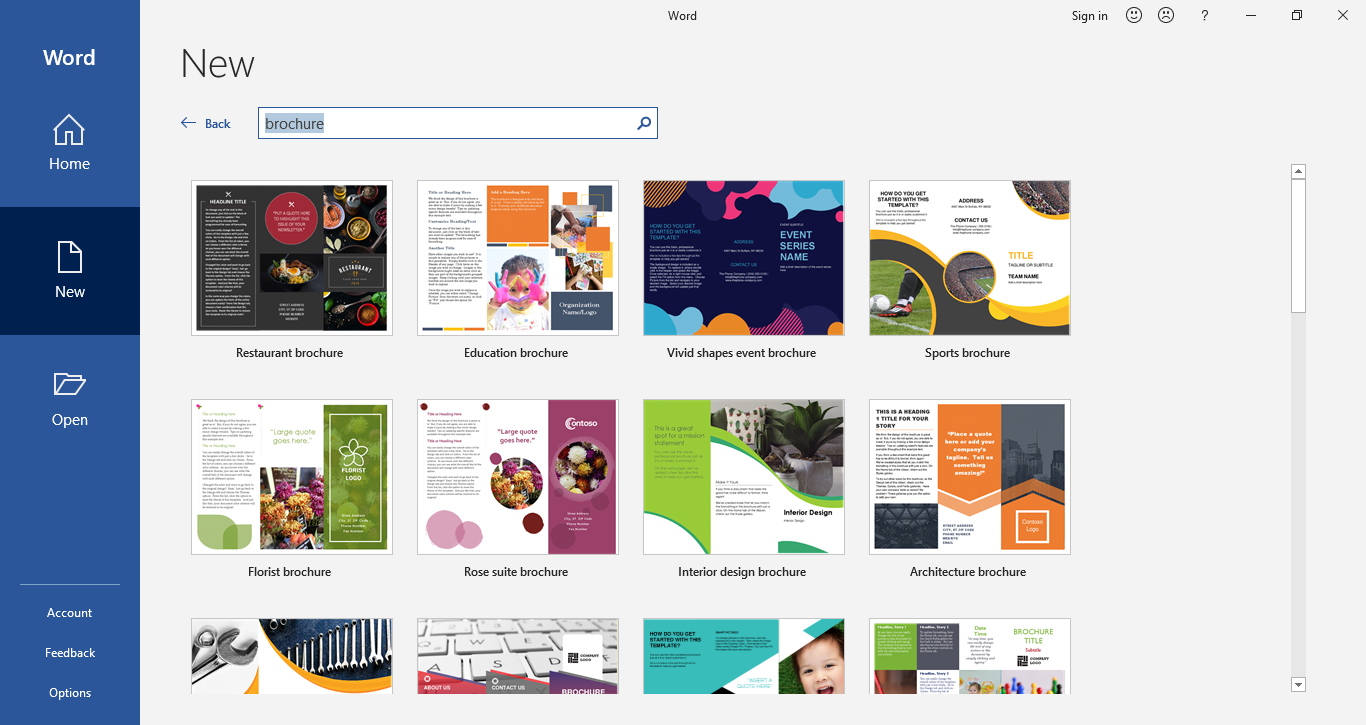
Вы увидите множество готовых шаблонов во вкладке Новый. Так как брошюры и памфлеты схожи между собой, вы можете использовать шаблоны брошюр для создания памфлета в Word. Чтобы найти шаблоны брошюр/памфлетов в MS Word, введите "брошюра" в строке поиска. Вы будете направлены к шаблонам после поиска "Брошюра" в строке поиска.
Шаг 3: Скачайте желаемый шаблон
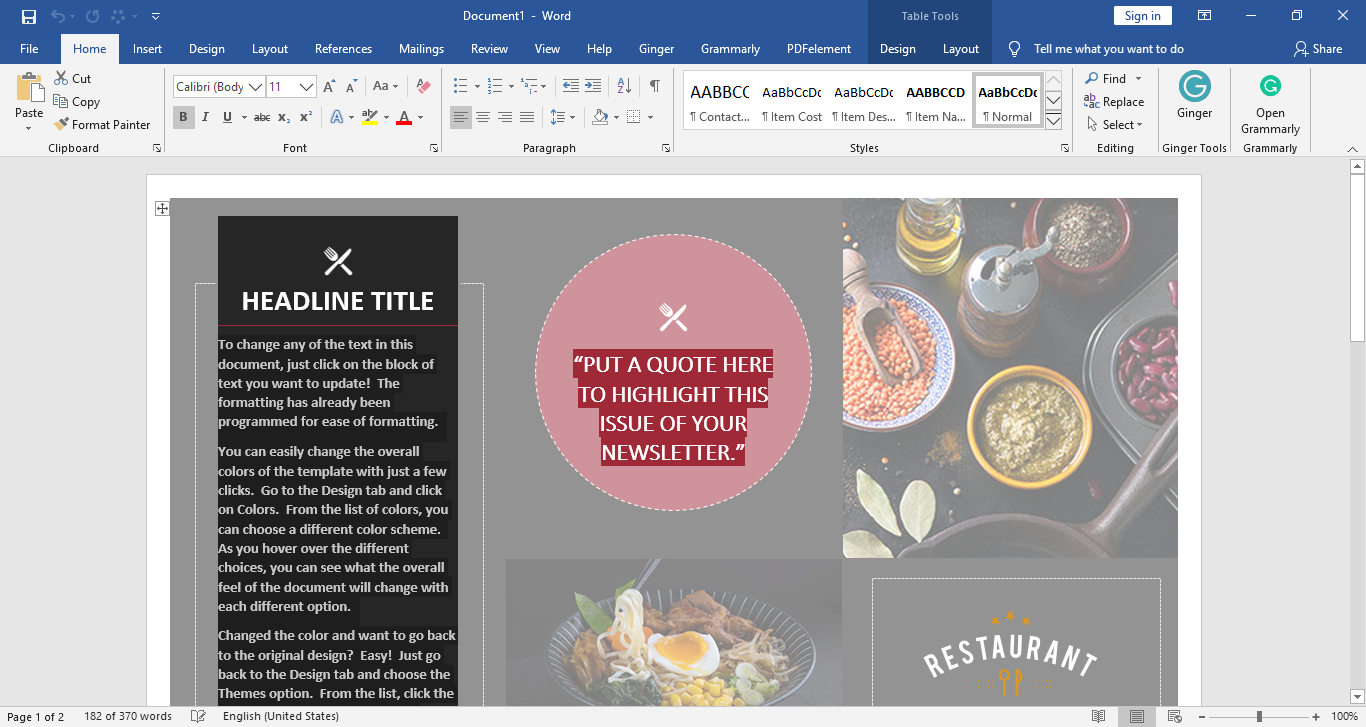
Дважды щелкните на любой шаблон, который вы хотите использовать для создания памфлета в Word. После загрузки откроется новое окно, где вы сможете редактировать шаблон в соответствии с вашими требованиями.
Шаг 4: Отредактируйте шаблон!
Вы можете заменить содержимое шаблона. В большинстве шаблонов текст-заполнитель редактируется, и вы можете заменить его на информацию о вашем предмете, продукте или компании.
Кроме того, вы можете добавлять изображения, диаграммы, графику и таблицы в ваши памфлеты. Вы также можете настроить размеры, стили и цвета по своему вкусу!
Если вы хотите добавить изображения в памфлет, нажмите на вкладку Вставка, нажмите на Изображение, а затем выберите изображение, которое вы хотите добавить в памфлет, из окна Вставить изображение.
Вы можете редактировать текст в тексте-заполнителе и изменять размер, стиль и цвет шрифта из меню Шрифт.
Шаг 5: Сохраните ваш файл
После того как вы закончили редактирование шаблона и ваш памфлет готов, вы можете сохранить файл в хранилище вашего компьютера. Все эти шаги о том, как создать памфлет в Word.
Создание памфлета в EdrawMax - проще и быстрее
Альтернативно, вы также можете создать памфлет в EdrawMax. Следуйте пошаговому руководству ниже, чтобы узнать, как создать памфлет в EdrawMax.
[匹配渠道块数据有误btn-multi-device.html]
Шаг 1: Войдите в свою учетную запись EdrawMax
Войдите в свою учетную запись EdrawMax. Если вы еще не создали учетную запись, вы можете зарегистрироваться, используя свой действительный адрес электронной почты. EdrawMax Online бесплатен для использования базовых функций!
Шаг 2: Найдите шаблон
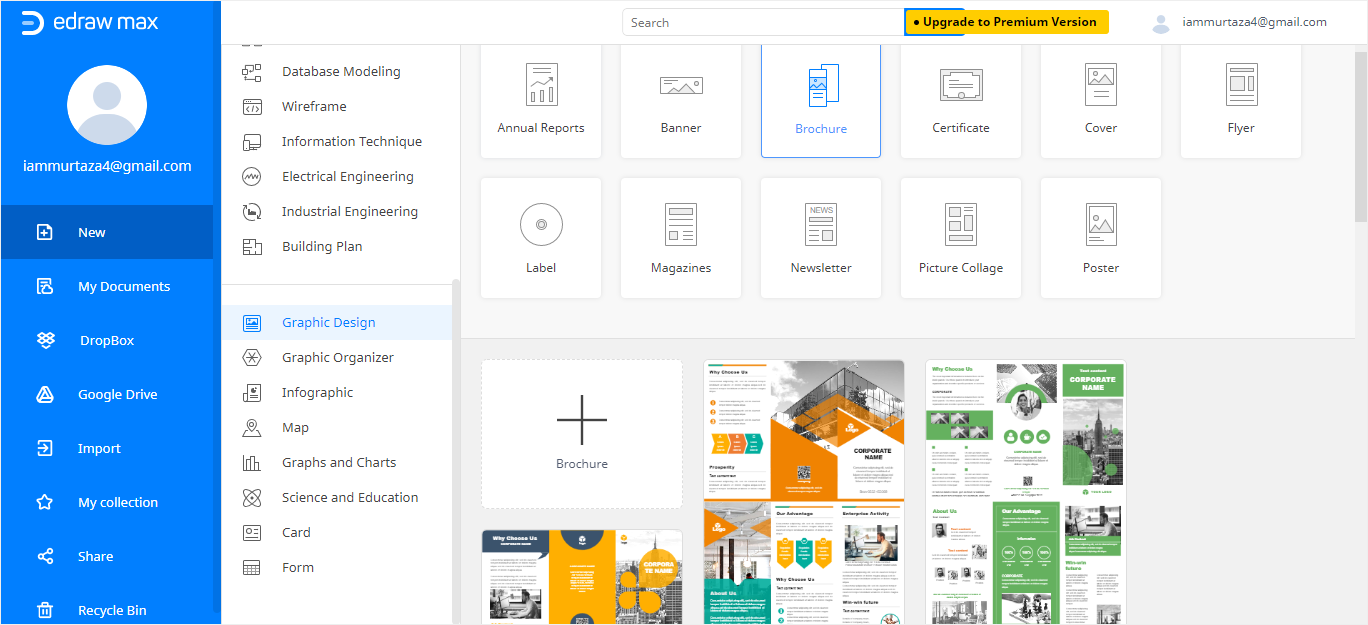
Чтобы создать памфлет, нажмите на Графический дизайн и вы найдете вкладку Брошюра среди других вкладок в Графический дизайн меню. Поскольку брошюры и памфлеты похожи, вы можете создать памфлет, используя шаблон брошюры.
Шаг 3: Выберите свой шаблон или создайте шаблон с нуля
Вы можете выбрать использование готового шаблона для создания памфлета. В качестве альтернативы, вы можете открыть пустой шаблон, нажав на большой значок "+". С помощью этих двух способов вы можете перейти к интерфейсу редактирования EdrawMax Online.
Шаг 4: Отредактируйте свой шаблон
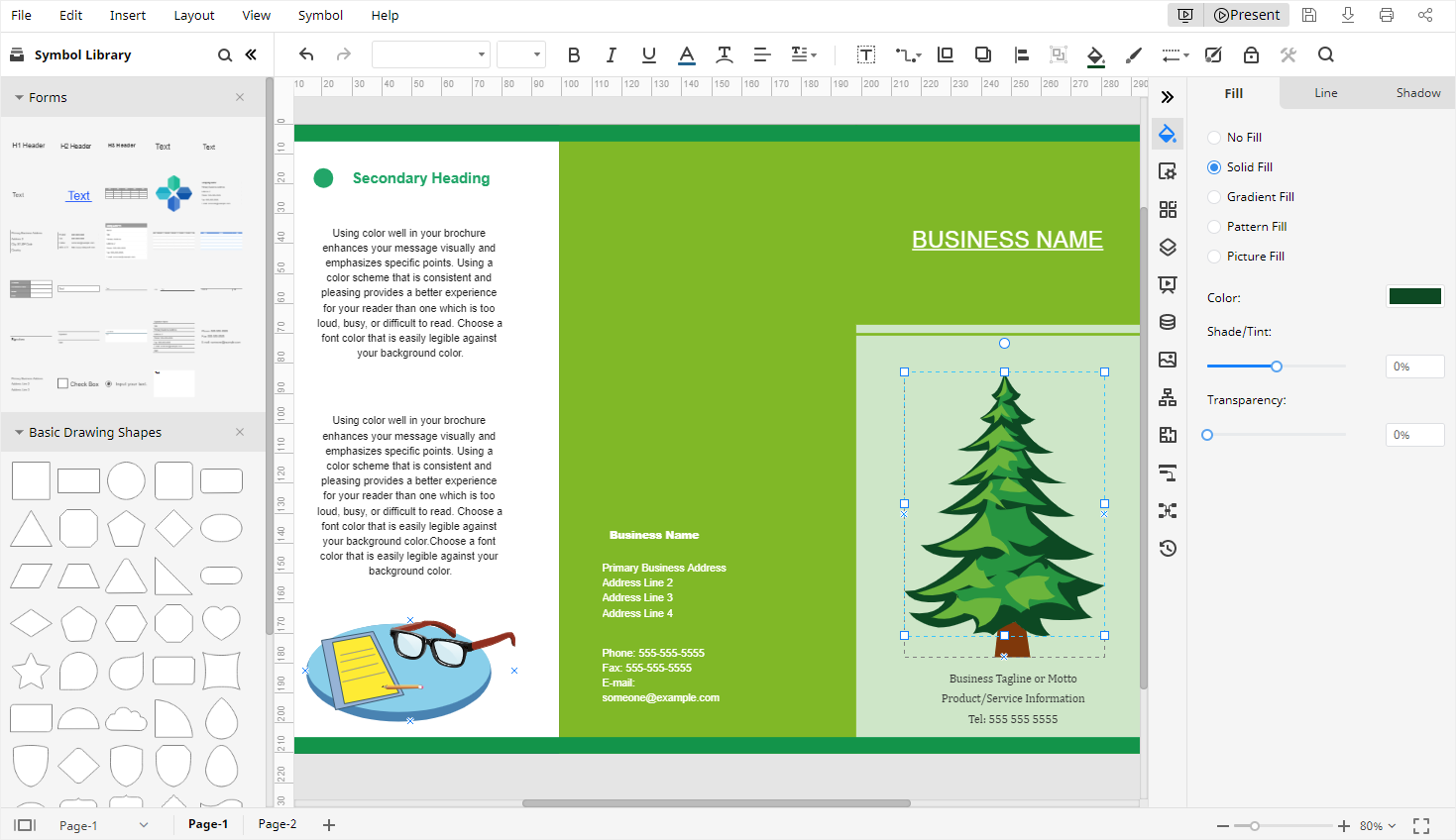
Вы можете редактировать свой шаблон, используя многочисленные инструменты редактирования, доступные в EdrawMax Online! Символы и формы для создания памфлетов находятся в левой панели, откуда вы можете перетаскивать символы непосредственно на страницу рисования.
Вы также можете использовать инструменты форматирования в EdrawMax Online, чтобы настроить свой памфлет по вашему желанию. Эти инструменты в основном находятся в правых панелях и на горизонтальной панели инструментов.
Как сохранить памфлет Edraw в виде файла Word
EdrawMax позволяет сохранить ваш файл как файл Word после создания памфлета. Если вы хотите узнать, как сохранить памфлет Edraw как файл Word, следуйте шагам, продемонстрированным ниже.
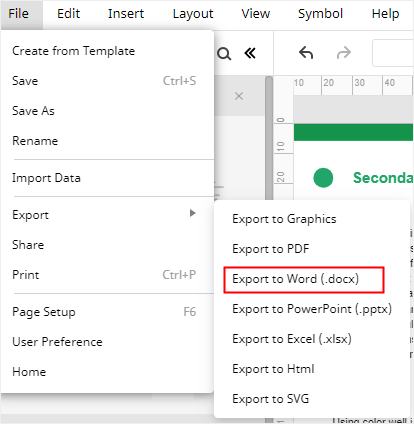
Шаг 1: Нажмите на Файл > Экспорт
После завершения памфлета нажмите Файл на ленте интерфейса и выберите Экспорт из выпадающего меню.
Шаг 2: Выберите желаемый формат
Из "Экспорт" вы можете выбрать "Экспорт в Word (.docx)", чтобы сохранить ваш памфлет как файл Word.


