Инструмент создания диаграмм в MS Word позволяет пользователям создавать несколько типов диаграмм, как в Excel. В этой статье мы покажем вам, как создать круговую диаграмму в Word и использовать инструменты редактирования для изменения стиля, цвета и макета диаграммы.
В этой статье
Как создать круговую диаграмму в Word
Включите Word на вашем компьютере и откройте новый документ. Затем просто следуйте инструкциям ниже, чтобы создать свою собственную круговую диаграмму в Word:
1. Перейдите в Вставка > Диаграмма для вызова диалогового окна Вставка диаграммы.
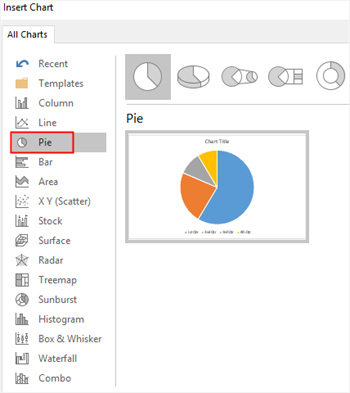
2. Нажмите Круговая в левом списке, выберите круговую диаграмму, которую вы хотите, и нажмите OK.
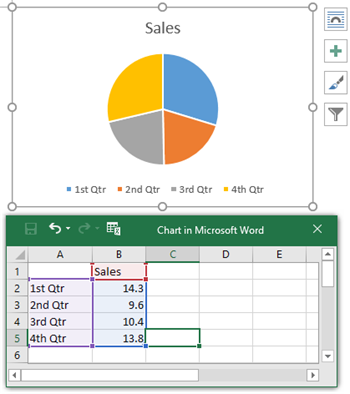
3. На странице появится пример круговой диаграммы с небольшой электронной таблицей, замените примеры данных своими собственными. Затем вы можете закрыть таблицу.
4. Выберите круговую диаграмму, нажмите кнопку Изменить тип диаграммы на вкладке Конструктор в Инструменты диаграммы, чтобы вы могли изменить круговую диаграмму на другой тип диаграммы или графика.

5. Выберите цветовую схему в выпадающем меню кнопки Изменить цвета, чтобы изменить цвета диаграммы за секунды. Вы можете изменить стили диаграмм и быстрый макет аналогичным образом.
Как создать круговую диаграмму в EdrawMax
Как универсальный инструмент для создания диаграмм, EdrawMax Online также может работать как создатель диаграмм и помочь вам создать свою собственную круговую диаграмму. На самом деле, легко создать привлекательную и креативную круговую диаграмму в EdrawMax, потому что там есть так много красивых и потрясающих шаблонов графиков и диаграмм, и вы можете использовать их в своем документе без труда.
Аналогично, включите EdrawMax Online (https://www.edrawmax.com/online/) в вашем браузере, и давайте покажем вам, как создать круговую диаграмму в EdrawMax.
[匹配渠道块数据有误btn-multi-device.html]

1. Найдите Графики и диаграммы в списке типов диаграмм, выберите шаблон диаграммы и нажмите, чтобы открыть его; или нажмите на значок плюса, чтобы открыть пустой шаблон.
2. Выберите Вставка > Диаграмма и выберите Круговая диаграмма в всплывающем диалоговом окне.
3. Добавьте данные в таблицу панели Диаграмма (Данные), и EdrawMax автоматически создаст вашу круговую диаграмму.
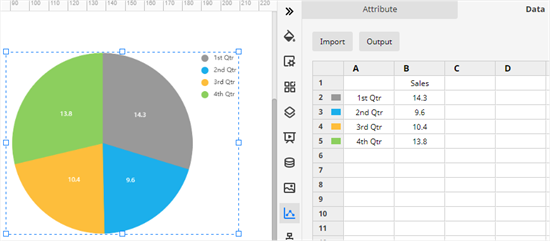
4. Вернитесь к панели Диаграмма (Атрибут) и измените стиль или цвет круговой диаграммы с помощью различных параметров форматирования. EdrawMax также поддерживает изменение типов диаграмм.
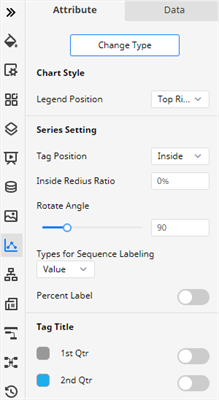
Если вы заинтересованы в создании круговых диаграмм разными способами или с использованием различных приложений, мы надеемся, что вы можете попробовать EdrawMax Online на нашем сайте и найти больше функций рисования и форматирования, которые не полностью показаны в этом руководстве.
Как сохранить диаграмму Edraw в виде файла Word
Что делать, если вы создаете круговую диаграмму в EdrawMax, но хотите вставить диаграмму в документ Word?
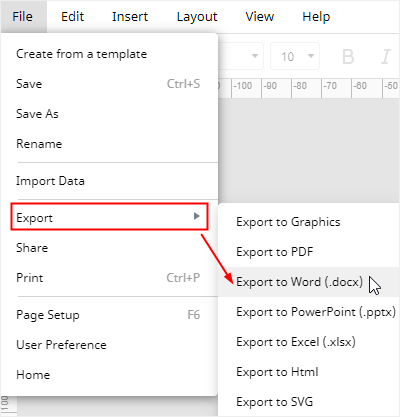
К счастью, EdrawMax Online позволяет пользователям экспортировать диаграммы в несколько общих форматов файлов, включая PDF, PNG, JPEG, DOCX, PPTX и XLSX. Кроме того, вы можете просматривать, редактировать и изменять экспортированный файл MS Word в Word без ограничений.