





В этой статье
- Как создать плакат в Google Docs
- Как создать плакат в Edraw Max
- Как сохранить и экспортировать ваш плакат
Как создать плакат в Google Docs
Шаг 1: Откройте Google Docs
Откройте Google Docs в вашем браузере Chrome.
Шаг 2: Выберите пустую страницу
После загрузки Google Docs выберите пустую страницу.
Шаг 3: Откройте страницу рисования
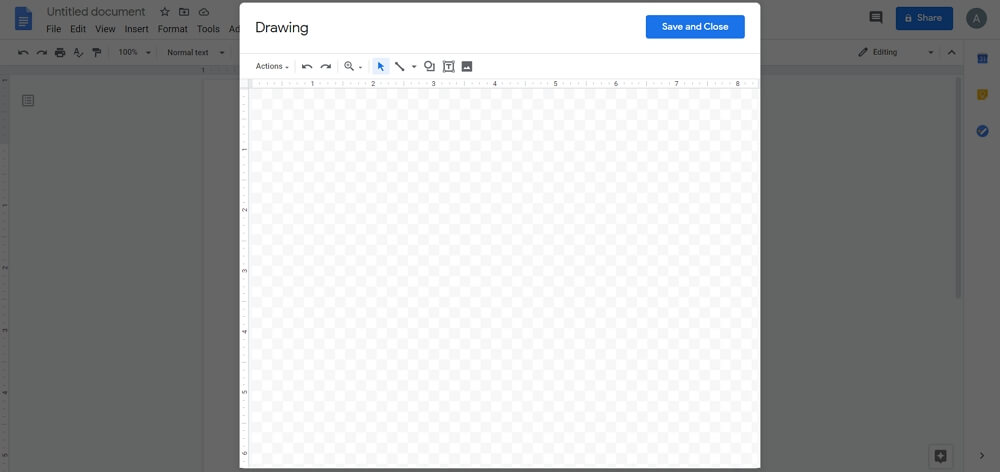
Под вкладкой Вставка для открытия выпадающего меню. Теперь выберите "рисунок" и нажмите на "+Новый", чтобы открыть лист рисования.
Шаг 4: Дизайн плаката
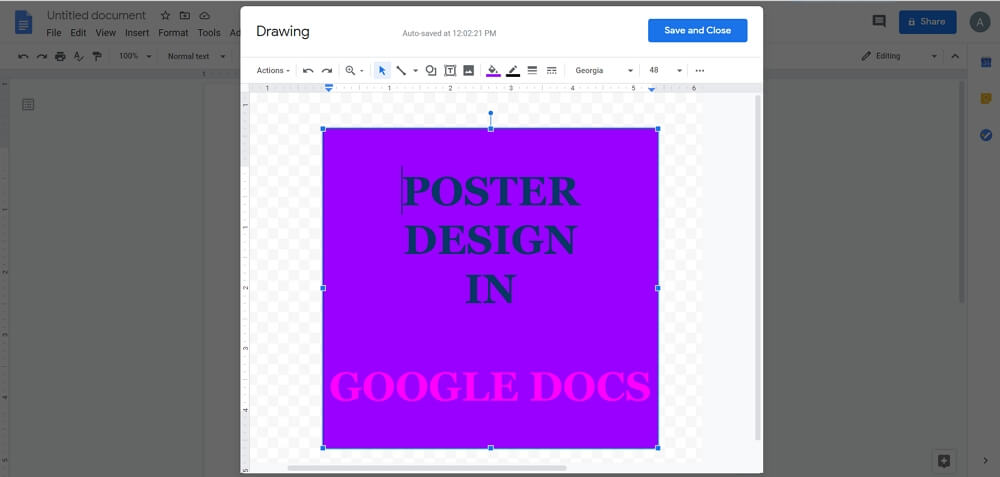
С помощью инструментов, доступных на листе рисования, мы начнем создавать дизайн плаката. Перейдите к значку фигур и нажмите на него, чтобы выбрать прямоугольную форму. Добавьте большой прямоугольник на вашу страницу.
Теперь добавьте текст в прямоугольник. Используя различные инструменты форматирования, вы можете изменить стиль, размер, цвет, фон и выравнивание. Вы также можете добавить изображения, используя опцию "вставить изображение".
Шаг 5: Сохранить
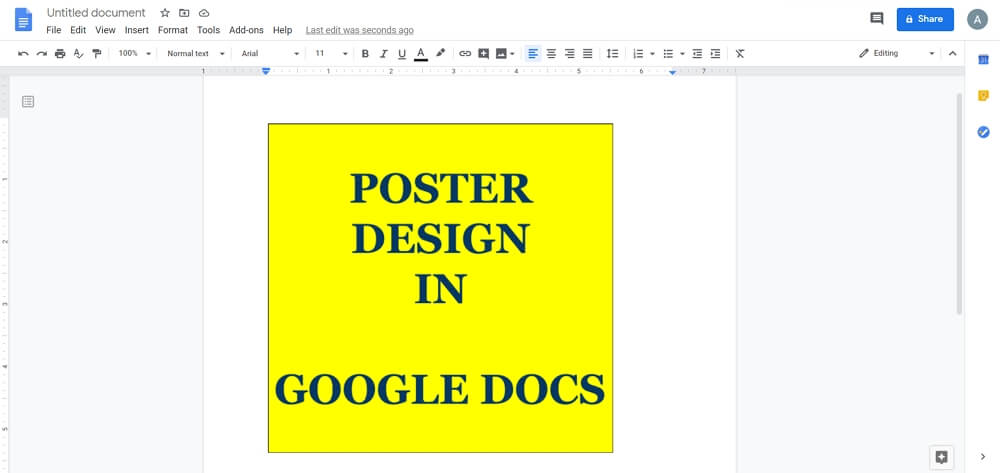
Когда вы завершили свой плакат, нажмите на вкладку Файл, чтобы сохранить его.
Создание плаката в EdrawMax - проще и быстрее
Google Docs имеет ограниченные инструменты и функции для создания визуального контента. Однако наиболее эффективным и результативным инструментом для создания подробных плакатов онлайн бесплатно является Edraw Max. Вы можете использовать этот графический инструмент, чтобы научиться создавать плакат в Google Docs. Здесь вы можете создавать плакаты, используя предварительно разработанные шаблоны, символы и другие визуальные элементы. Вот пошаговое руководство о том, как создать плакат с использованием EdrawMax.
Шаг 1: Откройте EdrawMax
Откройте EdrawMax и войдите, используя учетные данные социальных сетей.
[匹配渠道块数据有误download_btn.html]
Шаг 2: Выберите пустой шаблон
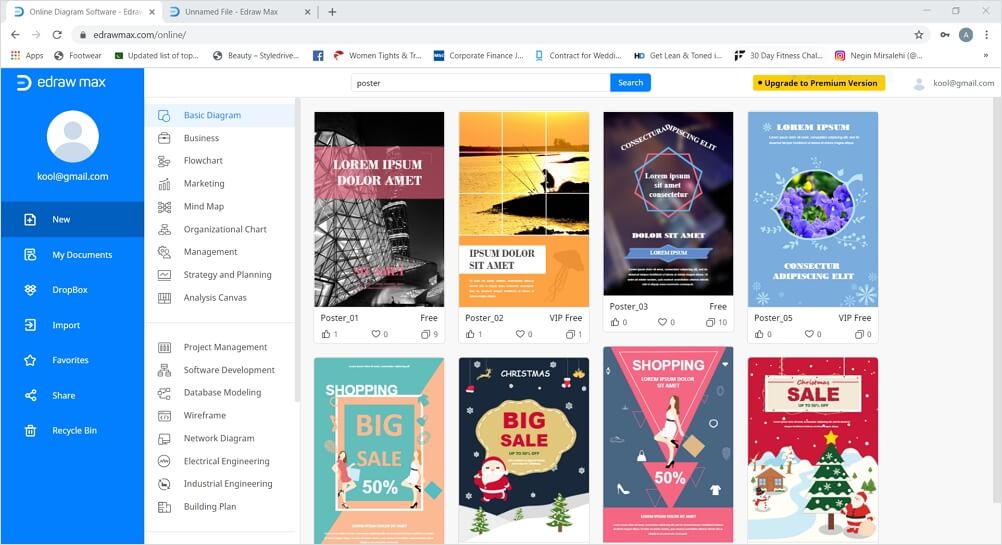
Напишите "Плакат" в поисковой вкладке, чтобы загрузить различные шаблоны плакатов. Для этого руководства мы будем использовать пустую страницу для создания плакатов с нуля.
Шаг 3: Откройте новый шаблон
Когда откроется вкладка рисования, вы увидите библиотеку символов и инструменты форматирования в правой части экрана. Вы также можете использовать вкладки Вставка, Редактирование, Макет и Символ в ленте меню для редактирования вашего плаката.
Шаг 4: Дизайн плаката
Чтобы создать дизайн вашего плаката, выберите форму прямоугольника из Библиотеки символов, выбрав и перетащив ее на холст. Чтобы настроить размер формы, перетащите ее углы.
Теперь добавьте текст и цвет. Чтобы добавить цвета, перейдите к панели форматирования и выберите любой цвет по вашему выбору из раздела заливки. Используйте иллюстрации, изображения, формы или базовые формы для рисования, чтобы добавить больше графического контента на ваш плакат. Просто выберите нужный элемент, перетащите его на лист рисования и разместите в желаемом месте.
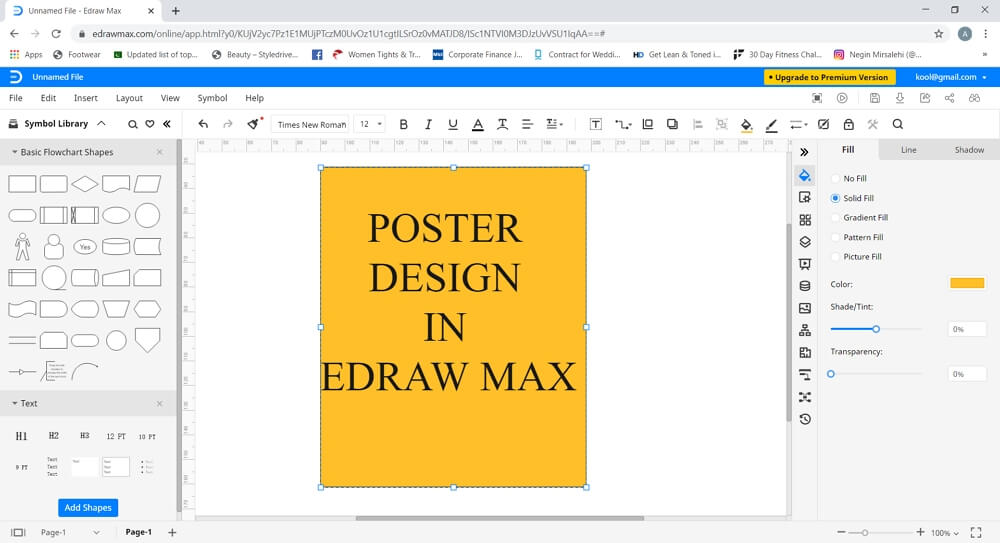
Edraw Max предлагает обширную библиотеку символов, которую вы можете использовать для добавления других визуальных элементов на ваш плакат. Ищите дополнительные символы, запустив Библиотеку символов и прокрутив вниз до раздела Общее. Теперь вы можете выбрать различные символы из категорий Графики и диаграммы, Клипарт, Мода, Люди, Иконки, Образование, Праздники, Элементы дизайна и т.д.
Продолжайте редактирование, пока не будете довольны внешним видом плаката.
[匹配渠道块数据有误btn-multi-device.html]Как сохранить и экспортировать ваш плакат
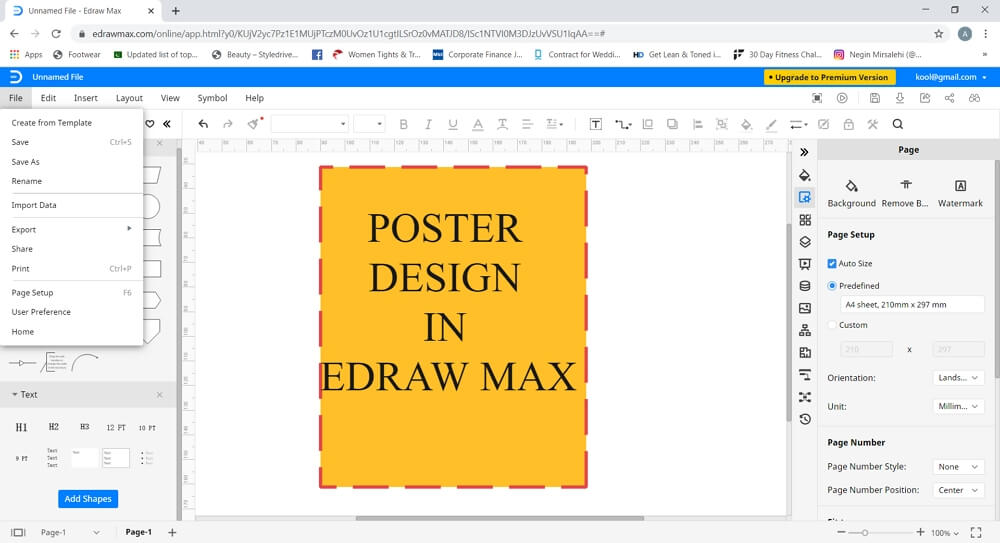
Еще одна полезная функция Edraw Max заключается в том, что он предлагает различные варианты сохранения файла. У него есть отличная функция "сохранить и экспортировать" для хранения файлов в локальном хранилище и облачных хранилищах, таких как Google Drive и Dropbox. Edraw Max также позволяет "экспортировать" ваш документ в различные общеупотребительные типы файлов, такие как Word, PowerPoint, Excel, PDF, графические файлы и т.д.
В заключение, Edraw Max Online позволит вам легко создавать потрясающие плакаты с нуля или с помощью готовых шаблонов.


