





В этой статье
- Как сделать постер в Word
- Как легче создать постер онлайн
- Шаблоны постеров Word
- Бесплатный онлайн-конструктор постеров
- Ключевые выводы
1. Как сделать постер в Word
Постер состоит из привлекательной графики и текстового содержания, и они используются для рекламных мероприятий или объявлений. Цель постера - привлечь внимание широкой аудитории. Любой может создать хорошо оформленный и информативный постер в Word.
Создать красиво оформленный постер в Wordпостер очень просто, и вы можете следовать приведенным ниже шагам, чтобы создать его самостоятельно:
Шаг 1: Откройте MS Word.
Чтобы создать постер в Word, вам нужно открыть MS Word на вашем компьютере. Затем вы можете либо создать пустой документ, либо выбрать уже существующий документ, чтобы начать рисовать ваш постер.
Шаг 2: Выберите SmartArt Graphics
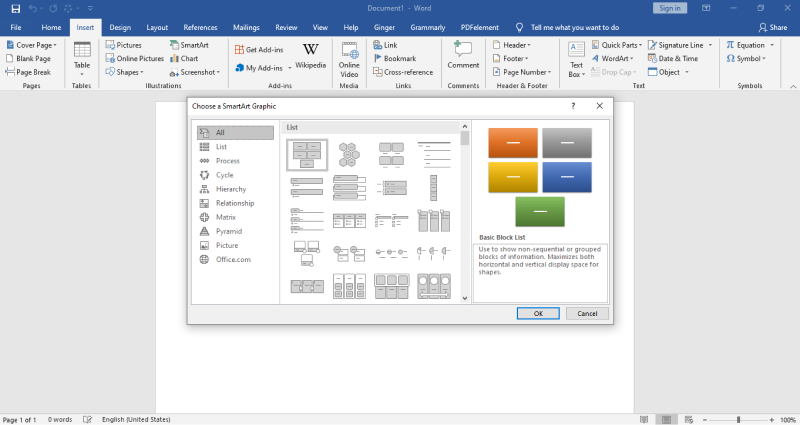
Следующий шаг создания постера в Word - добавление графики, и для этого нужно нажать на вкладку Insert. Вы можете выбрать подходящую SmartArt Graphics по вашему выбору из раздела Illustration. Далее, вы можете нажать на SmartArt Graphics, чтобы открыть диалоговое окно "Выбрать SmartArt Graphics". Существуют различные клипы, искусства и другие графические опции с несколькими категориями. Вы можете их просмотреть перед выбором графики.
Шаг 3: Настройте дизайн
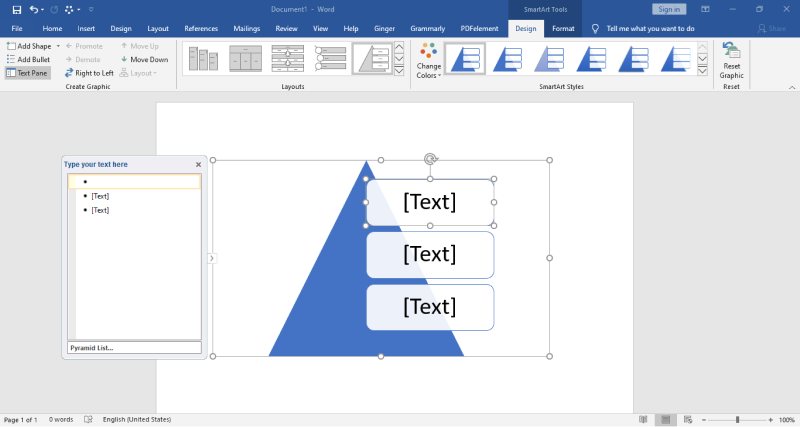
После того, как вы выбрали SmartArt Graphic для вашего постера, он откроется в редакторе. Теперь вы можете писать тексты в предоставленной текстовой панели и добавлять необходимые детали. Вы можете выбирать цвета, стили и шрифты из раздела шрифтов редактора и делать свои настройки.
Шаг 4: Добавьте изображения в постер
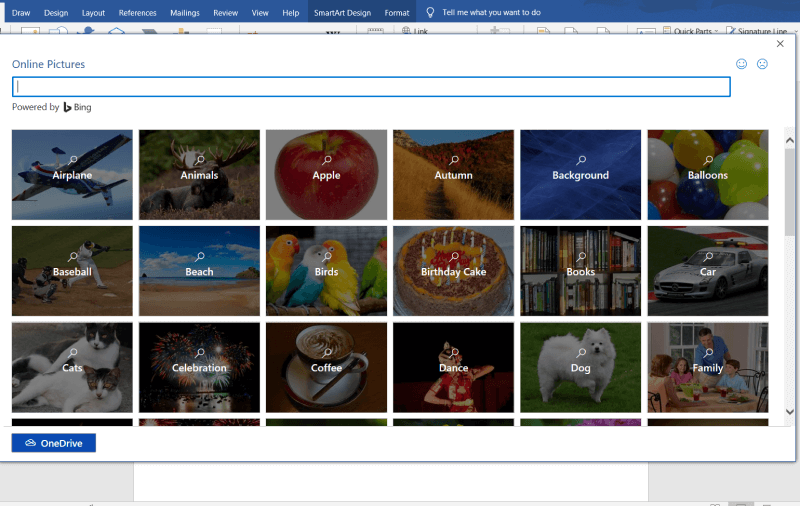
Если вы хотите добавить изображения вместо графического искусства, вы можете перейти на вкладку Insert и нажать на 'Picture'. Откроется диалоговое окно, позволяющее выбрать изображение из места, где вы его сохранили. После выбора нажмите на кнопку insert, присутствующую в нижней части диалогового окна. Наконец, вы должны сохранить свой постер для будущего использования.
Постеры важны как рекламные инструменты, и они также могут служить для объявлений. В MS Word присутствуют несколько стилей графического искусства, которые вы можете использовать. Вы также можете добавить к нему текст и изображения. Однако процесс создания постера в Word может быть длительным. Вы должны использовать онлайн-инструмент EdrawMax. Он может помочь вам создать хороший постер по вашему выбору.
1.1 Преимущества создания постера в Word
Постеры - отличный инструмент для передачи сообщения компании или обмена информацией о предстоящем событии. Существует несколько инструментов, позволяющих создавать постеры, например, Microsoft Word. Есть некоторые преимущества создания постера в Word, например:
- Microsoft Word имеет функцию импорта, которая позволяет импортировать ваши изображения высокой четкости для создания постера.
- Word позволяет добавлять разные шрифты при создании постера.
- Файлы, экспортированные из Word, легко доступны на разных машинах.
1.2 Недостатки создания постера в Word
Несмотря на то, что существует несколько преимуществ использования Word для создания постера для вашей компании или личных нужд, некоторые основные недостатки отводят этому инструменту второстепенное место. Некоторые недостатки создания постер в Wordпостера в Word:
- Word является инструментом обработки текста. Это программное обеспечение не предназначено для создания постеров или другой графики.
- Когда дело доходит до доступных бесплатных шаблонов, вы не найдете слишком много вариантов с Word.
- Устойчивость является одним из основных недостатков использования Word для создания постера. Если вы не используете ту же версию Word, то вы можете потерять форматирование или даже шрифты.
1.3 Советы по созданию постера в Word
Создание постеров является одной из ключевых обязанностей любого графического дизайнера. Вы должны обратить внимание на пару вещей, прежде чем начать создавать постеры в Word.
- Изучите команды MS Word перед началом создания постера.
- Постарайтесь использовать встроенные шрифты и фон при создании постера в Word. Таким образом, вы не потеряете форматирование или шрифты, если дизайн будет открыт по-другому.
- Попробуйте работать с минималистичным дизайном, чтобы убедиться, что итоговый постер не перегружен.
2. Как легче создать постер онлайн
Существует инструмент EdrawMax Online, который сокращает ваше время на создание постера онлайн. Также он содержит значительные шаблоны постеров в сообществе продуктов и шаблонов, которые вы можете использовать немедленно и создавать диаграммы без усилий.
[匹配渠道块数据有误btn-multi-device.html]
В EdrawMax Online вы можете найти тысячи готовых шаблонов и компонентов дизайна для создания всевозможных диаграмм. Лучшая часть заключается в том, что EdrawMax Online также можно получить доступ онлайн, что позволяет вам работать без проблем на любой платформе. С простыми опциями перетаскивания вы также можете создавать визуально привлекательные постеры через EdrawMax Online следующим образом:
Шаг 1: Войдите в EdrawMax Online
Прежде всего, вам нужно войти в свой аккаунт EdrawMax Online. Если вы ранее не использовали EdrawMax Online, вы можете зарегистрироваться для бесплатного аккаунта с вашим адресом электронной почты. Затем вы можете бесплатно использовать EdrawMax Online.
Шаг 2: Выберите вкладку Постер
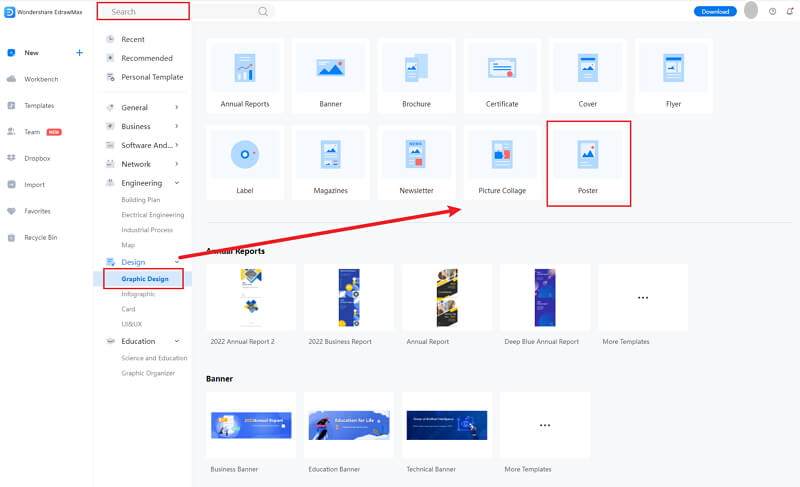
Нажмите на вкладку Design, вы увидите, что меню откроется в верхней части окна. В меню Recommended есть много вариантов, как вы можете видеть на изображении ниже. Нажмите на значок Poster, чтобы открыть окно редактора.
Шаг 3: Выберите символы постера
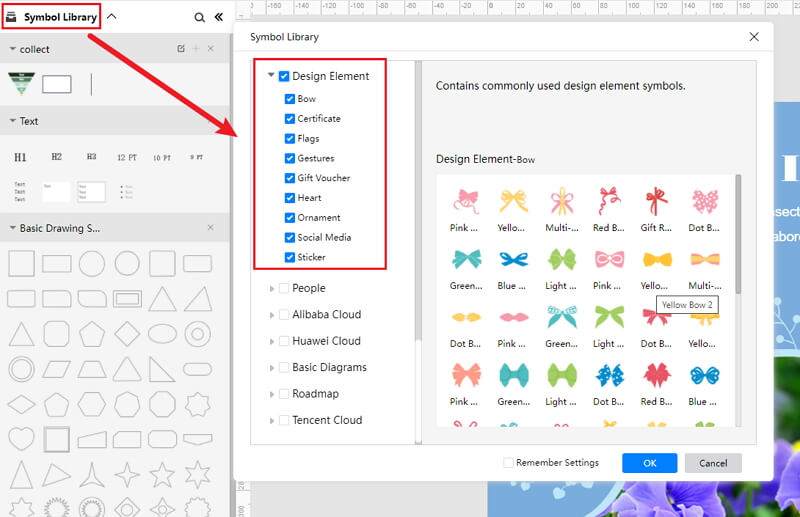
После выбора шаблона вы будете перенаправлены в новое окно редактора EdrawMax. Вы можете настроить шаблон и заменить текст и изображения по вашему выбору. Когда вы нажмете на большой знак +, откроется окно редактора. Вам нужно найти символы постера из Библиотеки символов.
Нажмите на опцию Библиотеки символовSymbol LibraryпостераPosterOKOK
Или вы можете искать постер из Библиотеки символовSymbol Library
Шаг 4: Добавьте больше деталей для завершения постера
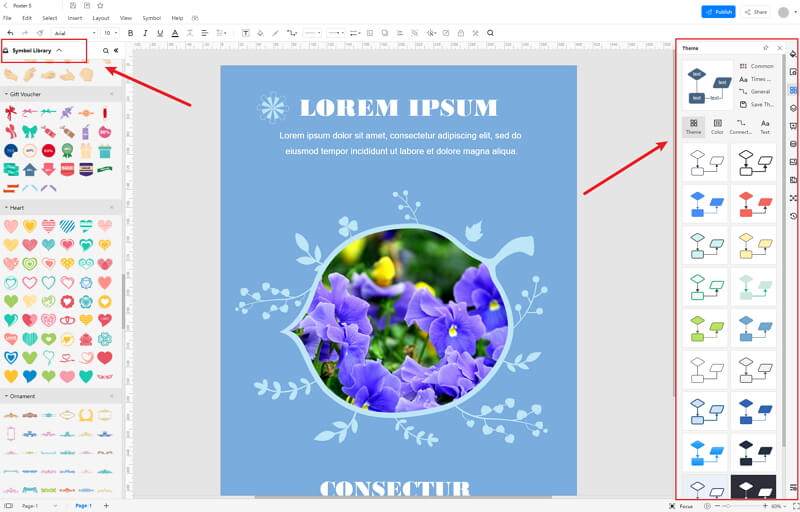
После того, как символы будут импортированы в окно редактора, вы можете перетаскивать символы постера или дизайна в редактор для создания вашего постера с их помощью. Для редактирования символа щелкните в полях и введите ваш контент. Аналогично, вы можете сделать поля более привлекательными, используя опции Fill, Line, и Shadow.
В EdrawMax Online доступно множество опций редактирования, чтобы убедиться, что ваш постер настроен в соответствии с вашими потребностями. Вы можете изменить прозрачность, тип заливки, а также добавлять и удалять слои, вставлять фотографии и многое другое.
Более того, вы также можете изменять свойства линии и тени, чтобы сделать их по вашему предпочтению. С EdrawMax Online доступные инструменты редактирования бесконечны, чтобы гарантировать, что файл, который вы хотите, соответствует тому, что вы задумали!
Шаг 5: Экспортируйте ваш постер
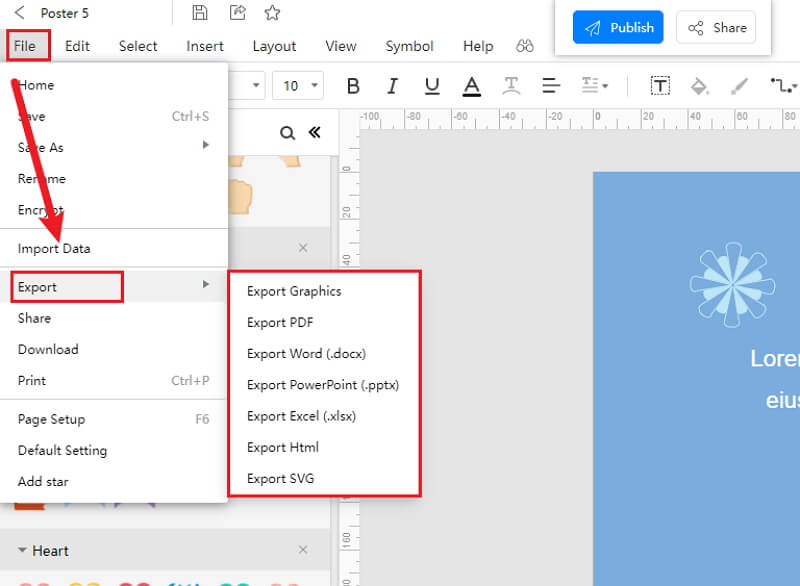
Нажмите на File в верхнем левом углу, из выпадающего меню выберите Export. Из меню Export выберите Export to Word (.docx), и ваш постер Edraw будет сохранен как файл Word на вашем компьютере. Вы также можете экспортировать ваши файлы в облачные сервисы, такие как Dropbox, в EdrawMax Online.
Если вы все еще думаете, как сделать постер в EdrawMax Online, просто проверьте это руководство по постерам, и следуйте шагам, чтобы легко создать свой.
2.1 Преимущества создания постера в EdrawMax Online
По сравнению с Word, существует много преимуществ создания постера в EdrawMax Online:
- EdrawMax Online поддерживает создание постера онлайн, и он будет автоматически сохранен, что означает, что вы можете создавать диаграммы где угодно и когда угодно.
- EdrawMax Online имеет мощное Сообщество шаблонов, что вы можете найти вдохновение среди тысяч шаблонов, созданных пользователями Edraw.
- EdrawMax Online поддерживает экспорт и импорт множества форматов файлов, что обеспечивает возможность продолжить работу с других платформ в EdrawMax Online, или вы можете экспортировать свой постер из EdrawMax Online и прикрепить его к другим файлам.
- Или даже вы можете похвастаться своим постером перед другими, используя Режим презентации.
2.2 Недостатки создания постера в EdrawMax Online
Несмотря на некоторые преимущества использования EdrawMax Online как инструмента для создания вашего постера, определенные ограничения влияют на общее качество проекта. Например:
- EdrawMax Online содержит ограниченное количество символов, связанных с постерами. Однако, это хорошо для вас, чтобы создавать собственные символы для постеров, вы можете создавать символы в EdrawMax, или вы можете импортировать понравившиеся символы и сохранить их в своих библиотеках символов.
2.3 Советы по созданию постера в EdrawMax Online
Создание постера в EdrawMax Online может быть проще, чем в Word, поскольку здесь есть ресурсы и мощная функция экспорта.
- Выберите встроенный шаблон из Сообщество шаблонов, чтобы быстро начать.
- Используйте мощные панели инструментов справа и слева от холста, чтобы сделать ваш постер более потрясающим.
- Экспортируйте ваш постер в различные форматы для удовлетворения ваших потребностей, или поделитесь им в социальных сетях, по электронной почте, и распечатайте его.
3. Шаблоны постеров Word
Ниже представлены постеры в шаблонах Word, на которые вы можете ориентироваться или даже использовать их сразу с легкостью. Или вы можете найти больше шаблонов и примеров постеров для справки.
Шаблон постера Word
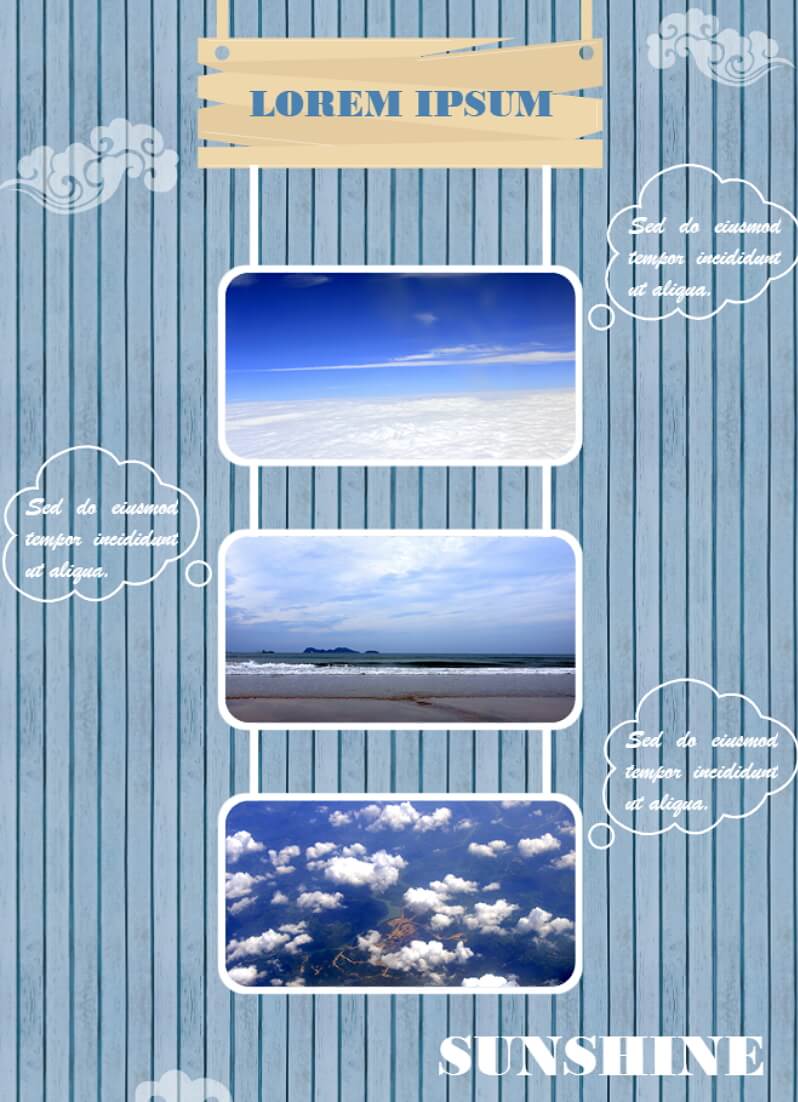
Это постер для фотосъемки неба. Это простой шаблон для демонстрации фотографических работ и талантов пользователя. В шаблон включены заголовок и три изображения. Пользователь может вносить незначительные изменения. Им невероятно просто пользоваться. Фотографы и обычные пользователи могут использовать базовый постер для привлекательного представления своих работ.
Как вы можете видеть в дизайне постера здесь, основными компонентами являются изображения и тексты. Поэтому, при настройке дизайна постера, вы также можете изменить изображения или обновить текст в соответствии с вашими личными или профессиональными потребностями. Вы можете либо черпать вдохновение из постера ниже, либо получить доступ к сотням бесплатных шаблонов постеров, чтобы создать что-то свое.
Источник:EdrawMax Online
Шаблон агитационного постера
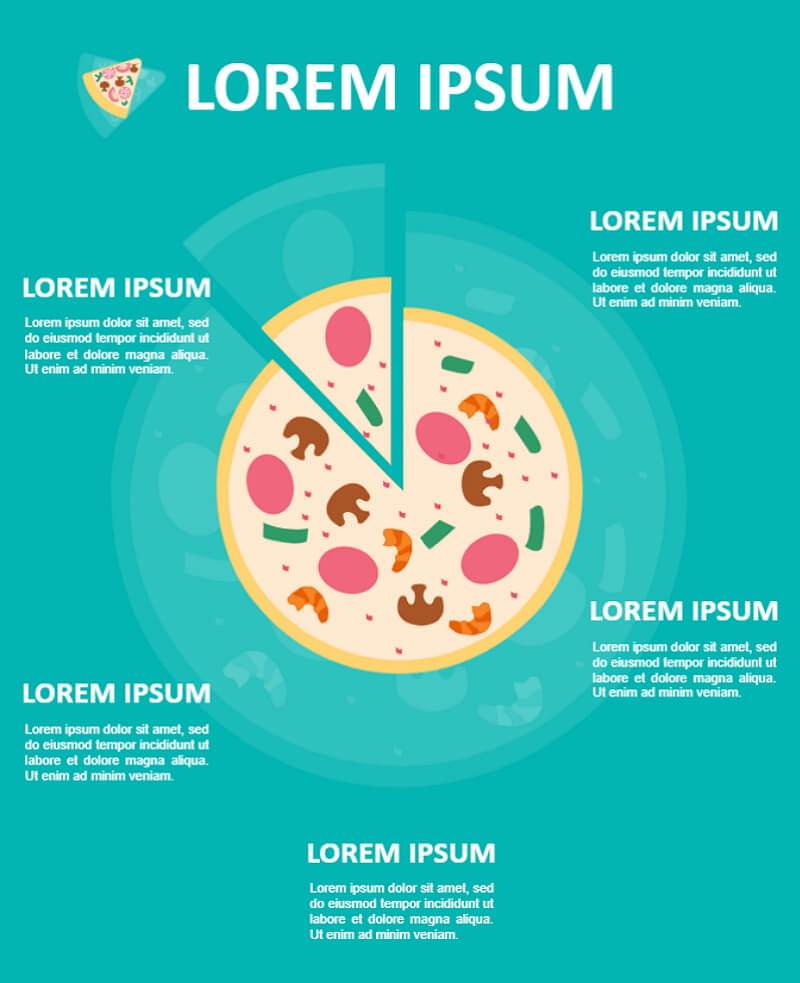
Агитационный постер — это динамичный и привлекательный шаблон постера, который выводит фотографии пиццы на передний план. С одной стороны, есть много заполнителей текста, которые можно использовать для описания информации.
Например, мы использовали фиолетовый цвет, когда говорили о перерывах — такие цвета играют очень важную роль в нашей психологии и помогают нам достигать наших целей. Такие инфографические постеры — отличный способ поделиться своими мыслями с другими.
Источник:EdrawMax Online
Шаблон мотивационного постера
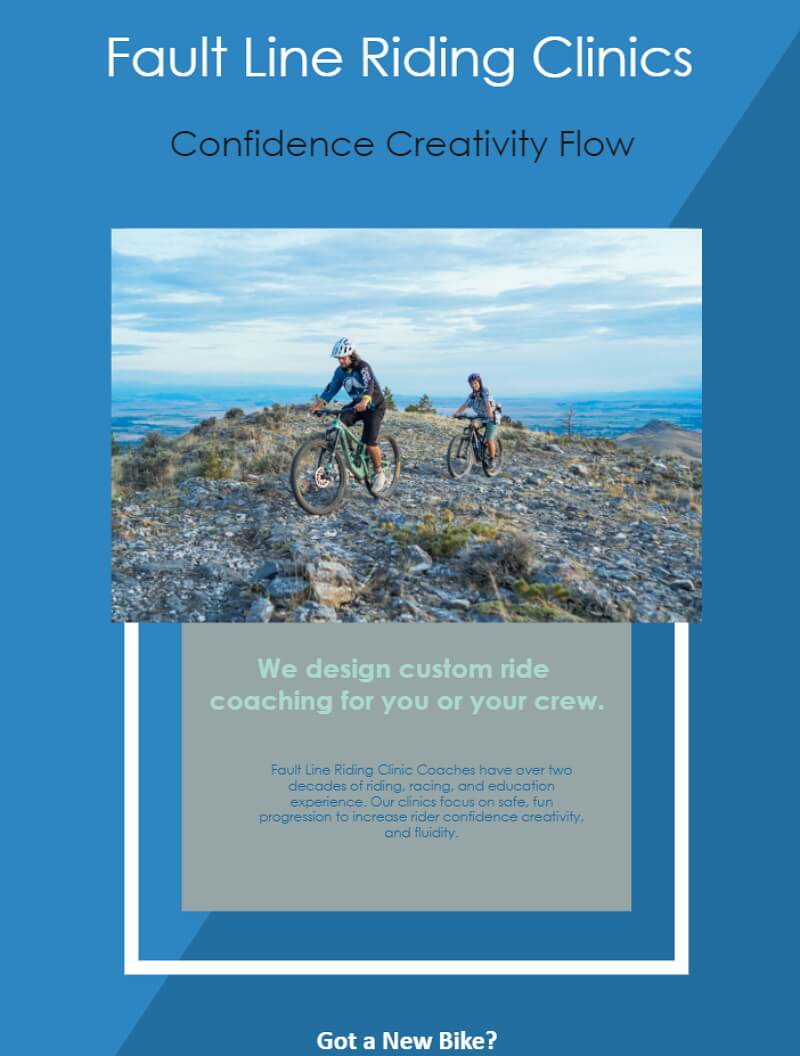
Это шаблон мотивационного постера. Концепция проста и вращается вокруг путешествий и осмотра достопримечательностей. Он может быть использован для продвижения туризма, а также мероприятий, связанных с путешествиями и приключениями. Заголовок, изображение и текст — это три основных компонента.
Здесь на графиках следует отметить, что основная функция постера — привлечь внимание вашей аудитории. Как вы можете видеть, более 40 процентов людей лучше реагируют на визуальную информацию, чем на текст.
Источник: EdrawMax Online
4. Бесплатный онлайн-конструктор постеров
EdrawMax Online — это бесплатный онлайн-конструктор постеров. Этот универсальный инструмент предлагает всё: от импорта изображений прямо из вашего Google Диска или рабочего стола до удаленного сотрудничества с членами вашей команды. Основным требованием при создании постера является способность инструмента предоставить дизайнеру полную свободу. Благодаря встроенным функциям EdrawMax, таким как символы, шаблоны и другие элементы диаграмм, вы можете включить в свой постер сотни различных дизайнов.
- В EdrawMax Online есть тысячи элементов дизайна, которые могут помочь вам создать более 280 различных типов диаграмм.
- Вы также можете просмотреть его обширный ассортимент шаблонов в Сообщество шаблонови легко настроить их в соответствии с вашими требованиями.
- EdrawMax Online — это бесплатный кроссплатформенный инструмент, к которому вы можете получить доступ в любом браузере и использовать без предварительного опыта в дизайне.
- Есть специальные функции для настройки ваших диаграмм и их экспорта в многочисленных форматах, таких как PNG, PDF, TIFF, SVG и другие.
EdrawMax Online — это векторный инструмент, который гарантирует, что ваш дизайн не пострадает, когда вы начнете настраивать мельчайшие детали. Кроме того, вы даже можете экспортировать свои дизайны постеров в различные форматы, включая PNG, JPEG и другие.
[匹配渠道块数据有误btn-multi-device.html]
5. Ключевые выводы
MS Word считается одним из лучших инструментов для письма на рынке, но когда дело доходит до создания постера, Word имеет несколько недостатков. Несмотря на то, что файлы из Word легкодоступны, программное обеспечение не предоставляет необходимых инструментов для создания постера.
В отличие от Word, EdrawMax Online загружен бесплатными шаблонами постеров, инструментами для создания диаграмм и возможностью доступа к файлам как в автономном режиме, так и онлайн. EdrawMax Online не только позволяет настраивать постеры по вашему желанию, но и создавать различные типы диаграмм, такие как блок-схема, организационная диаграмма, диаграмма «рыбья кость» и другие, которые вы можете добавить в дизайн своего постера.


