Временная шкала - это эффективный способ помочь вам проиллюстрировать процесс проекта и план для ваших членов команды или партнеров. Использование Google Docs для создания временной шкалы позволяет вашей команде легко получить к ней доступ.
В этой статье будет показано, как создать базовую временную шкалу в Google Docs, так как это приложение не поддерживает создание сложных временных шкал, особенно когда у вас нет детализированных шаблонов.
В этой статье
Как создать временную шкалу в Google Docs
Шаг 1 Изменение ориентации страницы
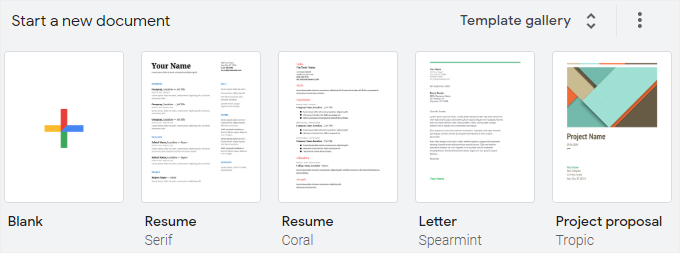
Откройте новый документ Google Docs, нажав на Пустой тип в Галерее шаблонов.
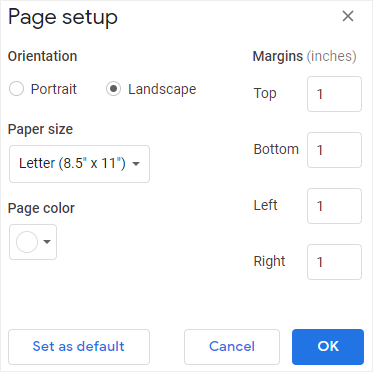
Перейдите на вкладку Файл, нажмите на опцию Настройка страницы в выпадающем меню, чтобы открыть Настройка страницы диалоговое окно и выбрать Альбомная под опцией Ориентация, чтобы изменить ориентацию страницы.
Шаг 2 Нарисуйте линию со стрелками
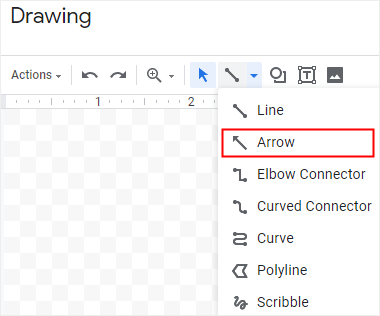
Перейдите на вкладку Вставка, наведите курсор на опцию Рисунок и нажмите Новый, чтобы открыть окно Рисунок. Затем нажмите на значок линии, откройте выпадающее меню и выберите Стрелка.
Нажмите и перетащите курсор на интерфейсе рисования, пока длина линии не станет такой, как вы хотите. Вы можете сделать линию более толстой, используя инструмент Толщина линии.
Шаг 3 Добавление фигур и редактирование текста
Чтобы построить временную шкалу с этой линией-стрелкой, вам нужно добавить другие линии и фигуры для создания основной структуры вашей временной шкалы.
Нажмите на значок Текстовое поле и вставьте достаточное количество текстовых полей на страницу рисунка. Эти текстовые поля представляют события, и вы также можете вписать даты в поля. Вы можете разместить текстовые поля выше или ниже линии.

После этого вы можете напечатать или вставить текст в текстовые поля. В противном случае, эти текстовые поля станут прозрачными на странице рисунка.
Чтобы добавить соединители между основной линией и текстовыми полями, вы можете использовать инструмент Линия или вставить фигуры стрелок. В этом примере я буду использовать фигуры стрелок для соединения линии и текстовых полей.
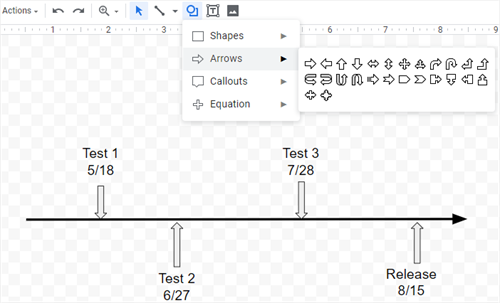
Шаг 4 Настройка временной шкалы
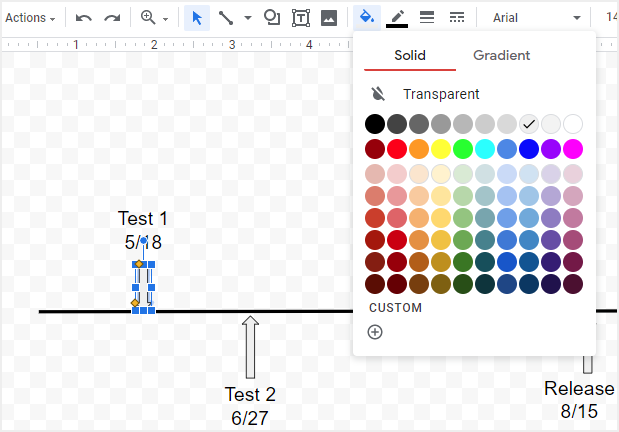
Чтобы настроить временную шкалу по своему вкусу, мне нужно изменить цвета стрелок.
Выберите одну из стрелок, инструменты форматирования автоматически отобразятся на панели инструментов. Нажмите на значок Цвет заливки, чтобы открыть меню цветов, и выберите желаемый цвет, соответствующий вашим потребностям.
Как создать временную шкалу в EdrawMax
Шаг 1: Выберите шаблон временной шкалы
[匹配渠道块数据有误btn-multi-device.html]
Запустите EdrawMax, выберите Временная шкала в категории "Бизнес", затем вы увидите множество изысканных и замечательных шаблонов временных шкал. Вы можете выбрать один из этих шаблонов для создания своей временной шкалы.
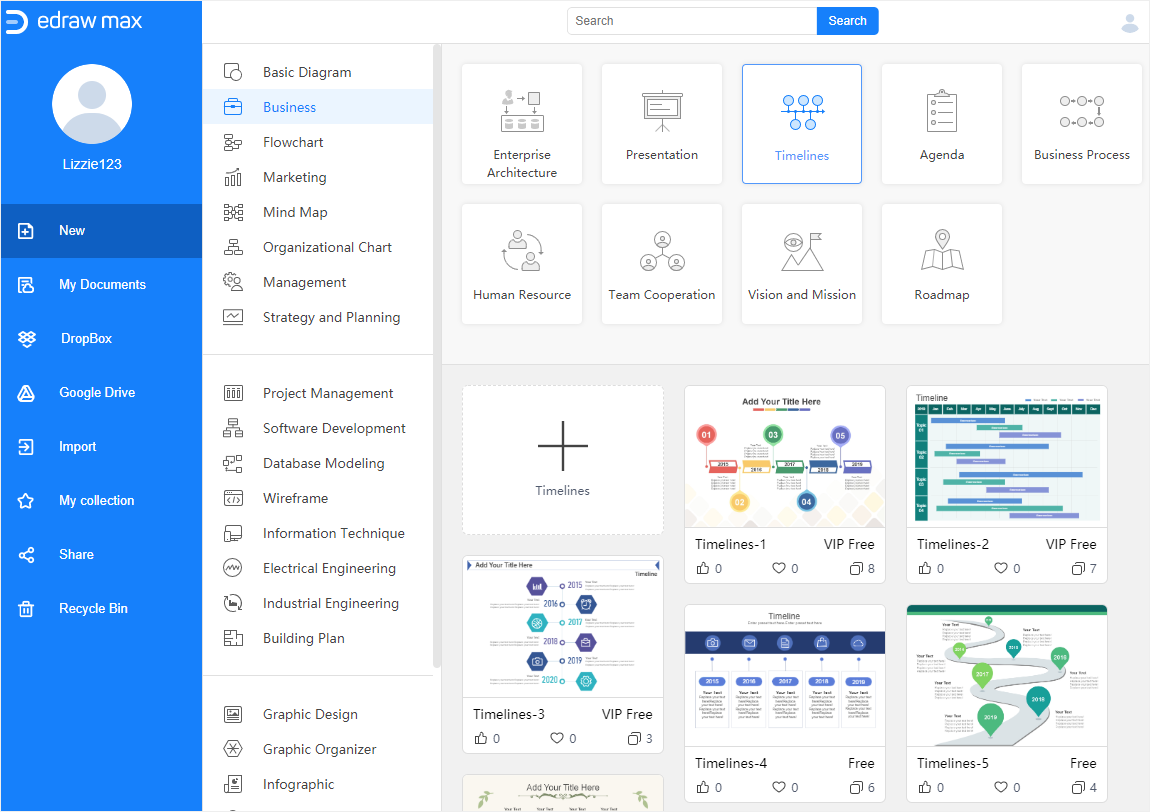
Если вы хотите увидеть больше бесплатных шаблонов временных шкал, вы можете посетить Edraw Template и найти свой любимый шаблон.
Шаг 2: Создайте свою временную шкалу
Дважды щелкните на эскизе шаблона временной шкалы на Главной странице EdrawMax, затем вы можете войти в основной интерфейс и начать создавать свою временную шкалу на основе выбранного шаблона.
Вот шаблон, который я выбрал.
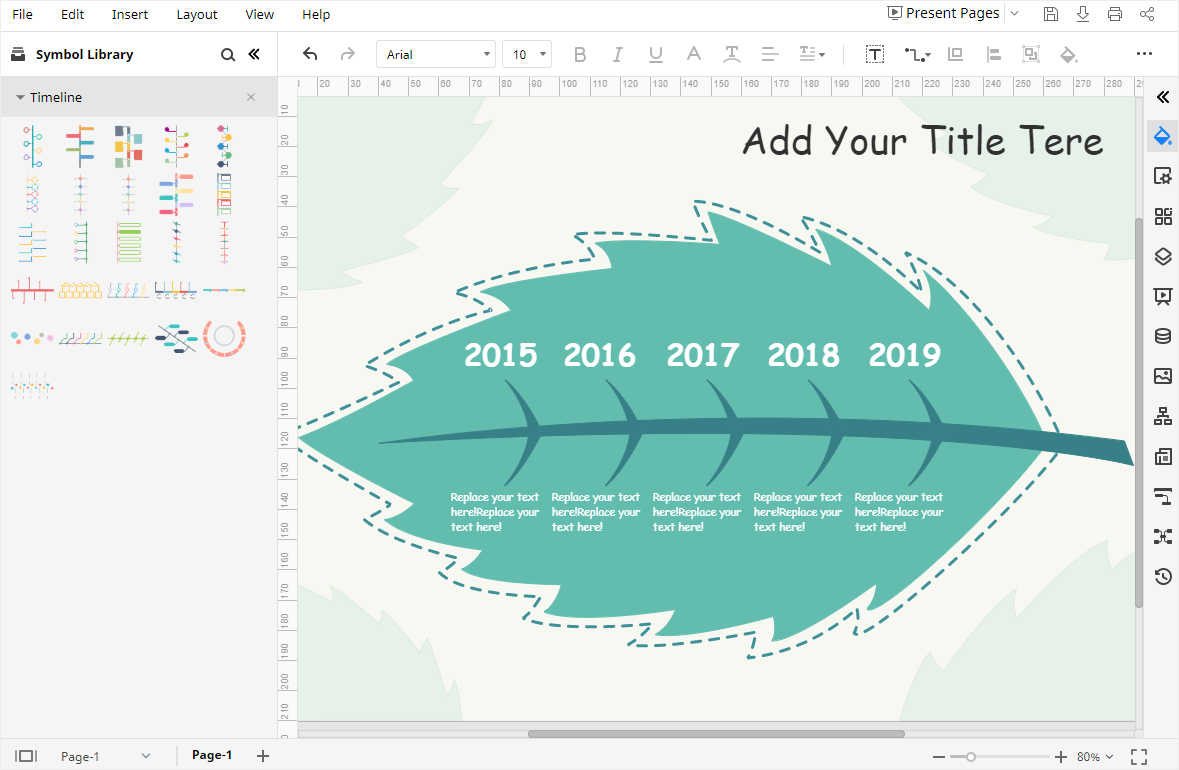
Когда вы откроете шаблон, символы и фигуры временных шкал появятся в левой панели Библиотека. Таким образом, вы можете использовать их для создания новых временных шкал или модификации текущей.
Дважды щелкните по текстовым полям и введите в них текст.
Шаг 3: Форматирование временной шкалы
Чтобы изменить цвет заливки выбранной фигуры, в данном случае я выбираю лист, вам нужно:
- Перетащить курсор, чтобы выбрать лист;
- Перейдите на вкладку Заливка/Линия/Тень панель и нажмите, чтобы открыть меню цвета заливки;
- Выберите желаемый цвет и нажмите, чтобы применить его к фигуре.
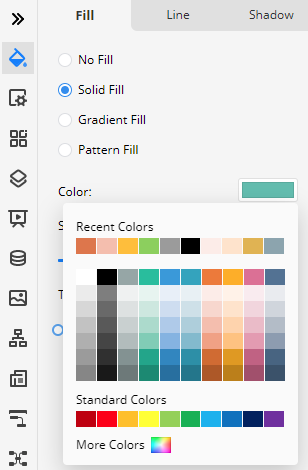
Если вы хотите найти пользовательский цвет и применить его к фигуре, вы можете нажать Больше цветов в меню цветов, чтобы открыть диалоговое окно Выбрать цвет.
Выберите свой любимый цвет на ползунке цвета, настройте оттенок цвета на цветовой палитре или введите соответствующие числа в числовых полях и нажмите OK.
Кроме того, на панели Заливка/Линия/Тень вы можете изменить стиль заливки, цвет линии и эффект тени выбранной фигуры таким же образом.
Чтобы вставить водяной знак на фон временной шкалы, вам нужно:
- Перейдите на вкладку Страница панель и нажмите кнопку Водяной знак, чтобы открыть диалоговое окно Вставить водяной знак;
- Выберите Текстовый водяной знак, введите текст, выберите стиль шрифта, размер шрифта, стиль цвета, ориентацию.
- Нажмите OK.
Как сохранить временную шкалу EdrawMax в файл Word
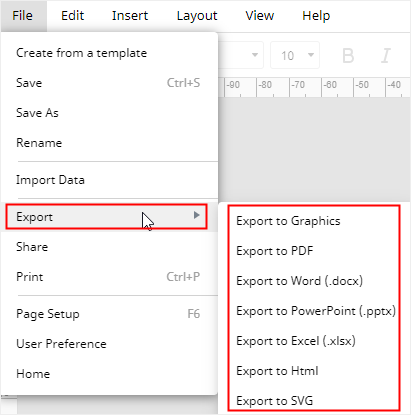
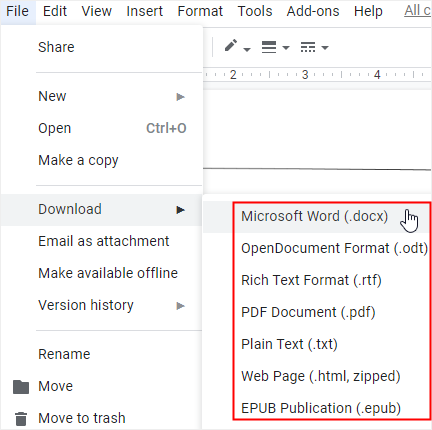
Когда вы закончите создание временной шкалы в Google Docs, приложение автоматически сохранит файл для вас. Вам также разрешено скачать созданную временную шкалу в некоторых распространенных типах файлов. Здесь вы можете увидеть поддерживаемые форматы файлов на изображении ниже.
В то же время, когда вы создали свою временную шкалу в EdrawMax, вы можете сохранить документ, нажав Ctrl + S или нажатие на кнопку Сохранить в правом верхнем углу главного интерфейса.
Кроме того, вы можете экспортировать временную шкалу в файл Word (.docx) или другие файлы распространенных форматов. Перейдите на вкладку Файл и нажмите Экспорт > Экспорт в Word, и затем EdrawMax автоматически экспортирует и сохранит вашу временную шкалу на вашем компьютере в виде файла Word.
Таким образом, вам будет гораздо проще и удобнее делиться и передавать свои временные шкалы любому другому человеку, даже если он или она раньше не использовали EdrawMax. Кроме того, EdrawMax поддерживает возможность добавления водяных знаков на диаграммы или графики, что защитит ваши творения и дизайны, созданные с помощью EdrawMax.