Иногда вам может потребоваться создать документы Word в Google Docs и вставить диаграмму Венна или график. В этом руководстве мы покажем вам, как создать диаграмму Венна в Google Docs, а затем предложим быстрое и интуитивно понятное решение, чтобы помочь вам работать эффективно.
В этой статье
Как создать диаграмму Венна в Google Docs
В общем, вы можете использовать Google Drawing и вручную добавлять круги для создания диаграммы Венна в Google Docs. Это потому, что в галерее шаблонов Google нет готовых шаблонов диаграмм Венна. Однако с помощью Google Drawing вы сможете создать только простые диаграммы Венна; в противном случае вы потратите больше времени на украшение вашей диаграммы.
Просто следуйте этим шагам, и затем мы расскажем вам о более простом способе создания диаграмм Венна.
Шаг 1:
Откройте новый документ Google Docs в вашем браузере.
Шаг 2:
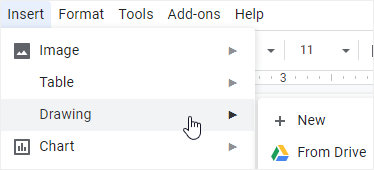
Перейдите во вкладку Вставка, выберите Рисунок > Новый чтобы открыть Рисунок
Шаг 3:
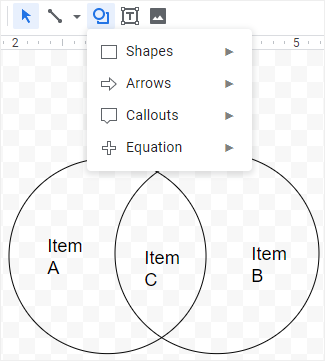
Нарисуйте круги и добавьте текстовые поля, чтобы завершить диаграмму Венна.
Нажмите Сохранить и закрыть, когда закончите диаграмму.
Шаг 5:
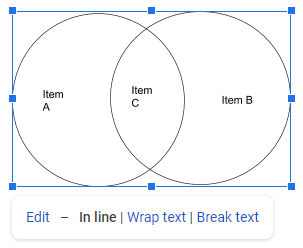
Нажмите Редактировать, чтобы вернуться в окно Рисунок и внести изменения в диаграмму.
Как создать диаграмму Венна в EdrawMax
После того как вы вручную создадите базовую диаграмму Венна с помощью Google Drawing, вам может быть интересно, где найти лучшее приложение для быстрого создания потрясающих и разнообразных диаграмм Венна. Здесь вы можете попробовать EdrawMax.
Шаг 1: Используйте встроенный шаблон Венна
Чтобы создать диаграмму Венна одним нажатием, откройте (EdrawMax Online), выберите Основная диаграмма > Диаграмма Венна, и вы увидите различные типы шаблонов Венна в галерее шаблонов.
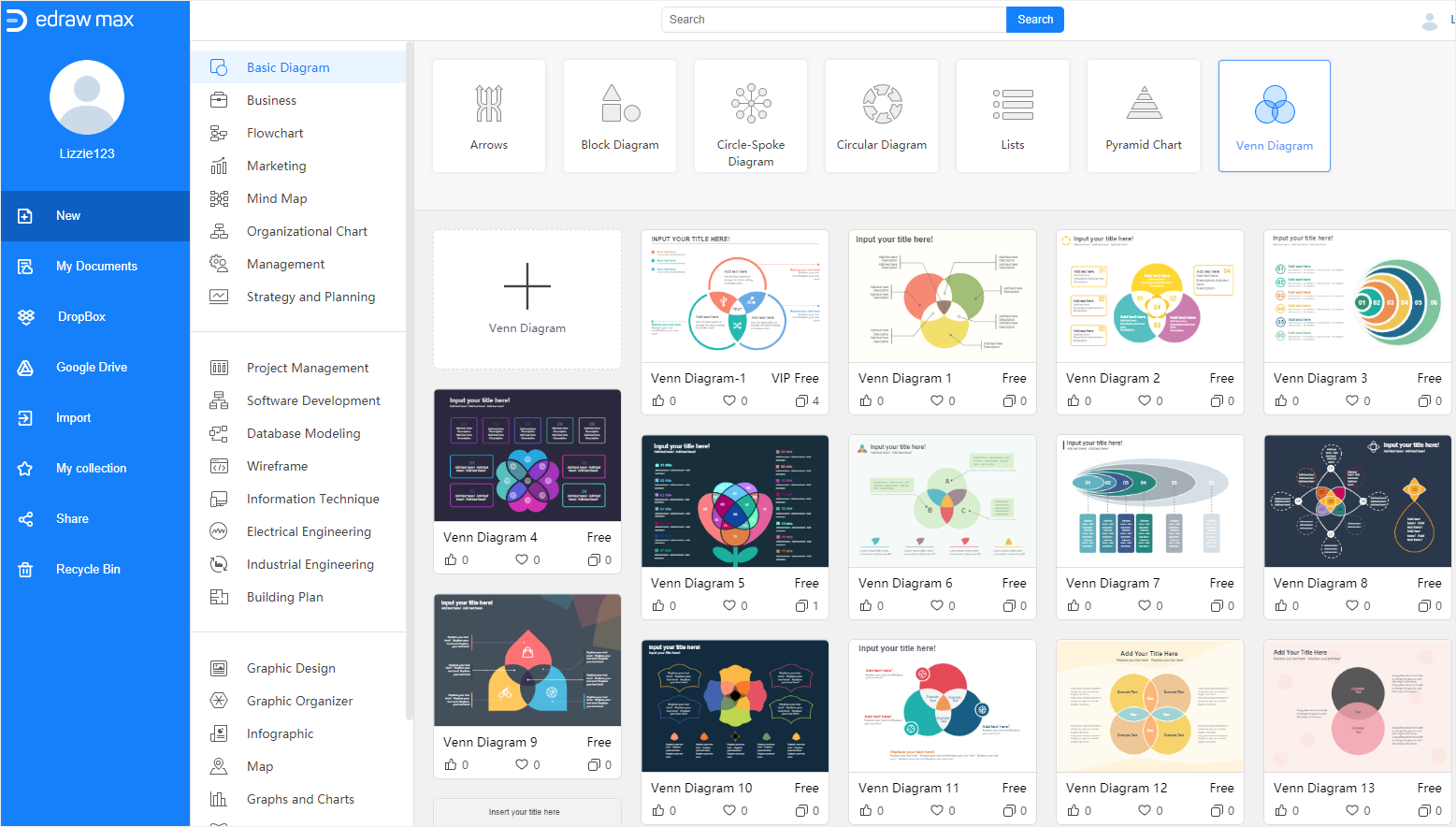
Прокрутите страницу, выберите один из этих шаблонов и нажмите на его эскиз. Выбранный шаблон будет открыт на новой веб-странице. Затем вы можете добавить текст или числа прямо в текстовые поля.
Эти шаблоны Венна отлично подходят для вставки в слайды и сделают вашу презентацию привлекательной и запоминающейся.
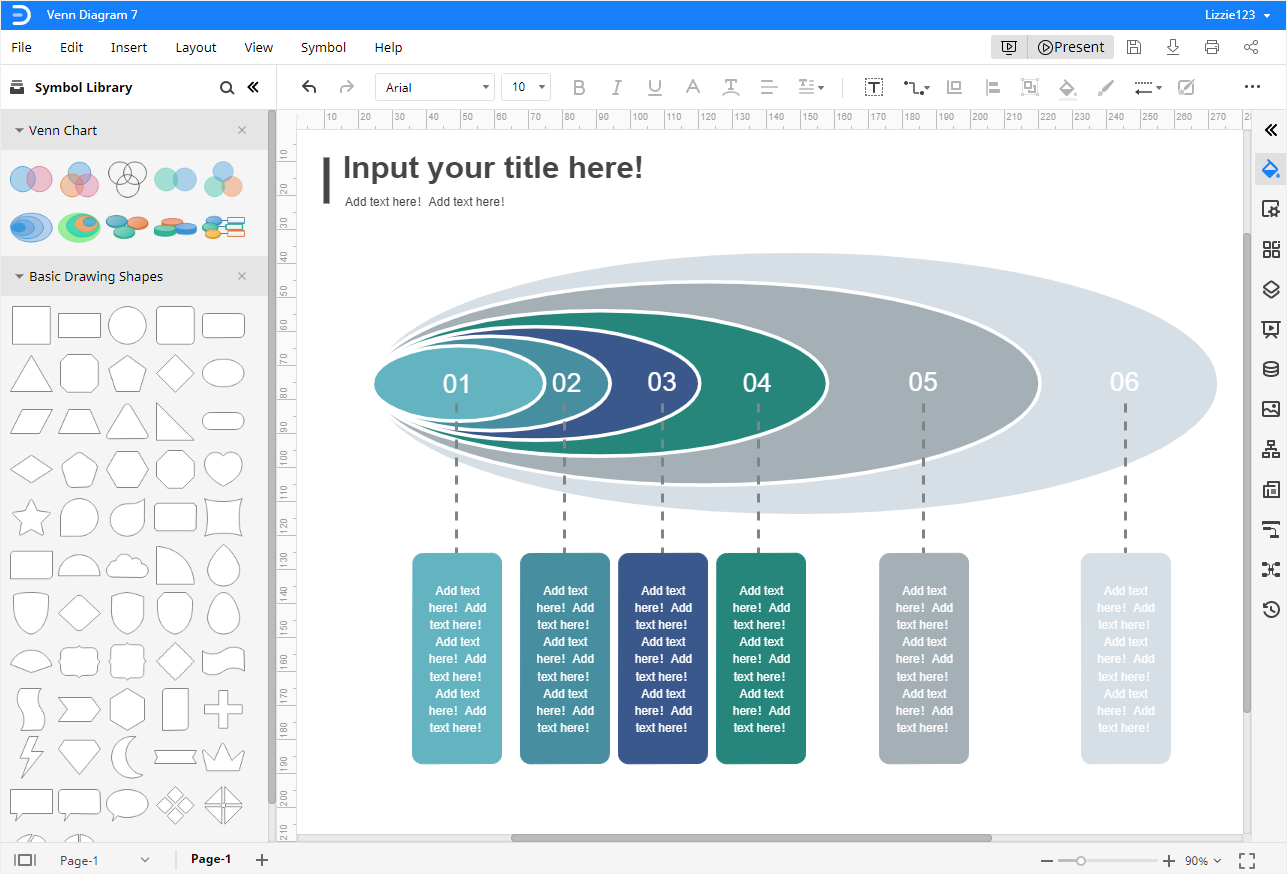
Шаг 2: Добавьте встроенные формы Венна
Чтобы создать диаграмму Венна с нуля, нажмите на иконку Библиотека символов  , чтобы открыть диалоговое окно Библиотека, затем отметьте Диаграмма Венна в категории Диаграмма и нажмите OK.
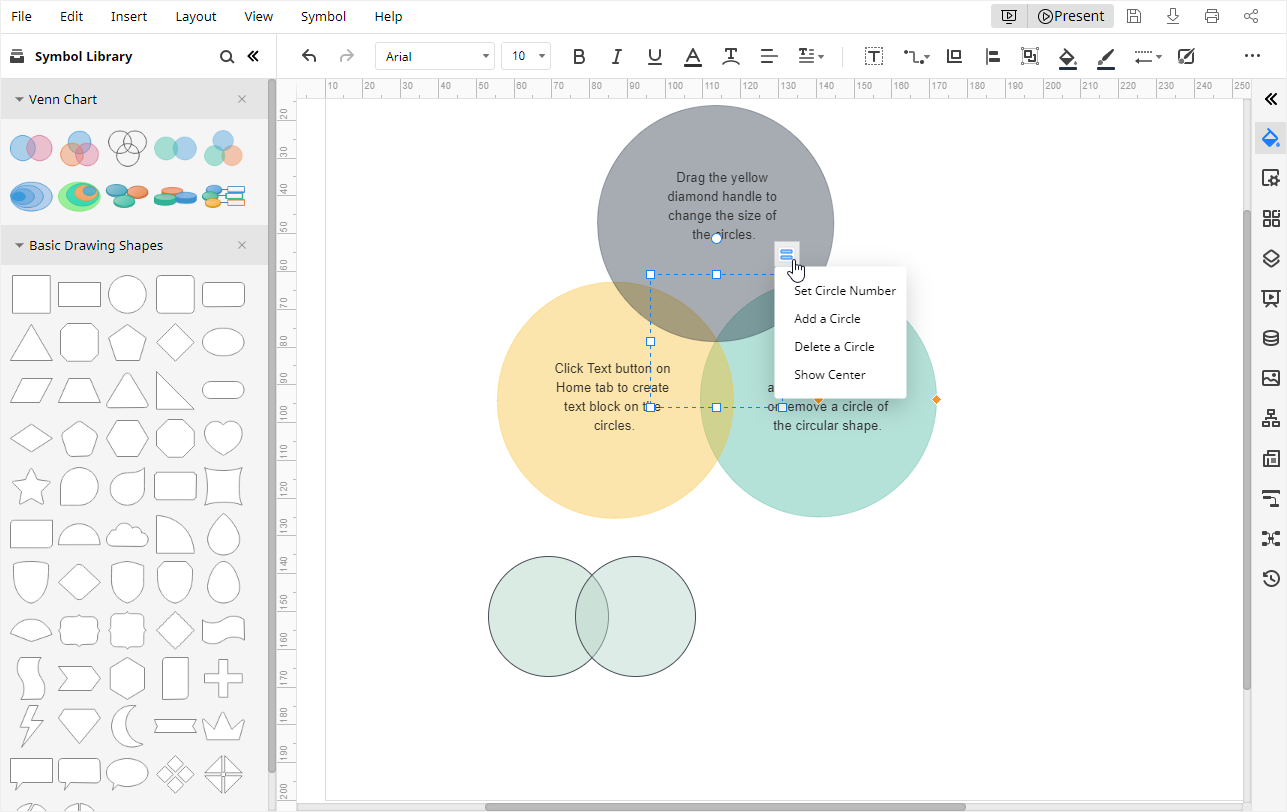
Перетащите формы Венна из левой Библиотека панели, нажмите на плавающую кнопку в центре фигуры, вы можете выбрать добавление или удаление кругов прямо в плавающем меню.
Кроме того, вы также можете добавить Основные формы для рисования на Библиотека панель и перетащить круги на страницу.
Шаг 3: Настройте свою диаграмму Венна
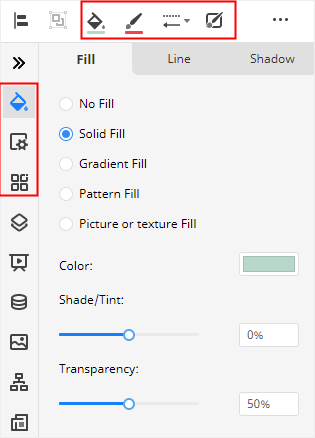
EdrawMax позволяет пользователям настраивать свои диаграммы или графики с помощью различных инструментов форматирования. Наиболее часто используемые инструменты находятся на панели Заливка/Линия/Тень, Настройка страницы, Тема панель и на панелях инструментов соответственно.
Если вы добавляете круги вручную из Библиотека панели, вам следует выбрать круги, выбрать Сплошная заливка и увеличить значение прозрачности. В противном случае пересечение кругов будет невидимо на странице.
Шаг 4: Представьте свою диаграмму Венна
Нажмите на кнопку Воспроизвести в правом верхнем углу, текущая диаграмма Венна будет представлена на вашем компьютере в полноэкранном режиме, и вы увидите, как ваша диаграмма Венна выглядит в презентации.

Как экспортировать диаграмму Edraw в общих форматах
Когда вы закончите создание своей диаграммы Венна в EdrawMax, вы будете удивлены тем, что EdrawMax позволяет пользователям сохранять документы в облаке и экспортировать файлы в общих форматах.
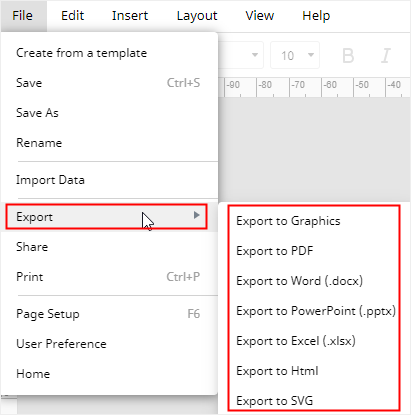
Перейдите во вкладку Файл вкладка, нажмите Сохранить как, и затем вы можете выбрать сохранение вашей диаграммы в личном облаке Edraw, Google Drive или Dropbox. Нажмите на Экспорт, и вы сможете экспортировать свою диаграмму Венна во многих общих форматах файлов, таких как JPEG, PNG, PDF, DOCX, PPTX, XLSX и т.д.
Кроме того, вы можете редактировать и изменять свои диаграммы Венна в Word, PowerPoint и Excel, когда вы экспортируете их из EdrawMax в форматах файлов MS Office. Таким образом, вам не нужно беспокоиться о том, что ваши друзья, партнеры или студенты, которые не являются пользователями Edraw, не смогут получить доступ к вашим диаграммам Венна.
Зарегистрируйтесь в EdrawMax или нажмите кнопку ниже, чтобы начать.