Являясь мощным текстовым редактором из MS Office, Word также способен создавать простые диаграммы Венна в большинстве случаев. В этой статье вы узнаете, как создать диаграмму Венна в Word с пошаговыми инструкциями.
В этой статье
Как создать диаграмму Венна в Word
Шаг 1: Открыть окно SmartArt Graphic
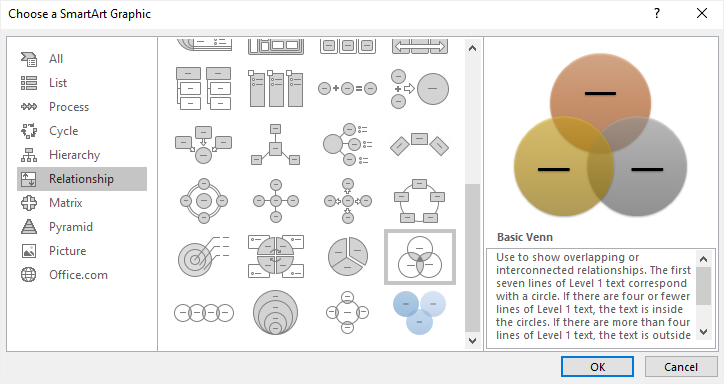
Откройте новый документ, перейдите на вкладку Вставка нажмите кнопку SmartArt и затем откройте окно SmartArt Graphic.
Шаг 2: Вставить диаграмму Венна
Выберите Базовый Венн в окне и нажмите OK. Базовая диаграмма Венна появится на странице.
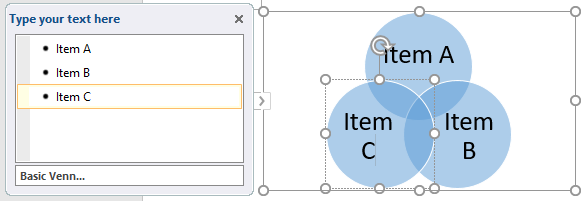
Нажмите на значок стрелки, чтобы открыть панель Текст. Вы можете вставить или набрать текст или числа в Текст панели, и содержимое автоматически появится в кругах.
Чтобы добавить текст или числа в перекрывающиеся части кругов, нарисуйте текстовые поля на этих секциях и введите в них текст.
Шаг 3: Добавить больше кругов в диаграмму Венна
Чтобы добавить больше кругов в диаграмму Венна, щелкните, чтобы выбрать всю диаграмму в начале, затем есть 2 разных способа:
- Перейдите на вкладку Дизайн в Инструменты SmartArt, нажмите Добавить фигуру
- На Текст панели выберите маркер, нажмите Enter, чтобы добавить новый, и на диаграмме будет добавлен пустой круг.
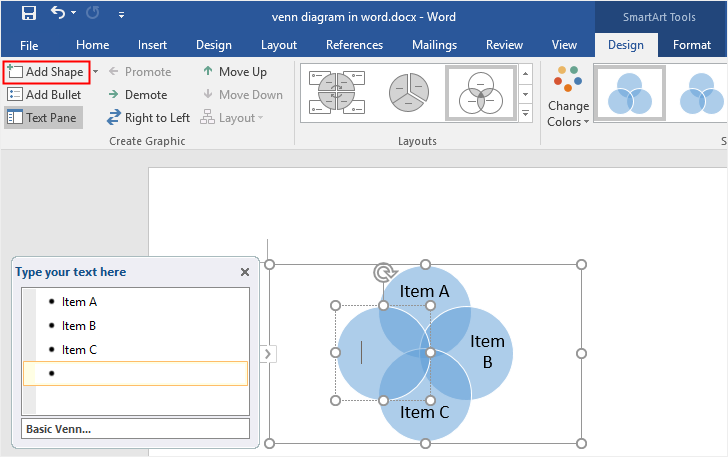
Чтобы удалить круги, выберите круг, который вы хотите удалить, и нажмите клавишу Delete or Backspace на клавиатуре.
Шаг 4: Стилизация диаграммы Венна
Для стилизации диаграммы Венна в Word вы можете использовать разнообразные инструменты форматирования, существующие в 3 разных областях.
- Перейдите на вкладки Дизайн и Формат в Инструменты SmartArt , где вы можете изменить макеты диаграммы, цвета, стили и т.д.
- Щелкните правой кнопкой мыши по кругу, выберите Формат фигуры, и затем вы можете изменить стиль заливки, цвет заливки, стиль линии или другие параметры справа Формат фигуры
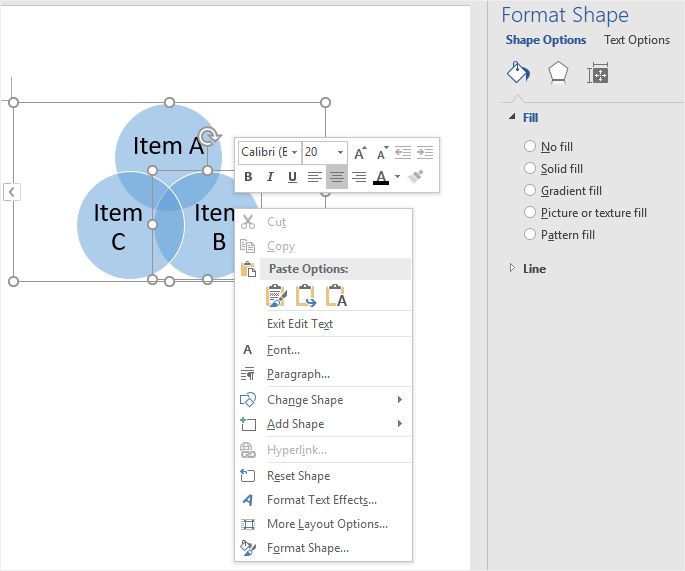
- Контекстное меню предлагает другие варианты быстрого редактирования, такие как Изменить фигуру, Добавить фигуру или Сбросить фигуру.
Чтобы вручную добавить обычные круги на страницу, вы можете следовать шагам ниже:
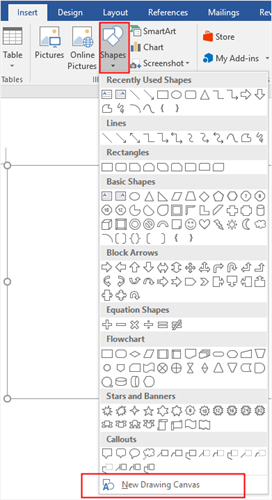
- Нажмите кнопку Фигура под вкладкой Вставка.
- Выберите Новый холст для рисования в меню, чтобы добавить холст на страницу.
- Выберите фигуру Овал из галереи фигур.
- Нарисуйте круги на холсте.
Кроме того, имейте в виду, что вы должны увеличить прозрачность заливки каждого круга в панели Формат Фигура ; иначе перекрывающиеся части кругов будут невидимы.
Как создать диаграмму Венна в EdrawMax
На самом деле, создание диаграммы Венна в Word имеет некоторые ограничения и кажется не очень гибким. Вам может быть сложно выровнять круги или добавить текст в пересечения. После регистрации в EdrawMax вы сможете создавать потрясающие и профессионально выглядящие диаграммы Венна с минимальными усилиями.
Шаг 1: Выберите шаблоны диаграмм Венна
Если вы хотите добавить диаграмму Венна в свою презентацию, лучше использовать готовый и изысканный шаблон для экономии времени и усилий.
Откройте (EdrawMax Online), найдите Диаграмма Венна в меню Базовая диаграмма, и вы увидите множество шаблонов диаграмм Венна в галерее шаблонов.

Шаг 2: Откройте шаблон Венна
Выберите один из шаблонов диаграмм Венна, который вы собираетесь использовать, нажмите на значок, и выбранный шаблон откроется на новой веб-странице. Вы можете набирать или заменять текст или числа в шаблоне напрямую.
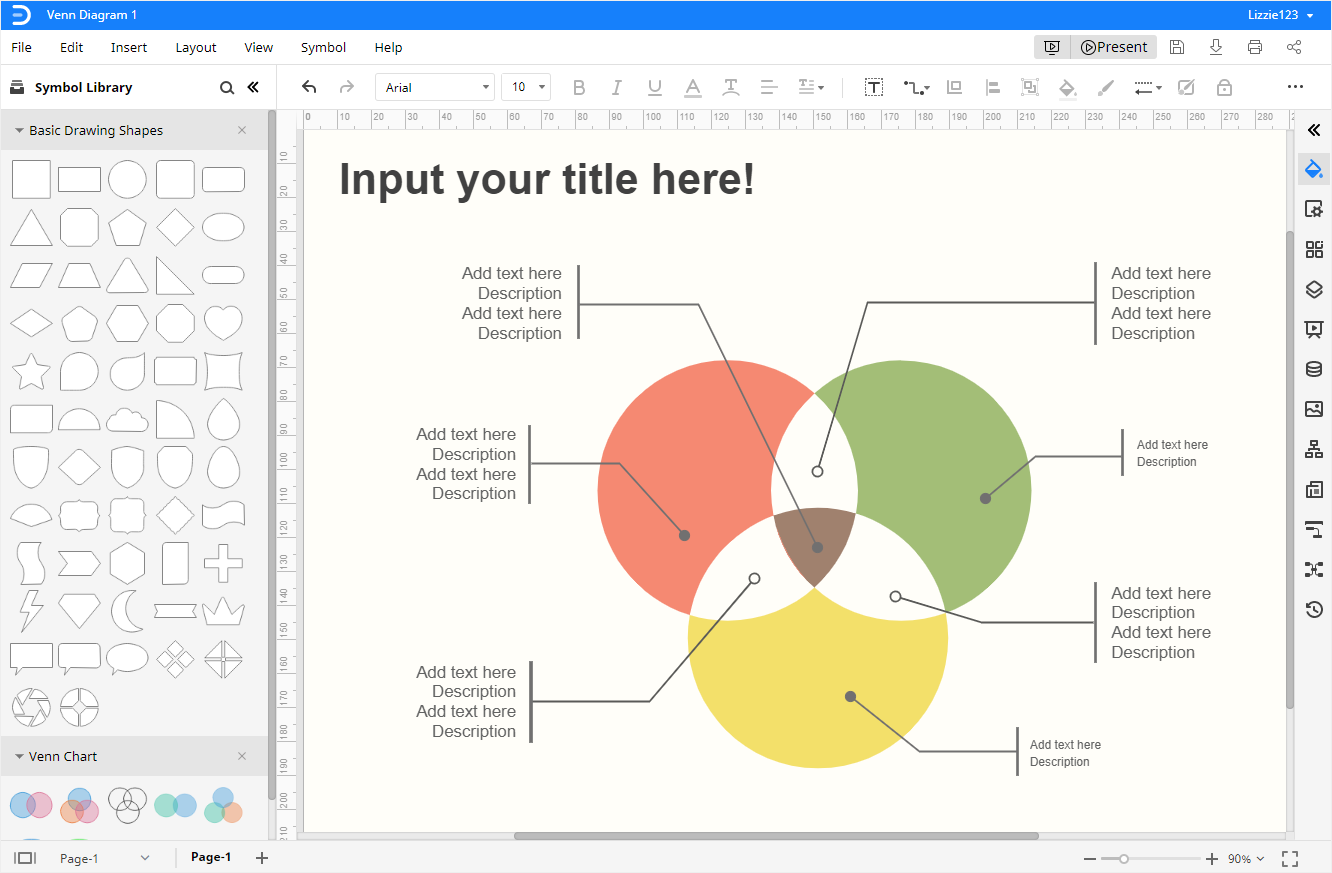
Шаг 3: Добавьте фигуры вручную
Нажмите на иконку Библиотека символов  , чтобы открыть диалоговое окно Библиотека, затем выберите Диаграмма Венна в категории Диаграмма и нажмите OK.
Фигуры и символы диаграмм Венна появятся на левой Библиотека панели. Вы можете легко перетаскивать любую фигуру и символ из Библиотека панели на холст.
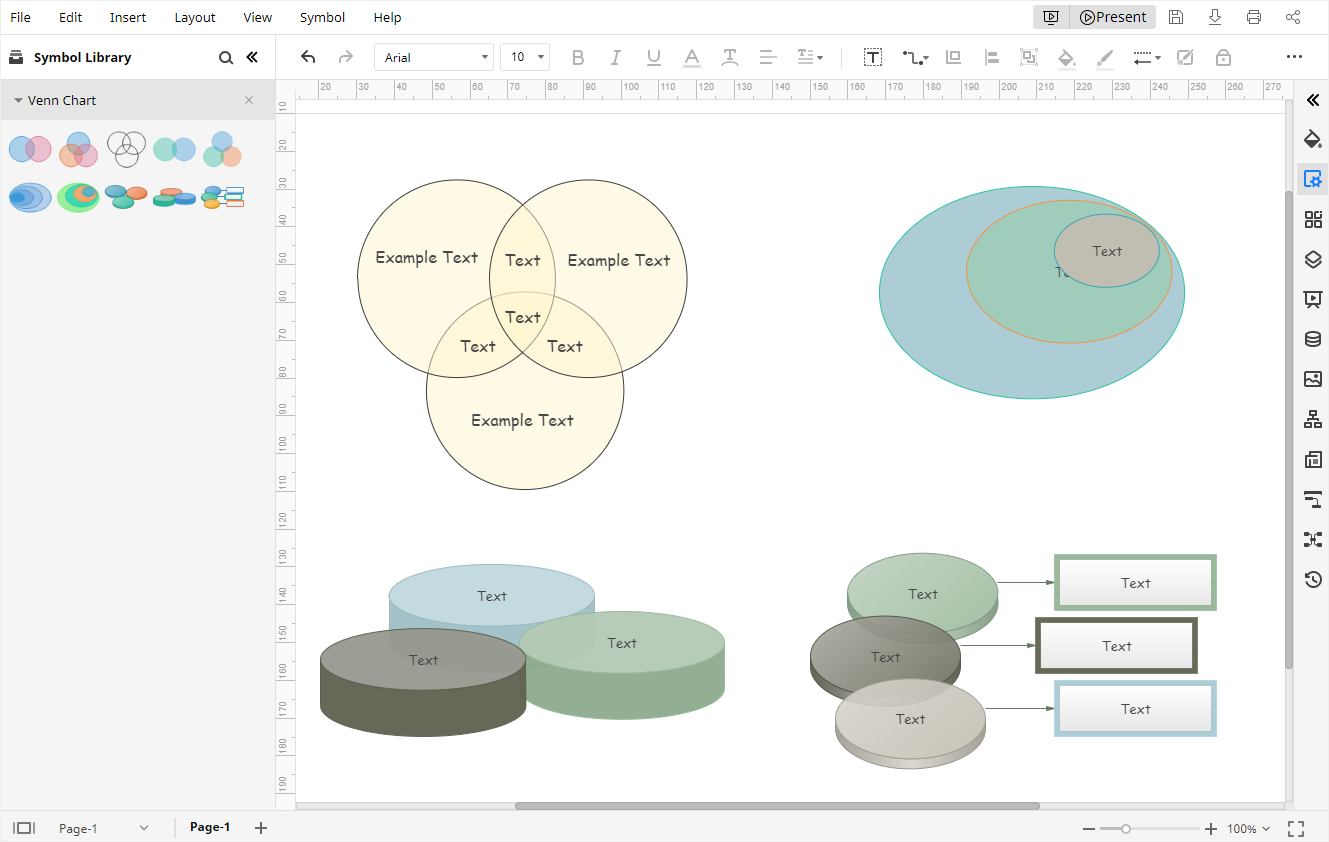
Шаг 4: Стилизация диаграммы Венна
Чтобы изменить стиль или цвет вашей диаграммы Венна в EdrawMax, вы можете:
- Изменить стили и цвета фигур на панели Заливка/Линия/Тень и с помощью быстрых кнопок на панели инструментов.
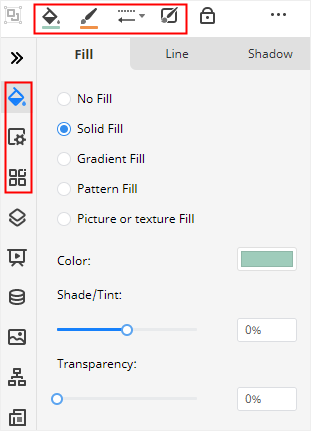
- Изменить цвета фона диаграммы на Настройка страницы
- Измените темы диаграммы или стили шрифтов в Тема
Шаг 5: Представьте вашу диаграмму Венна
Нажмите кнопку Воспроизведение кнопка в правом верхнем углу, и EdrawMax представит вашу диаграмму Венна в полноэкранном режиме, что поможет вам проверить эффект отображения.

Как сохранить диаграмму Edraw в виде файла Word
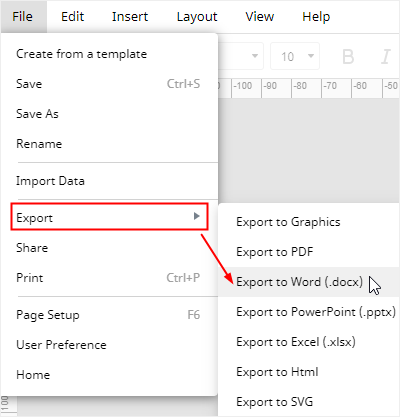
Наконец, вы обнаружите, что пользователям легко сохранять и экспортировать диаграмму Венна в EdrawMax. Перейдите на вкладку Файл, нажмите Сохранить как и выберите сохранение ваших диаграмм в личном облаке Edraw, Google Drive или Dropbox.
Нажмите на Экспорт и выберите экспорт файла как файл Word. Более того, все файлы MS Office, экспортированные из EdrawMax редактируемы в этих программах, что будет более удобно для вас при обмене вашими творениями и дизайнами с другими и изменении диаграмм в общих форматах файлов.