Инфографика используется для графического отображения информации, данных и знаний для дальнейшего анализа и принятия решений.
В этой статье объясняется, как создать инфографику в Word. После того, как вы узнаете, как это сделать, в следующем разделе будет представлен альтернативный метод создания инфографики с использованием EdrawMax Online, который был специально разработан и создан для этой цели.
В этой статье
Как создать инфографику в Word
Создание инфографики в Word — это крайне простой и понятный процесс, особенно с помощью SmartArt, инструмента в самом Microsoft Word, который предоставляет несколько диаграмм. Вы можете следовать простым инструкциям, приведенным ниже, чтобы создать инфографику в Microsoft Word:
Шаг 1: Перейдите к блоку графики SmartArt
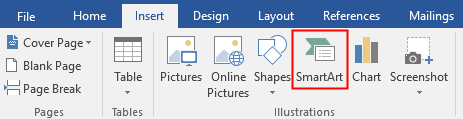
Запустите MS Word, нажмите Пустой документ (или откройте существующий, если вы хотите создать инфографику в файле docx, который был создан ранее), перейдите на вкладку Вставка сверху и нажмите на иконку SmartArt в разделе Иллюстрации.
Хотя вы можете создать пользовательскую инфографику, используя другие фигуры, доступные в различных разделах ленты, SmartArt имеет широкий спектр готовых к использованию диаграмм практически для всех сценариев, для которых вы хотите создать графические представления.
Шаг 2: Выберите предпочтительную графику SmartArt
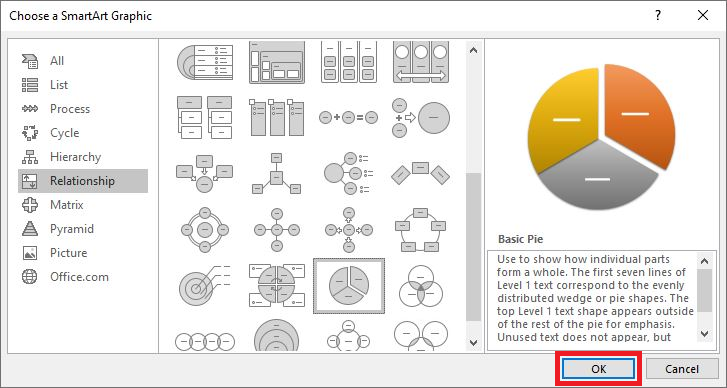
Выберите категорию информации, которую вы хотите показать через инфографику, в левой панели окна Выбор графики SmartArt (для демонстрации здесь выбрано Отношение) и выберите тип графики из центрального окна (для примера здесь выбрана Базовая круговая диаграмма). Нажмите OK, чтобы вставить выбранную диаграмму в документ Word.
Примечание: Вы можете дополнительно настроить цвет и стиль диаграммы, выбрав предпочтительные варианты на вкладке Дизайн в Инструментах SmartArt вверху.
Шаг 3: Редактирование текста инфографики
Щелкните заполнитель для первого значения в Текстовой панели слева от диаграммы инфографики и отредактируйте текст по мере необходимости. Повторите процесс, чтобы добавить другой текст в диаграмму.
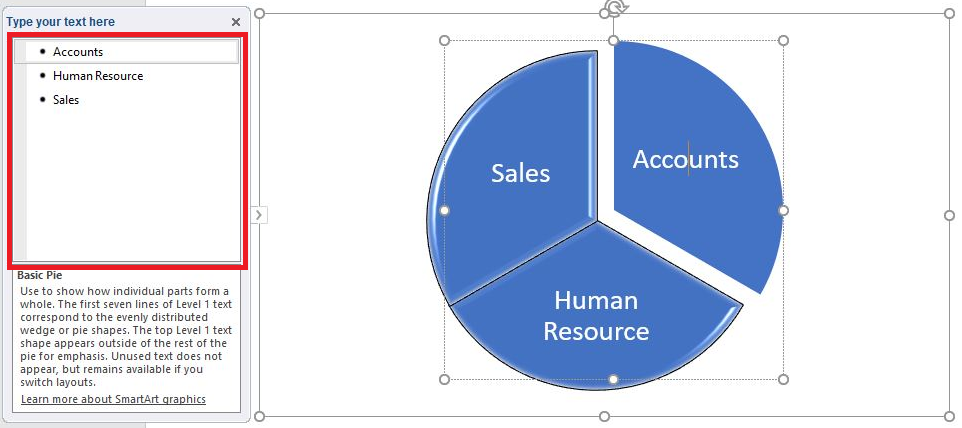
Вы можете щелкнуть в любом месте за пределами диаграммы, чтобы автоматически скрыть маркеры изменения размера, границы и текстовую панель. Эти параметры появляются снова, когда вы снова выбираете инфографику.
Примечание: Если Текстовая панель по какой-то причине не видна, вы можете щелкнуть правой кнопкой мыши по диаграмме и нажать Показать текстовую панель в контекстном меню.
После того, как вы закончите создание инфографики в Word, вы можете перейти к обычной процедуре сохранения документа или экспорта файла в любой другой формат, такой как PDF, XPS Document, Web Page и т.д.
Как создать инфографику в EdrawMax
Хотя встроенный инструмент для создания инфографики в Microsoft Word полезен, он имеет ограниченные возможности, которые можно использовать только для создания базовой инфографики. Если информация, которой вы хотите поделиться, сложная и содержит больше деталей, вам нужен специальный инструмент с надежными функциями для создания детальной инфографической диаграммы.
К счастью, есть EdrawMax, и с его онлайн-версией вы можете создавать инфографику легче и за гораздо меньшее время.
Вишенкой на торте является то, что EdrawMax Online бесплатен в использовании. Однако если вы хотите получить доступ к более продвинутым опциям, вы можете обновиться до премиум-версии и создавать более сложные и профессионально выглядящие инфографики всего несколькими щелчками мыши.
[匹配渠道块数据有误btn-multi-device.html]
Вы можете следовать указанным ниже шагам, чтобы создать инфографику с помощью EdrawMax Online:
Шаг 1: Посетите страницу и зарегистрируйтесь (бесплатно)
Перейдите на (EdrawMax Online) и следуйте инструкциям на экране, чтобы зарегистрировать бесплатную учетную запись EdrawMax Online.
Шаг 2: Начните процесс создания инфографики
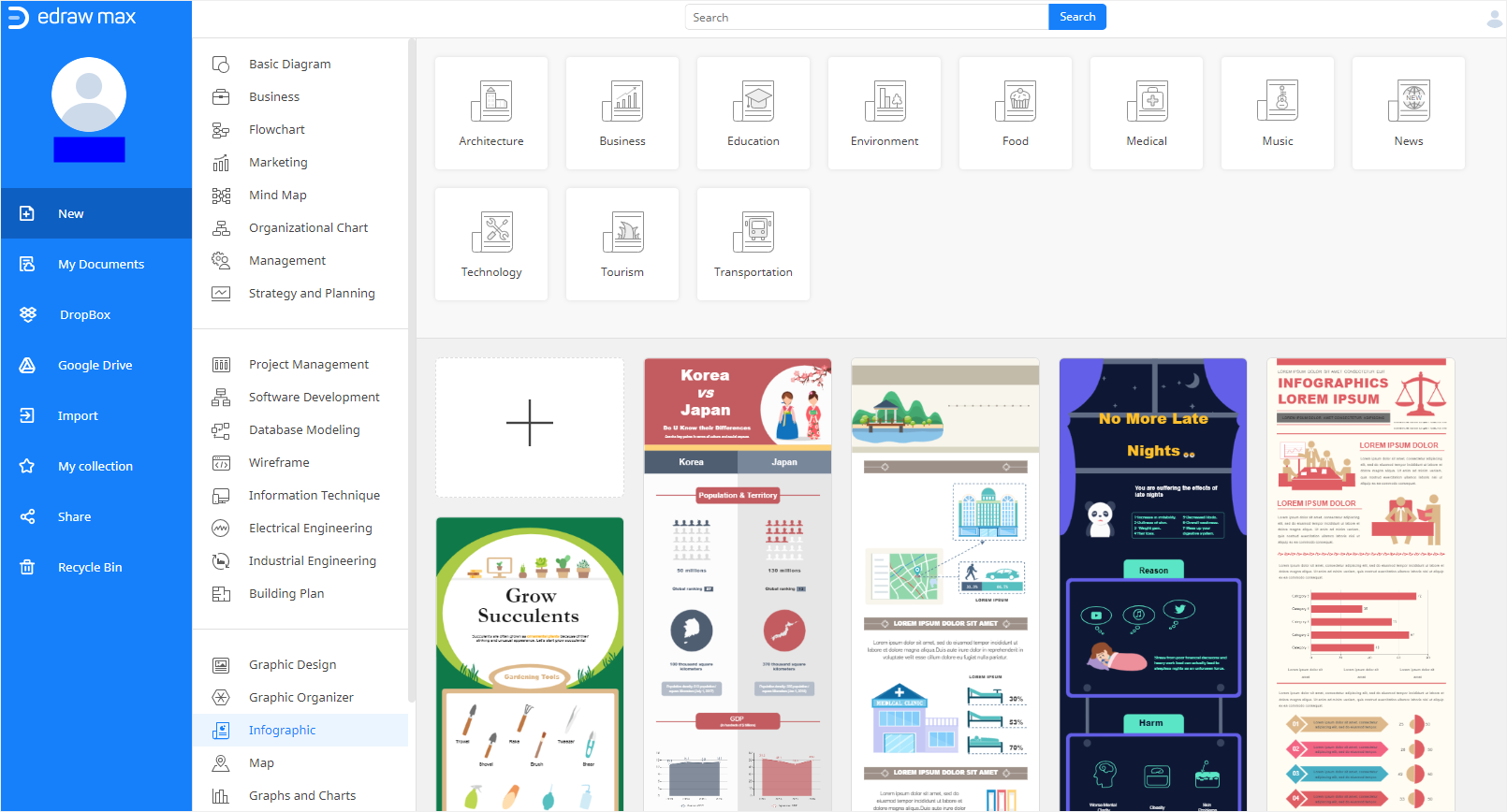
Войдите в свою бесплатную (или премиум) учетную запись EdrawMax Online и нажмите Инфографика из списка диаграмм во второй панели слева.
Шаг 3: Начните с шаблона (или создайте новый пустой файл)
Нажмите на любой из доступных шаблонов из раздела Инфографика, чтобы создать инфографику из готового документа с существующими формами и диаграммами. Это сэкономит вам приличное количество времени.
В качестве альтернативы вы можете нажать кнопку плюс, чтобы открыть пустой файл и начать создавать собственную инфографику с нуля.
Шаг 4: Добавьте данные инфографики
Дважды щелкните текстовые поля и замените примерный текст предпочтительной информацией. Повторите процесс, чтобы добавить информацию во все заполнители.
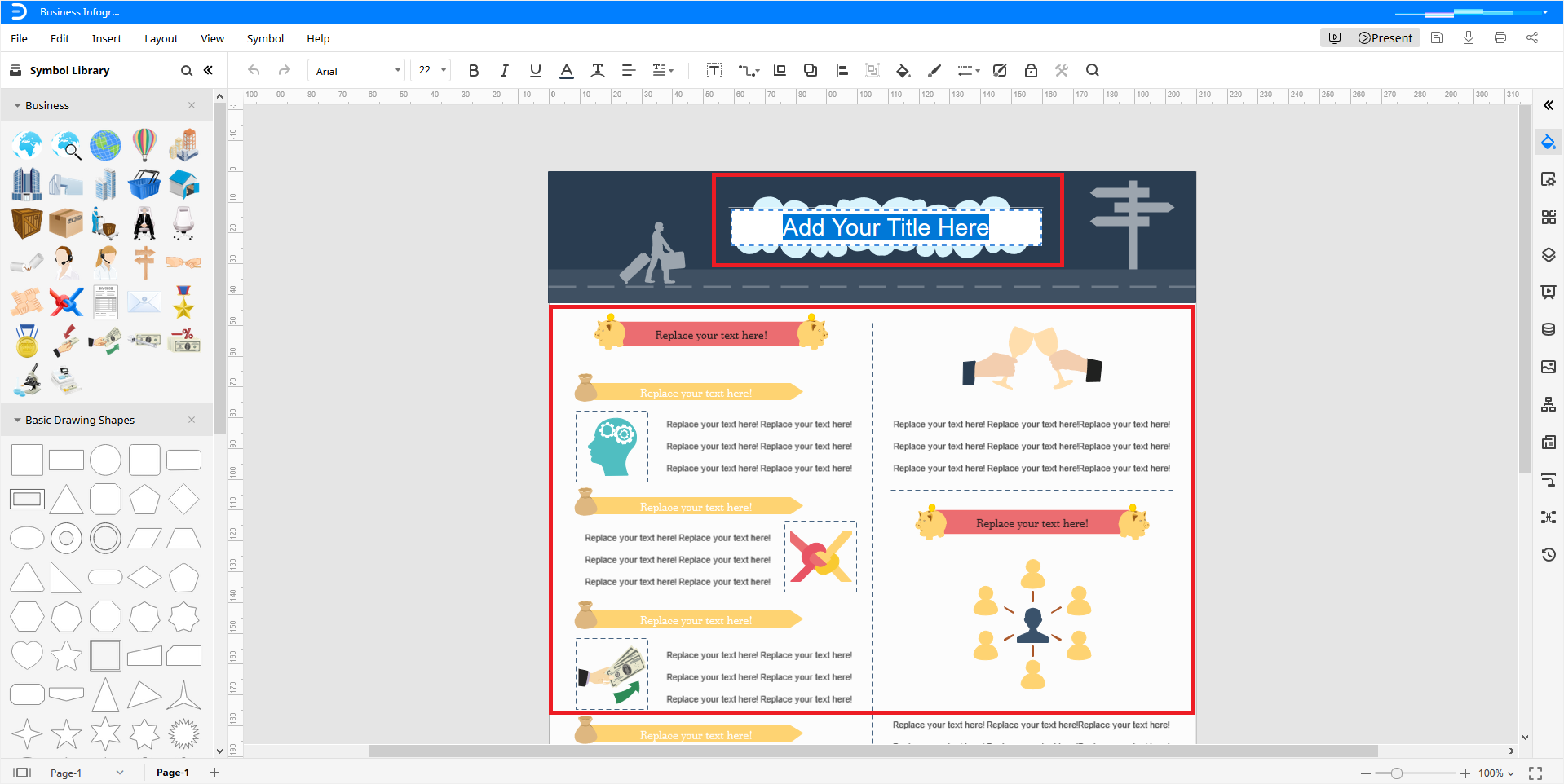
Примечание: Не стесняйтесь удалять любую диаграмму, символ или текстовое поле, которые вам не нужны в вашей инфографике, или добавлять больше из Библиотеки символов слева.
Как сохранить инфографику Edraw как файл Word
EdrawMax Online позволяет экспортировать ваши инфографические диаграммы в различные форматы файлов. Также вы можете сохранять ваши документы в Google Drive или Dropbox, или в оба сервиса. Процесс прост для выполнения:
Шаг 1: Экспорт инфографики как файла Word
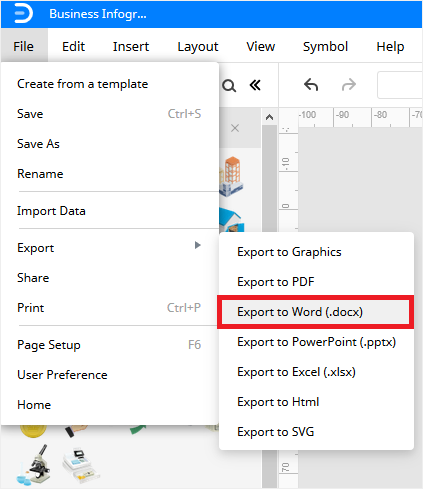
Перейдите в Файл > Экспорт, нажмите Экспорт в Word (.docx) и следуйте обычному методу сохранения инфографики как документа MS Word.
Шаг 2: Сохранение инфографики в Google Drive или Dropbox
Перейдите в Файл и нажмите Сохранить как.
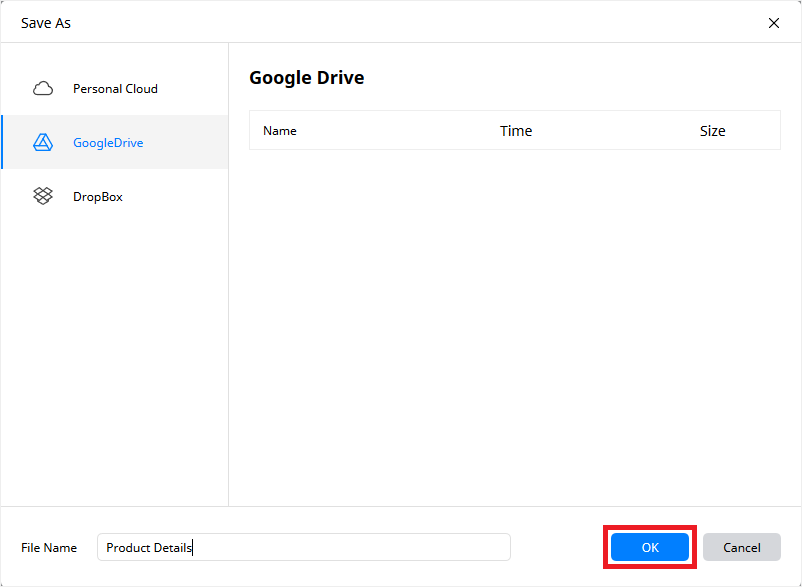
Наконец, выберите GoogleDrive or DropBox из левой панели Сохранить как, введите имя для вашего файла в поле Имя файла внизу и нажмите OK, чтобы сохранить вашу инфографику EdrawMax на выбранном вами облачном сервере.