





Интеллект-карты - это динамический метод визуализации идей, концепций и информации. Это предлагает творческий и структурированный способ организации мыслей, делая его бесценным инструментом для мозгового штурма, планирования и решения проблем.
Что еще более интересно, вам не нужно специализированное программное обеспечение для создания интеллект-карт, чтобы начать. Вы наверняка знаете об Office 365 – наборе инструментов, включающем Excel, Word и PowerPoint. Знали ли вы, что любой из них можно использовать для создания интеллект-карт? Эта фантастическая функция Office 365 означает, что вы можете создавать интеллект-карты с помощью инструментов, с которыми вы уже знакомы.
В этой статье мы исследуем возможности использования приложений Microsoft Office 365 для создания интеллект-карт. Это откроет новую дверь в мир творчества и эффективности. Если вы студент, профессионал или кто-то, кто хочет улучшить свой мозговой штурм и организацию идей, это руководство для вас. Раскройте потенциал Office 365 для создания интеллект-карт, читая эту статью.
В этой статье
Часть 1. Значение интеллект-карт в Office 365
Интеграция функций создания интеллект-карт в Microsoft 365 является важной для повышения продуктивности и оптимизации рабочего процесса для различных пользователей. Независимо от того, являетесь ли вы студентом, профессионалом или творческим мыслителем, наличие инструментов для создания интеллект-карт в Office 365 предлагает многочисленные преимущества.
В первую очередь, эта интеграция упрощает и ускоряет процесс создания интеллект-карт. Пользователи могут быстро создавать визуальные представления своих идей, проектов и планов. Им не потребуются отдельные сторонние приложения. Эта эффективность особенно ценна для тех, кто постоянно в движении или работает в ситуациях, ограниченных по времени.
Более того, наличие функции создания интеллект-карт непосредственно в Office 365 устраняет хлопоты по управлению и передаче файлов между различными приложениями. Эта бесшовная интеграция гарантирует, что ваши интеллект-карты всегда доступны и синхронизированы с вашей другой работой. Это может помочь в повышении удобства и минимизации риска потери данных.
Часть 2. Как создавать интеллект-карты в Microsoft Office 365
В Office 365 секрет создания интеллект-карт заключается в универсальном инструменте под названием SmartArt. SmartArt - это функция, доступная в различных приложениях Office 365, таких как Excel, Word и PowerPoint. Она предназначена для помощи в иллюстрации и визуальной организации ваших идей.
SmartArt предлагает ряд предварительно разработанных графических элементов, включая различные стили организационных диаграмм, процессов, циклов и иерархических диаграмм. Конечно, вы также можете разработать свою интеллект-карту, используя предоставляемые элементы.
Эта часть будет сосредоточена на использовании SmartArt в Microsoft Word для создания интеллект-карт. Это простой процесс, который следует этим пяти шагам:
Шаг 1:
Откройте Microsoft Word на вашем устройстве и начните новый документ. Если у вас уже есть документ, к которому вы хотите добавить интеллект-карту, это тоже прекрасно подойдет.
Шаг 2:
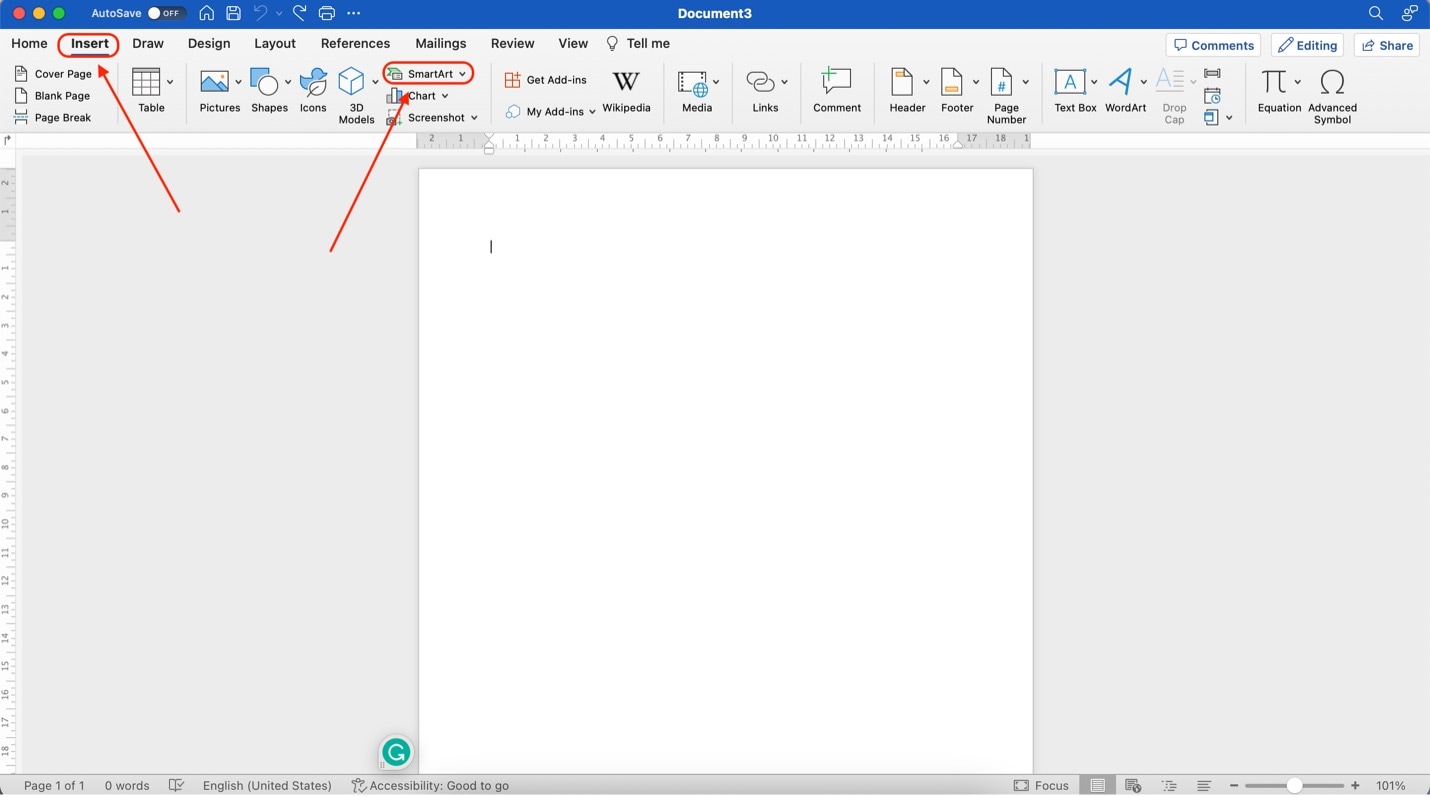
Нажмите на вкладку Вставка в ленте Word, чтобы найти опцию SmartArt. Нажмите на нее, чтобы открыть галерею графических элементов SmartArt.
Шаг 3:
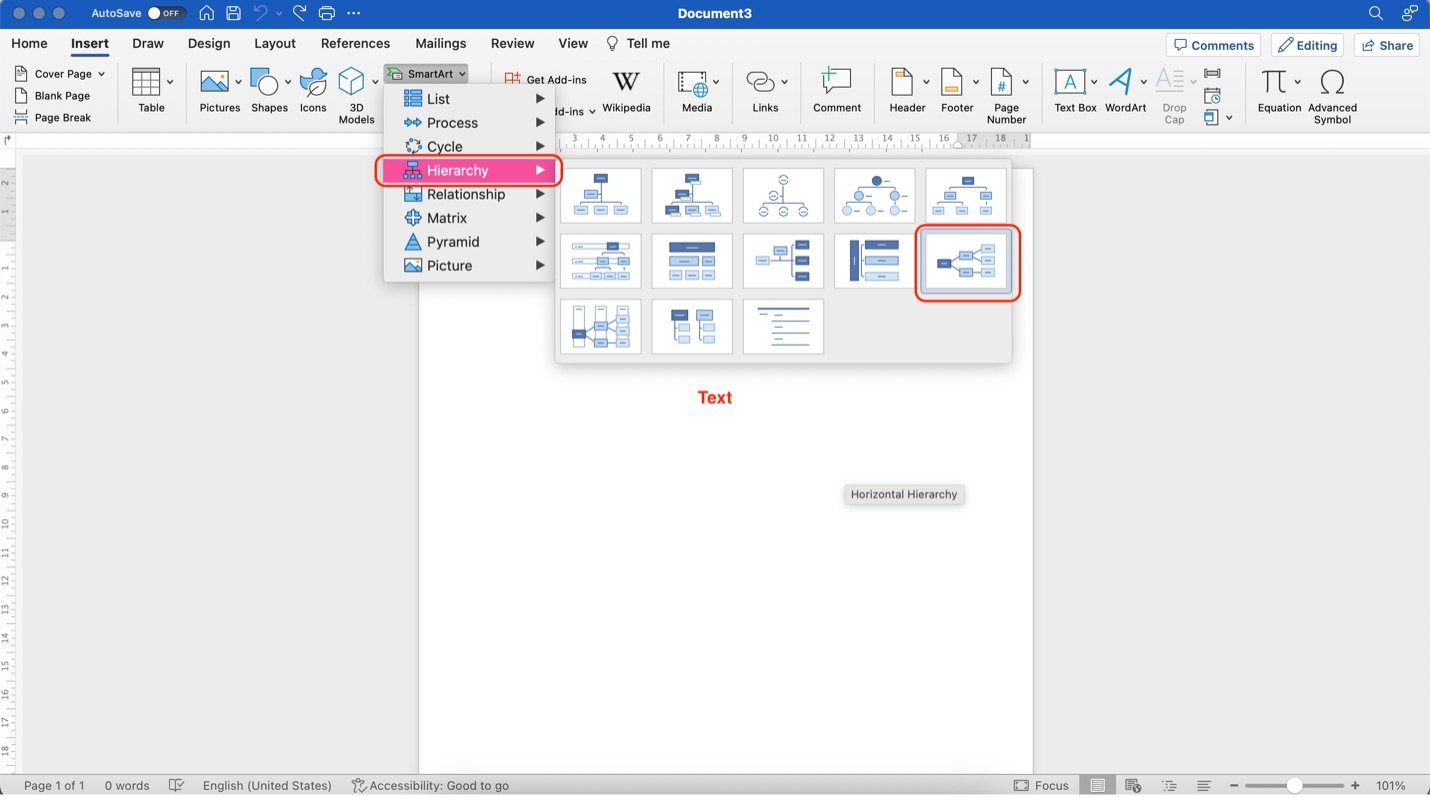
В категории Иерархия найдите макет Горизонтальная иерархия . Это наиболее подходящий вариант для создания интеллект-карт. Конечно, вы можете изучить и другие варианты для ваших потребностей в создании интеллект-карт в других категориях.
Шаг 4:
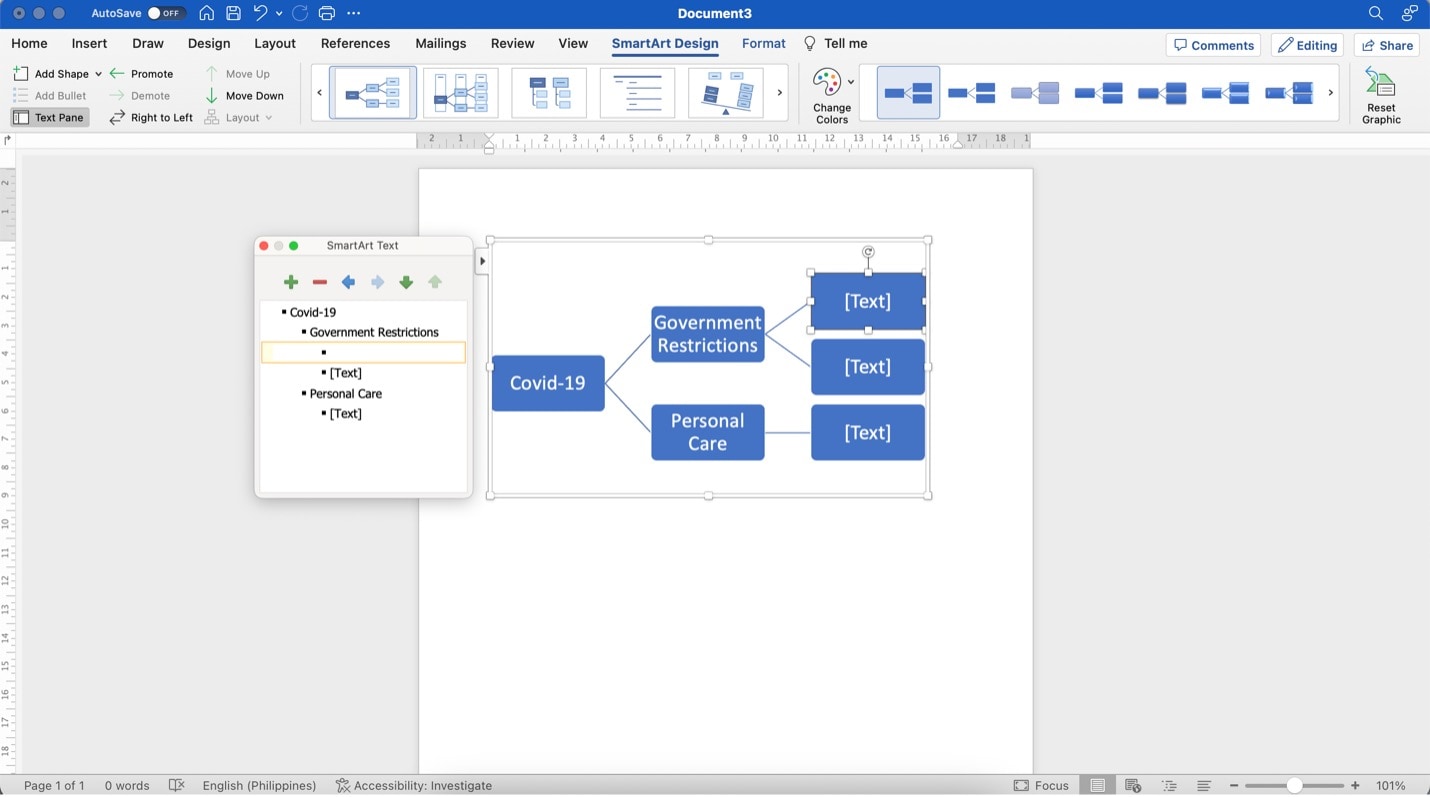
После добавления диаграммы появится окно Текст SmartArt . Отредактируйте поля [Текст] в соответствии с необходимым содержанием. Вы можете добавить больше фигур, нажав на кнопку + и удалить некоторые, нажав на кнопку -.
Шаг 5:
Чтобы сделать вашу интеллект-карту более привлекательной, используйте меню Редактор макета и Редактор цвета (как отмечено ниже) в разделе Дизайн SmartArt. Вы также можете изменить стиль/цвет/размер шрифта, перейдя в раздел Главная и используя кнопки редактора текста.
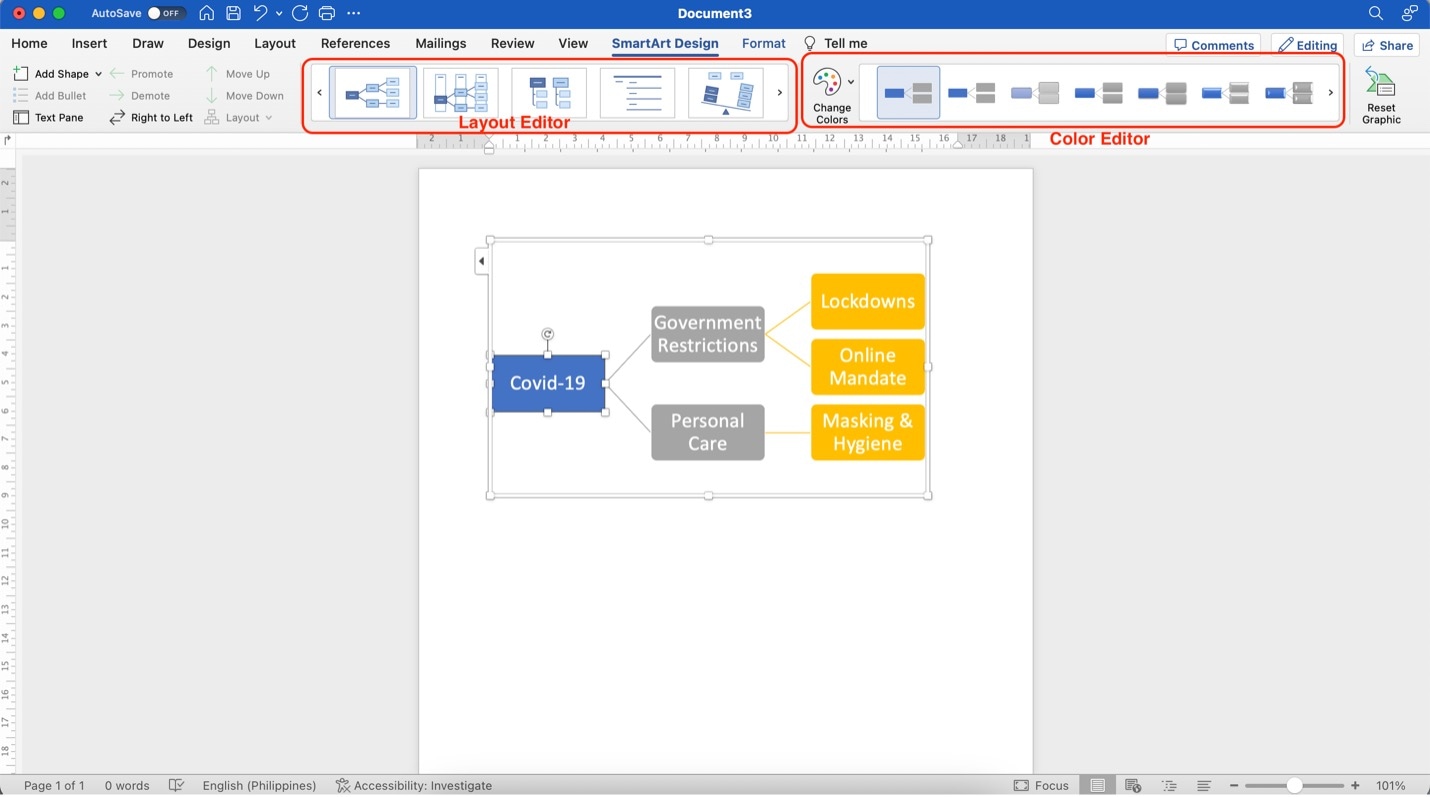
Следуя этим шагам, вы можете использовать функцию SmartArt для создания интеллект-карт в Microsoft Word. Этот процесс поможет вам визуализировать и организовать свои мысли и концепции эффективно. И помните, SmartArt не ограничивается Word. Вы можете следовать тем же шагам в различных приложениях Microsoft для создания интеллект-карт, адаптированных к вашим потребностям.
Часть 3. Преимущества создания интеллект-карт в Office 365
Когда дело касается Office 365, включение интеллект-карт предлагает ряд преимуществ, которые выходят за рамки повышенной эффективности и уменьшения хлопот. Вот некоторые дополнительные преимущества, которые стоит учесть:
- Улучшенная ясность. Интеллект-карты помогают прояснить сложную информацию, делая ее более понятной как для создателя, так и для аудитории.
- Визуальное учебное пособие. Визуальные элементы стимулируют память и понимание, делая интеллект-карты ценными для обучения и преподавания.
- Творческое выражение. Интеллект-карты поощряют творчество, поскольку вы можете использовать различные формы, цвета и структуры для представления своих мыслей, что позволяет инновационно выражать идеи.
- Решение проблем. Они отлично подходят для сессий мозгового штурма и решения проблем, позволяя визуализировать различные подходы и решения.
- Лаконичное общение. Интеллект-карты помогают сжать обширную информацию в лаконичный и организованный формат, идеально подходящий для презентаций или отчетов.
- Эффективное планирование. Они предлагают эффективный способ планирования проектов, разработки стратегий и управления задачами.
- Универсальность: Поскольку вы можете создавать интеллект-карты в различных приложениях Office 365, это обеспечивает универсальность, позволяя выбрать инструмент, наиболее подходящий для ваших нужд.
- Сотрудничество. Интеллект-карты отлично подходят для совместной работы, позволяя командам вносить свои идеи и взгляды визуально.
- Отслеживание целей. Вы можете использовать интеллект-карты для установки целей и отслеживания прогресса в их достижении. Когда вы используете Office 365, они будут доступны в любое время.
Включение интеллект-карт в Office 365 приносит множество преимуществ. Это делает вашу работу не только эффективной, но и более увлекательной, творческой и визуально привлекательной.
Часть 4. Wondershare EdrawMax: Создание интеллект-карт более простым способом
Действительно, Office 365 предлагает отличные возможности для создания интеллект-карт с использованием SmartArt. Однако, если вы жаждете более продвинутых функций, возможно, пришло время изучить специализированное программное обеспечение для создания интеллект-карт. Идеальным выбором является Wondershare EdrawMax.
EdrawMax поднимает создание интеллект-карт на новый уровень благодаря своим функциям, разработанным для того, чтобы сделать процесс создания интеллект-карт творческим и эффективным. Независимо от того, являетесь ли вы студентом, бизнес-профессионалом или преподавателем, EdrawMax предоставляет идеальную платформу для создания и настройки интеллект-карт, адаптированных к вашим конкретным потребностям.

Некоторые из ключевых функций EdrawMax для создания интеллект-карт включают:
- Генерация с помощью ИИ. EdrawMax использует мощь искусственного интеллекта для помощи в создании интеллект-карт. С предложениями, генерируемыми ИИ, ваши интеллект-карты становятся не только организованными, но и информативными и всеобъемлющими.
- Написание текста. EdrawMax упрощает процесс написания текста внутри интеллект-карт, обеспечивая хорошо структурированное и профессиональное содержание. В нем есть встроенный ИИ-ассистент, который может улучшать текстовое содержание или генерировать резюме для них.
- Настройка. EdrawMax предлагает множество шаблонов, символов и инструментов для настройки ваших интеллект-карт. Вы можете адаптировать их под свой стиль и цели без усилий.
EdrawMax является отличным дополнением к вашему рабочему процессу. Он предоставляет расширенные возможности создания интеллект-карт с более широким спектром функций. Это революционизирует способ организации идей и информации. Если вы ищете более универсальный и творческий опыт создания интеллект-карт, EdrawMax, несомненно, стоит изучить.
Как создавать интеллект-карты с помощью EdrawMax
Чтобы начать создавать свои интеллект-карты с помощью EdrawMax, следуйте приведенным ниже шагам. Это просто и легко – ваши интеллект-карты будут готовы быстро.
Шаг 1:
Загрузите, установите и запустите EdrawMax.
Шаг 2:
Нажмите на вкладку Интеллект-карта в категории Основные на главной странице. Затем нажмите на макет Интеллект-карта .
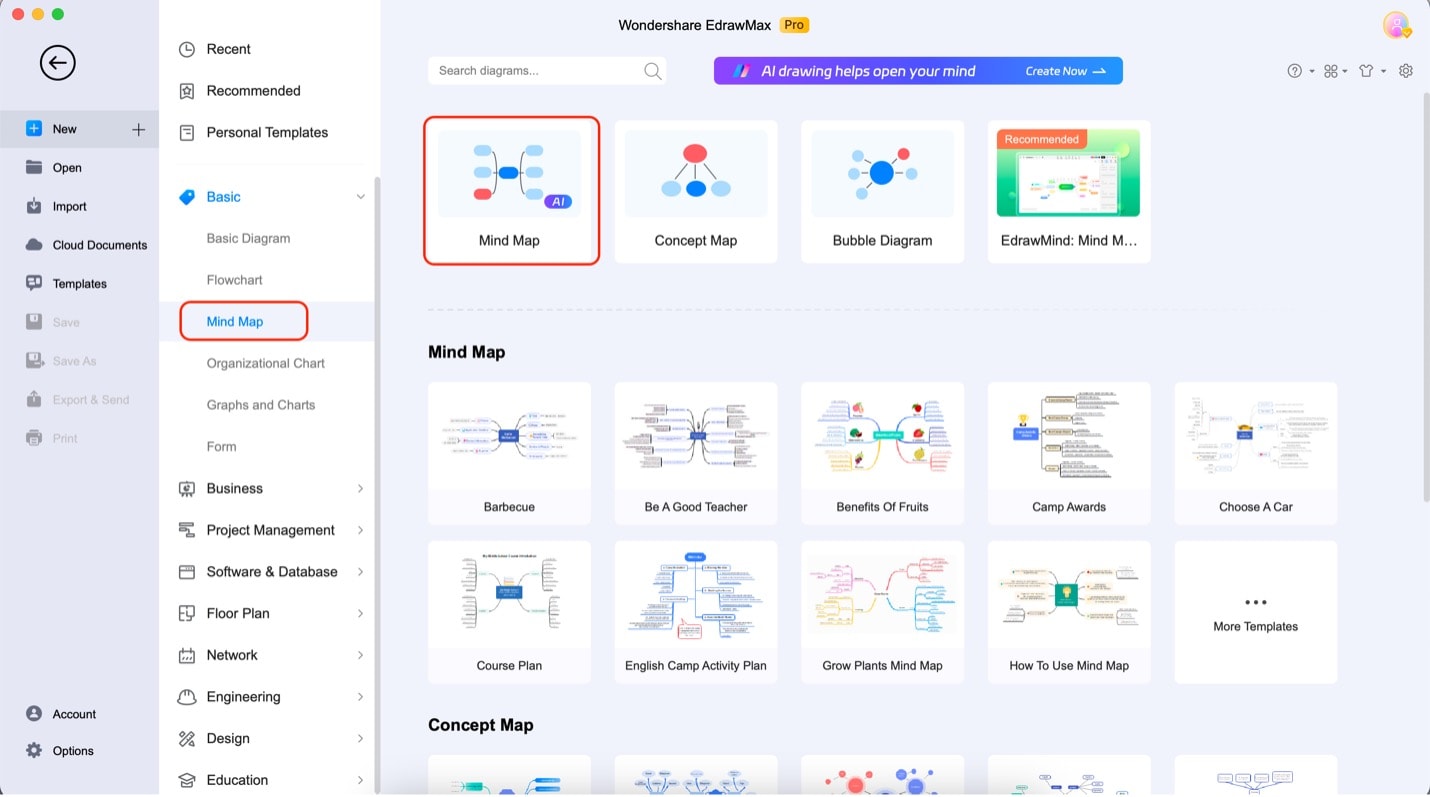
Шаг 3:
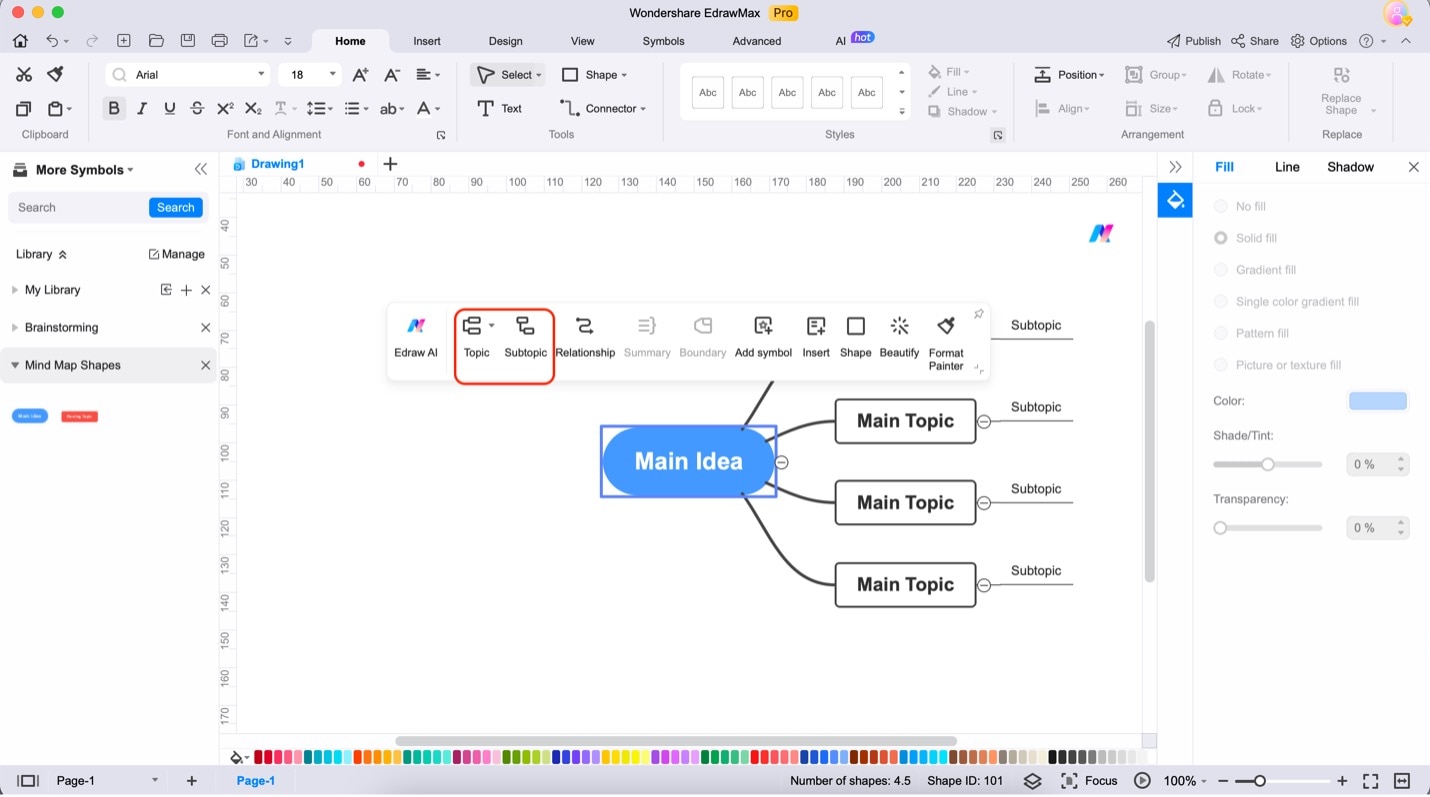
Нажмите на вкладку Основная идея узел. Добавьте больше тем, нажав на Темакнопку. Если вам нужны подтемы вОсновных темах, выберите их и нажмитеПодтема.
Шаг 4:
Редактируйте текст ваших узлов двойным щелчком по ним. Должен появиться курсор.
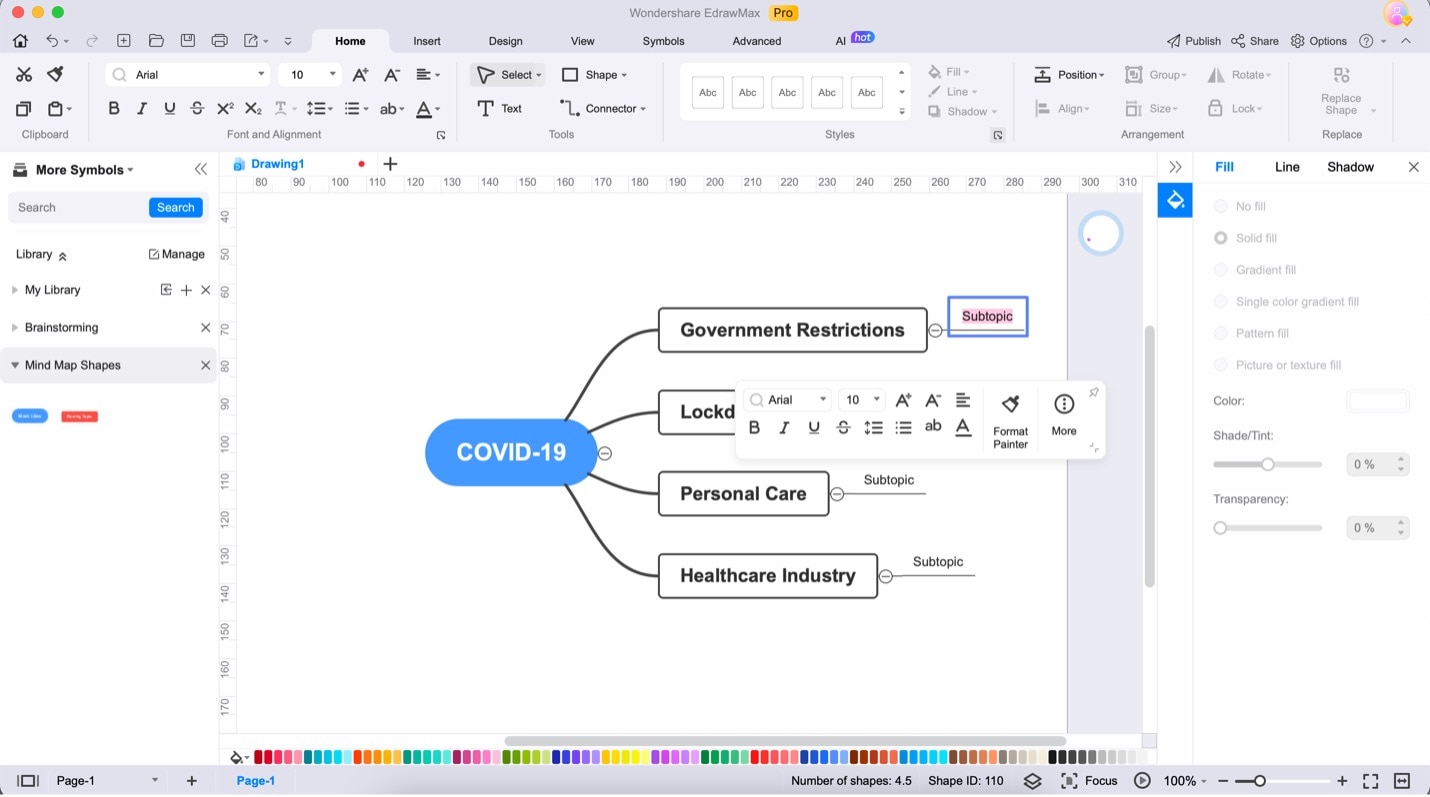
Шаг 5:
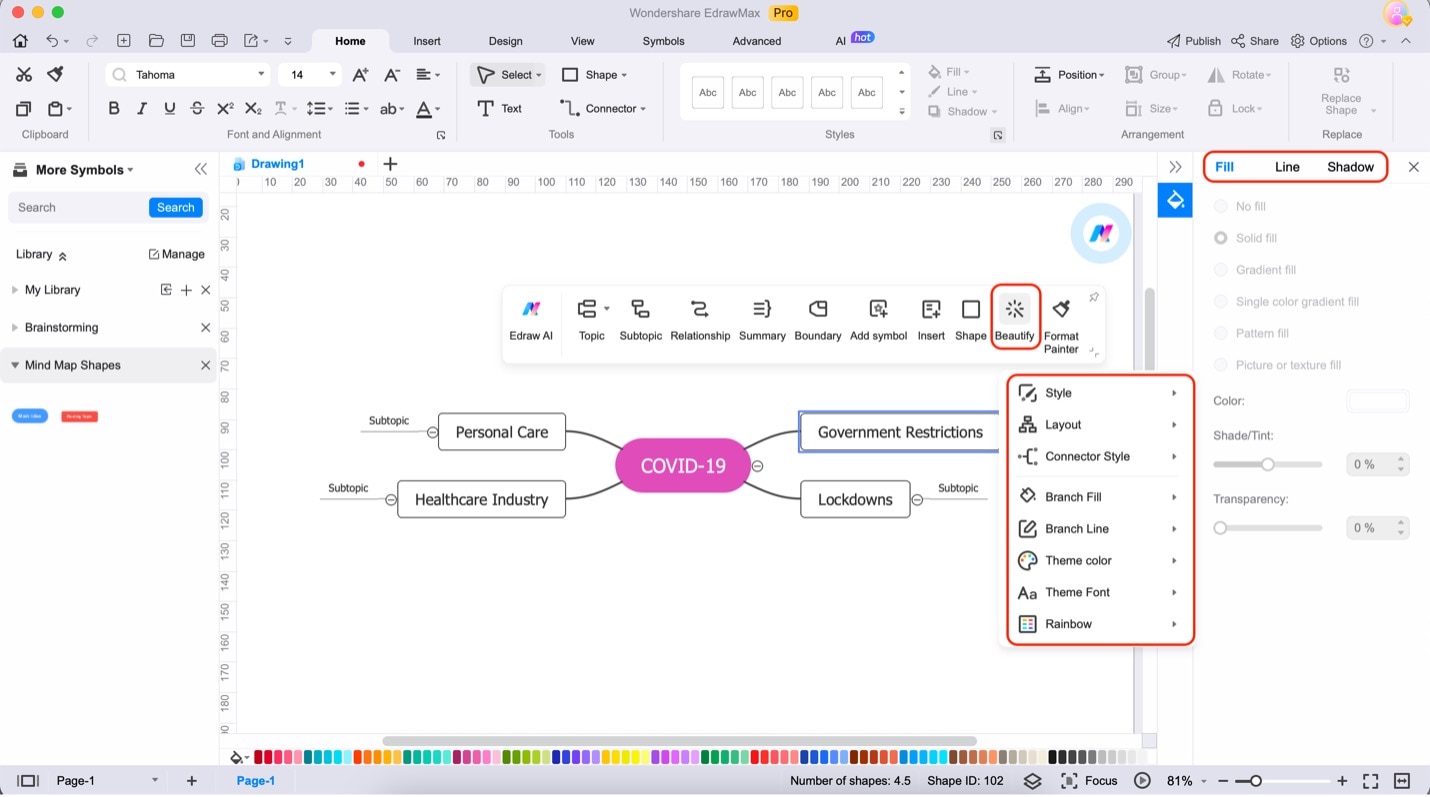
Настройте свою интеллект-карту, используя опциюУкраситьна панели настроек при нажатии на интеллект-карту. Ознакомьтесь с различными возможностями настройки, которые она предлагает. Кроме того, вы можете использовать менюЗаливка, ЛинияиТеньдля добавления деталей к вашим интеллект-картам.
Заключение
Office 365 очень удобен благодаря функции создания интеллект-карт SmartArt. Он повышает эффективность и организованность. SmartArt, доступный во всех приложениях Office 365, упрощает создание интеллект-карт прямо в знакомой среде. Он делает работу проще и более организованной.
Но если вы хотите еще более крутых функций для создания интеллект-карт, обратите внимание на EdrawMax. С предложениями на основе ИИ и обширными возможностями настройки, EdrawMax расширяет ваши творческие горизонты и предлагает более широкий спектр инструментов.
Итак, помните, интеллект-карты — это как усилители креативности. Независимо от того, используете ли вы Office 365 или EdrawMax, они помогают вам лучше думать и держать все в порядке. Обязательно извлеките из них максимальную пользу.


