





Ментальная карта - это мощное визуальное представление идей и концепций. Ментальные карты позволяют организовывать и соединять информацию нелинейным, интуитивным способом. Это важный инструмент для мозгового штурма, решения проблем и запоминания знаний. Он упрощает сложную информацию в ясный и структурированный формат. Они облегчают понимание взаимосвязей и концепций. В статье ниже рассматривается, как создавать ментальные карты в Microsoft Word.
Страница проведет вас через использование функций Word для создания привлекательных и структурированных ментальных карт. Откройте для себя потенциал Word как генератора ментальных карт. Узнайте, как создавать ментальные карты, которые одновременно информативны и увлекательны. Читайте дальше, чтобы также узнать о советах и приемах оптимизации вашего опыта создания ментальных карт.
В этой статье
Часть I: Как создать ментальную карту в Word
Создание ментальной карты в Microsoft Word - это простой процесс. Хотя Word не предназначен для создания ментальных карт, он предлагает ряд инструментов, которые помогут вам создать базовую ментальную карту. Вот как это сделать.
Шаг 1: Запустите Microsoft Word на вашем компьютере. Убедитесь, что вы используете последнюю версию Word для лучшего опыта.
Шаг 2: Начните с набора вашей центральной идеи или главной темы в центре вашего документа Word. Это будет ядро вашей ментальной карты.
Шаг 3: Добавьте ветви к вашей ментальной карте.
- Чтобы создать ветви для вашей ментальной карты, используйте Фигуры Перейдите на вкладку Вставка и выберите Фигуры. Выберите форму, которую вы хотите использовать для ваших ветвей, например прямоугольники или овалы.
- Щелкните и перетащите мышь, чтобы нарисовать фигуру в вашем документе. Вы можете изменить размер и настроить ее, щелкнув правой кнопкой мыши по фигуре и выбрав Формат фигуры. Здесь вы можете изменить цвет, добавить текст и настроить стиль фигуры.
- Подпишите каждую ветвь связанными идеями или подтемами. Чтобы добавить текст, щелкните внутри фигуры и начните печатать.
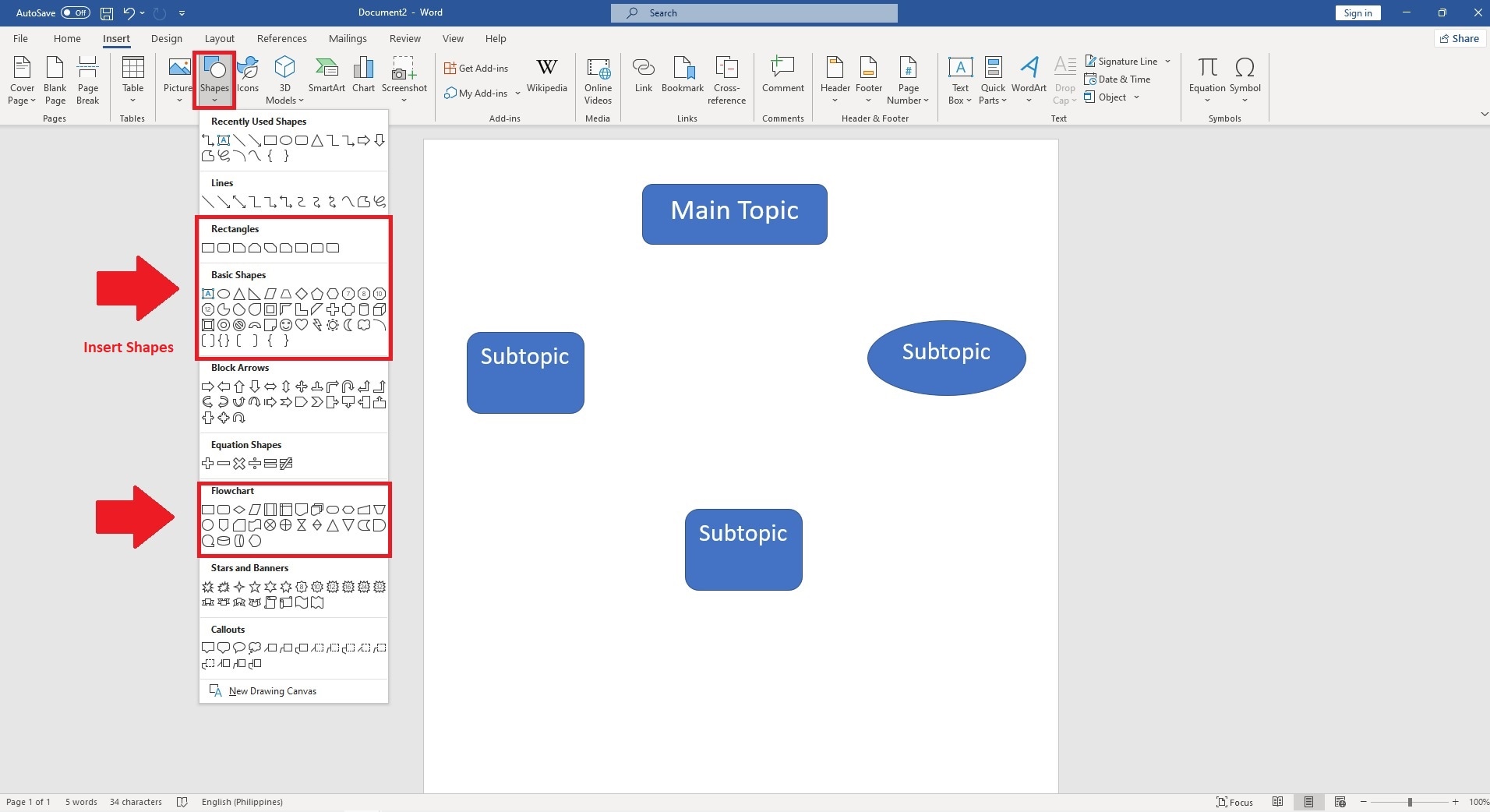
Шаг 4: Чтобы соединить ваши ветви, используйте линии. Вернитесь в меню Фигуры и выберите инструмент Линия. Нарисуйте линии от центральной идеи к каждой ветви, соединяя их.
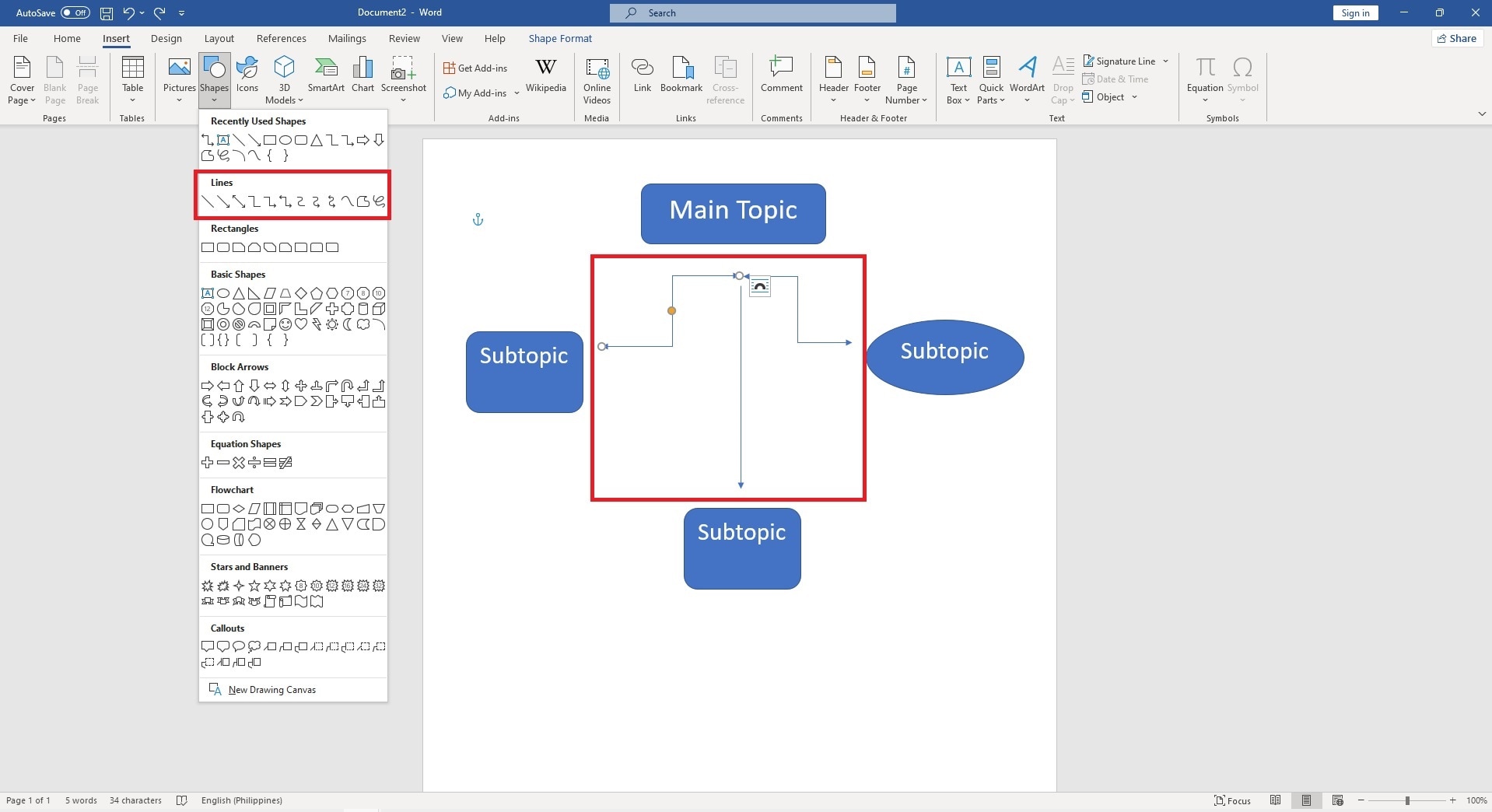
Шаг 5: Расширьте и организуйте.
- Продолжайте добавлять больше ветвей и подтем по мере роста вашей ментальной карты. Используйте те же шаги для создания фигур и линий для этих новых элементов.
- Чтобы реорганизовать или изменить положение ветвей, щелкните и перетащите фигуры и линии. Гибкость позволяет вам перестраивать вашу ментальную карту по мере необходимости.
- Дополнительно настройте вашу ментальную карту, регулируя форматирование, добавляя цвета и используя функции Word, такие как полужирный и курсив для выделения.
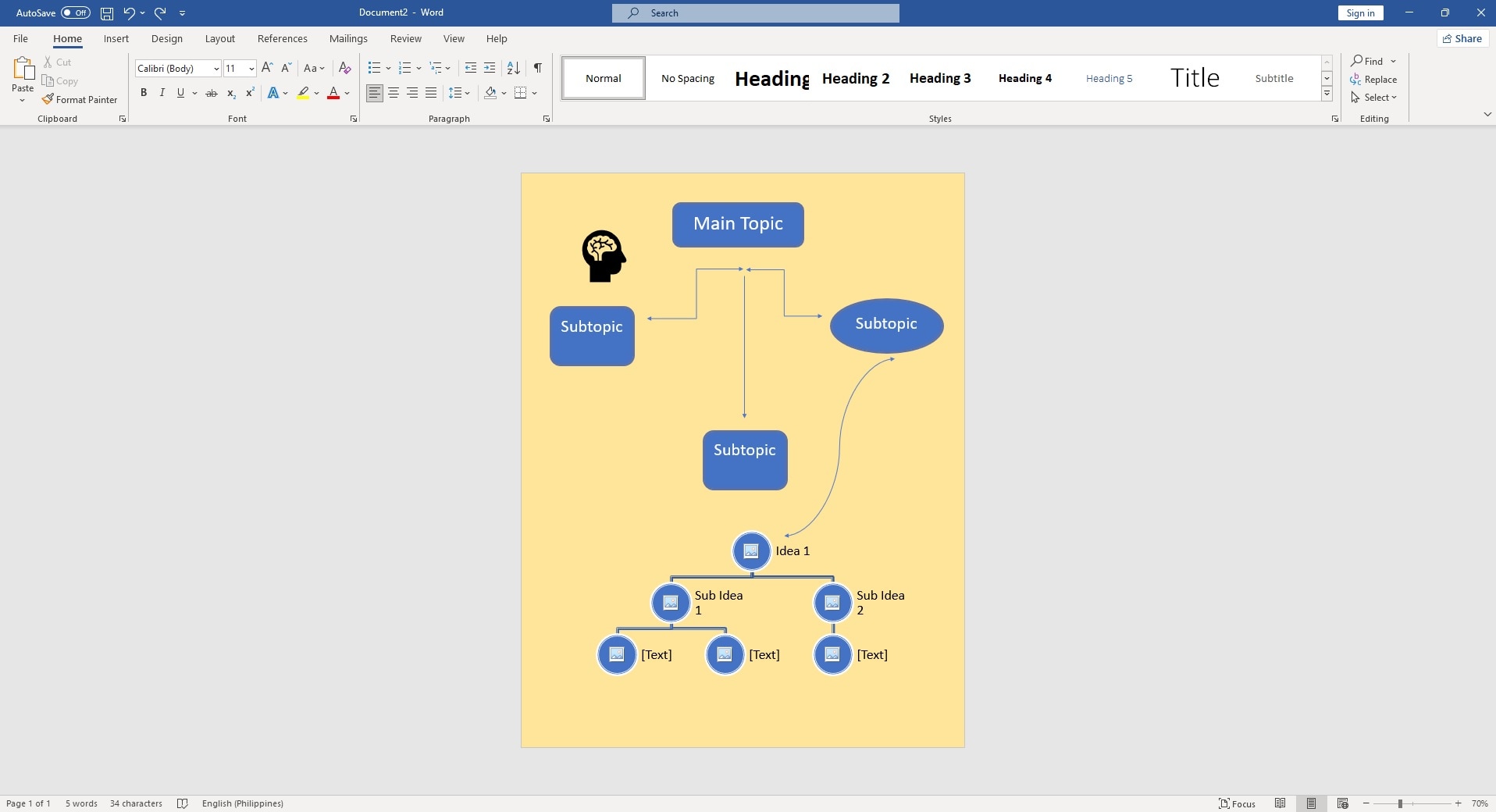
Хотя Word может помочь вам создать базовую ментальную карту, ему может не хватать некоторых продвинутых функций и гибкости специализированного программного обеспечения для создания ментальных карт. Инструменты, такие как Wondershare EdrawMax упрощают процесс с предварительно разработанными шаблонами ментальных карт. Он имеет интуитивно понятный интерфейс, расширенные варианты дизайна и более эффективные решения для сложных и увлекательных ментальных карт.
Часть II: Советы по эффективному созданию ментальных карт в Word
Создание ментальных карт в Word может быть продуктивным, если делать это эффективно. Вот семь советов, чтобы максимально использовать возможности создания ментальных карт в Word.
- Используйте фигуры и линии Word. Microsoft Word предоставляет ряд фигур и линий, которые могут быть полезны при создании вашей ментальной карты. Используйте эти инструменты для создания узлов и связей между идеями. Они поддерживают порядок в вашей ментальной карте.
- Настраивайте формы и цвета. Сделайте вашу ментальную карту привлекательной и информативной, используя разные формы, цвета и шрифты. Настраивайте узлы, чтобы отображать важность идей и группировать связанные концепции для повышения ясности.
- Используйте заголовки и подзаголовки. Применяйте стили заголовков Word для создания иерархии в вашей ментальной карте. Больший размер шрифта и полужирное форматирование могут выделить ключевые идеи или категории.
- Вставляйте гиперссылки и вложения. Вставляйте гиперссылки на внешние ресурсы или прикрепляйте соответствующие документы внутри Word. Это обеспечивает быстрый доступ к дополнительной информации. Они повышают функциональность вашей ментальной карты.
- Группируйте и разгруппировывайте элементы. Группируйте элементы вместе, делая перемещение или изменение размера целых разделов вашей ментальной карты проще. Это полезно для организации сложных карт.
- Используйте таблицы для ментальных карт на основе сетки. Если вы предпочитаете ментальную карту на основе сетки, рассмотрите возможность создания таблиц в Word. Каждая ячейка может представлять идею, позволяя вам структурировать свои мысли.
- Регулярно сохраняйте и делайте резервные копии. Не забывайте сохранять вашу работу. Функция автосохранения Word может быть спасением, но создание ручных резервных копий является разумным.
Часть III: Как создать ментальную карту в EdrawMax
Создание ментальной карты в EdrawMax - это плавный и эффективный процесс. Вот пошаговое руководство по созданию ментальной карты в EdrawMax.

Шаг 1: Начните с загрузки и установки EdrawMax. Следуйте инструкциям по установке для вашей операционной системы. После завершения установки запустите EdrawMax.
Шаг 2A: EdrawMax предлагает два отправных пункта для создания ментальной карты. Вы можете создать ее с нуля или выбрать предварительно разработанный шаблон из сообщества шаблонов. Чтобы создать с нуля, нажмите кнопку Новый, чтобы начать новый проект. В категориях шаблонов выберите Ментальная Карта и выберите пустой шаблон. Нажмите Создать, чтобы начать с чистого холста.

Шаг 2B: Альтернативно, вы можете получить доступ к Сообществу Шаблонов, чтобы просмотреть и выбрать из широкого спектра предварительно разработанных шаблонов ментальных карт. Нажмите Сообществу на стартовой странице и введите Ментальная Карта в строке поиска, чтобы создать ментальную карту в один клик.
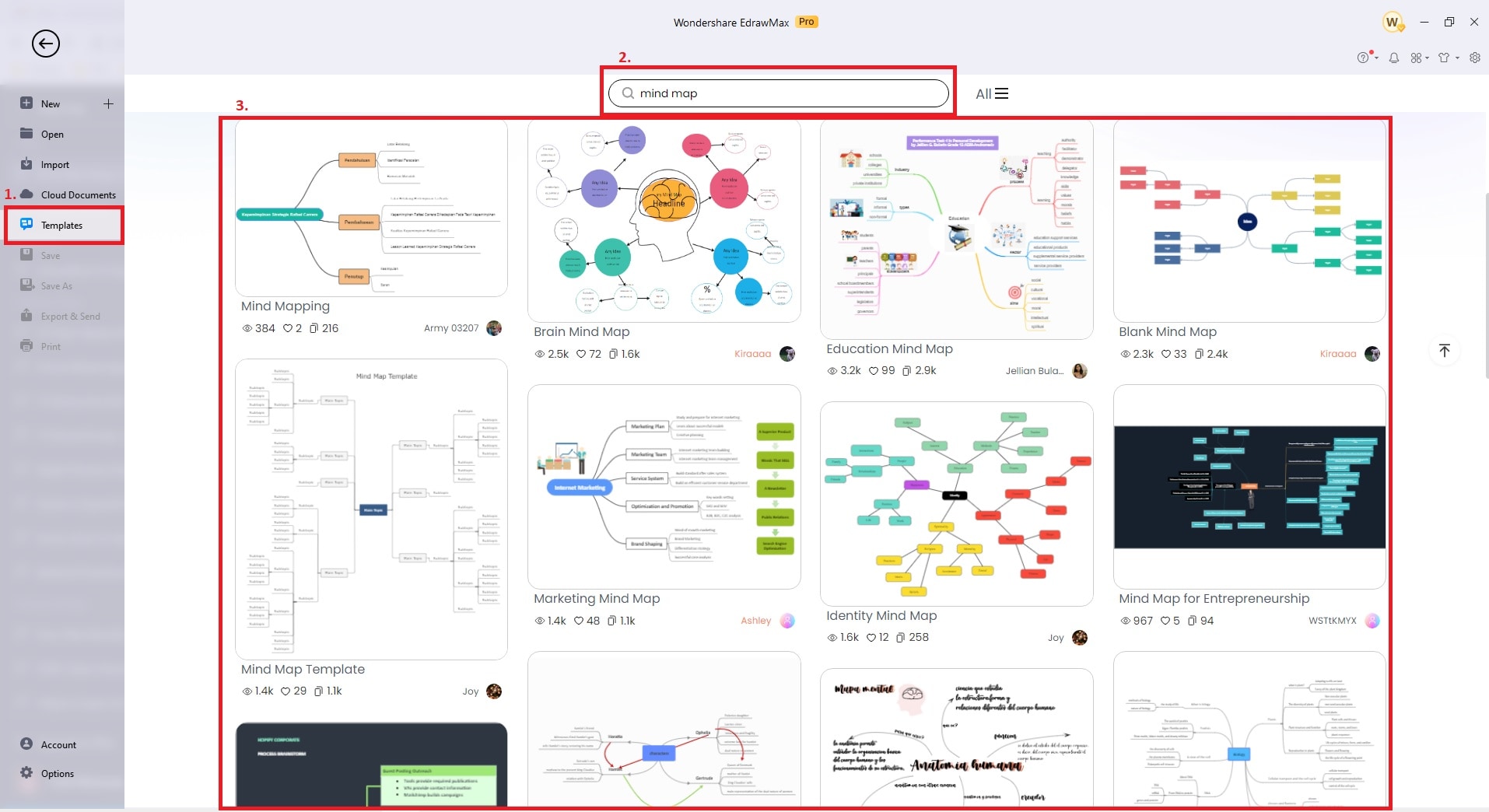
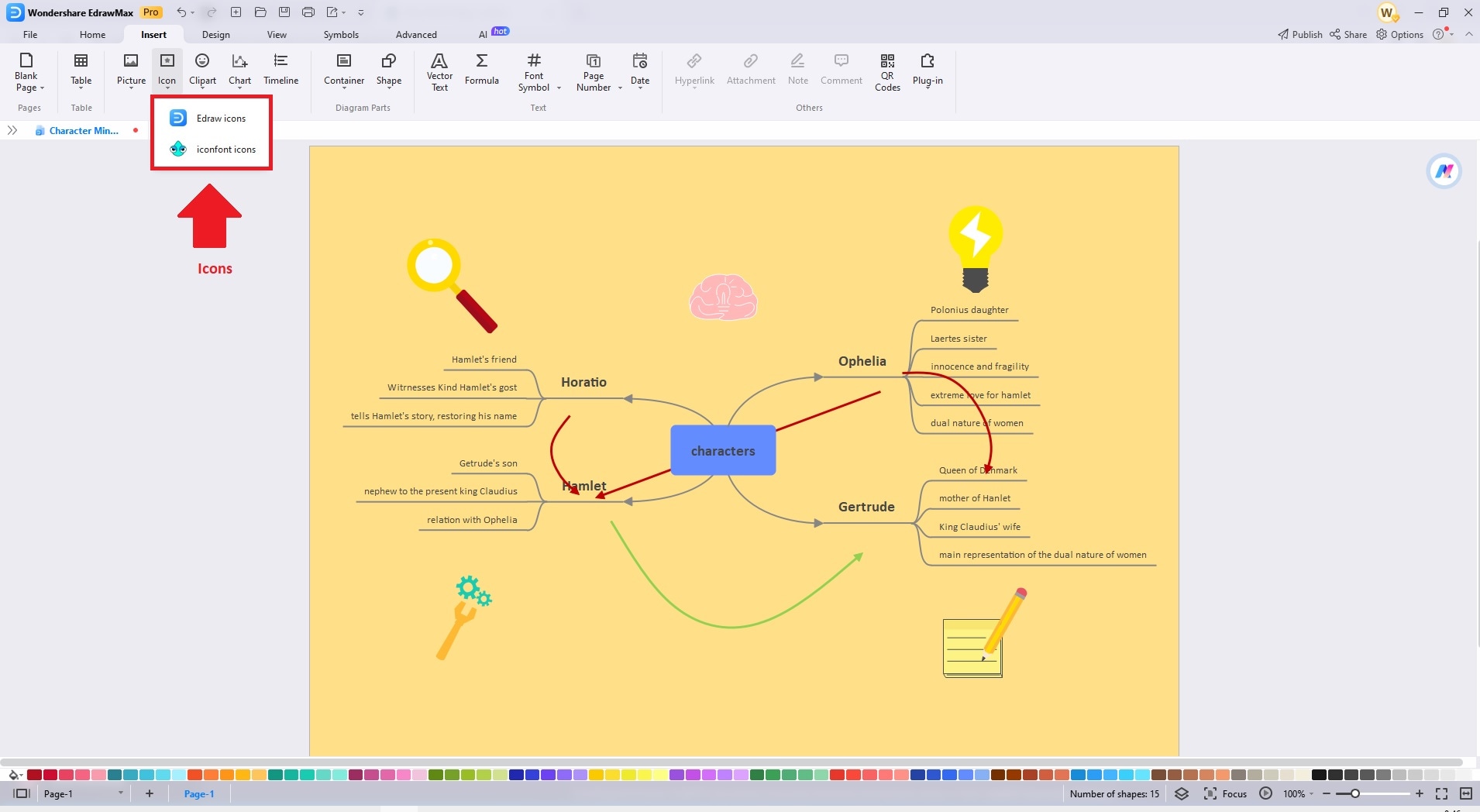
Шаг 3: После входа в редактор ментальных карт щелкните по центральной идее и введите вашу основную тему. Добавьте ветви и подтемы, используя Вкладку Символы на левой панели. Настройте каждую форму текстом, цветами и стилями с помощью панели инструментов Дизайн. Чтобы добавить другие элементы, такие как значки, клипарт и фотографии, нажмите на вкладку Вставка на панели инструментов и выберите соответствующий элемент, который вы хотите.
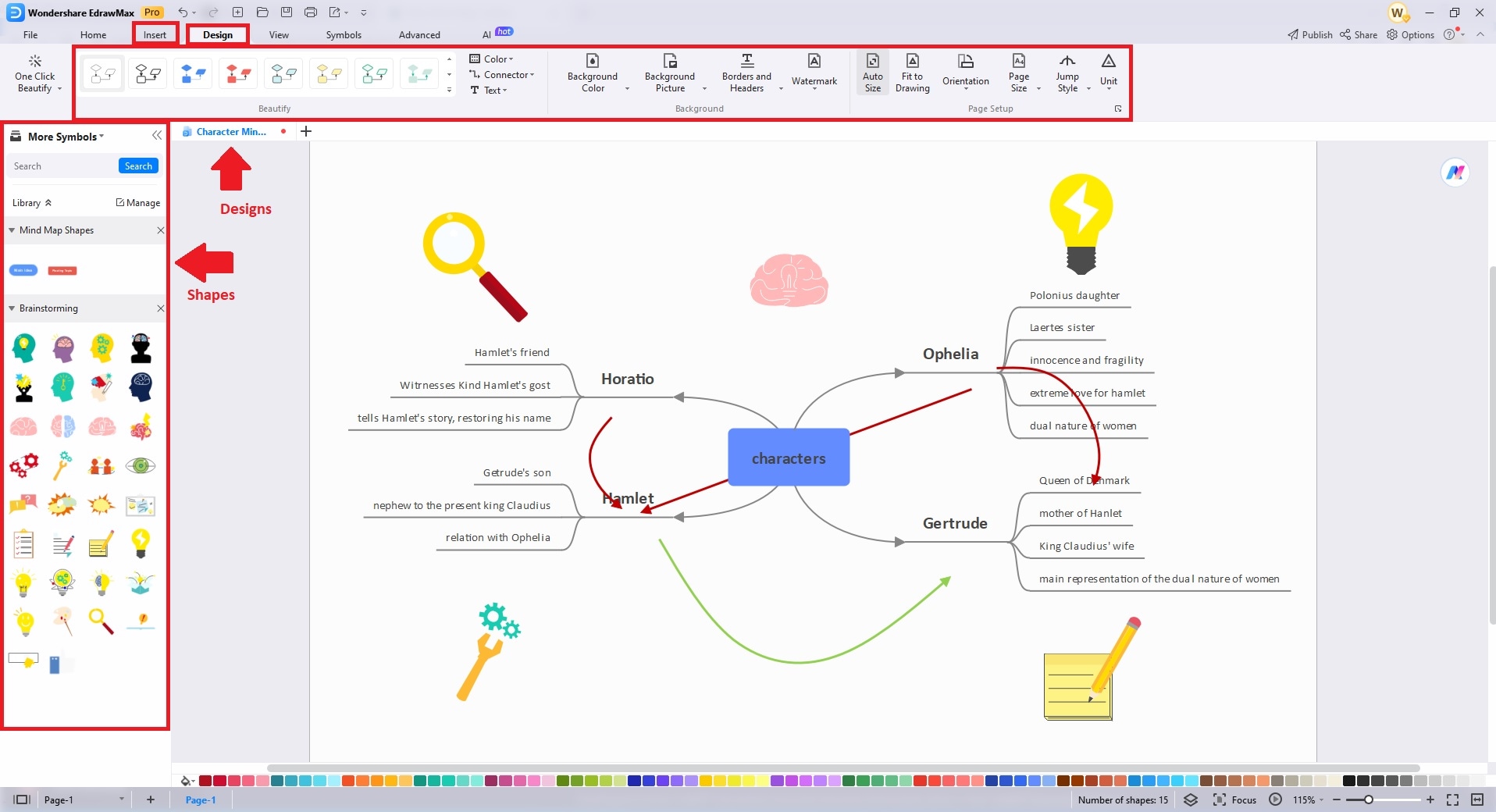
Шаг 4: Используйте такие инструменты, как линии и стрелки, чтобы соединить идеи. Иллюстрируйте взаимосвязи и настраивайте дизайн, изменяя цвета, шрифты и формы, а также добавляя изображения. Группируйте связанные идеи для более организованной структуры. Воспользуйтесь значками EdraMax и Iconfont, чтобы украсить вашу ментальную карту. Улучшайте вашу диаграмму, пока не будете удовлетворены.
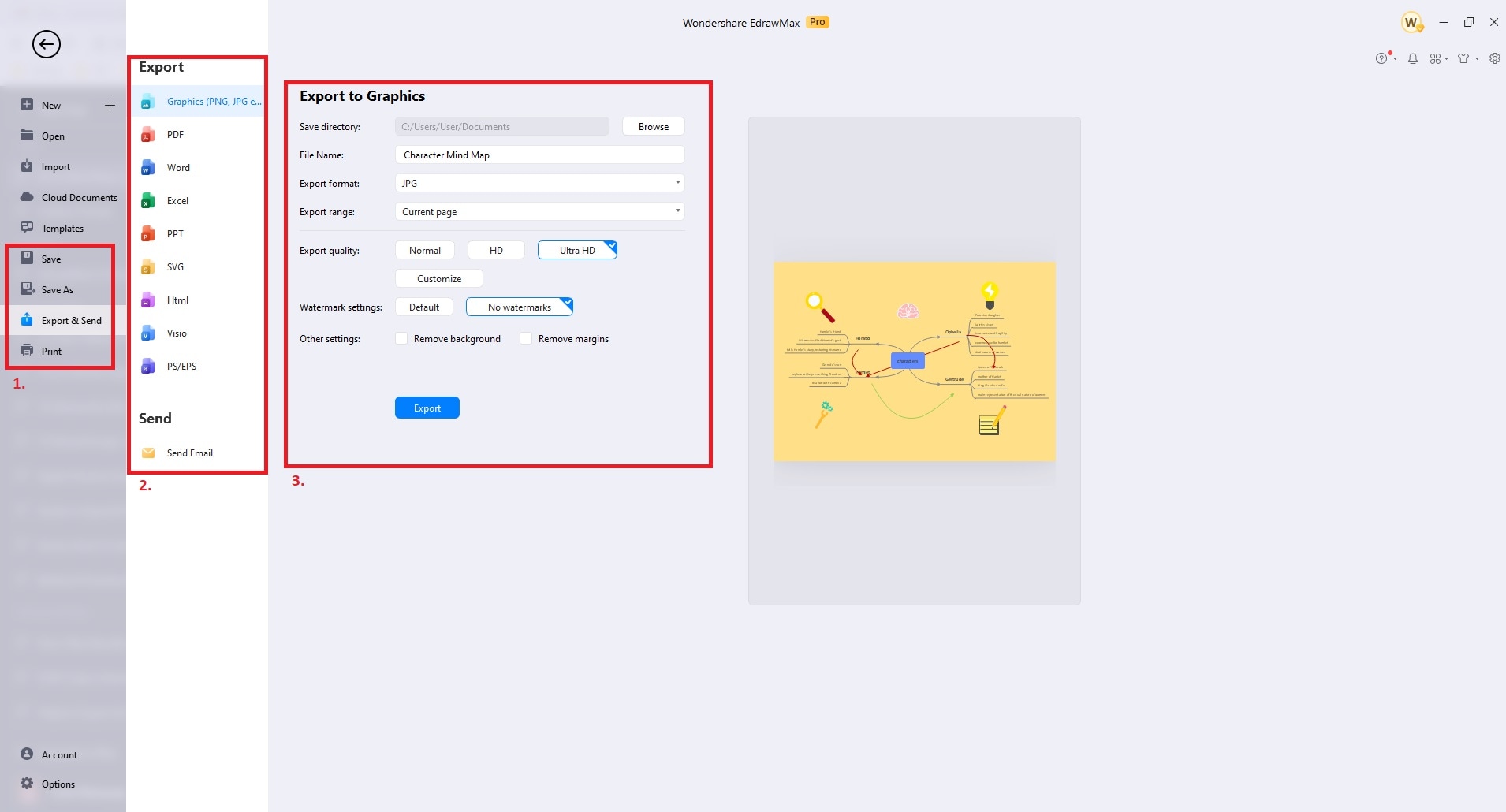
Шаг 5: После завершения вашей ментальной карты сохранение вашей работы является важным. Нажмите Файл и выберите Сохранить как, чтобы выбрать предпочитаемый тип файла. Чтобы поделиться вашей ментальной картой, нажмите Экспорт & Отправить. Вы можете экспортировать вашу ментальную карту в разных форматах, поделиться ею по электронной почте или распечатать.
Часть IV: Бесплатный инструмент для создания ментальных карт
EdrawMax - это универсальное программное обеспечение для создания диаграмм, которое предлагает различные функции для создания ментальных карт. Вот подробное рассмотрение его ключевых возможностей.

Сообщество шаблонов
EdrawMax предоставляет доступ к обширной библиотеке шаблонов ментальных карт. Это позволяет легко начинать ваши проекты. Эти шаблоны охватывают различные категории. Платформа упрощает поиск идеального макета и стиля для ваших конкретных потребностей.
ИИ для создания диаграмм
С ИИ для создания диаграмм в EdrawMax вы можете генерировать ментальные карты в один клик. Эта функция оптимизирует процесс создания, предлагая интеллектуальные предложения для связей и макетов. Это сокращает время и усилия, необходимые для создания сложных и детальных ментальных карт.
Поддержка кросс-платформенности
EdrawMax обеспечивает безупречный опыт, поддерживая несколько платформ. Он поддерживает как настольные, так и мобильные операционные системы. Кросс-платформенная совместимость гарантирует, что вы можете работать над своими ментальными картами откуда угодно. Вы также можете сотрудничать с членами команды независимо от их предпочитаемых устройств.
Режим презентации
EdrawMax упрощает переход от ментальной карты к презентации. Вы можете создавать профессиональные слайды презентации непосредственно из вашей ментальной карты. Это устраняет необходимость переключаться на отдельный инструмент, такой как PowerPoint. Режим презентации гарантирует, что ваши ментальные карты будут информативными и увлекательными при показе вашей аудитории.
Заключение
Дизайн ментальные карты в Microsoft Word отражает универсальность программного обеспечения. Однако, создание интеллект-карт в Word - это сложный процесс, требующий значительных ручных усилий и навыков дизайна.
Если вы ищете более эффективный и удобный опыт, EdrawMax является хорошим выбором в качестве альтернативы. Благодаря сообществу шаблонов и помощи ИИ, он упрощает процесс создания интеллект-карт. Платформа предлагает обширную библиотеку шаблонов и интеллектуальные предложения для связей и макетов. Это экономит время и гарантирует, что ваши интеллект-карты профессионально оформлены и привлекательны.


