





В динамичном мире современных организаций создание четкой и эффективной структуры имеет решающее значение. Это пошаговое руководство проведет вас через процесс создания организационной схемы в Word, предлагая удобный подход к визуализации ролей и обязанностей.
От определения иерархий до настройки стилей, мы охватим каждый аспект, гарантируя, что ваша схема не только эффективно передает информацию, но и повышает общую продуктивность. Погрузитесь и дайте возможность вашей команде использовать оптимизированную структуру, которая создает основу для успеха.
Содержание статьи
Часть 1. Что такое организационная схема?
An Организационная схема в Word похожа на карту компании. Она иллюстрирует роли и обязанности отдельных лиц и их отношения подчинения. Представьте это как эквивалент семейного древа для бизнеса. На вершине находится высший руководитель, а под ним различные команды или отделы. Каждый узел в диаграмме обозначает конкретную должность или роль. Это визуальное пособие помогает понять организационную иерархию, обеспечивая ясность в вопросе к кому обращаться по конкретным вопросам.
Организационные схемы вносят ясность в цепочку команд, показывая поток полномочий и ответственности. Они служат ценным справочником для сотрудников, чтобы понять свои роли и взаимоотношения внутри компании.
Часть 2. Типы организационных схем в Word
Организационные схемы в Word могут принимать различные формы, соответствующие различным организационным структурам.
- Иерархические схемы: Иерархическая схема в Word напоминает пирамиду с лидером наверху, за которым следуют менеджеры и члены команды.
- Матричные схемы: Отображают двойные отношения подчинения, распространенные в сложных организациях.
- Плоские или горизонтальные схемы: Идеально подходят для небольших предприятий с меньшим количеством уровней иерархии.
- Дивизиональные схемы: Организуют команды по продукту, услуге или географическому положению, предоставляя информацию об обязанностях каждого подразделения.
Часть 3. Ключевые компоненты организационной схемы
Эффективная организационная схема в Word включает несколько ключевых компонентов для визуального представления структуры и иерархии компании.
- Должности и имена: Четко указывайте каждую должность или имя сотрудника в схеме.
- Блоки или формы: Представляют отдельных лиц или должности, создавая визуальную иерархию.
- Линии или стрелки: Соединяют блоки, показывая отношения подчинения и поток коммуникации.
- Отделы или команды: Группируют связанные должности вместе для ясного понимания функций.
- Позиционные отношения: Показывают, кто кому подчиняется, устанавливая цепочку командования.
- Дополнительная информация: Включает контактные данные или другую соответствующую информацию для быстрого обращения.
- Цвета и стили: Используйте визуальные элементы для выделения различных отделов или уровней в организации.
Часть 4. Создание организационной схемы в Word
Вот шаги для создания организационной схемы в Word:
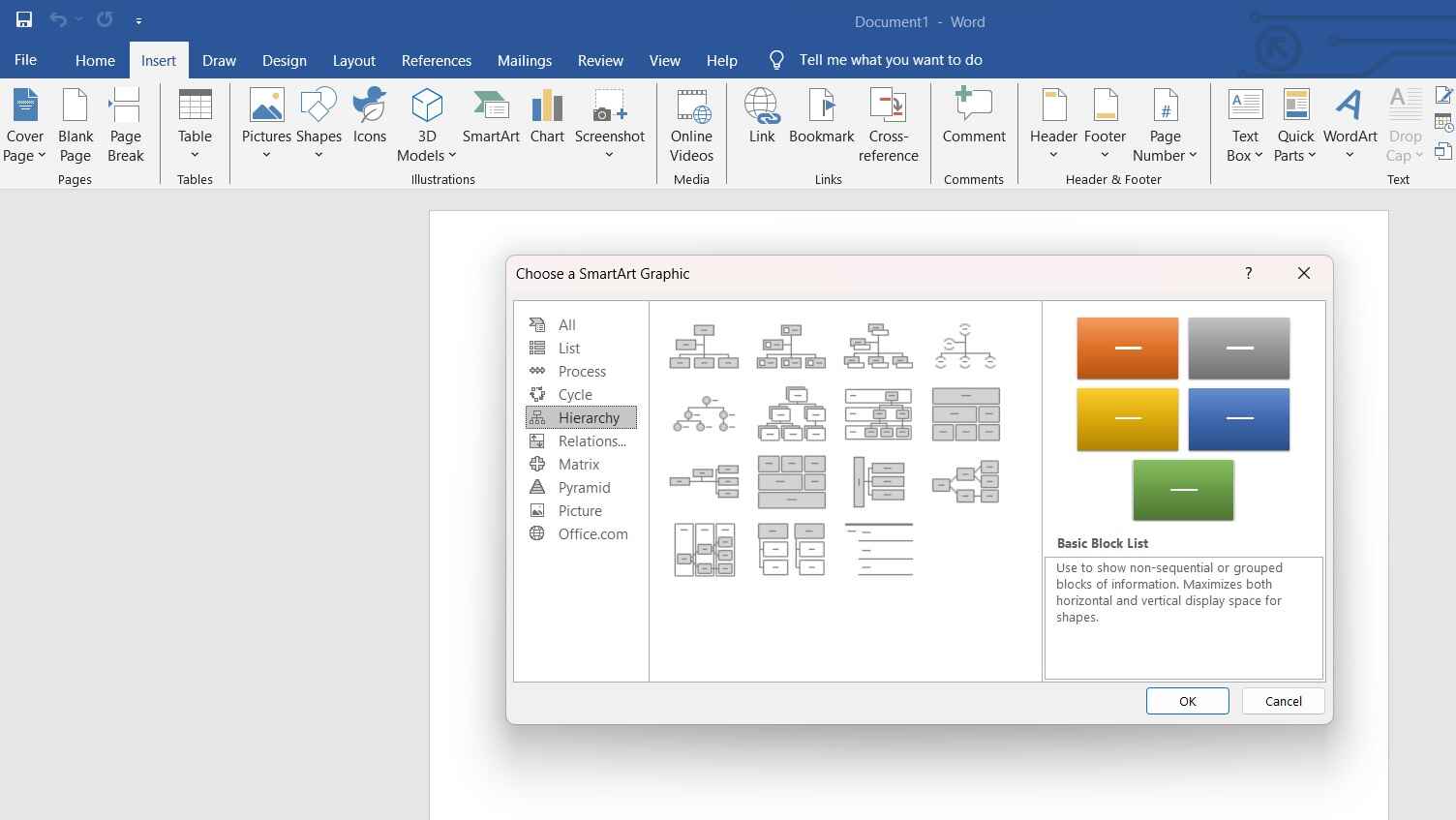
Шаг 1: Запустите MS Word на вашем компьютере. Перейдите к верхней ленте и нажмите на вкладку "Вставка". Из доступных опций выберите "SmartArt". Выберите иерархический макет, который соответствует структуре вашей организации.
Шаг 2: Нажмите на фигуру, под которой вы хотите добавить новую должность. Перейдите на вкладку "Дизайн" в ленте. Используйте опции "Добавить фигуру" для добавления должностей по мере необходимости.
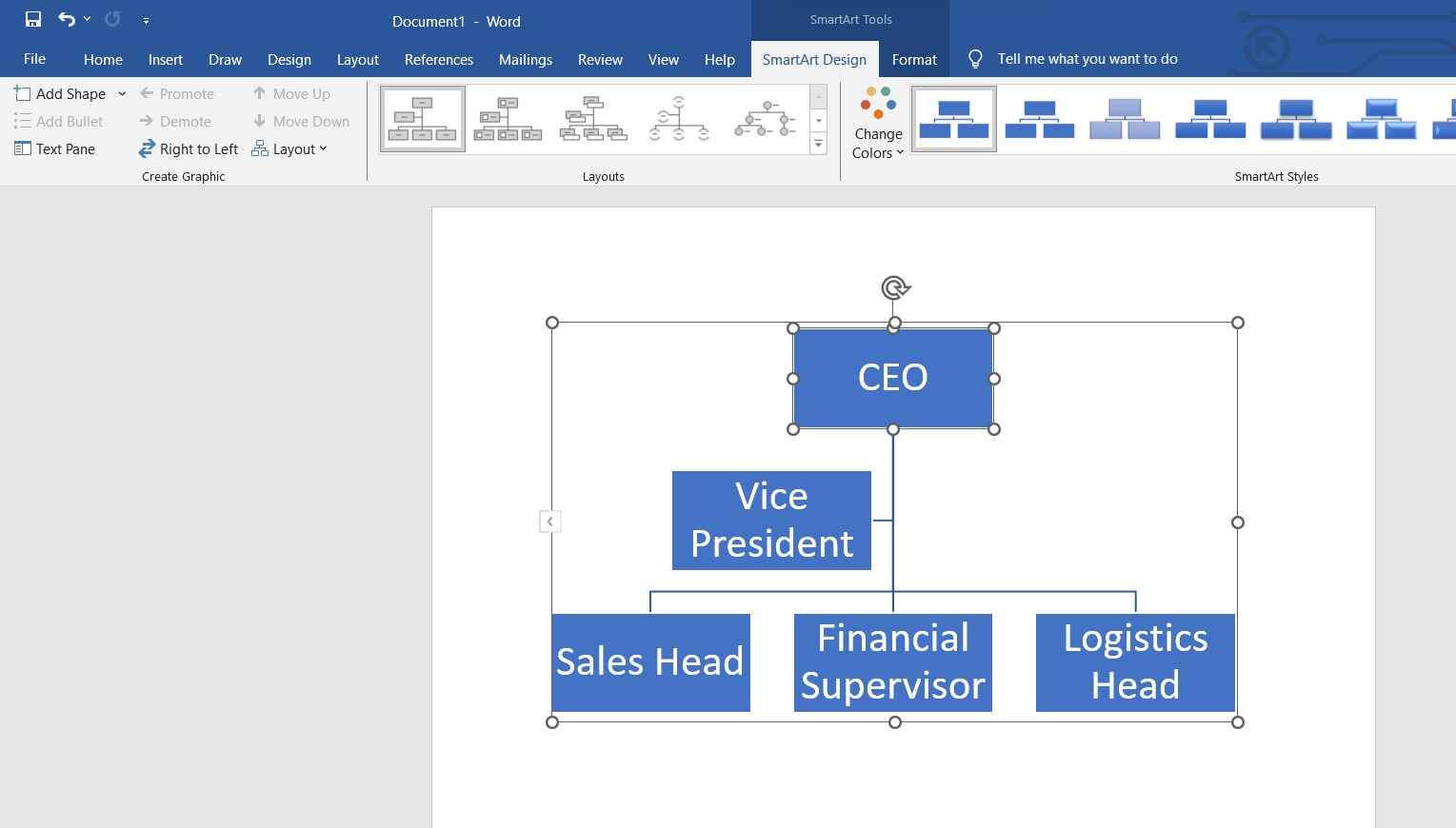
Шаг 3: Дважды щелкните по фигуре для ввода текста. Введите должность или имя сотрудника.
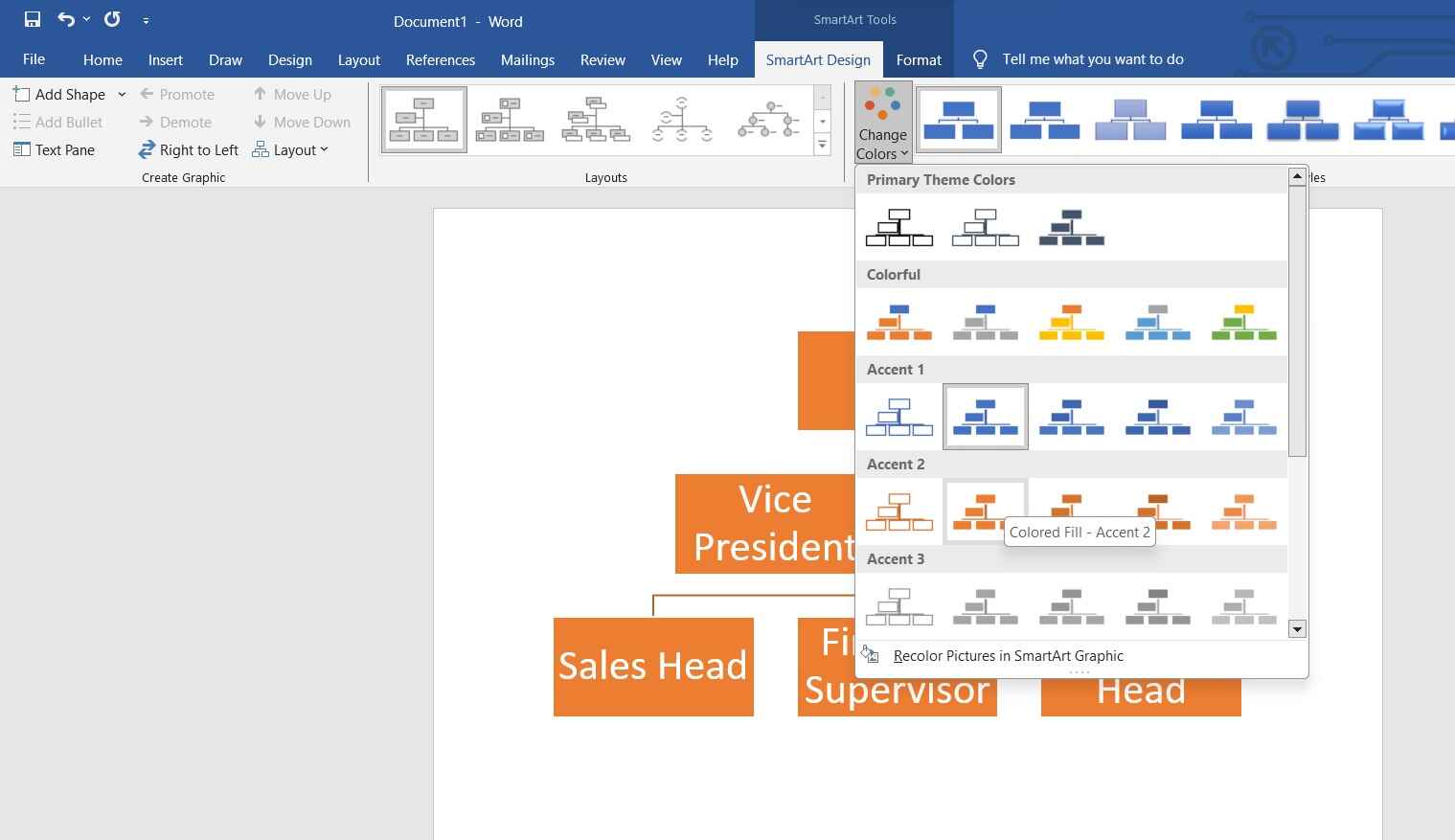
Шаг 4: Используйте вкладку "Дизайн" инструментов SmartArt для изменения стиля макета при необходимости. Измените цвета, шрифты и стили, используя опции форматирования в ленте.
Шаг 5: Нажмите на "Файл" и выберите "Сохранить", чтобы сохранить вашу организационную схему.
Это базовое руководство должно помочь вам создать простую организационную схему в Word.
Часть 5. Как создать организационную схему с использованием EdrawMax
Wondershare EdrawMax имеет явное преимущество перед Word при создании организационных схем. Его специализированные функции адаптированы для оптимизации процесса, делая его превосходным выбором для визуализации сложных иерархий.
В отличие от Word, EdrawMax предоставляет специальный набор инструментов, разработанных специально для создания диаграмм, позволяя пользователям без усилий создавать сложные организационные структуры. С широким спектром настраиваемых шаблонов и интуитивно понятным интерфейсом, EdrawMax обеспечивает более эффективный и визуально привлекательный опыт создания схем.
EdrawMax также облегчает совместную работу через свою облачную платформу, позволяя нескольким членам команды работать над одной схемой одновременно.
Вот шаги для создания организационной схемы с использованием EdrawMax:
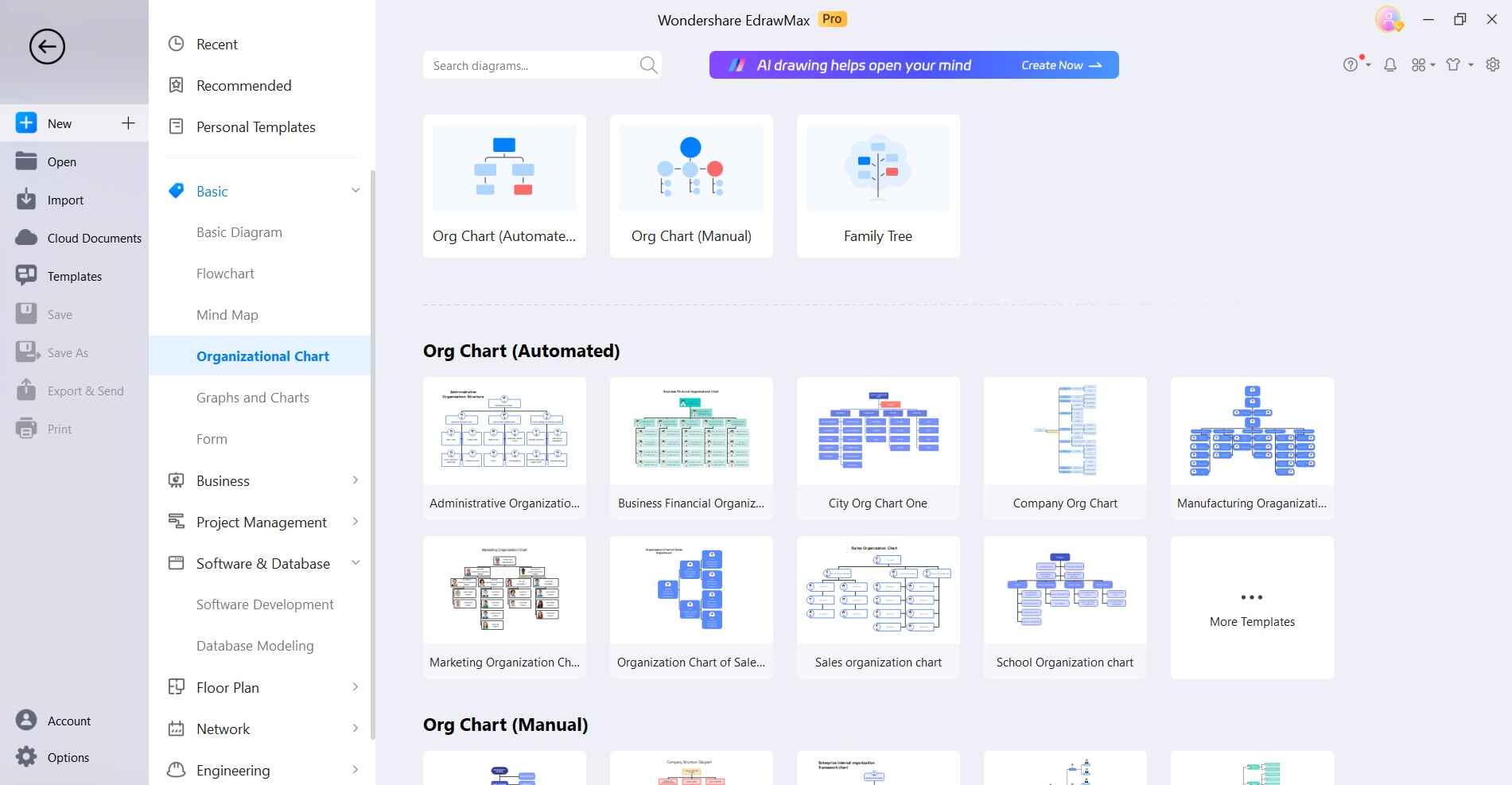
Шаг 1: Откройте программу EdrawMax на вашем компьютере. Перейдите в Новый > Организационные схемы или зайдите в галерею шаблонов, чтобы выбрать шаблон организационной схемы, который соответствует вашим потребностям.
Шаг 2: Перетаскивайте фигуры из библиотеки на холст для представления должностей или сотрудников. Каждая фигура представляет роль или человека.
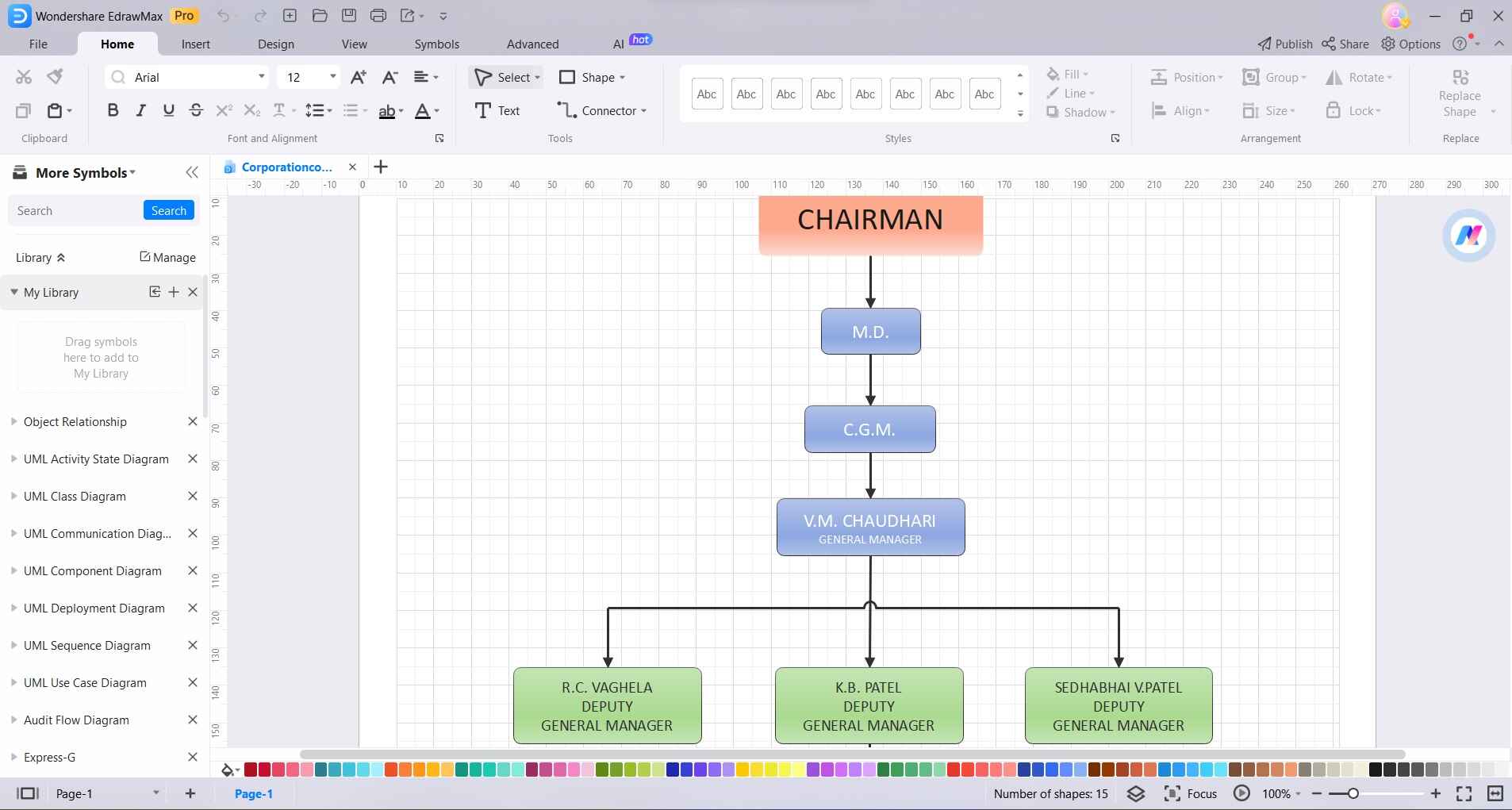
Шаг 3: Дважды щелкните по фигуре, чтобы добавить или отредактировать текст. Введите должность или имя сотрудника, связанное с каждой позицией.
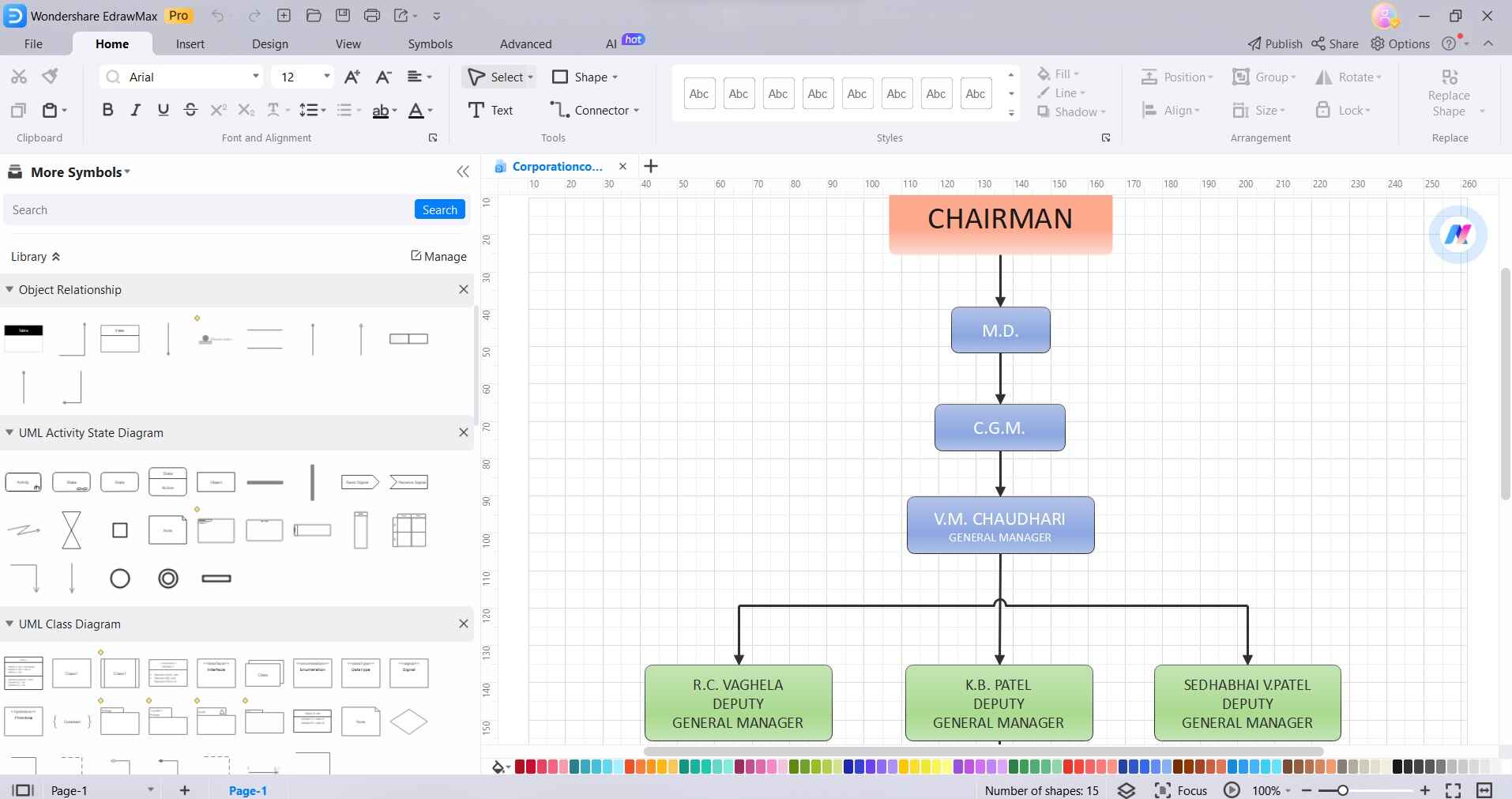
Шаг 4: Используйте инструменты соединителей, предоставляемые в EdrawMax, для рисования линий, соединяющих фигуры. Это устанавливает отношения подчинения внутри организации.
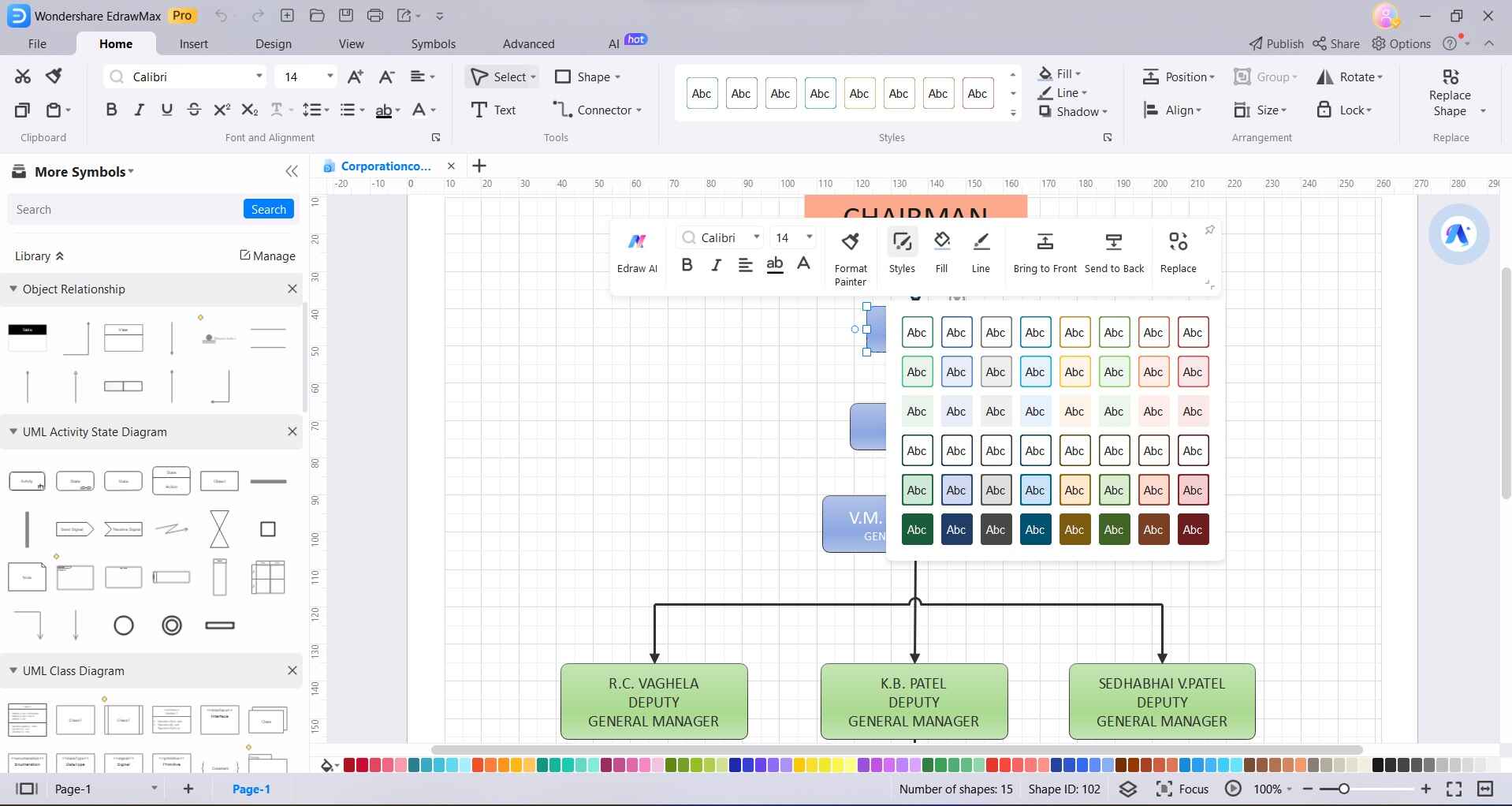
Шаг 5: Настройте внешний вид вашей организационной схемы, изменяя цвета, шрифты и стили. EdrawMax предлагает широкий спектр опций форматирования.
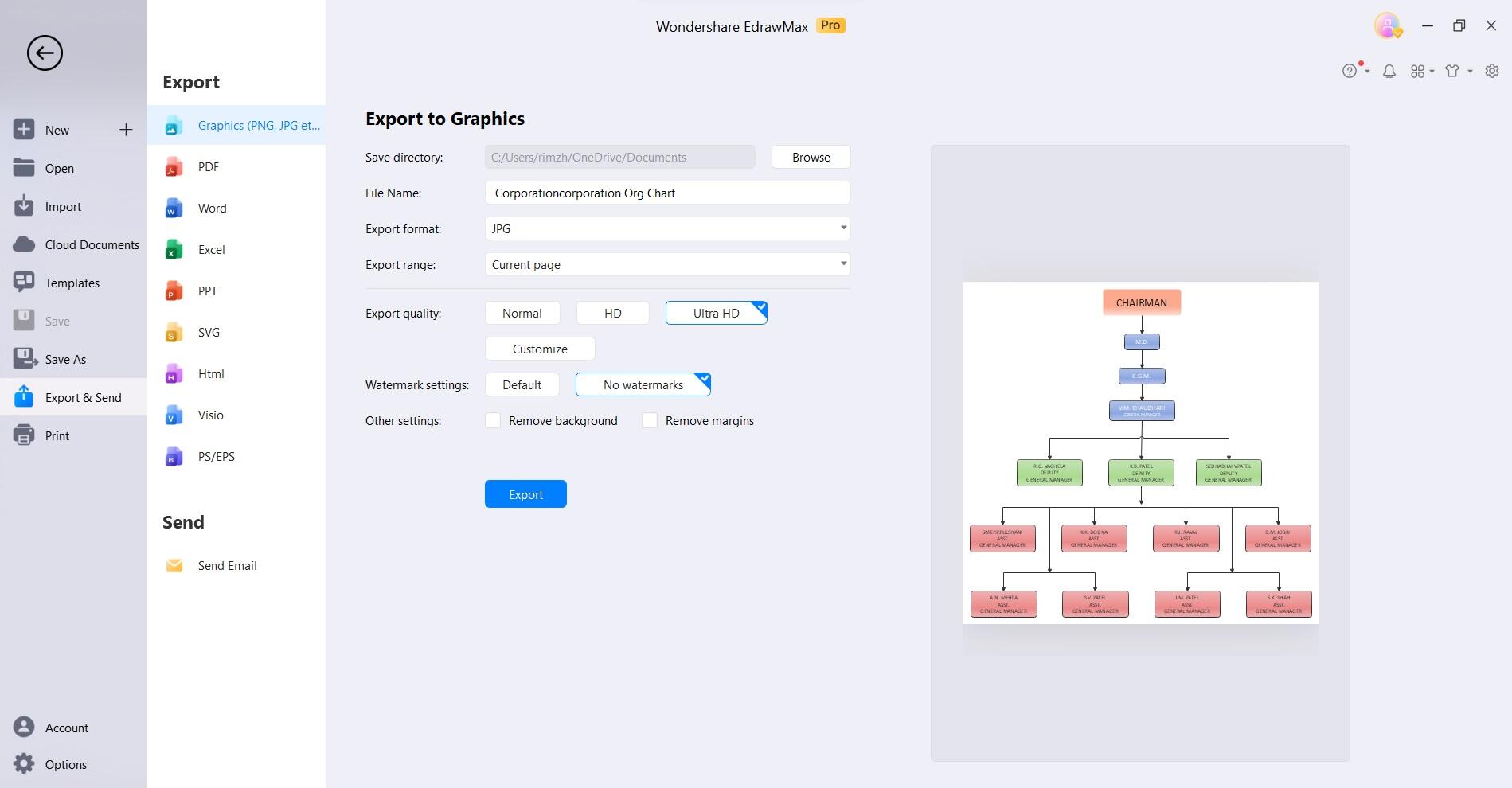
Шаг 6: Нажмите на "Файл" и выберите "Сохранить", чтобы сохранить вашу организационную схему. Вы можете экспортировать свою схему как изображение, PDF или в другом формате. EdrawMax также позволяет легко делиться и сотрудничать через свою облачную платформу.
Следуя этим шагам, вы можете эффективно создать профессиональную и визуально привлекательную организационную схему с помощью EdrawMax.
Часть 6. Что такое организационная схема?
Организационные схемы приносят множество преимуществ бизнесу, оптимизируя различные аспекты структуры и коммуникации.
- Визуальная ясность: Предлагает четкое, визуальное представление структуры организации и отношений подчинения.
- Снижение путаницы: Минимизирует двусмысленность в ролях и обязанностях, повышая понимание сотрудников и производительность.
- Облегчает принятие решений: Идентифицирует ключевых лиц, принимающих решения, и контактных лиц для более эффективных и информированных процессов принятия решений.
- Помогает в планировании преемственности: Позволяет стратегически развивать персонал и планировать преемственность, визуализируя потенциальных кандидатов на ключевые должности.
- Улучшенная коммуникация: Обеспечивает плавный поток информации внутри организации, способствуя эффективной и своевременной коммуникации.
- Способствует подотчетности: Четко определяет линии отчетности, делая отдельных лиц ответственными за их роли и вклад.
Заключение
На этом завершается наше руководство по создания организационной схемы в Word. В заключение, организационные схемы служат незаменимыми инструментами в современном бизнесе. Они предоставляют визуальную дорожную карту структуры организации, способствуя ясности, подотчетности и эффективной коммуникации.
Оптимизируя процессы принятия решений и помогая в планировании преемственности, они значительно способствуют общей эффективности. Использование организационных схем позволяет бизнесу с точностью ориентироваться в сложностях, что в конечном итоге ведет к повышению продуктивности и успеху в современном конкурентном ландшафте.


