





Визуальные средства играют важную роль в эффективной передаче информации. Одним из таких ценных инструментов является временная шкала — хронологическое визуальное представление событий или процессов. Временные шкалы упрощают сложные повествования и обеспечивают четкое ощущение прогресса.
Это руководство погружается в искусство создания временных шкал в MS Word. В нем рассматривается, как использовать возможности предварительно разработанных шаблонов и настраивать их в соответствии с вашими потребностями. Это упрощает процесс и повышает визуальную привлекательность. Кроме того, вы также познакомитесь с EdrawMax. Это универсальная альтернатива, которая расширяет ваши творческие горизонты.
В этой статье
Часть 1. Как создать временную шкалу в MS Word
Создание временной шкалы в Microsoft Word проще, чем вы можете подумать! С помощью функции SmartArt вы можете отображать последовательность событий, таких как этапы проекта или события. Следуйте этим пошаговым инструкциям, и вы станете профессионалом в создании временных шкал.
Шаг 1
Запустите Microsoft Word на вашем компьютере. После открытия Word нажмите Пустой документ, чтобы начать новый проект.
Шаг 2
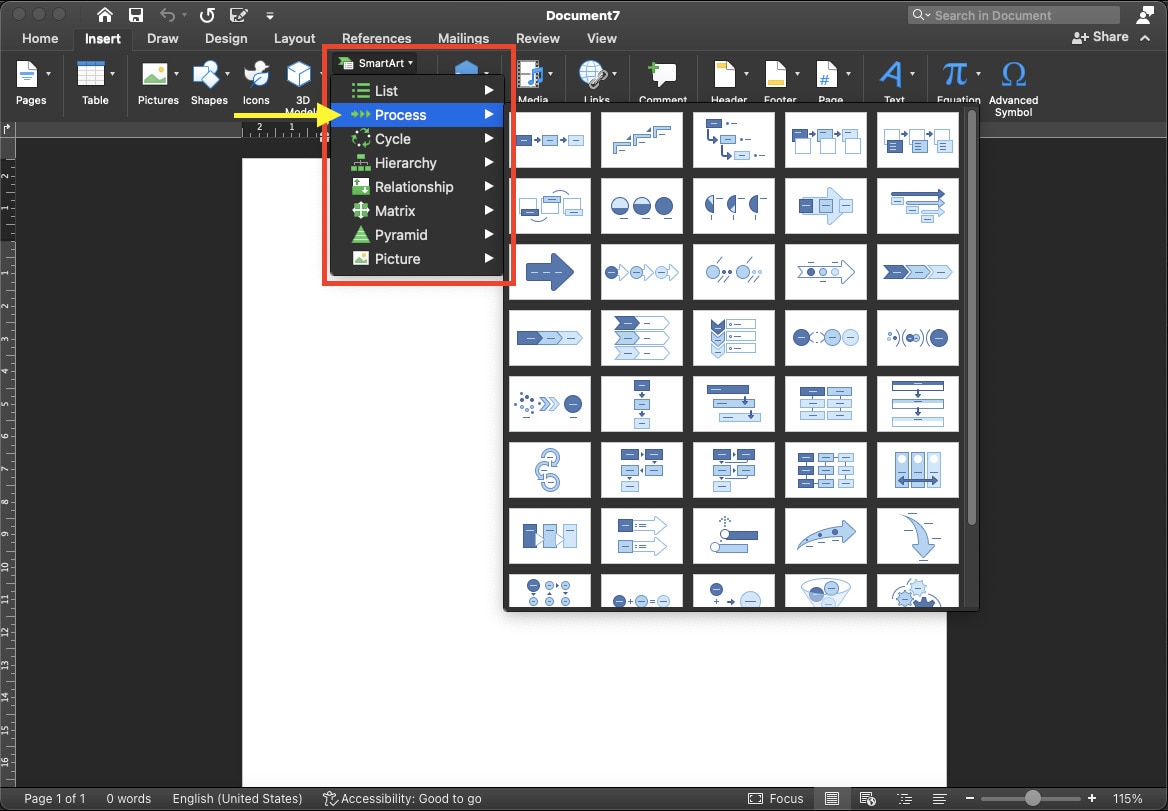
Перейдите на вкладку Вставка. Нажмите кнопку SmartArt, затем выберите Процесс из выпадающего меню, которое появится. Выберите тип временной шкалы, который вам нравится, из множества представленных вариантов.
Шаг 3
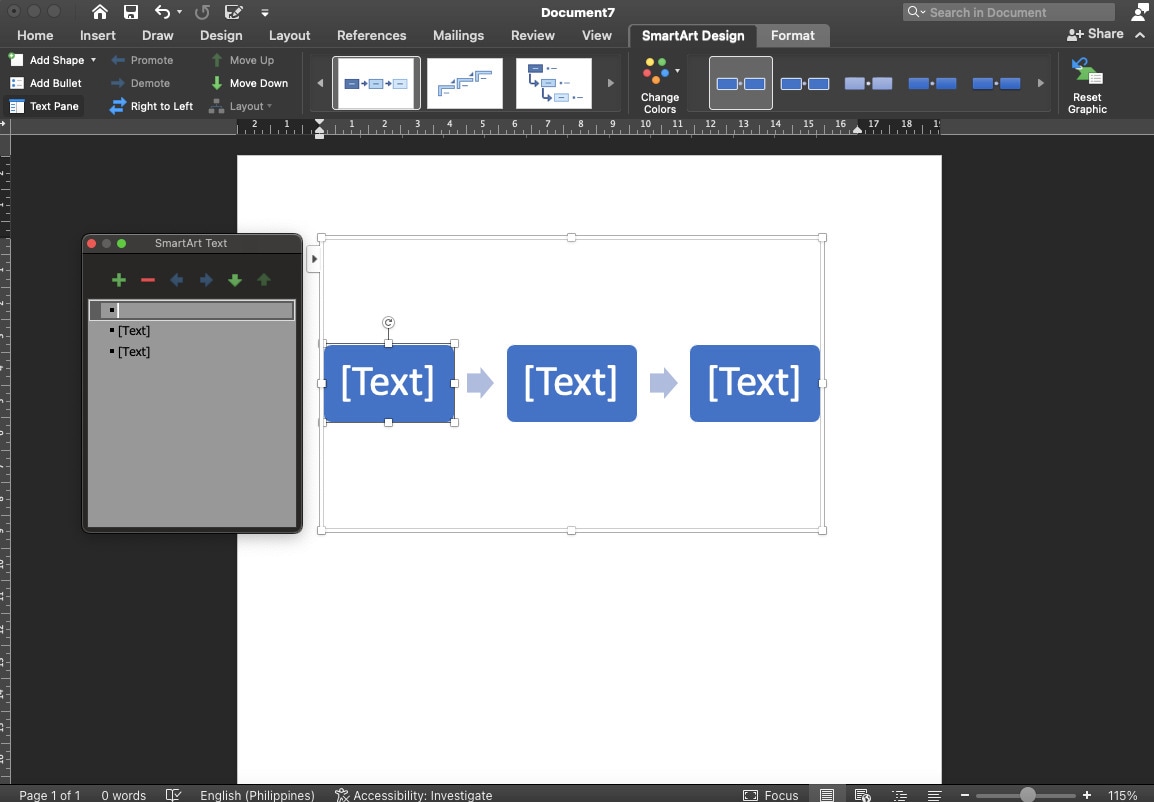
Заполните заполнители [Текст] информацией о событиях после выбора типа. Используйте диалоговое окно Текст SmartArt для редактирования текстов.
Совет: Вы можете добавлять события, перемещать события, изменять макеты и цвета, а также применять различные стили при создании временной шкалы.
Шаг 4
Не забудьте сохранить вашу временную шкалу, нажав на вкладку Файл и выбрав Сохранить как.
Советы и хитрости для создания эффективных временных шкал в Word
Ключ к эффективной временной шкале — найти баланс между визуальной привлекательностью и ясностью. Включите следующие советы, чтобы сделать вашу временную шкалу в MS Word более мощной.
- Раскрасьте свою историю. Используйте цвета для различения категорий событий или выделения значимых моментов. Выбирайте текст, фон ячеек и яркие оттенки, которые соответствуют теме вашей временной шкалы.
- Магия стилизации текста. Экспериментируйте с шрифтами, размерами и стилями, чтобы сделать текст временной шкалы визуально привлекательным.
- Выравнивание с точностью. Поддерживайте аккуратный вид временной шкалы, обеспечивая последовательное выравнивание дат и событий.
- Границы для структуры. Используйте тонкие границы или линии между ячейками, чтобы придать временной шкале структурированный вид.
- Визуальные улучшения. Повысьте влияние вашей временной шкалы, добавляя иконки, изображения или символы, связанные с каждым событием.
- Мудрость пустого пространства. Не перегружайте вашу временную шкалу излишними деталями. Используйте пустое пространство, чтобы обеспечить визуальную "свободу дыхания" и улучшить общую ясность.
- Хронологический поток. Придерживайтесь логического хронологического порядка, чтобы ваша временная шкала рассказывала связное и легко понимаемое повествование.
- Просмотр и уточнение. Перед завершением временной шкалы проверьте ее на последовательность и точность.
По мере погружения в кольцевые диаграммы помните, что они не просто красивые картинки. Это мощные инструменты, которые делают сложную информацию вкусной и легко усваиваемой.
Часть 2. Обзор бесплатных шаблонов временных шкал
Чаще всего шаблоны временных шкал помогают людям легко начать работу и предоставляют вдохновение. Ознакомьтесь с некоторыми из замечательных шаблонов временных шкал, которые вы можете найти в сообществе шаблонов EdrawMax ниже:
Инфографическая временная шкала
Визуальный шедевр, шаблон инфографической временной шкалы сжимает сложные данные в четкие визуальные образы. С иконками, диаграммами и красочными макетами этот шаблон превращает информацию в увлекательную историю.

 ниже.
ниже.  ниже.
ниже. 

Временная шкала проекта
Шаблон временной шкалы проекта, разработанный для отслеживания прогресса, очерчивает задачи и вехи в хронологическом порядке. Визуальные подсказки помогают командам оставаться на курсе и понимать фазы проекта с первого взгляда.

Личная временная шкала
Идеально подходящий для автобиографических целей, шаблон личной временной шкалы позволяет отображать жизненные события, достижения и рост. Поделитесь своим путешествием в визуально привлекательном и запоминающемся формате.

Временная шкала продукта
Для бизнеса шаблон временной шкалы продукта демонстрирует эволюцию продукта от концепции до выхода на рынок. Подчеркните ключевые этапы и инновации, чтобы привлечь потенциальных клиентов.

Временная шкала компании, котирующейся на бирже
Компании могут использовать шаблон для представления своей истории, финансовых вех и роста. Этот шаблон придает профессионализм презентациям для акционеров.

Как эффективно получить доступ и использовать эти шаблоны
Получение доступа и использование этих бесплатных шаблонов временных шкал — это простой процесс. Вот четыре способа улучшить вашу следующую временную шкалу с помощью EdrawMax:
- Доступ к шаблонам. В EdrawMax перейдите в галерею шаблонов, чтобы изучить множество бесплатных шаблонов временных шкал. Выберите тот, который соответствует вашей цели.
- Настройка. После выбора шаблона настройте его, добавляя даты, события и другую соответствующую информацию. Изменяйте цвета, шрифты и макеты, чтобы соответствовать вашему брендингу или стилю.
- Добавление содержания. Для каждого события или вехи нажмите на заполнители шаблона и замените текст по умолчанию своим собственным. Вставляйте изображения, иконки или диаграммы для повышения визуальной привлекательности.
- Сохранение и обмен. После доработки временной шкалы сохраните и экспортируйте свою работу в предпочтительном формате. Делитесь ею в цифровом виде или распечатывайте для презентаций и демонстраций.
Использование этих бесплатных шаблонов временных шкал в Word и EdrawMax не только экономит время, но и повышает процесс создания временной шкалы. Независимо от того, рассказываете ли вы личную историю, представляете проект или демонстрируете рост бизнеса, эти шаблоны служат универсальными инструментами, которые позволяют легко создавать убедительные визуальные повествования.
Часть 3. Как создать профессиональную временную шкалу с помощью EdrawMax?
MS Word — универсальный инструмент, который используется повсеместно, но его функции создания диаграмм могут быть недостаточно мощными для удовлетворения всех ваших потребностей. Если вы рассматриваете возможность создания потрясающих временных шкал, обратите внимание на профессиональный конструктор диаграмм, такой как EdrawMax. И вот почему.
Почему EdrawMax является жизнеспособной альтернативой
В отличие от Word, EdrawMax специально создан для разработки визуальных материалов, что делает его исключительно подходящим для создания информативных и визуально привлекательных временных шкал.
EdrawMax предлагает набор функций, которые могут усилить воздействие вашей временной шкалы. С его интуитивно понятным интерфейсом и специализированными элементами дизайна вы можете без проблем добавлять изображения, иконки и фигуры, создавая временные шкалы, которые привлекают внимание и упрощают сложные концепции.
Особенности EdrawMax
- Удобный интерфейс. EdrawMax встречает пользователей простым в навигации интерфейсом. Функциональность перетаскивания позволяет легко добавлять и располагать элементы на холсте временной шкалы.
- Разнообразные шаблоны. EdrawMax может похвастаться богатой библиотекой предварительно разработанных шаблонов, включая различные стили временных шкал. Независимо от того, визуализируете ли вы исторические события или этапы проекта, вы найдете шаблон, отвечающий вашим потребностям.
- Возможности настройки. Адаптируйте свою временную шкалу под уникальное повествование. EdrawMax предлагает широкие возможности настройки: от регулировки цветов и шрифтов до точного изменения размеров и позиционирования элементов.
- Простота совместной работы. EdrawMax способствует сотрудничеству, обеспечивая редактирование и обмен в режиме реального времени. Несколько членов команды могут участвовать в совершенствовании временной шкалы, независимо от их физического местоположения.
- Интеграция данных. EdrawMax позволяет импортировать данные из внешних источников, таких как Excel, для заполнения вашей временной шкалы. Это упрощает процесс и обеспечивает точность.
- Гибкие форматы вывода. После завершения работы над временной шкалой EdrawMax позволяет экспортировать ее в различных форматах, включая PDF, файлы изображений или интерактивный HTML. Эта гибкость гарантирует, что вашей временной шкалой можно легко поделиться и презентовать.
Пошаговое руководство по созданию временной шкалы в EdrawMax
Ознакомьтесь с подробным процессом создания эффективной временной шкалы с использованием EdrawMax ниже:
Шаг 1
Перейдите на веб-сайт EdrawMax в вашем браузере. Чтобы создать свою временную шкалу, вы можете либо СКАЧАТЬ EdrawMax на свой компьютер, либо использовать его онлайн, нажав кнопку ПОПРОБОВАТЬ БЕСПЛАТНО.
Примечание: В этом руководстве будет использоваться онлайн-версия EdrawMax.
Шаг 2
Когда вы находитесь на главной странице EdrawMax, перейдите в раздел Шаблоны, который находится на левой панели. Нажмите на инструмент поисковой строки, затем выберите Timeline (Временная шкала).

Шаг 3
Выберите предпочитаемую временную шкалу из множества доступных вариантов в EdrawMax.

Шаг 4
После выбора нажмите кнопку Использовать немедленно, чтобы настроить временную шкалу в соответствии с вашими предпочтениями.

Шаг 5
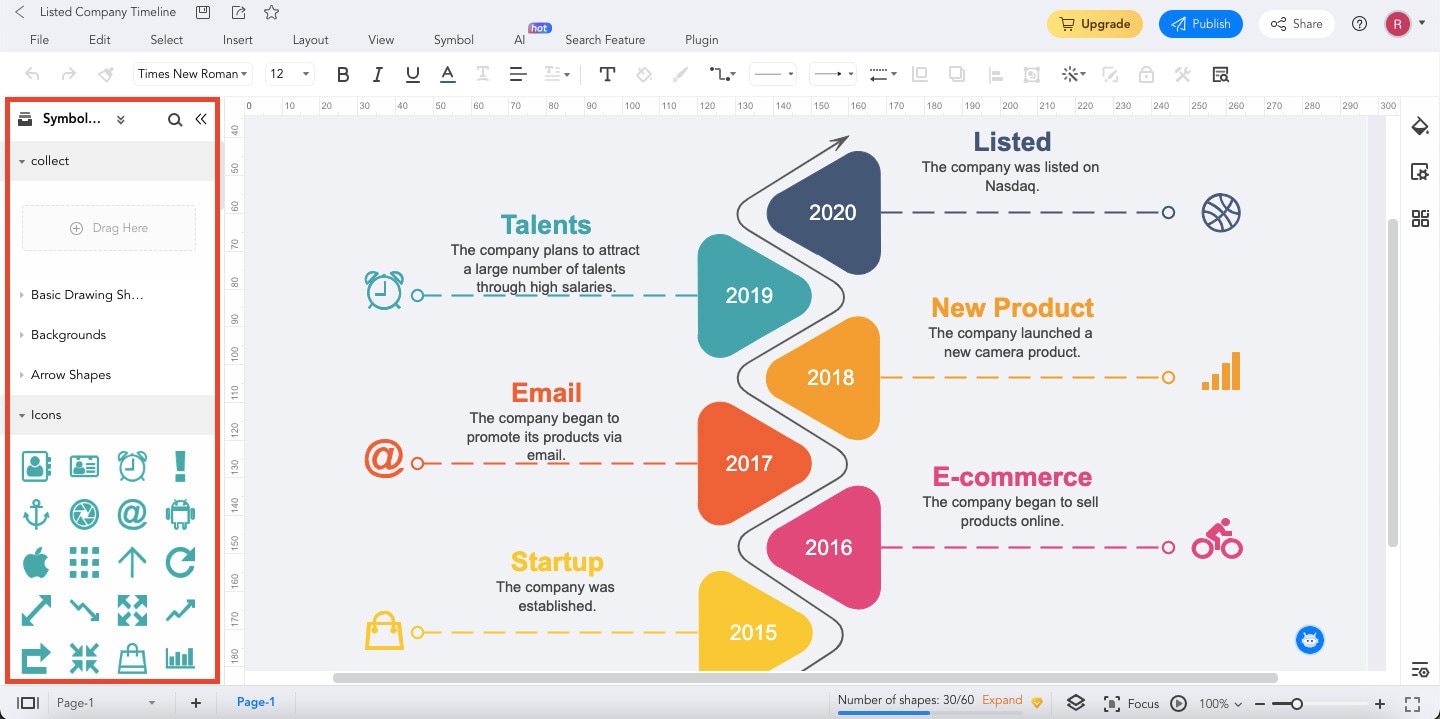
Дважды щелкните по фигурам и словам в оригинальных шаблонах, чтобы отредактировать содержимое. Затем введите детали, которые вам необходимо включить в вашу временную шкалу. Далее вы можете перейти к левой панели для настройки вашей временной шкалы. Здесь вы можете добавить Основные формы для рисования, изменить Фоны и добавить Формы стрелок и Иконки.
Шаг 6
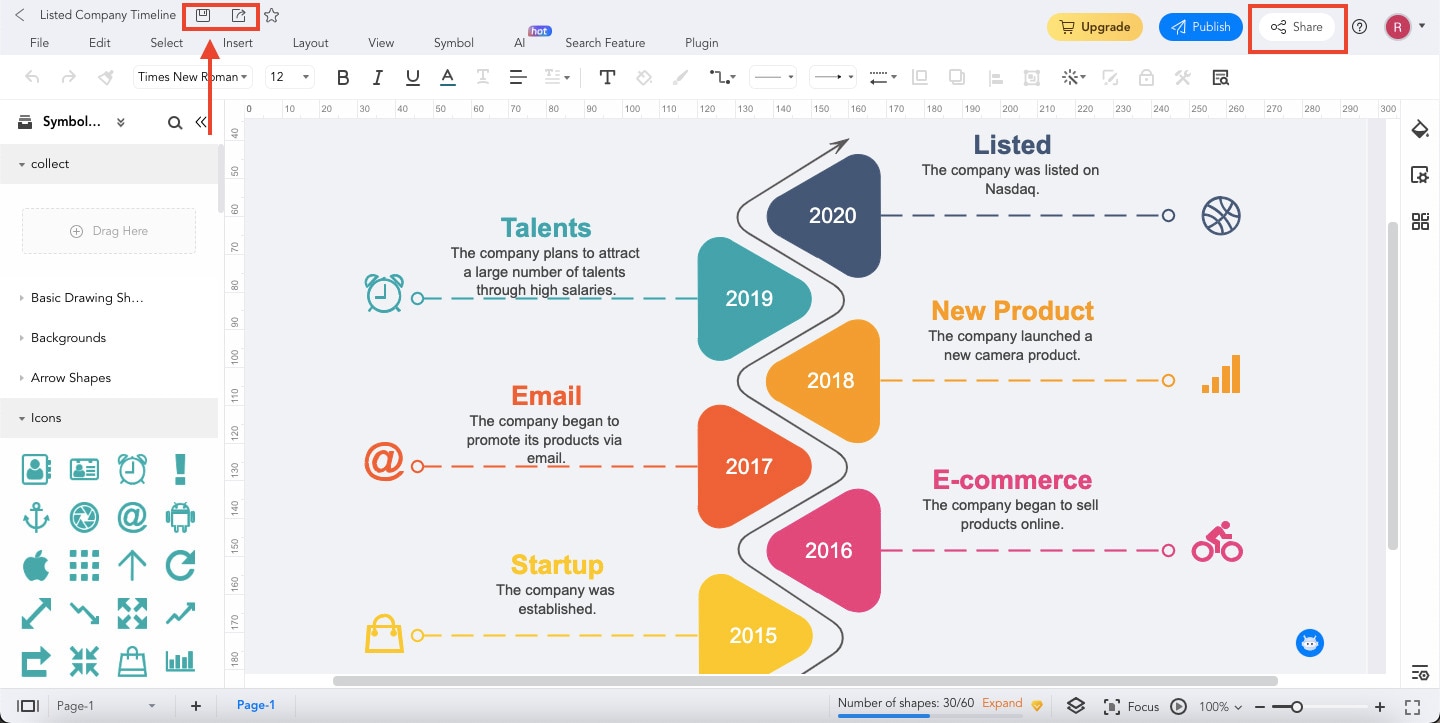
Сохраните вашу временную шкалу в EdrawMax, нажав "Ctrl+S" или щелкнув по значку "Сохранить" в правом верхнем углу основного интерфейса.
Совет: Вы также можете Экспортировать вашу временную шкалу, нажав на соответствующий значок рядом с иконкой "Сохранить". В EdrawMax также возможен обмен вашими диаграммами. Нажмите кнопку Поделиться в правом верхнем углу экрана.
Часть 4. Заключение
Это комплексное руководство началось с путешествия по шаблонам временных шкал для Word и рассказало, как создать временную шкалу в документе Word. Также были рассмотрены две замечательные платформы, Microsoft Word и EdrawMax, каждая из которых предлагает уникальные преимущества для создания привлекательных временных шкал.
Когда вы отправляетесь в путешествие по созданию временной шкалы, помните, что простота Word и инновации EdrawMax находятся в вашем распоряжении. Готовы вывести свои временные шкалы на новый уровень? Воспользуйтесь мощью и гибкостью EdrawMax. Попробуйте сами и увидите, как ваши временные шкалы превратятся в захватывающие истории, которые оставят неизгладимое впечатление.


