




Схема объясняет быстрее, чем абзац. Создавать её может быть мучительно медленно. Я часами делал схемы, на которые должно было уйти десять минут.
Инструменты ИИ для создания схем обещали мгновенную помощь при вводе текста. Реальность часто разочаровывает. Фигуры накладываются друг на друга. Подписи размещаются неправильно. На выходе — плоское изображение. Ошибки можно исправить только пересоздав схему.
Nano Banana Pro работает с диаграммами иначе внутри EdrawMax. Он создаёт отдельные профессиональные иллюстрации. Почти каждая фигура, линия и подпись разделены и отчётливы.
Здесь я покажу вам, как Nano Banana Pro улучшает генерацию изображений в EdrawMax, перечислю эффективные стратегии подсказок и проведу поэтапное создание научных иллюстраций.
В этой статье
- Что именно Nano Banana Pro исправляет при генерации диаграмм
- Как писать подсказки, дающие чёткие и удобные схемы
- Создаём научные иллюстрации в EdrawMax с помощью Nano Banana Pro
- Почему EdrawMax + Nano Banana Pro дают более точные схемы
- Шаблоны подсказок для ускорения создания диаграмм
- Как устранить распространённые проблемы в схемах, созданных ИИ
- Итоги
Что именно Nano Banana Pro исправляет при генерации диаграмм
Nano Banana Pro, теперь называемый Gemini 3 Pro Image, добавляет визуальную логику в построение схем. Он понимает, как связаны элементы и где им место.
Текст, который действительно можно прочитать
Большинство ИИ-инструментов для изображений выдают размытые или неверные подписи. Nano Banana Pro создаёт чёткий читаемый текст и поддерживает несколько языков.
Макеты, следующие логике
Движок понимает связи между частями схемы. Попросите блок-схему — этапы соединятся последовательно. Для панели данных разделы сгруппированы по категориям. Модель знает, что «процесс» — это блоки, соединённые стрелками в одну сторону.
Визуальный стиль сохраняется
Когда в схеме несколько панелей или частей, стиль остаётся единым. Цвета совпадают. Толщина линий не меняется. Размеры шрифтов стабильны. Это важно для раскадровок, пошаговых инфографик и составных иллюстраций.
Опора на реальные данные
Nano Banana Pro подключается к Google Search. Если вы просите схему на основе последних данных, он использует точную информацию. Диаграмма с показателями за 2025 год покажет реальные цифры, а не вымышленные.
Эскизы становятся диаграммами
Модель превращает грубые наброски в чёткие схемы. Загрузите от руки нарисованный эскиз — и получится опрятная версия. Опишите рисунок словами — и получите нужную вам схему.
Это меняет Генерацию схем ИИ от создания картинок к созданию рабочих инструментов.
Как писать подсказки, дающие чёткие и удобные схемы
Подсказка — это набор инструкций. Говорят: что вложишь, то и получишь. Чем чётче ваши инструкции — тем лучше будет схема. Вот как писать эффективные запросы.
Собирайте подсказки из четырёх частей
- 1. Роль: Определите, кем должен быть ИИ. «Выступай как научный иллюстратор» или «Вы — аналитик процессов»: эта роль влияет на восприятие задания.
- 2. Задача: Сформулируйте цель прямо. «Сделай схему круговорота воды» гораздо лучше, чем «что-то про воду».
- 3. Контекст: Дайте детали. Перечислите компоненты. Опишите связи. Укажите точки решений или ветвления процесса.
- 4. Формат: Обрисуйте, каким будет результат. Задайте направление схемы, цвета, стиль иконок, расположение текста.
Используйте полные предложения
Пишите подсказки так, будто вы даёте задание дизайнеру.
Например:
«Создайте схему, показывающую, как кровь проходит через сердце, со стрелками направления и подписями каждой камеры».
будет работать лучше, чем:
«сердце схема кровоток подписи».
Явно описывайте расположение
Не думайте, что ИИ сам догадается, как что-то расставить.
Для научных схем используйте такие термины:
- «Поперечный разрез» для внутренних структур.
- «Ортографический вид сверху» для планов помещений или карт.
- «Изометрический вид» для 3D-представлений.
- «Вид с высоты птичьего полёта» для экосистем.
- «Боковой вид» для просмотра сбоку.
Пишите: «расположить шаги по вертикали» или «поместить солнце в центр сверху, стрелки вниз».
Ограничьте длину подписей
Делайте каждую подпись лаконичной — до четырёх слов. «Митохондрия» подойдёт. «Митохондрии — электростанция клетки» будет размыто или не отобразится.
Выберите визуальный стиль
Назовите желаемый вид. Варианты:
- «Техническая схема» для точности.
- «Учебная иллюстрация» для учебных материалов.
- «Минималистичный плоский дизайн» для чистых презентаций.
- «Скетч на доске» для неформальных объяснений.
- «Чертёж» для технических планов.
Добавьте отрицательные инструкции
Поясните ИИ, что не нужно. Например:
- «Без градиентов»
- «Избегай мультяшного стиля»
- «Без фоновых украшений»
- «Не добавлять декоративные рамки»
- «Без 3D-теней»
Негативные подсказки предотвращают появление лишних элементов.
Дайте ссылку на изображение
Nano Banana Pro принимает картинки. Загрузите:
- Грубый набросок от руки для ориентира макета.
- Существующую схему для улучшения.
- Фото объекта, который нужно изобразить.
- Несколько изображений для объединения элементов.
ИИ использует ваш визуальный образец как точку отсчёта, а не догадывается наугад.
Создаём научные иллюстрации в EdrawMax с помощью Nano Banana Pro
Когда Nano Banana Pro появился в EdrawMax, он снял одно из главных раздражений: постоянное переключение между инструментами ради доработки научных схем. Теперь я открываю EdrawMax, пишу подсказку — а тяжёлую работу делает ИИ.
Вот как я использую его на компьютере и в браузере.
Способ 1: Кнопка ИИ (десктоп)







Шаг 1 Откройте ИИ-кнопку
- После установки EdrawMax появится маленький плавающий значок справа на экране.
- Клик — и появляется интерфейс ИИ.

Шаг 2 Передайте вашу подсказку для научной иллюстрации
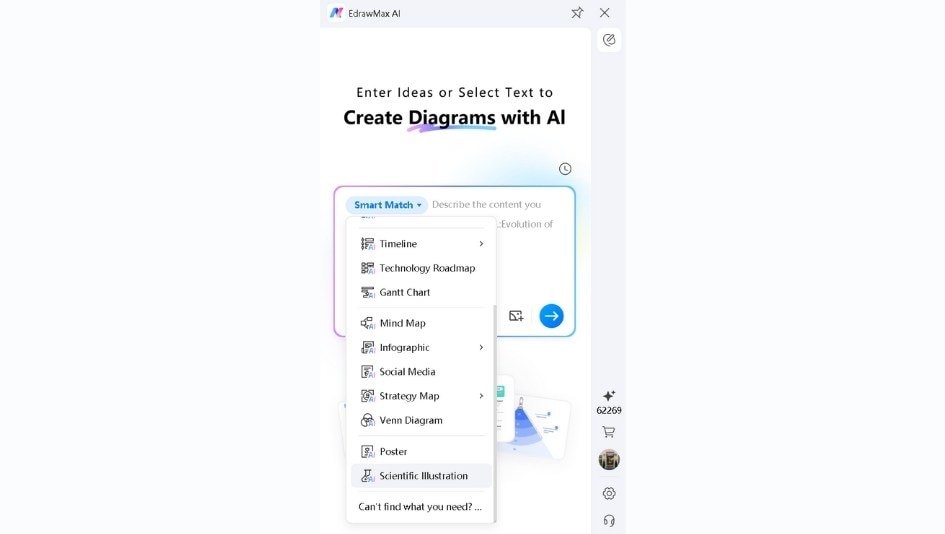
- Сначала панель показывает Умное сопоставление.
- Я переключаюсь, открывая выпадающий список и выбирая Научная иллюстрация.
- Загружается модель, предназначенная для точных научных схем.
- Затем я подробно описываю необходимое, например: «иллюстрация растительной клетки с подписями: клеточная стенка, вакуоль и хлоропласты».
- Нажмите Enter и подождите немного.
Шаг 3 Используйте результат
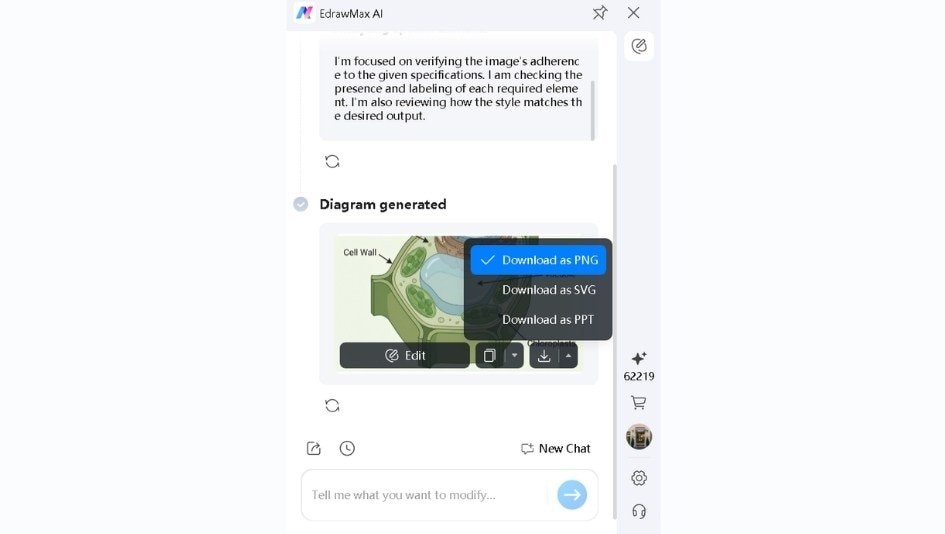
- Наконец, я обычно отправляю созданное изображение сразу на холст, чтобы добавить больше меток, аннотаций и элементов.
- Иногда я копирую его в слайды или экспортирую как SVG, если нужна четкая печать высокого качества.
Метод 2: Используйте агента Edraw в веб-приложении EdrawMax
Шаг 1 Введите ваш запрос в научно-иллюстрированную модель
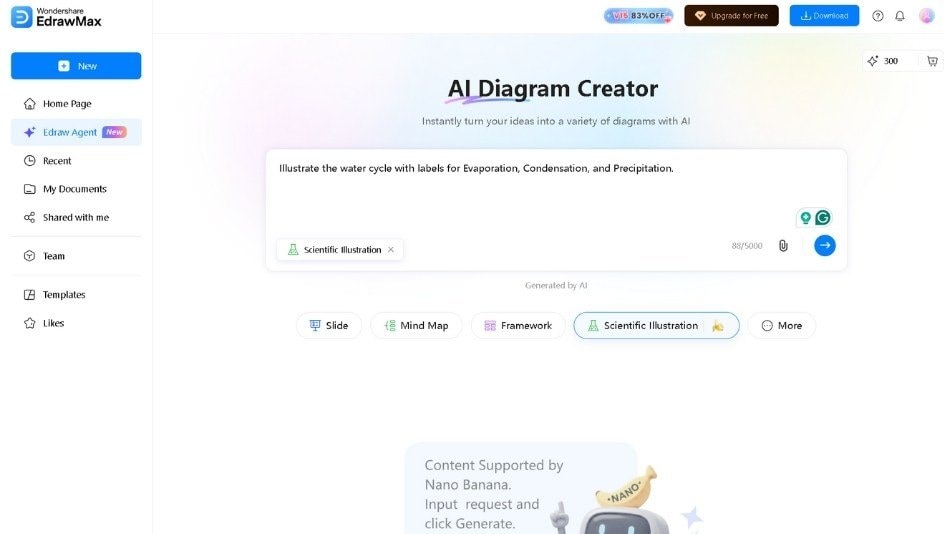
- В онлайн-версии я нажимаю Edraw Agent в левой панели.
- Появляется выбор модели, и я активирую Научная иллюстрация режим перед вводом запроса.
- Далее я ввожу понятный запрос, обязательно уточняю метки или компоновку, если есть предпочтения.
- В конце я нажимаю Enter или иконку стрелки для генерации.
Шаг 2 Просмотрите результат
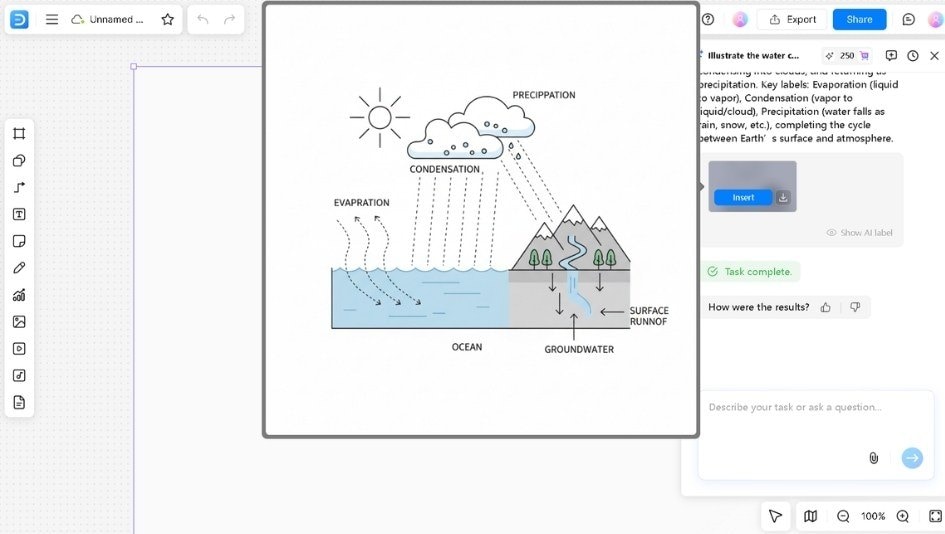
- В новой вкладке отображается результат, который можно вставить на холст.
- Наведите на него курсор, чтобы посмотреть, что сделала Nano Banana Pro в EdrawMax.
- Я увеличиваю, проверяю выравнивание и перегенерирую, если что-то выглядит не так.
- Если всё верно, я дорабатываю интервалы или добавляю дополнительные метки при помощи инструментов редактирования в левой панели.
Почему EdrawMax + Nano Banana Pro дают более точные схемы
Большинство ИИ-инструментов для диаграмм завершают работу на этапе генерации. Вы получаете изображение. Если что-то не так, всё нужно делать заново. EdrawMax расширяет процесс, предоставляя рабочее пространство для доработки результатов ИИ.
Сгенерированная диаграмма — это отправная точка
Nano Banana Pro создает основное изображение. Изменять его внутренние элементы нельзя. Вы не сможете выбрать отдельные фигуры или изменить их свойства. Но вы можете использовать результат как основу и дорабатывать его.
Дополните 26 000+ символами
Библиотека символов EdrawMax охватывает науку, инженерию, бизнес, образование и многое другое. После генерации откройте панель библиотеки, выберите категории или найдите нужную фигуру и перетащите символы на холст рядом с ИИ-диаграммой или поверх неё.
В химической схеме не хватает стрелки реакции? Добавьте её из библиотеки. В биологической иллюстрации нет шкалы? Вставьте её вручную.
Размещайте элементы точно там, где нужно
EdrawMax предлагает инструменты выравнивания, привязку к сетке и линейные направляющие. При добавлении новых фигур они точно выравниваются так, как требуется. Подписи остаются там, где вы их размещаете. Стрелки указывают точно в нужном направлении.
Такой возможности нет у обычных ИИ-генераторов — они размещают элементы по вероятности. EdrawMax позволяет размещать элементы именно так, как вы задумываете.
Создавайте составные диаграммы
Запустите несколько запросов для разных частей сложной схемы. Создайте пищевую сеть. Генерируйте отдельные иконки животных по отдельности. Расположите все детали на одном холсте. Финальная диаграмма объединяет скорость ИИ и ручную компоновку.
Свободно добавляйте аннотации и подписи
Добавляйте текстовые блоки в любую часть холста. Пишите пояснения, подписи или заметки, которые не сгенерировал ИИ. Форматируйте текст разными размерами, цветами и шрифтами. Размещайте аннотации там, где они полезны больше всего.
Экспортируйте всё вместе
Ваш сгенерированный ИИ-основной рисунок вместе со всеми добавленными элементами экспортируется в один файл. Выберите PNG, SVG, PDF, PPT или другой формат. Финальная диаграмма готова к презентации, отчету или печати.
Шаблоны подсказок для ускорения создания диаграмм
Я понял, что наличие готовой структуры предложения очень помогает. Вместо того чтобы придумывать с нуля, я просто заполняю «пробелы». Это заметно ускоряет создание научных схем.
Вот несколько шаблонов, которые я считаю очень полезными для типичных научных схем:
Шаблоны общенаучных диаграмм
Шаблон 1: Простая циклическая диаграмма
«Создайте простую циклическую диаграмму по теме [Тема: Водный цикл]. Используйте четыре этапа с подписями [Метка 1: Испарение], [Метка 2: Конденсация], [Метка 3: Осадки] и [Метка 4: Сбор]. Используйте синие стрелки для отображения потока».
Шаблон 2: Базовый поперечный разрез
«Нарисуйте диаграмму поперечного разреза [Тема: яблоко]. Подпишите основные части: [Метка 1: Кожица], [Метка 2: Мякоть] и [Метка 3: Семена]. Используйте технический стилистический подход».
Шаблон 3: Структура и функция
«Сделайте схему [Тема: лист растения]. Подпишите эти три части: [Часть 1: Жилка], [Часть 2: Черешок], [Часть 3: Листовая пластинка]. Покажите одну простую стрелку от листа к слову "Фотосинтез"».
Биологические шаблоны
Шаблон 4: Простая анатомия организма
«Нарисуйте простую схему [Организм: лягушка]. Подпишите только две части тела: [Часть 1: Нога] и [Часть 2: Глаз]. Используйте чистый плоский дизайн».
Шаблон 5: Простая пищевая цепь
«Изобразите простую пищевую цепь с использованием трёх картинок в линию: [Производитель: Трава], [Первичный потребитель: Кролик], [Вторичный потребитель: Лиса]. Стрелками покажите передачу энергии от травы к кролику, затем к лисе».
Шаблоны по Земле и Космосу
Шаблон 6: Строение планеты
«Сделайте разрез в поперечном сечении по теме [Планета: Земля]. Подпишите три слоя: [Слой 1: Кора], [Слой 2: Мантия], [Слой 3: Ядро]. Не используйте фоновые украшения».
Шаблон 7: Простое расположение системы
«Создайте схему по теме [Система: Солнечная система]. Покажите только Солнце в центре и вращающуюся вокруг него Землю. Используйте стиль эскиза маркером на доске».
Шаблон по химии/веществу
Шаблон 8: Модель атома
«Создайте очень простую схему по теме [Частица: атом]. Подпишите две части: [Часть 1: Ядро] в центре и [Часть 2: Электрон] на орбите вокруг ядра. Используйте только красные и белые цвета».
Как устранить распространённые проблемы в схемах, созданных ИИ
Это ИИ. Даже с Nano Banana Pro вы можете столкнуться с проблемами. Вот как я поступаю, если что-то идет не так:
Когда подписи некорректны
ИИ может написать "Mitochnodra" вместо "Mitochondria". Исправить такое через запрос обычно не получается.
Выход такой: генерируйте без текста. Добавьте "без текстовых подписей" в ваш запрос, затем откройте схему в EdrawMax и используйте инструмент Текст для ввода корректных подписей вручную. Это даёт 100% точность и чистый результат.
Когда текст выглядит размытым
Маленький размер шрифта приводит к нечеткому тексту от ИИ, который сложно прочитать.
Что делать: запросите «большие, жирные заголовки» в вашем запросе. Если всё равно размыто — закройте нечеткий текст белым прямоугольником в EdrawMax, а затем наберите поверх новый текст.
Когда стиль становится слишком сложным
Иногда ИИ добавляет затенение, текстуры или художественные эффекты, из-за чего схемы сложно читать.
Как решить: добавьте в запрос "стиль векторной графики" или "плоская линейная графика". Эти термины заставят ИИ делать схему проще и чище.
Когда шаги или части пропущены
Вы попросили пять этапов — ИИ дал только четыре.
Моё решение: не пересоздавайте всё заново — примите, что работает. Откройте библиотеку символов EdrawMax и перетащите подходящую фигуру на холст для недостающего шага. Доработать «почти правильную» схему быстрее, чем ждать идеальную.
Когда лишние линии засоряют изображение
Иногда ИИ добавляет декоративные завитки, рамки или линии, которые вы не просили.
Как справляться: используйте инструмент Обрезка в EdrawMax, чтобы убрать лишние края. Или закройте ненужные элементы белыми прямоугольниками — оба метода очищают схему без генерации заново.
Когда цвета не совпадают
Структура схемы правильная, но цвета не подходят для вашего документа или презентации.
Можно сделать так: перекрасить отдельные пиксели сложно. Вместо этого наложите фильтр на всё изображение в EdrawMax. Используйте инструмент Коррекция цвета для изменения оттенка и насыщенности, чтобы схема соответствовала вашей цветовой гамме.
Итоги
Создание диаграмм больше не тормозит работу. Nano Banana Pro создаёт схемы по научной логике. EdrawMax позволяет дорабатывать эти схемы сколько потребуется.
Не хватает подписи? Добавьте её. Не тот цвет? Исправьте его. Нужен новый элемент? Перетащите его из библиотеки.
ИИ начинает работу, а вы её завершаете. В итоге схема выглядит ровно так, как вы того хотите.
Попробуйте для вашей следующей схемы. Откройте EdrawMax, включите режим научной иллюстрации и проверьте, насколько быстро ваша идея превратится в готовую схему.


