Хватит тратить часы на перетаскивание блоков и выравнивание стрелок. Раньше создание блок-схем вручную считалось нормой, но новейшая модель ИИ от Google полностью изменила рабочий процесс — превращая сложные данные в структурированные диаграммы за считанные секунды.блок-схемаСоздание блок-схем вручную было нормой, однако последняя ИИ-модель Google полностью изменила подход к работе — теперь сложные данные преобразуются в структурированные диаграммы за секунды.
В этой статье мы расскажем, как напрямую создавать ИИ блок-схемы с помощью инструмента под названиемNano BananaPro” — одной из новейших ИИ-моделей от Google.
В этой статье
Преимущества и недостатки создания блок-схем с помощью Nano Banana
Nano Banana — кодовое название новейшего инструмента для генерации изображений от Google. Также называется Gemini 2.5 Flash Image.
В первой части нашего обзора Nano Banana рассмотрим его преимущества и недостатки:
Тем не менее, возможность создать красивую блок-схему за несколько шагов и за короткое время — огромное преимущество. К тому же инструмент бесплатный, поэтому преимущества перекрывают недостатки.
Шаги по созданию блок-схемы в Nano Banana
Перейдём к практике и создадим реальную блок-схему с помощью Nano Banana. В качестве примера возьмём разработку веб-страницы.
Шаг 1 Разделите задачи на этапы
Сначала создайте текстовый или Word-файл, чтобы разбить основные части вашей блок-схемы. Пример для разработки веб-страницы:
- Определение требований
- Информационная архитектура
- Создание wireframe
- Дизайн и визуальное оформление
- Кодирование
- Тестирование и отладка
- Развёртывание
- Поддержка и обновления







Шаг 2 Войдите в Nano Banana
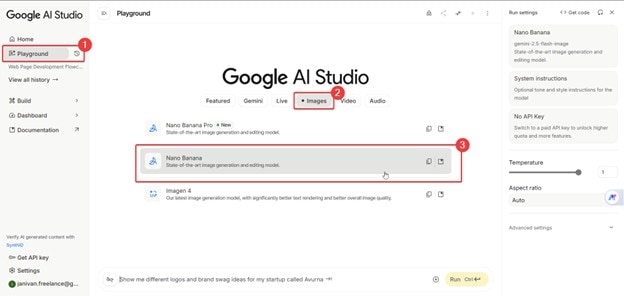
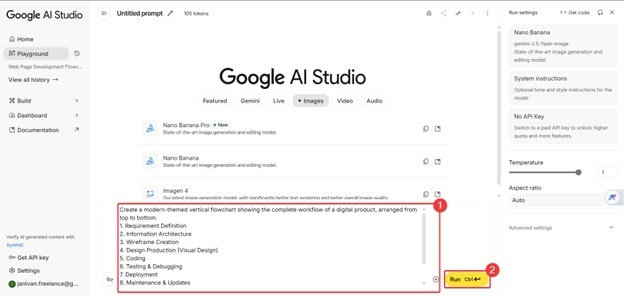
Перейдите в Google AI Studio и войдите в систему с вашим Google-аккаунтом. Затем откройтеPlayground > Изображения > Nano Banana.
Шаг 3 Введите запрос (prompt)
Сейчас мы составим первый запрос для Nano Banana. Ниже каждый элемент запроса разобран по отдельности — используйте их как шпаргалку.
Обратите внимание на формулировки запросов для достижения наилучших результатов.
Создайте современную вертикальную блок-схему, отражающую полный рабочий процесс цифрового продукта, расположенную сверху вниз.
Этот начальный фрагмент запроса должен описывать тип нужной блок-схемы. Укажите направление и общий стиль. Чем конкретнее запрос — тем лучше.
- 1. Определение требований
- 2. Информационная архитектура
- 3. Создание wireframe
- 4. Дизайн и визуальное оформление
- 5. Кодирование
- 6. Тестирование и отладка
- 7. Развёртывание
- 8. Поддержка и обновления
На шаге 1 мы составили перечень ключевых этапов блок-схемы. Этот список содержит те же задачи и важно перечислить их в виде нумерованного списка.
Используйте минималистичные формы, сбалансированные интервалы и мягкую цветовую палитру. Добавьте простые соединители для показа последовательности и, при необходимости, циклы — например, возврат к Тестированию после Поддержки, если возникнут проблемы.
Этот раздел можно объединить с введением запроса. Это более подробные инструкции для ИИ по созданию блок-схемы.
Шаг 4 Настройте параметры
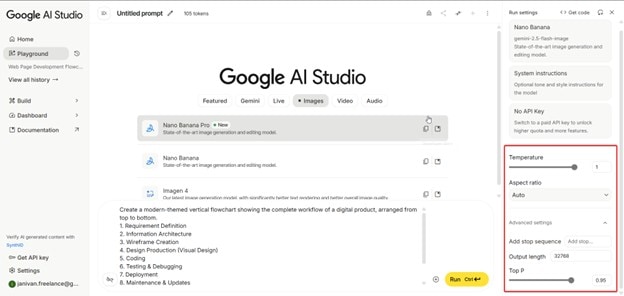
В правой панели будут указаны значения и параметры, которые можно изменить. Рекомендуется настраивать их, если вы уже знакомы с инструментом и хотите получить специфический результат.
Ниже краткое пояснение основных параметров:
- Температура: Этот параметр отвечает за “креативность” результата. Чем ближе значение к 0 — тем результат точнее и безопаснее. Более высокое значение даст более оригинальный и творческий результат.
- Добавить стоп-строки. Этот параметр позволяет указать строку или слово, по которому модель прекратит генерировать текст. Это предотвращает появление нескольких ответов на один запрос.
- Top-P. Этот параметр сужает или расширяет диапазон возможных слов. Если хотите сделать блок-схему более читаемой, лучше выставить небольшое значение.
- Длина вывода (Output Length) AI работает с токенами. Если нужно экономить токены и создавать больше вариантов схем, уменьшите длину вывода. Если готовы потратить больше — увеличивайте длину.
Шаг 5 Запустите и дождитесь результата
Когда вы довольны запросом, нажмите Ctrl+Enter или кнопкуRun.
Шаг 6 Изменяйте при необходимости дополнительными запросами
Одна из сильных сторон Nano Banana — возможность после генерации схемы задавать очень конкретные доработки. Это позволит привести диаграмму к совершенству.
Например, если хотите изменить цвет стрелок — просто задайте такой запрос: “измени цвет стрелок на красный”. Очень важно использовать эти шаги для тонкой настройки схемы под свои потребности.
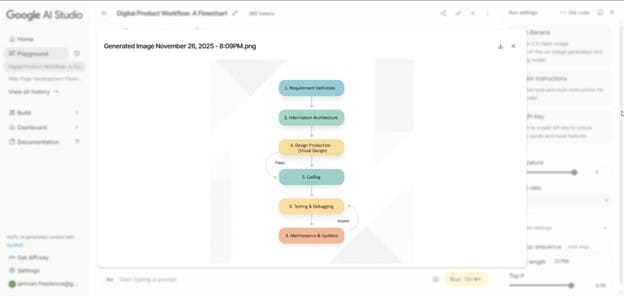
Вот пример готовой блок-схемы, созданной в Nano Banana:
Советы и важные моменты при формулировке запросов
Чтобы эффективно использовать ИИ, важно правильно формулировать запросы. Вот три ключевых совета, которые помогут создавать схемы проще:
Используйте английский язык для запросов
Большинство ИИ-моделей ориентированы на английский язык, и Google — не исключение. Хотя инструменты Google поддерживают множество языков, лучше всего понимать инструкции на английском, что повышает точность результата.
Кроме того, если попросить Nano Banana сгенерировать текст на нелатинице (например, японский или китайский), итоговый текст может оказаться искаженным.
Формулируйте инструкции чётко и лаконично
Идеально, если запрос очень конкретный, но важно соблюдать баланс с краткостью. Поскольку ИИ использует токены, слишком длинные запросы могут затруднить понимание вашей задачи.
Лучше всего делать запросы как можно короче — это ускоряет генерацию и последующее редактирование схем.
Не полагайтесь только на Nano Banana
Начальные схемы можно создавать в Nano Banana и при необходимости дорабатывать там же. Но обязательно используйте и другие графические редакторы для более тонких улучшений.
Ведь отредактировать части результата Nano Banana вручную нельзя — всё строится на запросах, и если ИИ не поймёт вас, это может расстроить.
Сравнение различных ИИ-моделей для генерации блок-схем
Для справки: вот несколько альтернативных инструментов для генерации ИИ-блок-схем, которые могут быть вам полезны. Их основные функции приведены в таблице ниже:
| Инструмент | Возможности |
|---|---|
| GitMind |
|
| Miro |
|
| Lucidchart |
|
| EdrawMax |
|
EdrawMax: инструмент для создания ИИ блок-схем
Выше мы предложили вам четыре альтернативы функционалу блок-схем Nano Banana. Здесь же мы сосредоточимся на WondershareEdrawMax как universal одном из лучших решений для создания диаграмм с помощью ИИ.
Есть три способа использовать ИИ для создания блок-схем с разными функциями EdrawMax.
Обратите внимание, что EdrawMax также поддерживает создание научных диаграмм с помощью Nano Banana Pro. Так что будьте готовы к этому позже.
Как создать блок-схему в EdrawMax (Desktop)
Для начала давайте рассмотрим, как можно создать блок-схемы в ПК-версии EdrawMax (Windows или Mac).
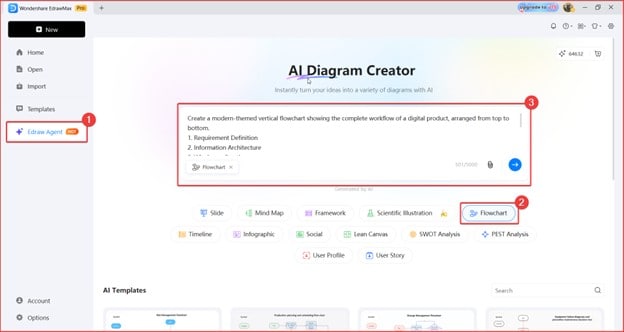
Шаг 1 Используйте генератор ИИ-блок-схем
Вот как получить доступ к генератору блок-схем EdrawMax:
- Перейдите в Edraw Agent > Блок-схема.
- Введите вашу подсказку в текстовое поле.
- Вы можете использовать подсказку, которую мы сделали ранее для Nano Banana.
Шаг 2 Вставьте блок-схему на холст и редактируйте
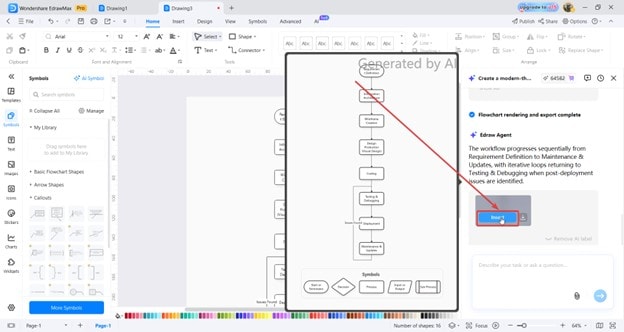
Далее, вот как вставить сгенерированную блок-схему на холст:
- Нажмите DelВставить после наведения курсора на usable сгенерированные блок-схемы.
- Дважды щелкните для редактирования содержимого блок-схемы.
Бонус: Генерация научных иллюстраций с плавающим шаром ИИ от EdrawMax
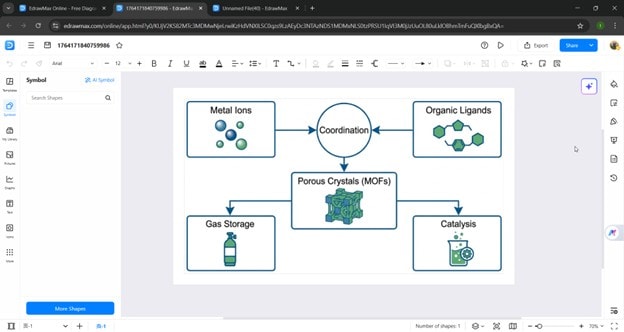
Еще одна функция ИИ в EdrawMax — это плавающий шар. Вы можете создавать научные диаграммы и многое другое из просматриваемой в браузере веб-страницы или документов Office.
Приятным моментом здесь является то, что вы также можете использовать Nano Banana Pro для создания своих научных иллюстраций и диаграмм.
Шаг 1 Откройте плавающий шар
Вот как получить доступ к плавающему шару:
- Откройте статью или документ, для которого вы хотите создать блок-схему
- Нажмите на плавающий шар (по умолчанию он находится на правой панели).
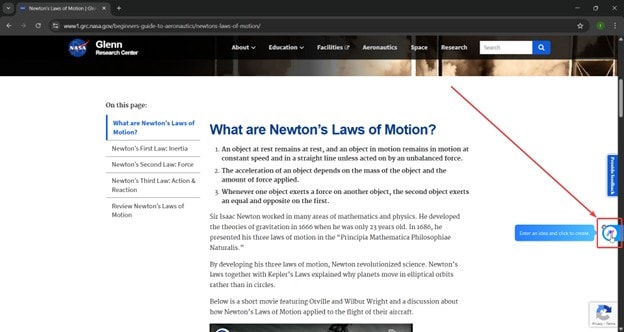
Шаг 2 Перейдите в режим научных иллюстраций
Затем убедитесь, что генерация диаграмм ИИ находится в режиме блок-схемы.
- Нажмите вариант выпадающего списка (по умолчанию — Умное сопоставление)
- Измените режим на Научная иллюстрация
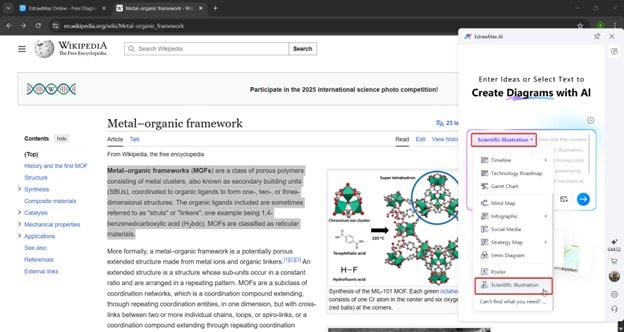
Шаг 3 Введите содержимое
Следующий шаг — выбрать режим генерации блок-схемы.
- Выделите содержимое из статьи.
- Откройте плавающий шар (когда содержимое выделено).
- В подсказке обязательно добавьте «Создать блок-схему» или аналогичную фразу для генерации схемы.
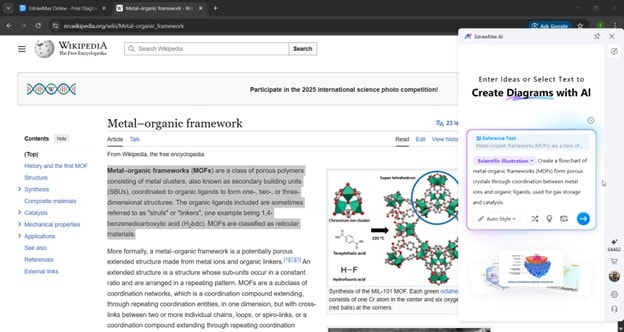
Шаг 4 Скачать блок-схему
После того, как плавающий шар создаст блок-схемы, вы можете выполнить следующие действия:
- Редактировать чтобы открыть блок-схему в EdrawMax для ПК
- Копировать изображение схемы в буфер обмена
- Скачать в формате PNG, SVG или PPT
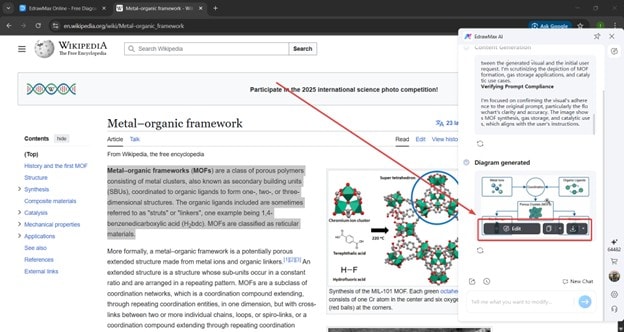
Или вы можете сделать это с помощью онлайн-ИИ-агента EdrawMax
Наконец, вот еще один способ создания блок-схем с помощью онлайн-ИИ-агента EdrawMax. Здесь также используется модель Nano Banana Pro для создания научной диаграммы.
Обратите внимание, что модель Nano Banana Pro также доступна в Edraw Agent настольной версии EdrawMax. Рабочий процесс/интерфейс должны быть похожи на то, что мы покажем ниже:
Сначала перейдите к созданию диаграмм ИИ и введите свою подсказку:
- На главной странице откройте Edraw Agent > Научная иллюстрация
- Введите свою подсказку
- Нажмите Enter или кликните Go (стрелку).
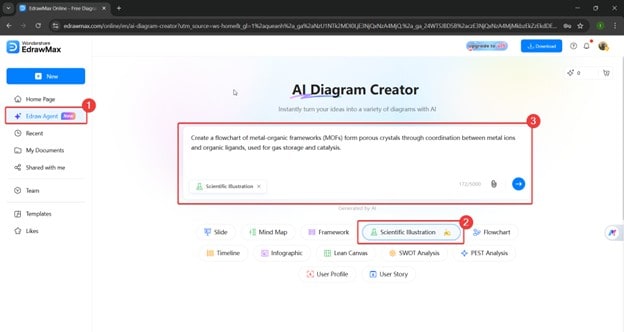
После генерации ИИ вы сможете перейти к сгенерированной научной диаграмме в новой вкладке.