
Как создать графический органайзер
Контент про Edraw
Вы хотите создать свой графический органайзер?
EdrawMax специализируется на создании диаграмм и визуализации. Узнайте из этой статьи всё о том, как легко создать свой графический органайзер. Просто попробуйте бесплатно прямо сейчас!
Согласно исследованиям, визуальные медиа обеспечивают 65% времени удержания информации по сравнению с 10-20% информации, удерживаемой из устной или текстовой лекции. Это означает, что интеграция изображений, видео, диаграмм, интеллект-карт и графиков с текстом делает вашу аудиторию более внимательной и способной удерживать информацию. В связи с этим данная статья предоставит пошаговое руководство о том, как создать графический органайзер и какой лучший инструмент вы можете использовать для этого.
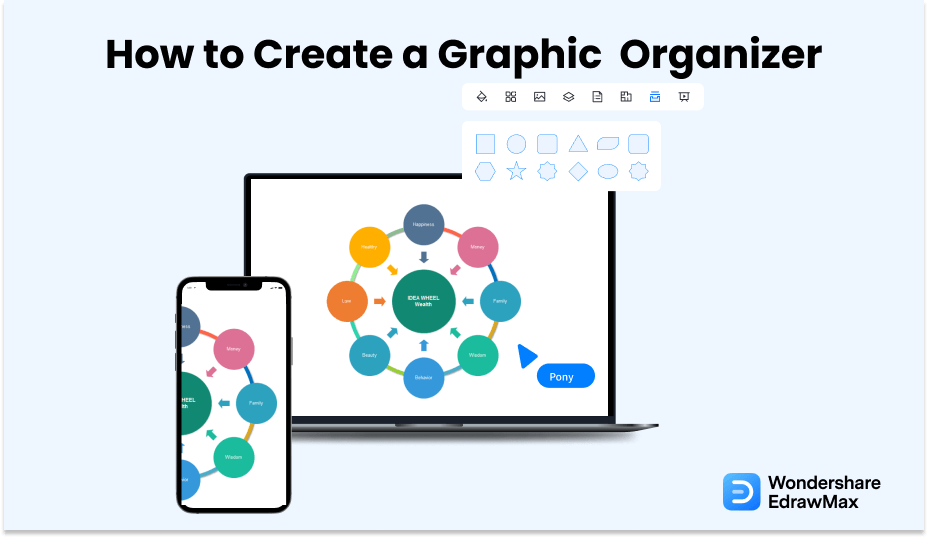
1. Что такое графический органайзер
A Графический органайзер — это визуальный инструмент, который объединяет текст и визуальные элементы для отображения идей в упрощенном виде. Эта форма визуальной коммуникации может использоваться в официальных презентациях, торговых выставках, учебных аудиториях, веб-сайтах, медиа-публикациях и многом другом.
EdrawMax является примером программы, которую вы можете эффективно использовать для создания графического органайзера, предлагая вам широкий выбор инструментов для рисования, чтобы лучше проиллюстрировать ваши идеи. С помощью этого программного обеспечения можно создавать блок-схемы, интеллект-карты, графические органайзеры, сетевые диаграммы и практически любое визуальное средство, которое приходит вам в голову.
Как правило, графический органайзер также называют интеллект-картой, картой истории, расширенным органайзером, концептуальной диаграммой или даже картой знаний в зависимости от того, где он используется.
Графический органайзер — это визуальный инструмент, который объединяет текст и визуальные элементы для отображения идей в упрощенном виде. Графический органайзер также называют интеллект-картой, картой истории, расширенным органайзером, концептуальной диаграммой или даже картой знаний в зависимости от того, где он используется.
2. Важность графического органайзера
Основная причина использования графического органайзера заключается в том, чтобы прояснить информацию, а также помочь получателю легко усвоить предоставленную ему информацию. Помимо этого, он также может быть полезен следующим образом:
- Это эффективный способ обучения. Он разбивает более сложные концепции на более простые части, которые студенты могут быстро понять и запомнить. Таким образом, они могут легко участвовать и вносить вклад в классе.
- Он помогает вашей аудитории проводить мозговой штурм, размышлять над вашим контентом и классифицировать получаемую информацию.
- Графический органайзер обеспечивает основу для быстрого подключения к аналогичной информации в будущем.
- Они также могут использоваться в качестве преимуществ для ведения заметок, что способствует самообучению и легкому пониманию среди студентов. PS: учиться с изображениями никогда не скучно.
- И наконец, графические органайзеры приносят пользу всем видам учащихся, независимо от их способностей к обучению или ограничений. Это практический метод, который учителям рекомендуется использовать, особенно с изучающими английский язык и учащимися с ограниченными возможностями обучения.
Теперь, когда мы в курсе, давайте перейдем к тому, как создать графический органайзер.
- Для прояснения информации, а также помощи получателю в легком усвоении предоставленной ему информации;
- Легко участвовать и вносить вклад в классе;
- Обеспечивает основу для быстрого подключения к аналогичной информации;
- Способствует самообучению и легкому пониманию среди студентов.
3. Как создать графический органайзер в общем
Независимо от того, используете ли вы Google Classroom, Kapwing Studio или Canva, следующие шаги помогут вам создать желаемую карту истории.
- Шаг 1: Запустите бесплатный шаблон органайзера:
- Шаг 2: Настройте бесплатный шаблон:
- Шаг 3: Добавьте текст:
- Шаг 4: Отполируйте свой дизайн:
- Шаг 5: Скачайте и поделитесь:
Бесплатный шаблон обычно оснащен всеми инструментами рисования, которые могут вам понадобиться для создания эпической интеллект-карты. С бесплатной версией вы можете настроить свой дизайн. Как только вы откроете бесплатный шаблон, нажмите на кнопку 'Создать' или 'Создать', и на вашем экране появится шаблон по умолчанию.
Как только у вас будет расположение по умолчанию, вы можете использовать его как есть или переставить по своему вкусу, добавив фигуры, соответствующие описанию вашего контента.
Когда все готово, заполните каждую фигуру текстом. Вы можете сделать это либо дважды щелкнув внутри фигуры, где появится текстовое поле, либо нажав на вкладку 'Текст'. Отформатируйте текст до желаемого размера шрифта и цвета на вкладке 'Редактировать'.
Внесите последние штрихи в свой дизайн, чтобы сделать его удовлетворительным и привлекательным для глаз. На этом этапе вы можете поэкспериментировать с цветами фона, цветными заливками, цветами линий, анимацией и так далее.
Сохраните изменения и загрузите свой шаблон с помощью кнопки 'Экспортировать изображение'. Выберите подходящий формат для вашего дизайна и затем поделитесь им с вашей целевой аудиторией.
- Запустите бесплатный шаблон органайзера;
- Настройте бесплатный шаблон;
- Добавьте текст;
- Отполируйте свой дизайн;
- Скачайте и поделитесь.
4. Как создать графический органайзер в EdrawMax
Навигация по программному обеспечению EdrawMax для создания графического органайзера так же проста, как и вышеупомянутые шаги.
4.1 Создание графического органайзера с нуля
Шаг1 Войдите в EdrawMax
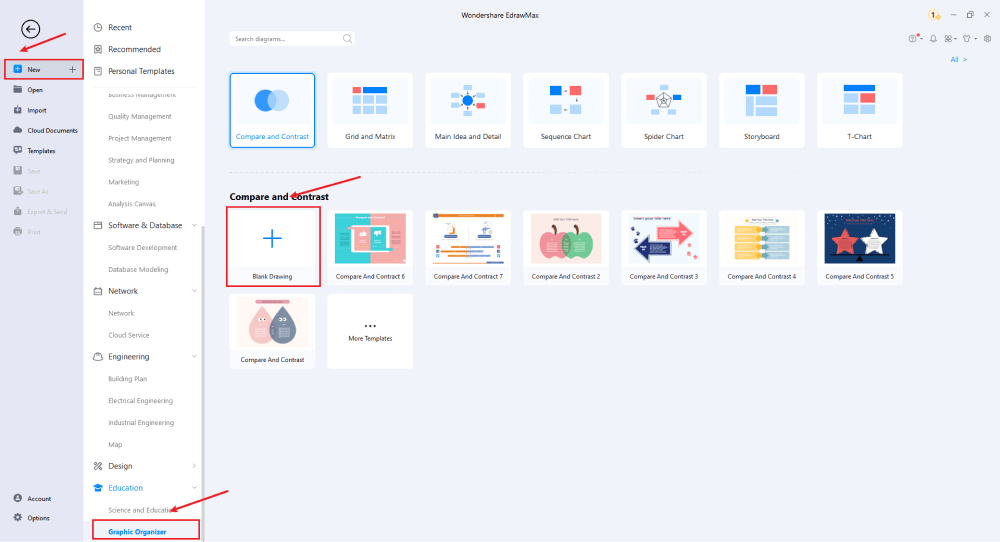
Если вы используете офлайн-версию EdrawMax, то откройте инструмент в своей системе. Если вы хотите иметь удаленную совместную работу, перейдите на Загрузка EdrawMax и войдите, используя свой зарегистрированный адрес электронной почты. Если вы используете инструмент впервые, вы можете зарегистрироваться, используя свой личный или профессиональный адрес электронной почты. Войдите в EdrawMax, найдите категорию в EdrawMax и раздел 'Графический органайзер'.

Шаг2 Откройте новый холст
Поскольку вы создаете диаграмму графического органайзера с нуля, вы можете нажать '+.' Одновременно нажмите на 'Графический органайзер', чтобы получить доступ к бесплатным шаблонам или эскизам, предоставляемым EdrawMax. После нажатия на '+' откроется удобный холст EdrawMax.
Шаг3 Найдите символы графического органайзера
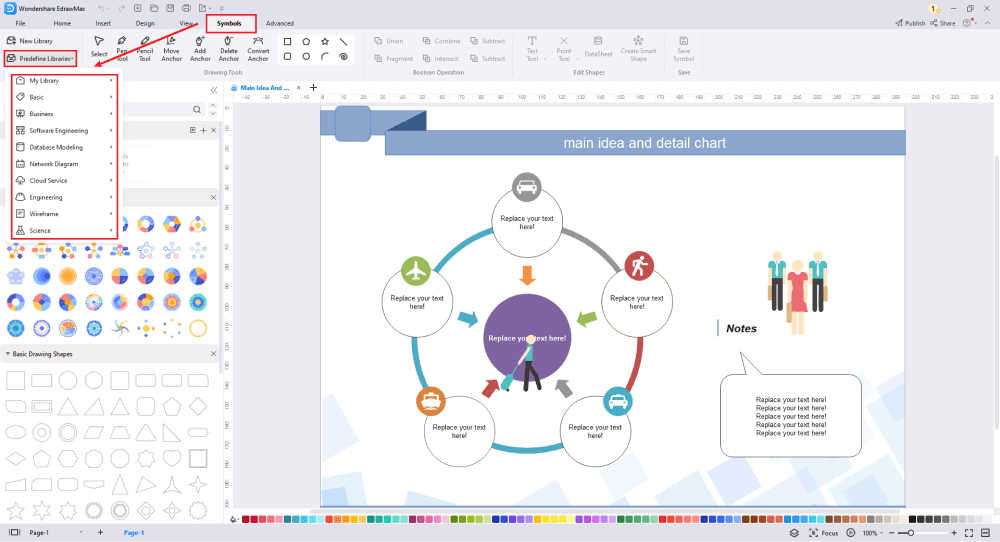
Рассмотрите элементы и макет, найдите подходящие символы из библиотеки символов или создайте свои символы и сохраните их для будущего использования. Из библиотеки символов в левой части экрана вы можете просто добавить фигуры, диаграммы, графики, значки и т. д. Перетащите свой объект на страницу рисования и соедините фигуры линиями, чтобы обеспечить поток контента.
Шаг4 Добавьте больше элементов
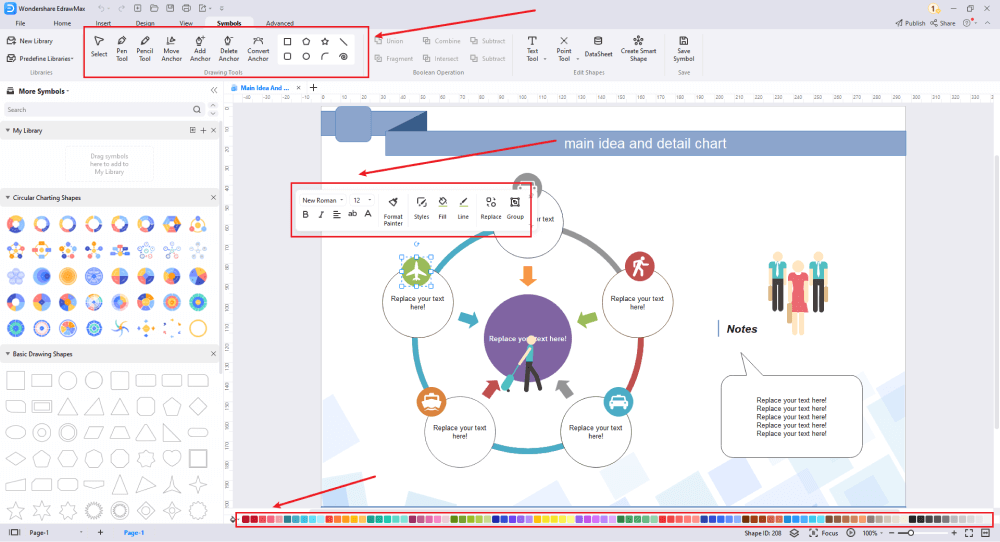
После того, как вы импортировали все символы, вы можете начать размещать их в графическом органайзере, который вы создали на шаге №2. Ваш дизайн может добавлять несколько элементов. Эти символы основаны на векторах, поэтому вы можете перекрашивать, изменять форму и размер без потери форматирования. Затем добавьте текст в свой рисунок, дважды щелкнув по текстовым полям и панели инструментов. Настройте свой дизайн по своему вкусу, добавив необходимые функции.
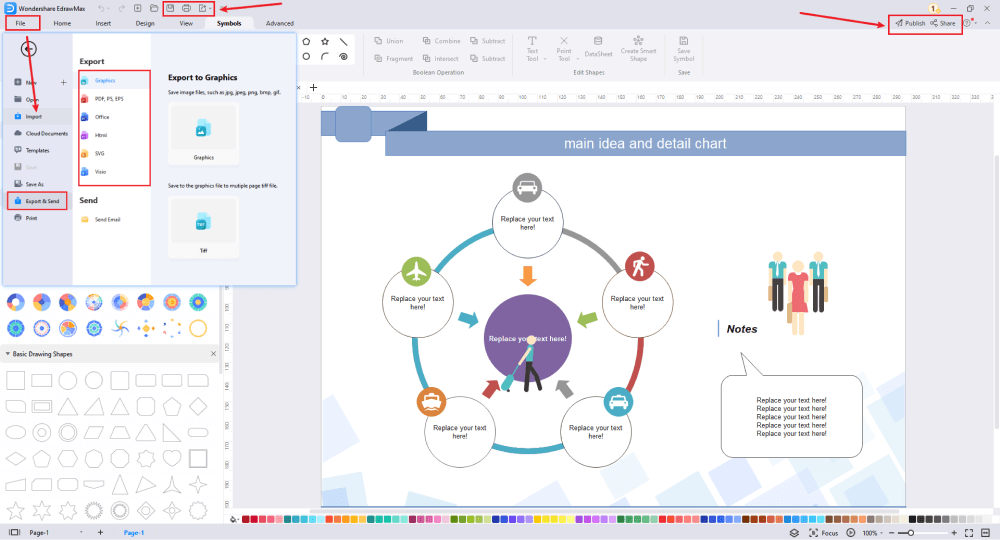
Шаг5 Сохранить и экспортировать
После создания дизайна вы можете экспортироватьв различные форматы, такие как JPEG, JPG, PNG, PDF и другие форматы Microsoft, такие как MS Word, MS Excel, PPTX и т.д. Вы также можете поделиться графическим органайзером на различных платформах социальных сетей, таких как Facebook, Twitter, LinkedIn и т.д. Кроме того, вы можете распечатать ваш чертеж сантехнического плана для показа другим.
4.2 Создание графического органайзера с помощью встроенного шаблона
Шаг1 Войдите в EdrawMax
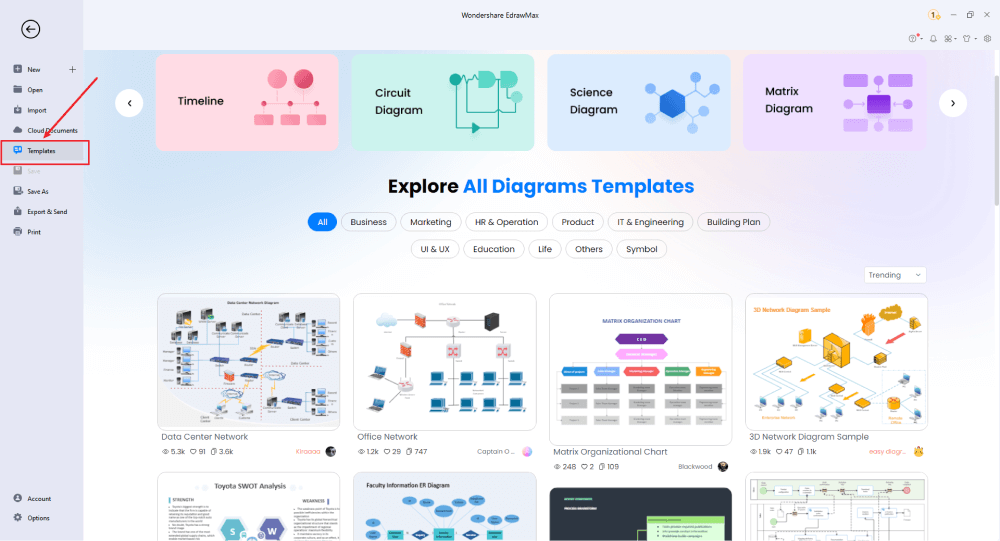
Если вы используете офлайн-версию EdrawMax, то откройте инструмент в своей системе. Если вы хотите иметь удаленную совместную работу, перейдите на Загрузка EdrawMax и войдите в систему, используя ваш зарегистрированный адрес электронной почты. Если вы используете инструмент впервые, вы можете войти в EdrawMax и найти шаблоны в Сообществе шаблонов.
Шаг2 Выберите шаблон
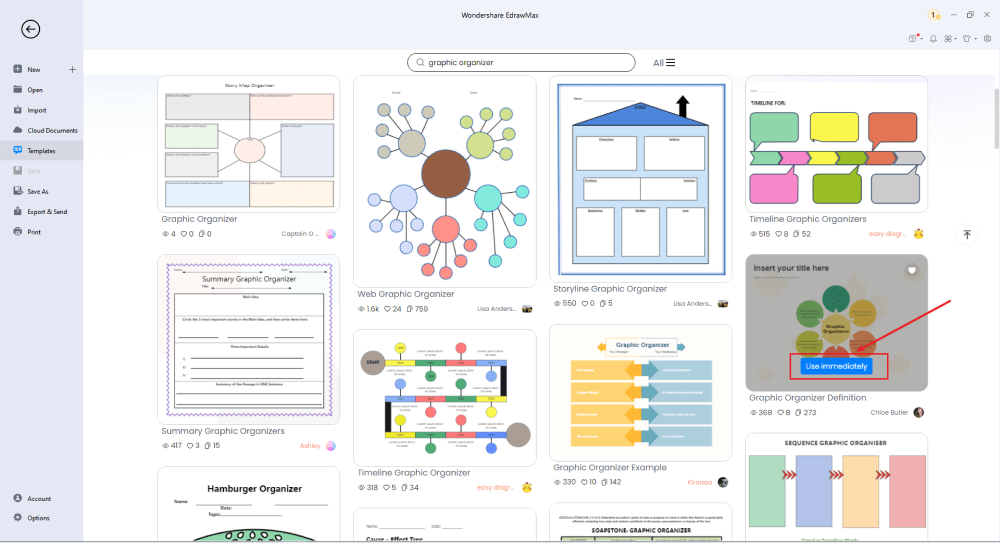
В сообществе шаблонов вы найдете сотни встроенных бесплатных шаблонов графических органайзеров готовых к использованию. Выберите нужный шаблон и нажмите 'Дублировать'.
Шаг3 Добавить символы
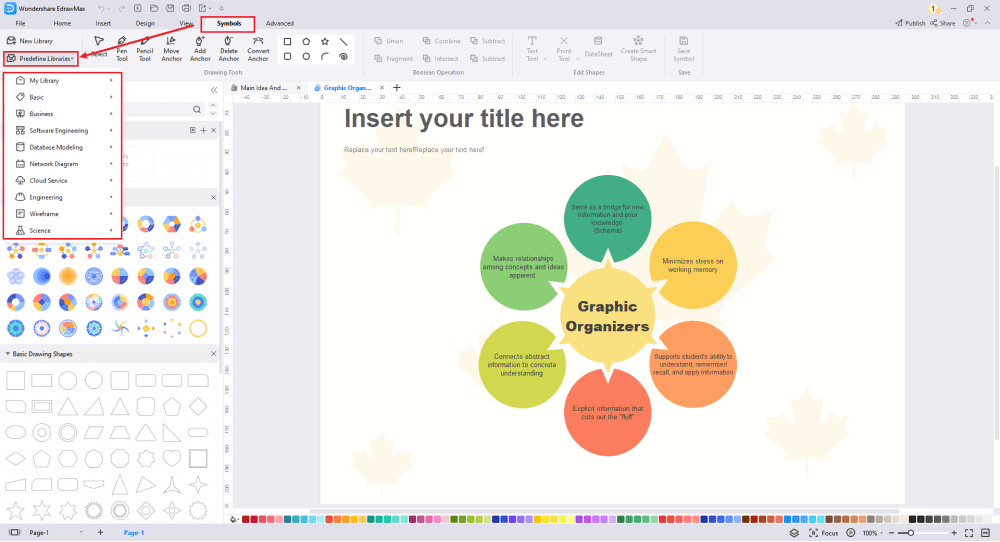
Измените детали по своему вкусу, изменив шрифт, цвет, размер и т.д. Используйте следующие команды в своих интересах:
- Удаляйте фигуры, выбрав их и нажав кнопку удаления.
- Дублируйте фигуры, выбрав конкретную фигуру для дублирования и нажмите 'CTRL' + 'C' и 'CTRL' + 'V' на клавиатуре.
- Чтобы добавить фигуру на следующий уровень, нажмите кнопку '+' в углу предыдущей фигуры.
- Используйте вкладку 'Редактировать', чтобы внести изменения в цвет заливки, цвет контура, цвет линии, цвет фона, прозрачность и ширину контура, среди других функций.
- Изучите вкладку 'Стиль', чтобы внести значительные изменения в контур вашей карты истории.
Шаг4 Экспорт или Публикация
После завершения создания экспортируйте изображение для загрузки и опубликуйте свой дизайн в Сообществе шаблонов, нажав 'Опубликовать' в правом верхнем углу.
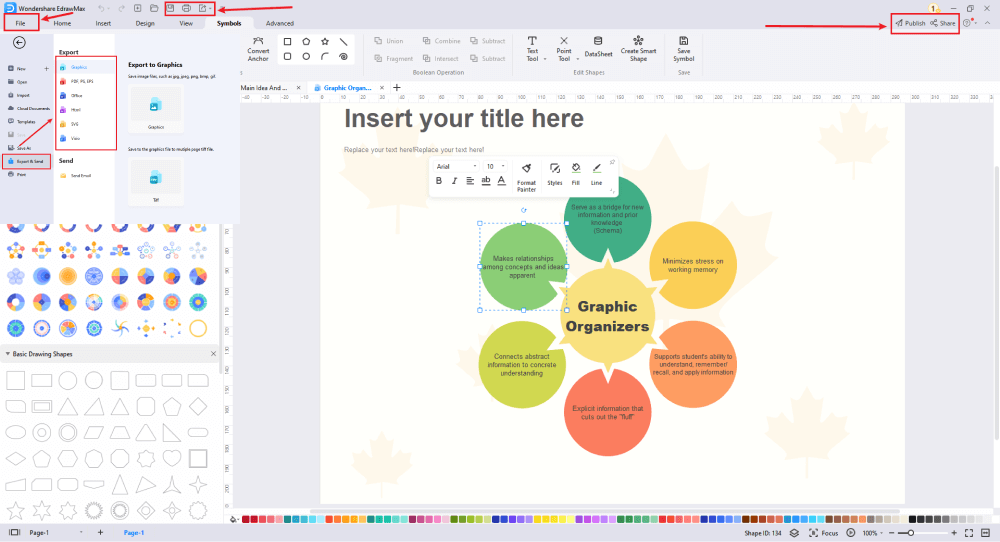
В основном, это просто - создать графический органайзер в EdrawMax, просто возьмите шаблон и продолжайте настраивать, перетаскивайте профессиональные символы графического органайзера, чтобы улучшить свой дизайн. Если вы все еще не знаете, как создать графический органайзер в EdrawMax, просто посмотрите видео ниже или узнайте больше на нашем канале Youtube.
6. Советы и рекомендации
При создании графического органайзера в первый раз настоятельно рекомендуется использовать один из шаблонов, бесплатных шаблонов графических органайзеров предоставляемых EdrawMax. При использовании шаблонов некоторые важные советы для начала работы включают:
- Перед началом рисования перечислите все важные аспекты вашего описания, чтобы избежать ошибок при моделировании дизайна. Это также даст вам направление, когда вы начнете рисовать.
- Вы можете вставить изображения или таблицы на страницу рисования, нажав на вкладку 'Вставка' и выбрав таблицу или изображение. Кроме того, вы можете нажать 'CTRL + ALT + I' или 'CTRL + ALT + T' на клавиатуре для вставки изображений или таблиц соответственно.
- Вы можете использовать различные шаблоны в соответствии с вашими потребностями. Например, вы можете выделить информацию о плюсах и минусах в шаблоне T-диаграммы плюсов и минусов. Шаблон диаграммы дробей может использоваться для иллюстрации частей целого в математическом контексте и так далее.
7. Сравнение общих методов и методов EdrawMax
- Создание графического органайзера на бумаге может быть неудобным и выглядеть непрофессионально. EdrawMax, однако, придает вашей работе профессиональный вид, позволяя использовать разнообразные элементы рисования.
- Рисование графических органайзеров вручную затрудняет обмен вашей работой с коллегами-архитекторами, которые находятся не рядом с вами. Программное обеспечение EdrawMax позволяет делиться чертежами через платформы социальных сетей, а также в различных форматах, включая MS Visio, PDF, JPG, SVG и MS PowerPoint.
- Внесение изменений на бумаге обременительно и в основном требует стирания всего. С EdrawMax вы можете выполнять неограниченное количество изменений и настраивать свой дизайн столько, сколько вам нужно.
8. Бесплатное программное обеспечение для графических органайзеров
Создатель графических органайзеров EdrawMax имеет множество встроенных символов и шаблонов, которые помогут вам без усилий создать графический органайзер без каких-либо предварительных навыков. Программное обеспечение позволяет пользоваться следующими функциями:
- Командная работа через бесплатную систему облачного хранения.
- Функция перетаскивания символов из библиотек символов.
- Разнообразие настраиваемых шаблонов Сообществе шаблонов в соответствии с вашим контентом.
- Вы можете экспортировать изображение, печатать и легко делиться своей работой.
 EdrawMax десктопEdrawMax Онлайн
8. Заключительные мысли
С нашим пошаговым руководством о том, как создать графический органайзер, вы теперь можете запустить программу и наслаждаться пожизненным сервисом, изучая различные удобные функции и создавая потрясающие карты историй. Чего вы ждете?
Если вы когда-либо задавались вопросом, как создать графический органайзер, то ответ - используйте EdrawMax и воспользуйтесь бесплатными шаблонами, которые предлагает это бесплатное программное обеспечение для графических органайзеров. С этими дизайнами графических органайзеров вы можете не только впечатлить своего архитектора или клиента, но и начать свой путь в строительстве проекта своей мечты.

Полное руководство по графическим органайзерам
Ознакомьтесь с этим полным руководством, чтобы узнать все о графических органайзерах, таких как типы графических органайзеров, символы графических органайзеров и как создать графический органайзер.
Возможно, вас заинтересует
Как создать организационные диаграммы в Excel — пошаговое руководство
Основные диаграммы
Полное руководство по иерархической организационной диаграмме
Основные диаграммы
Советы по созданию организационной схемы генерального директора
Основные диаграммы
Полное руководство по функциональной организационной схеме
Основные диаграммы
Полное руководство по организационной схеме
Основные диаграммы

