

Создать блок-схему на Mac

Создание блок-схемы на Mac никогда не было таким простым с нашим автоматическим программным обеспечением для создания блок-схем. Оно поставляется с полным набором встроенных символов блок-схемтак что вам не нужно рисовать их вручную. Посмотрите, как легко создать свои собственные персонализированные блок-схемы в следующем руководстве.
Откройте шаблон блок-схемы
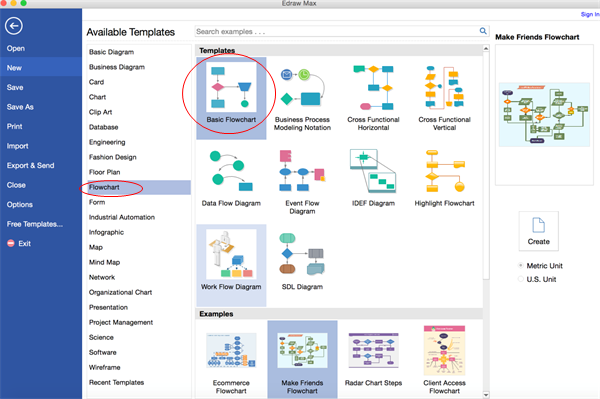
Во-первых, откройте пустую страницу для рисования и библиотеку, включающую фигуры, необходимые для создания блок-схем для Mac OS X. В меню Файл наведите курсор на Создать.-> Нажмите Блок-схема, а затем дважды щелкните Базовая блок-схема.
Просмотрите видеоурок по простой блок-схеме
Добавьте фигуры блок-схемы
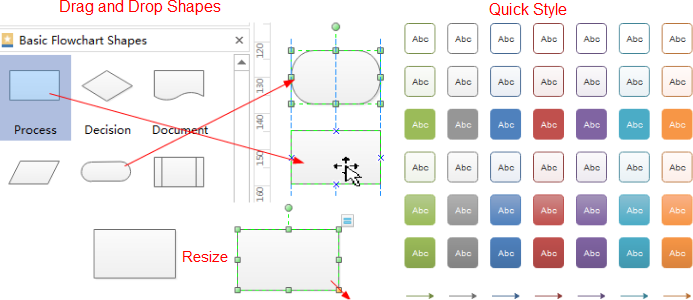
Из левой библиотеки перетащите фигуры на холст. Когда вы перетаскиваете или перемещаете фигуру, появляются синие направляющие линии, помогающие выровнять её с другими фигурами. -> Перетащите зелёные квадратные маркеры, чтобы изменить размер фигур. -> Измените цвет и границу фигуры, щелкнув любой стиль на вкладке Главная в группе Стили.
Соедините фигуры блок-схемы
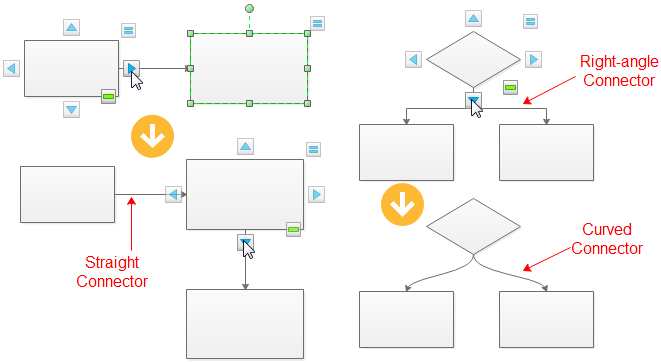
Нажмите на плавающую кнопку действия, чтобы создать соединители между двумя фигурами. Фигуры соединяются автоматически таким образом. Если 2 фигуры выровнены, создаётся прямой соединитель. Если нет, появится соединитель под прямым углом. -> Щелкните правой кнопкой мыши на соединителе, чтобы изменить его стиль.
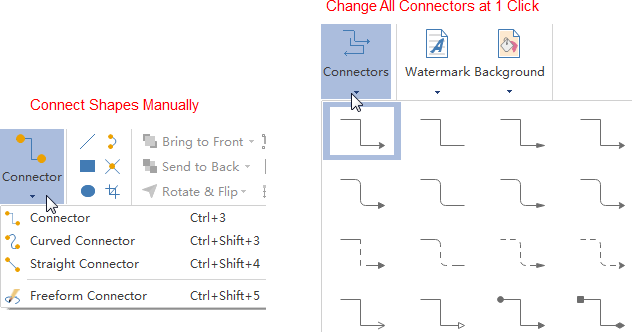
Используйте инструмент Соединитель на вкладке Главная, чтобы соединить фигуры вручную. Вы можете выбрать из Соединителя под прямым углом, Изогнутого соединителя, Прямого соединителя или Соединителя произвольной формы.
Чтобы быстро изменить все соединители одним щелчком, перейдите на вкладку Макет страницы, а затем выберите предопределённый стиль соединителя.
Добавьте содержимое блок-схемы
Дважды щелкните на фигуре или соединителе, чтобы ввести текст. -> Нажмите Ctrl + 2, чтобы добавить больше текстовых полей. Нажмите Ctrl + Shift + 2, чтобы настроить текстовое поле. -> Выберите другой шрифт на вкладке Главная. Настройте размер, цвет и выравнивание, щелкнув соответствующие меню. Щелкните стрелку под Цвет шрифта для дополнительных настроек Абзаца.
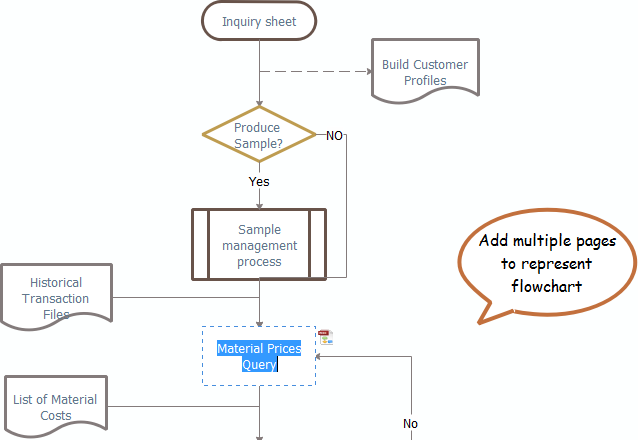
Измените тему блок-схемы
Изменяя тему блок-схемы, вы можете одновременно улучшить стиль заливки, линий и текста одним щелчком. Перейдите на вкладку Макет страницы, примените другую тему в Темы.
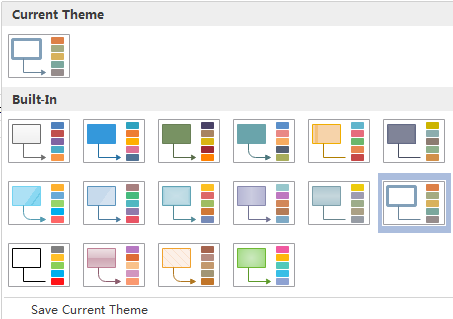
Вы также можете изменить цвет темы, шрифт темы или эффект темы отдельно, как показано ниже.

Сохраните или экспортируйте блок-схему
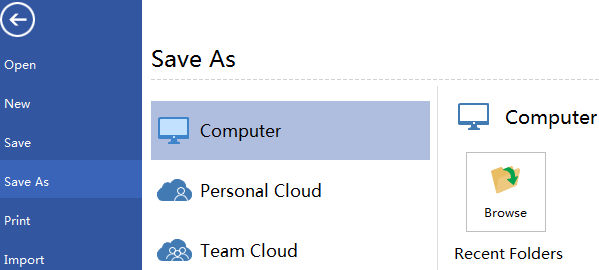
Нажмите Сохранить on на вкладке Файл, чтобы сохранить в формате по умолчанию. Выберите Сохранить as on на вкладке Файл, чтобы сохранить в других форматах. Вы можете сохранить в локальных файлах или сохранить в облаке.
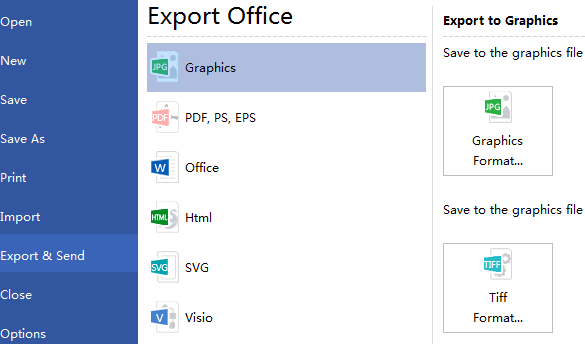
Нажмите Экспорт и отправка на вкладке Файл, чтобы экспортировать блок-схему как изображения, слайды презентации и веб-документы и так далее.
Скачать программное обеспечение для создания блок-схем для Mac
Вот несколько примеров блок-схем, созданных нашим программным обеспечением для создания блок-схем.
Для получения более подробной информации, пожалуйста, обратитесь к Как создать фантастическую блок-схему.
Связанные статьи:
Как создать блок-схему для Word
Как создать блок-схему для Excel

