

Как создать организационную диаграмму в Word

Если ваше рабочее место выглядит хаотичным и неорганизованным, то вам определенно нужна организационная схема. Хотя все уже знакомы со своими ролями и обязанностями, организационная схема является визуальным представлением этого. Она гарантирует, что сотрудники сосредоточены на своей роли и каждый сотрудник делает то, что ему поручено.
Люди, работающие в крупных организациях, хорошо осведомлены о важности организационная схема, поэтому они считают весьма полезным добавлять эти схемы в свои отчеты и документы.
Существует множество способов создания организационной схемы в MS Word.
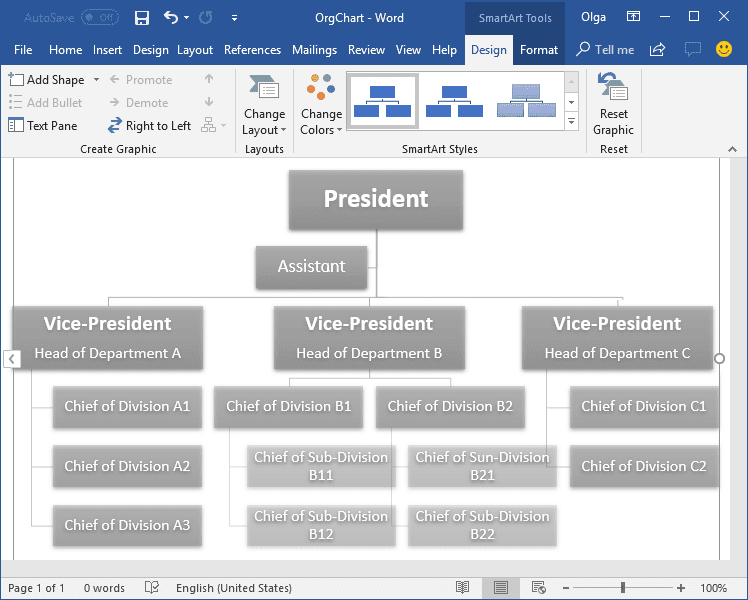
Как создать организационную схему в Word
Часто мы используем схему, чтобы более эффективно передать то, что мы говорим. Диаграммы и схемы идеально подходят для этого. Вы можете легко создавать организационные схемы в Word, используя SmartArt.
Вот как вы можете создать организационную схему в Word:
- Откройте Microsoft Word и нажмите на пустую страницу, чтобы начать новый документ. Если вы хотите добавить схему в существующий документ, откройте этот документ.
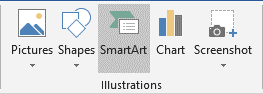
- Перейдите на вкладку Вставка и перейдите в группу Иллюстрации и нажмите на SmartArt.
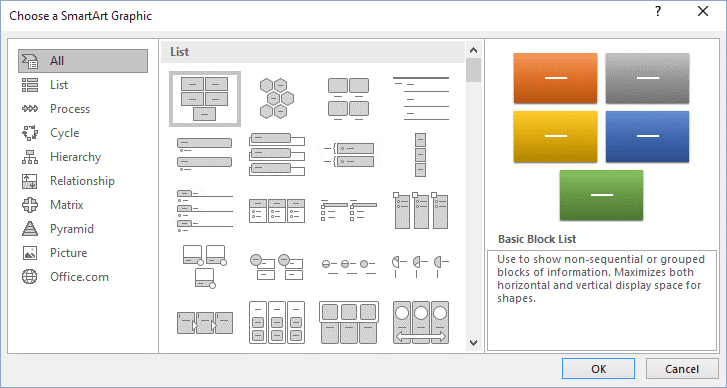
- Откроется окно "Выбор рисунка SmartArt". Оттуда выберите Иерархия на левой панели. Затем нажмите на тип макета схемы, который вы хотите, например, Организационная диаграмма. Нажмите OK.
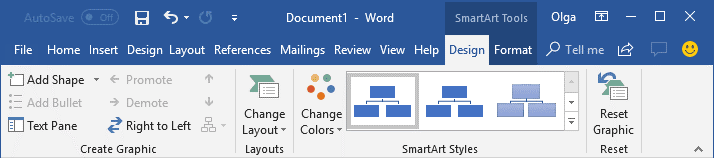
- После того как вы вставили организационную схему, Word откроет вкладки Конструктор и Формат . Вы можете изменить цвет, стиль и макет вашей схемы на вкладке Конструктор, а форму, стиль и размер можно изменить на вкладке Формат.
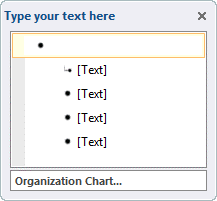
- Следующий шаг — добавление текста. Вы можете добавить текст, просто щелкнув внутри фигуры, или вы можете перейти в область текста и нажать на [Текст]. Если вы хотите добавить текст из другого источника, просто скопируйте его и вставьте в область текста.
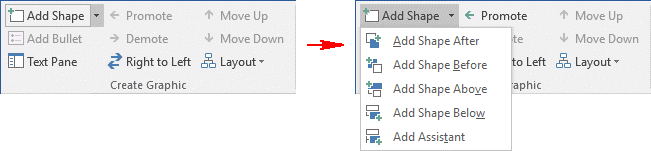
- Если вы хотите добавить еще одну фигуру на вашу схему, перейдите на вкладку Конструктор в SmartArt Инструментах, перейдите в группу Создание рисунка, и выберите Добавить фигуру.
- А вот и хитрый момент. Чаще всего при вставке фигур они вставляются не в том месте. Вот как вы можете сделать это легко:
- Если вы хотите добавить фигуру на том же уровне, но после выбранной фигуры, выберите Добавить фигуру после.
- Если вы хотите добавить фигуру перед ней на том же уровне, выберите Добавить фигуру до.
- Если вы хотите добавить фигуру на один уровень выше или ниже, выберите Добавить фигуру выше и Добавить фигуру ниже, соответственно. Для Добавить фигуру выше, новая фигура занимает место выбранной фигуры, и все фигуры на уровне выбранной фигуры понижаются.
- Для Добавить фигуру ниже, новая фигура вставляется на уровень ниже после других фигур.
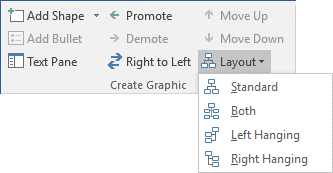
- Вы также можете изменить макет вашей схемы, используя инструменты SmartArt. Просто перейдите на вкладку Конструктор в группе Создание рисунка, выберите Макет. Вам будут предложены четыре варианта: Стандартный, Оба, Левостороннее подвешивание и Правостороннее подвешивание. Вы можете выбрать один из них в выпадающем меню.
И готово! Вы можете форматировать свою схему как угодно и менять стили, чтобы сделать ее привлекательной.
EdrawMax
Диаграммы для любой задачи
- Исключительная совместимость с файлами: Импорт и экспорт диаграмм в различные форматы файлов, включая Visio
- Поддерживается кроссплатформенность: Windows, Mac, Linux и Веб
 Безопасность подтверждена | Перейти к Mac >> Безопасность подтверждена | Перейти к Linux >> Безопасность подтверждена | Перейти к Windows >>
Как создать организационную схему в EdrawMax
Шаг 1: Откройте EdrawMax
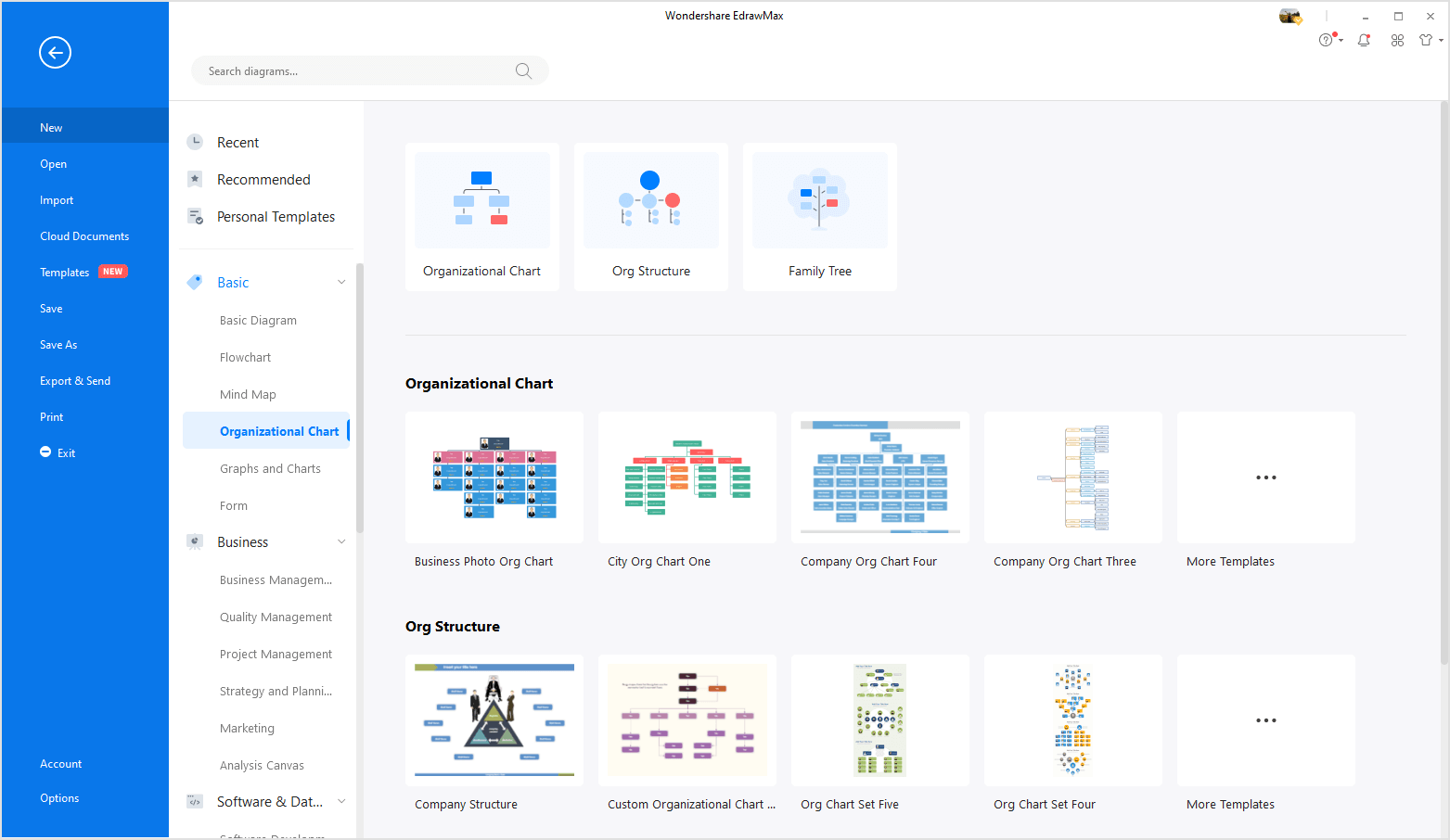
Скачайте и установите EdrawMax на свой ПК или используйте EdrawMax Online вместо этого. Выберите один из готовых шаблонов организационных схем в EdrawMax и откройте его в рабочей области.
Шаг 2: Настройте шаблон организационной схемы
Вы можете добавлять фотографии, менять цвета и заполнять информацию о персонале в шаблоне организационной схемы. На панели Организационная схема вы можете импортировать данные, изменять макет организационной схемы и изменять размер карточки в организационной схеме.
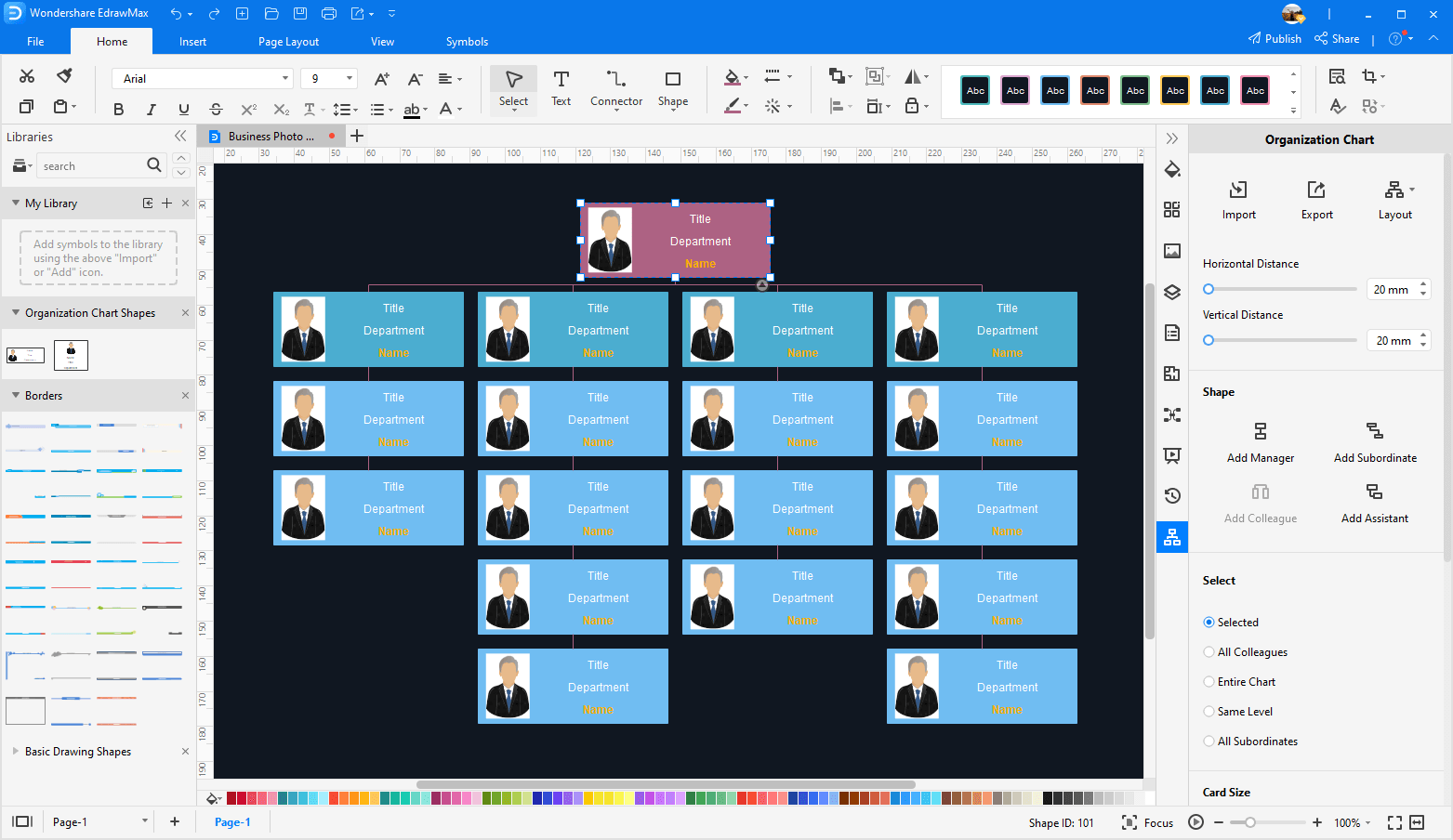
Шаг 3: Сохраните организационную схему
Сохраните организационную схему на своем компьютере или в личном облаке (требуется вход). Кроме того, вы можете сохранить ее как свой личный шаблон и поделиться с коллегами.
Шаг 4: Создайте шаблон организационной схемы для PowerPoint
Перейдите в [Файл] > [Экспорт и отправка] и выберите "Экспорт в Word". Организационная схема будет загружена как редактируемый файл Word! Здесь вы можете получить шаблон организационной схемы для Word.
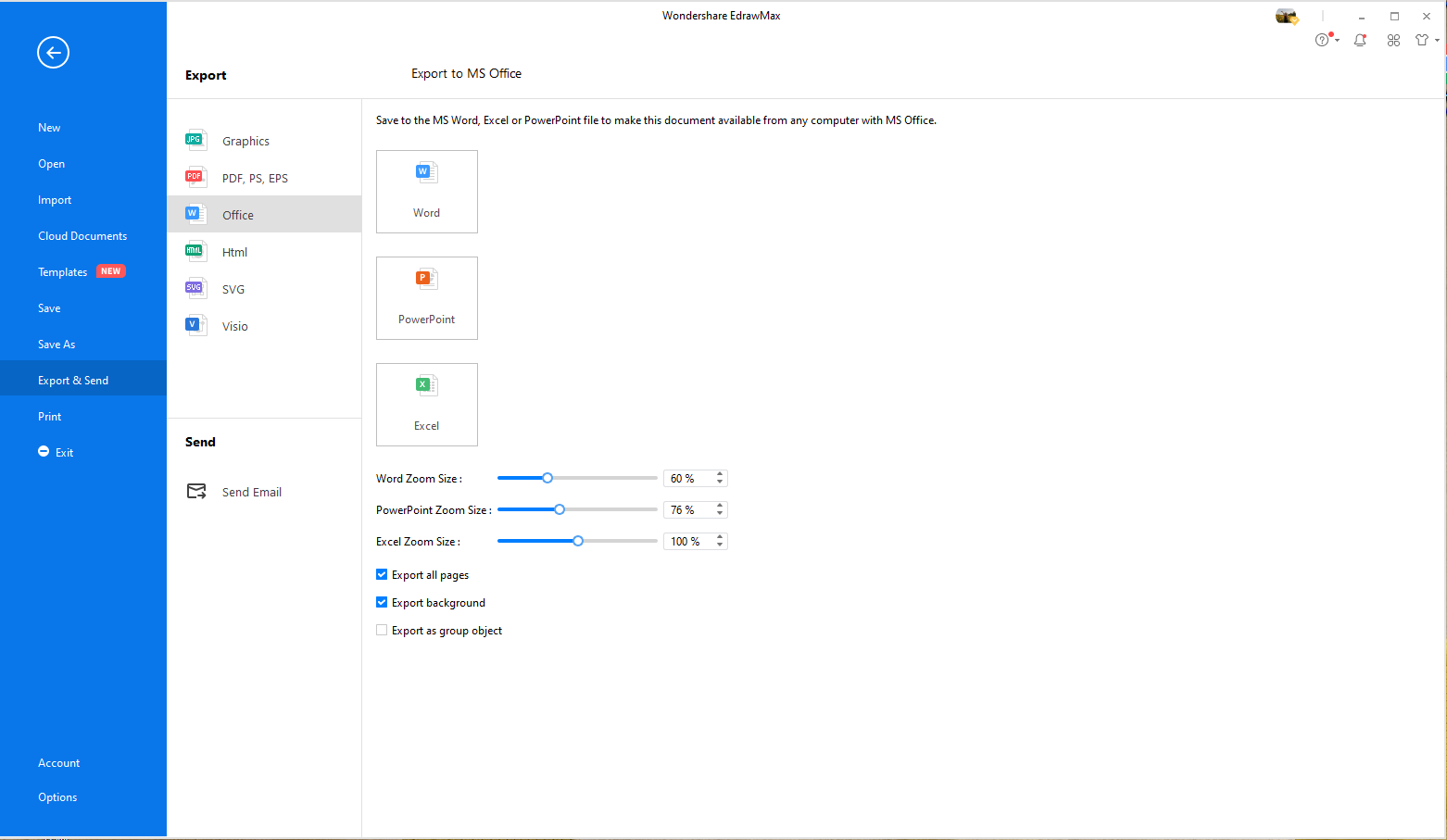
Бесплатные шаблоны организационных схем для Word
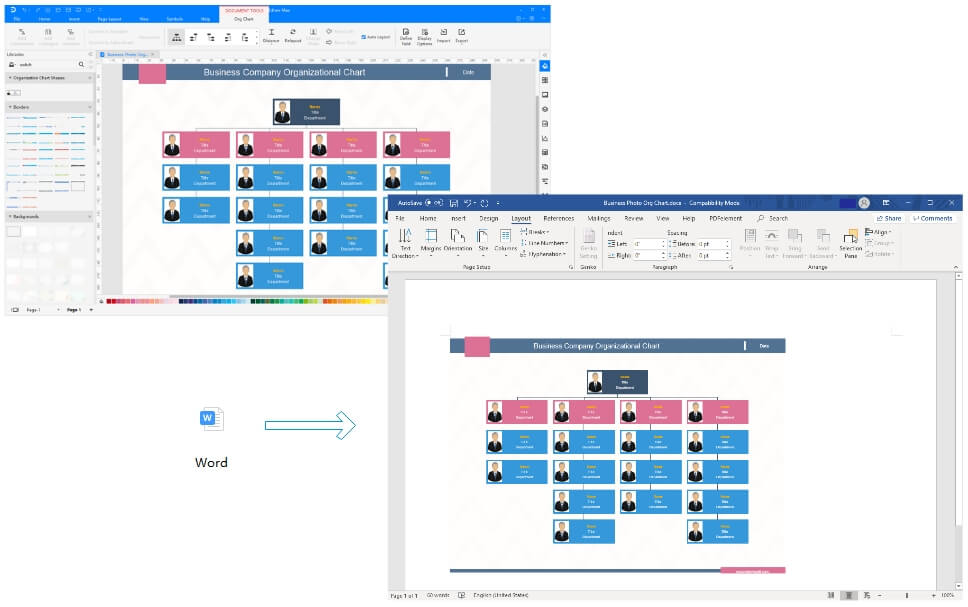
Экспортированные фигуры организационной схемы являются векторными в MS Word. Символы полностью векторные по своей природе, вы можете настроить их в соответствии с вашими требованиями в MS Word.
Пример организационной схемы компании в Word
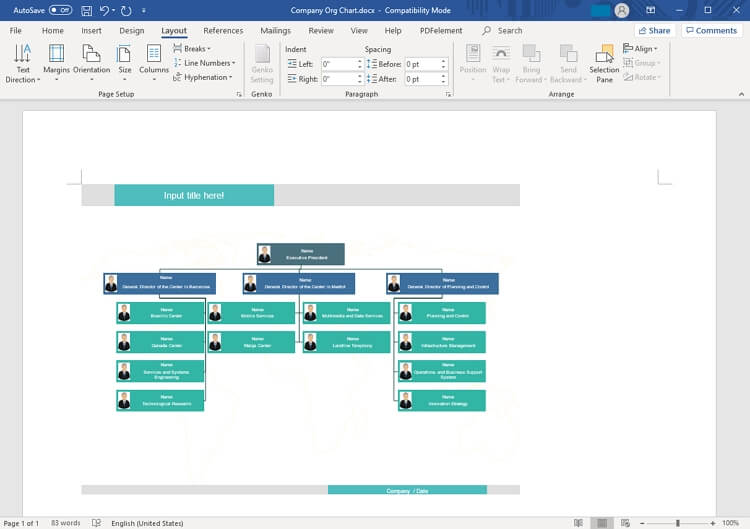
Пример организационной схемы предприятия в Word
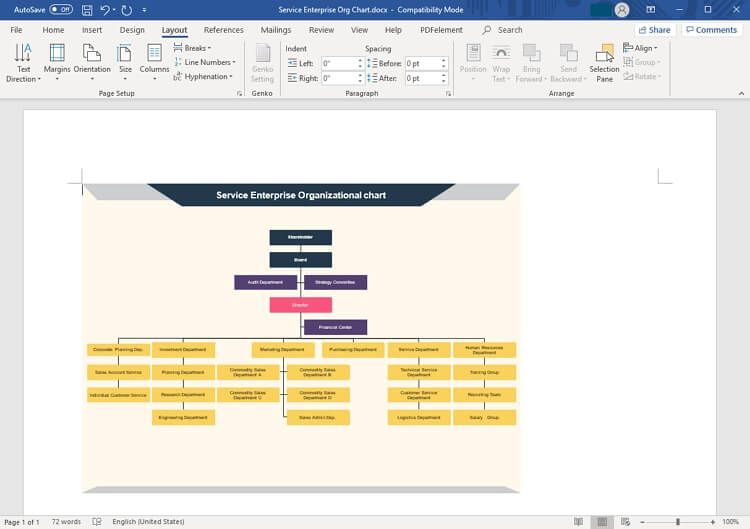
Используйте EdrawMax для создания организационных схем
Создание диаграмм является важным инструментом для передачи ваших сообщений или подведения итогов обсуждений. Организационные схемы очень полезны для объяснения каждому сотруднику его обязанностей и линии отчетности. Однако плохо сделанная организационная схема вряд ли хорошо справится со своей задачей. Поэтому вам нужны правильные инструменты для создания таких схем.
Хотя использование SmartArt может быть основным способом для пользователей MS Word, EdrawMax — гораздо лучший инструмент для создания диаграмм. Возможности SmartArt ограничены лишь несколькими шаблонами и вариантами дизайна. EdrawMax гораздо проще в использовании и является эффективным инструментом как для начинающих, так и для экспертов. Его интерфейс очень похож на Word, что делает его действительно простым в использовании для любого человека без необходимости учиться, как в нем ориентироваться.
Библиотека символов безгранична, с символами, специфичными для каждого типа схемы. Вам не нужно ограничивать свое творчество с EdrawMax. Помимо всего этого, EdrawMax предоставляет вам доступ к тысячам профессиональных шаблонов, которые можно легко изменить в соответствии с вашими потребностями. С таким широким набором инструментов в вашем распоряжении вы можете легко создавать гораздо лучшие схемы за половину времени.

Дополнительные материалы
Создание организационной схемы в PowerPoint

