

Создать организационную диаграмму на Mac

Создайте организационную диаграмму самым быстрым и простым способом с помощью автоматической программы. Узнайте об этом удивительно простом способе прямо сейчас.
Откройте шаблон организационной диаграммы
Откройте пустую страницу рисования и библиотеку, включающую фигуры, необходимые для создания Организационных диаграмм для Mac.
В меню Файл выберите Создать.-> Нажмите Организационная диаграмма, а затем дважды щелкните значок Организационная диаграмма в окне шаблонов. (Скачать Шаблоны организационных диаграмм для Mac Здесь.)
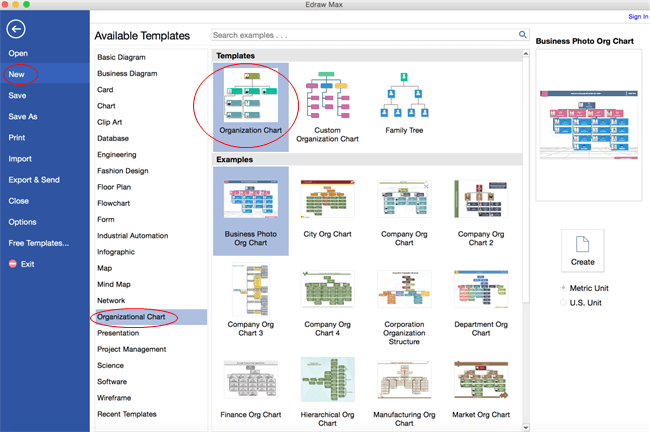
Если у вас есть данные Excel, вы можете перейти по ссылке, чтобы узнать как создать организационную диаграмму из данных Excel.
Видео - Как создать организационную диаграмму
Добавьте фигуры организационной диаграммы
Из левой библиотеки перетащите фигуру на холст. Нажмите плавающие кнопки действий, чтобы добавить фигуры коллег и подчиненных.

Чтобы добавить фигуру помощника, перейдите на вкладку Орг. диаграмма и нажмите кнопку Добавить помощника.
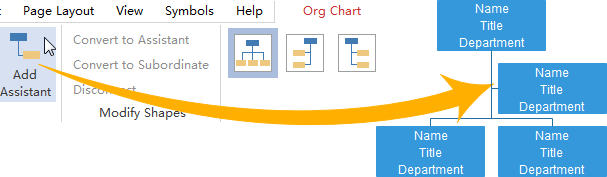
Форматирование фигур организационной диаграммы
Измените цвет и границу фигуры, нажав любой стиль на вкладке Главная в группе Стили.
Также можно использовать инструменты Заливка и Линия на панели задач форматирования справа от холста.
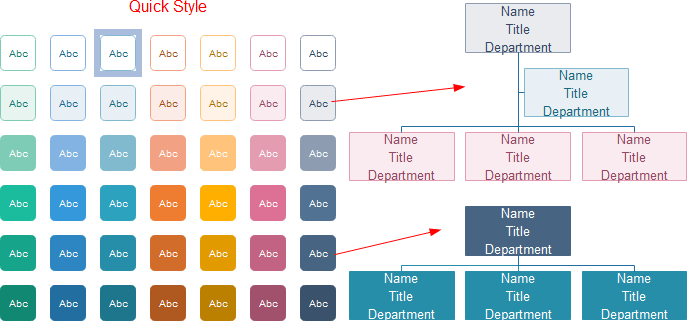
Добавьте содержимое организационной диаграммы
- Дважды щелкните фигуру, чтобы ввести текст. -> Нажмите Ctrl + 2, чтобы добавить дополнительные текстовые поля. Нажмите Ctrl + Shift + 2, чтобы настроить текстовое поле.
- Выберите другой шрифт на вкладке Главная. Настройте размер, цвет и выравнивание, щелкнув соответствующие меню.
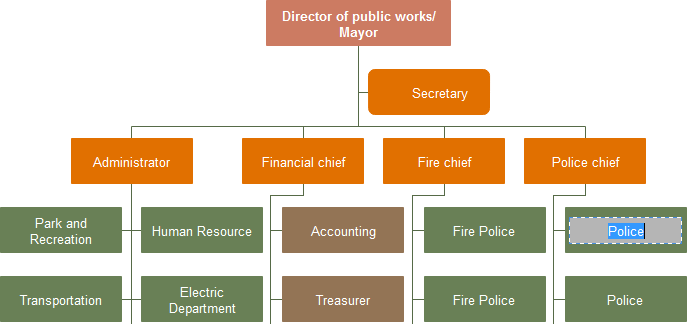
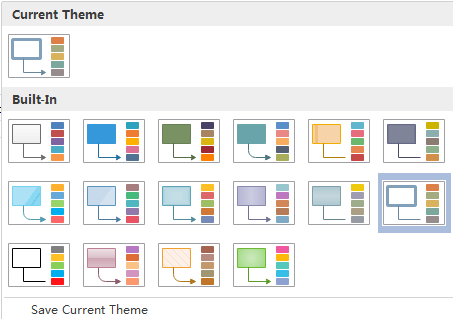
Изменить тему организационной диаграммы
Изменив тему организационной диаграммы, вы можете улучшить стиль заливки, линии и текста одновременно одним щелчком.
Переключитесь на вкладку Макет страницы, выберите другую тему.
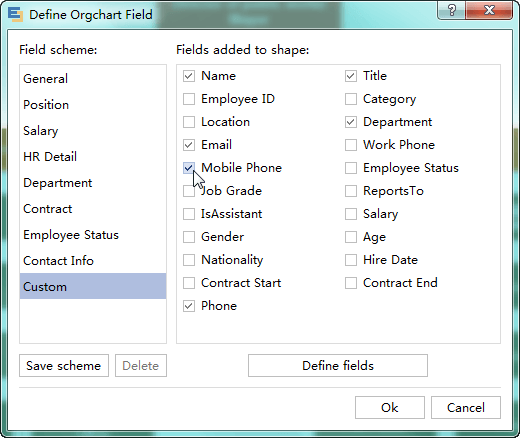
Определить поле
Нажмите кнопку Определить поле на вкладке Орг. диаграмма, чтобы добавить дополнительные поля ко всем фигурам на диаграмме.
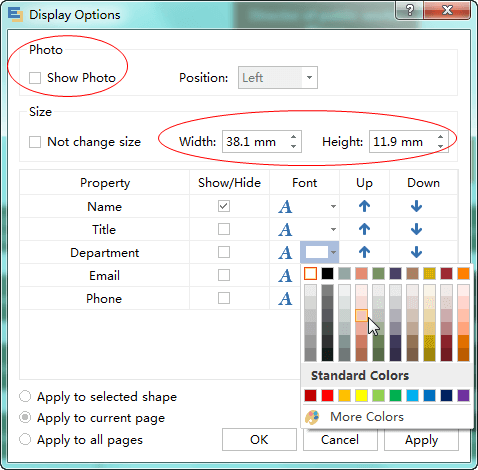
Установить параметры отображения
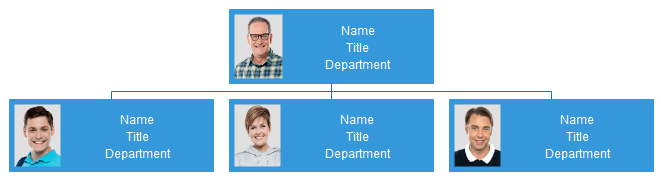
Через параметры отображения на вкладке орг. диаграммы вы можете показать фотографию, изменить ширину и высоту всех фигур.
А также вы можете указать шрифт и цвет определенного поля. Нажмите стрелки, чтобы переместить поле вверх или вниз.
Вы можете применить вышеуказанные изменения к выбранным фигурам, текущей странице или всем страницам.
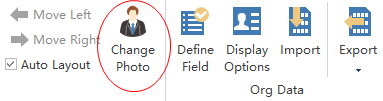
Добавить фотографию
Нажмите «Параметры отображения» и во всплывающем диалоговом окне включите «Показать фото».
Выберите карточку и нажмите кнопку «Изменить фото», чтобы загрузить свою фотографию на карточку.
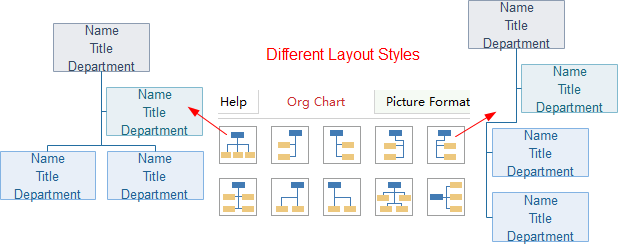
Макет организационной диаграммы
Выберите наиболее подходящий стиль макета для вашей организационной диаграммы в группе Макет на вкладке Орг. диаграмма.
Сохранить или экспортировать организационную диаграмму
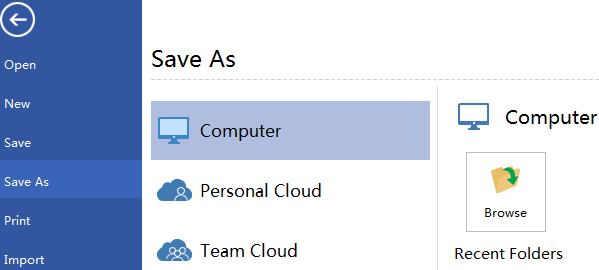
Нажмите кнопку Сохранить on Вкладка Файл, чтобы сохранить в формате по умолчанию. Выберите Сохранить as on Вкладка Файл, чтобы сохранить в других форматах.
Вы можете сохранить в локальных файлах или сохранить в облаке. Сохранение в командном облаке позволяет поделиться им с большим количеством людей.
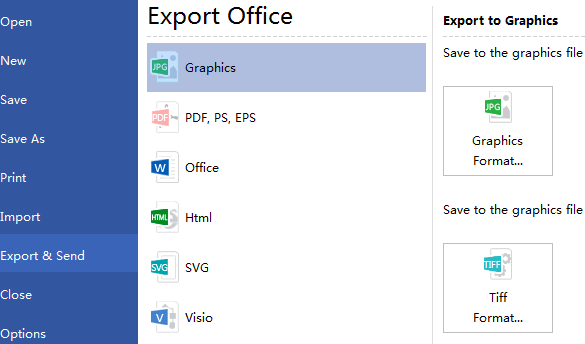
Нажмите Экспорт и отправка в разделе Файл, чтобы экспортировать организационную диаграмму как изображения, слайды презентации, веб-документы и т. д.
Печать организационной диаграммы
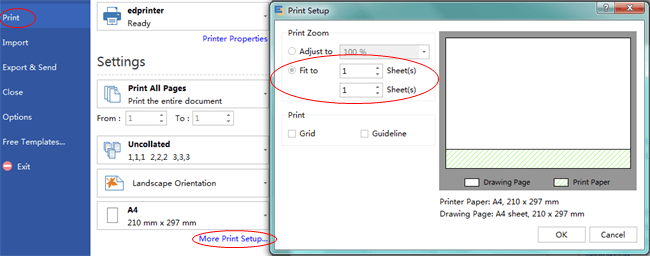
Нажмите кнопку Файл вкладка, затем выберите Печать, чтобы войти в настройки печати и окно предварительного просмотра. Здесь вы можете указать диапазон печати и количество копий.
Если страница рисования больше, чем бумага для печати, рисунок будет напечатан на нескольких листах. Чтобы напечатать его только на 1 листе,
нажмите Дополнительные настройки печати..., затем выберите Вписать в.
Узнайте, почему Edraw - это потрясающее программное обеспечение для создания организационных диаграмм: Загрузите его прямо сейчас.
Связанные статьи:
Создать орг. диаграмму для Word
Создать орг. диаграмму для PDF
Создать орг. диаграмму для PPT

