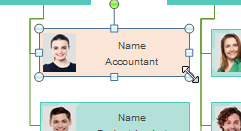
Создать организационную диаграмму для PPT

Хотя Powerpoint не имеет возможности рисовать организационные диаграммы, вы также можете выполнить это другим способом. А именно создать в Edraw Mac программе для создания организационных диаграмм и экспортировать в PPT одним щелчком мыши.
Этот простой метод создания организационных диаграмм в PPT быстр и эффективен. И независимо от того, какие устройства вы используете, Mac или ПК, наше кроссплатформенное программное обеспечение может хорошо работать и помогать мгновенно создавать красивые организационные диаграммы.
Скачайте программу для организационных диаграмм, чтобы создавать организационные диаграммы в PPT:
Введение в организационные диаграммы
An Организационная диаграммаэто визуальное представление, изображающее внутреннюю структуру и роли в организации или компании. Она также показывает, как власть и информация передаются между людьми и отделами. Организационная диаграмма показывает сотрудникам, кому подчиняться и с кем связываться при возникновении проблем. Это основной документ, который должна иметь каждая компания.
Как создать организационную диаграмму
Создание организационной диаграммы с готовыми символами и шаблонами организационных диаграмм невероятно просто. Edraw включает уникальные функции, которые выделяют его среди конкурентов. Многие этапы проектирования были автоматизированы с помощью плавающих кнопок. Всего лишь указывая и щелкая, вы можете завершить профессиональную организационную диаграмму без какой-либо кривой обучения. Вот основные шаги:
- Запустите Edraw, откройте страницу для рисования организационной диаграммы.
- Используйте форму карточки из автоматически открывшейся библиотеки.
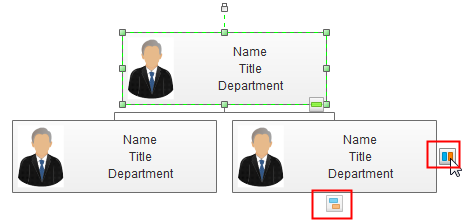
- Добавьте коллег или подчиненных, нажав на плавающие кнопки на форме карточки.
- Дважды щелкните на карточке, чтобы редактировать текстовое поле.
- Нажмите кнопку Параметры отображения, чтобы настроить размер карточки, шрифт и другие параметры отображения.
- Используйте Определить поле, чтобы установить пользовательские отображаемые элементы.
- Выберите стиль макета из Галереи макетов.
- Экспортируйте организационную диаграмму в нужный формат, нажав на кнопку Экспорт и отправка в меню Файл.
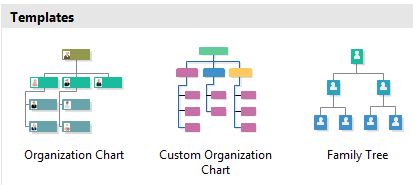
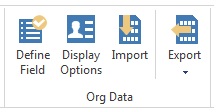
Или вы можете сохранить информацию о сотрудниках в файл, и импортировав этот файл в программу, вы можете мгновенно создать организационную диаграмму.
Экспорт организационной диаграммы в PPT
Edraw совместим с MS PowerPoint, что означает, что файлы EDDX могут быть легко преобразованы в файлы PowerPoint. Благодаря своей эффективности и практичности он стал лучшим выбором для создания организационных диаграмм в PPT.
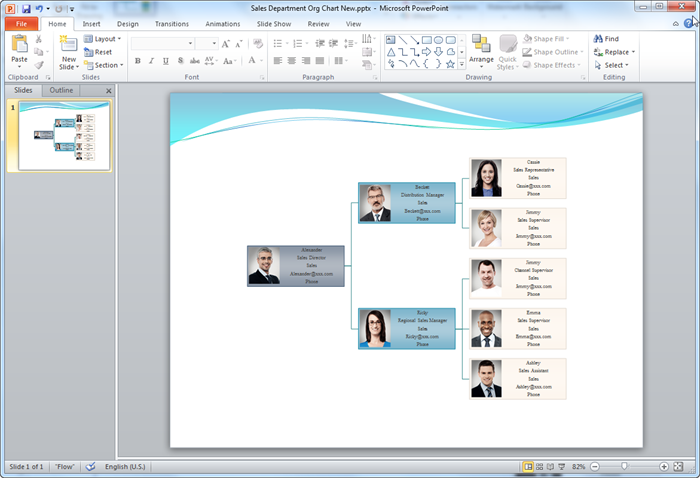
Создание организационной диаграммы в PPT находится всего в одном клике: перейдите на вкладку Файл, нажмите кнопку Экспорт и выберите PowerPoint , чтобы сохранить файл в формате PPTX.
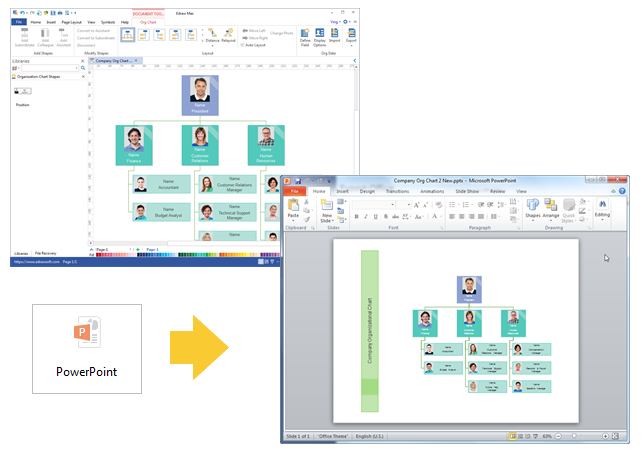
Поддерживаются версии PowerPoint 2007, 2010 и 2013.
Настройка организационной диаграммы в PowerPoint
Экспортированная организационная диаграмма сохранит векторную функцию в MS PowerPoint. Вы по-прежнему можете редактировать текст, перекрашивать фигуры и применять быстрый стиль в MS PowerPoint.