Люди используют диаграммы Ганта для записи процесса проекта и иногда могут нуждаться в их представлении для руководителей или членов команды. Это руководство научит вас, как создать и представить диаграмму Ганта в Google Slides с пошаговыми инструкциями.
В этой статье
Как создать диаграмму Ганта в Google Slides
Шаг 1: Выберите пустой макет
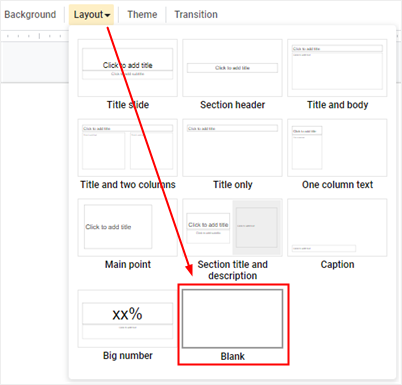
Для лучшего представления процесса создания диаграммы Ганта нажмите кнопку Макет на панели инструментов, выберите Пустой в выпадающем меню, чтобы слайд стал полностью пустой страницей без текстовых полей.
Шаг 2: Вставьте диаграмму временной шкалы
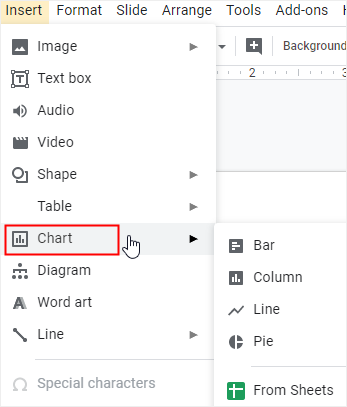
Перейдите на вкладку Вставка, нажмите Диаграмма в выпадающем меню, и панель Диаграммы появится справа.
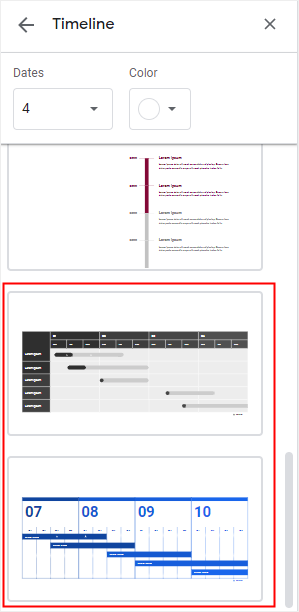
Зачем нам нужно вставлять диаграмму временной шкалы в Google Slides? В Google Slides нет готовой диаграммы Ганта, но вы можете обнаружить, что два шаблона временной шкалы в Google Slides похожи на простые диаграммы Ганта.
Поэтому вы можете использовать эти два шаблона и создать свои собственные диаграммы Ганта. Нажмите на миниатюру, и шаблон будет вставлен на слайд.
Шаг 3: Заполните текст на диаграмме
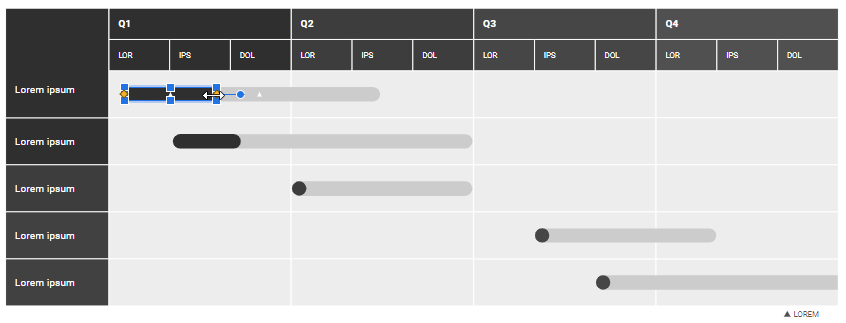
На примере диаграммы вы можете просто нажать на поля и ввести текст или данные в них. Кроме того, чтобы изменить длину черной полосы (обычно означает завершение задачи), выберите черную полосу и перетащите мышь, когда курсор превратится в двустороннюю стрелку.
В основном, вы можете создать простую диаграмму Ганта в Google Slides таким образом.
Шаг 4: Вставьте диаграмму из Sheets
Однако первый способ займет у вас много времени на ввод текста и данных в диаграмму. Поэтому, если вы уже записали данные проекта, вы можете (прочитать это руководство) для обработки ваших данных в Google Sheets и сделать их подходящими для создания диаграммы Ганта.
Когда вы получите диаграмму Ганта в Google Sheets, вернитесь в Google Slides, нажмите Вставка > Диаграмма и выберите Из Sheets.
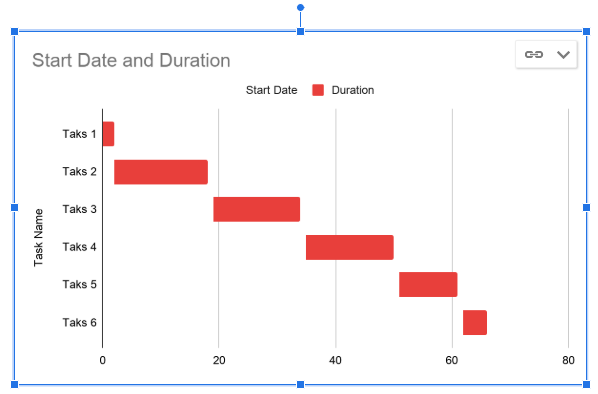
Следуйте инструкциям и вставьте диаграмму Ганта на слайд. Каждый раз, когда вы изменяете данные проекта в Google Sheets, рядом со значком ссылки появится кнопка обновления, вы можете нажать на эту кнопку, чтобы мгновенно обновить диаграмму Ганта.
Как создать диаграмму Ганта в EdrawMax
Если вы хотите найти более простой и быстрый способ создания диаграммы Ганта, пожалуйста, смотрите руководство ниже. Вы узнаете, насколько легко и эффективно использовать EdrawMax для создания диаграмм Ганта с бесплатными шаблонами, мощными функциями рисования и импорта данных.
 Получите 500 бесплатных AI-токенов
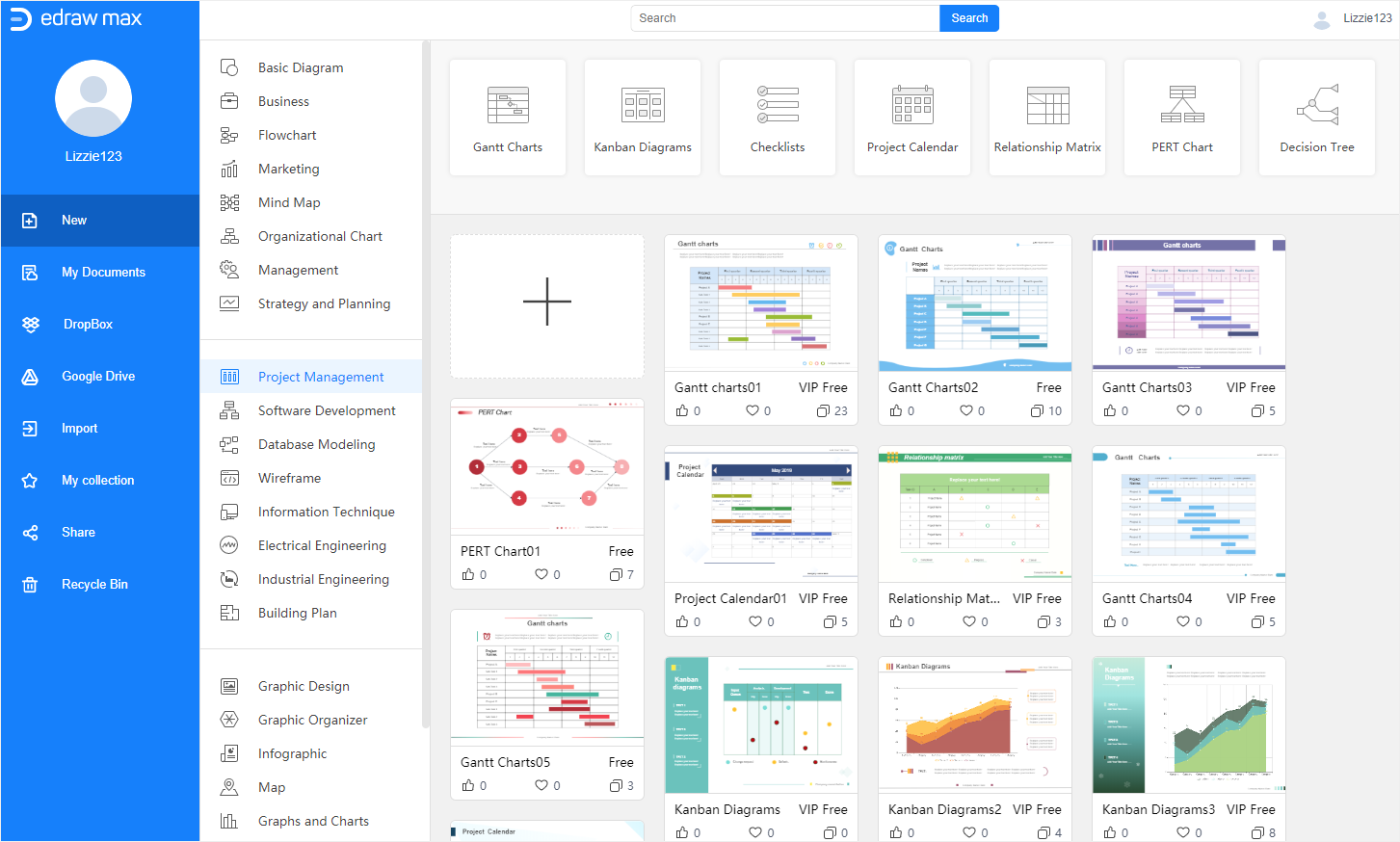
Шаг 1: Выберите шаблон диаграммы Ганта в EdrawMax
Если диаграмма Ганта, которую вы собираетесь создать, предназначена для презентации, мы рекомендуем использовать бесплатные шаблоны диаграмм Ганта в EdrawMax. Потому что эти готовые шаблоны более подходят для наглядного показа процессов проекта в презентации.
Шаг 2: Откройте шаблон диаграммы Ганта
Нажмите на миниатюру шаблона, EdrawMax откроет шаблон и отобразит диаграмму Ганта на главном интерфейсе, где вы можете редактировать текст, изменять цвета или заменять элементы.
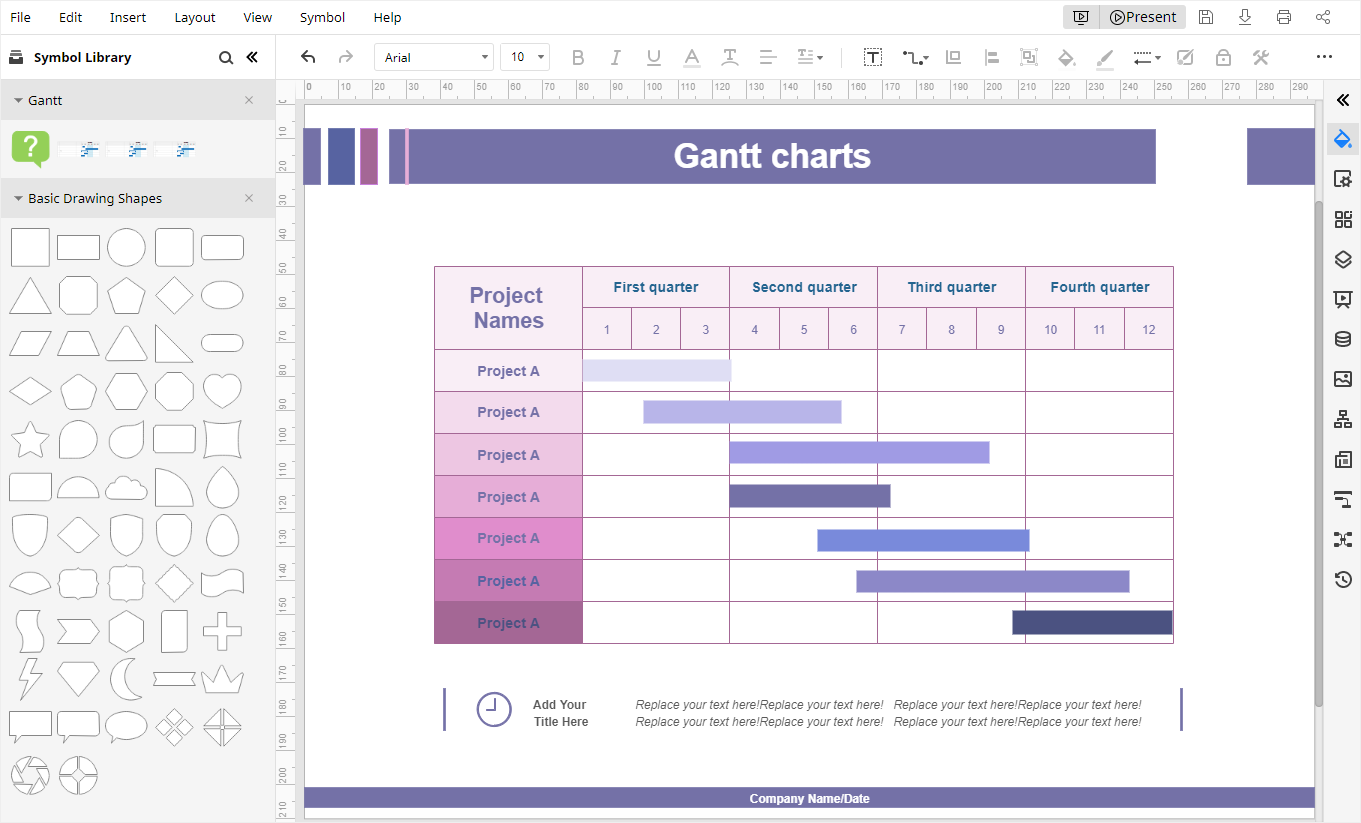
Шаг 3: Импортируйте данные для создания диаграммы Ганта
Помимо использования шаблона, импорт данных проекта в EdrawMax также возможен, и EdrawMax автоматически сгенерирует диаграмму Ганта на основе данных.
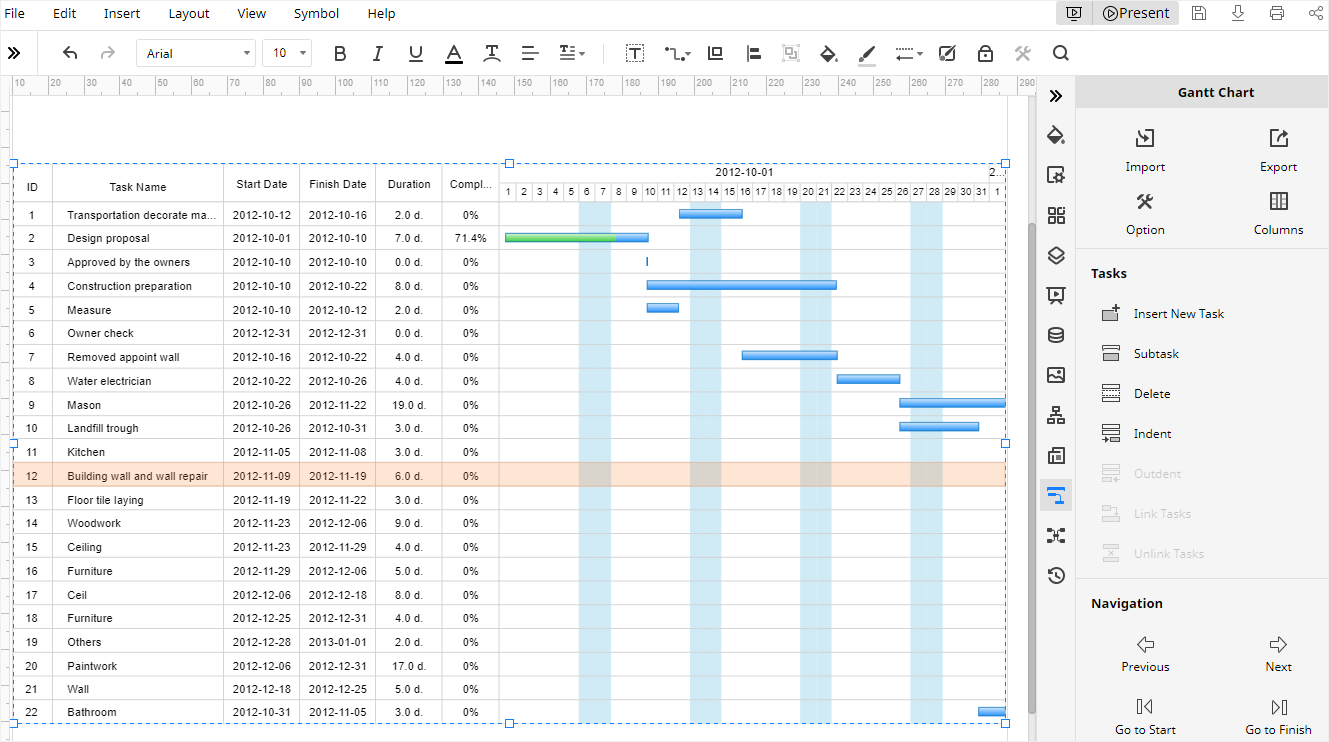
Нажмите на значок Диаграмма Ганта  на правой боковой панели, нажмите кнопку Импорт на панели Диаграмма Ганта, найдите файл данных (XLSX или CSV) и нажмите Открыть, чтобы EdrawMax открыл файл и создал диаграмму Ганта.
В этом случае диаграмма Ганта выглядит так, как показано ниже:
Шаг 4: Настройте свою диаграмму Ганта
При использовании шаблона диаграммы Ганта инструменты форматирования на панели Заливка/Линия/Тень, панели Настройка страницы , и панели Тема помогут вам изменить цвета заливки, стили линий, стили теней, настройки страницы или темы диаграммы.
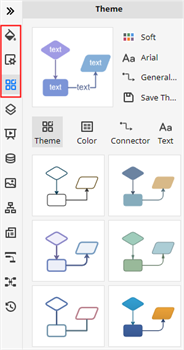
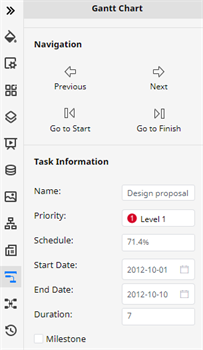
При импорте данных задач вы также можете использовать инструменты форматирования на первых трех панелях. Но чтобы изменить информацию о задаче, выберите задачу, перейдите на панель Диаграмма Ганта, прокрутите вниз.
Шаг 5: Представьте свою диаграмму Ганта
Чтобы представить диаграмму Ганта в EdrawMax, просто нажмите кнопку Воспроизвести в правом верхнем углу главного интерфейса, затем EdrawMax отобразит текущую страницу в полноэкранном режиме.
Чтобы создать слайды на основе документа, нажмите кнопку Представить и начните создавать слайды на панели Слайды.

Для команды строгое управление проектами необходимо, и иногда требуется четкое изображение процесса и корректировки в реальном времени. EdrawMax - отличный создатель диаграмм Ганта, и у него также есть командная версия для обмена файлами, управления командой - изменения разрешений участников. Узнайте больше о EdrawMax для бизнеса и как это может помочь вам сократить расходы при создании диаграмм Ганта.
Как экспортировать диаграмму Ганта в PowerPoint
Вы можете выбрать загрузку диаграмм Ганта, созданных в Google Slides, в некоторых распространенных форматах презентаций или графики.
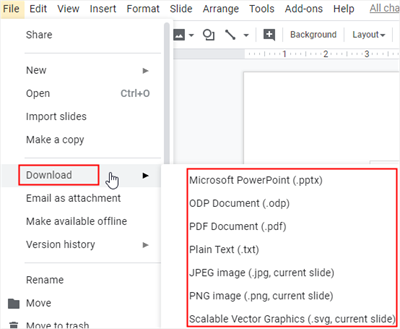
Перейдите на вкладку Файл, нажмите Загрузить и вы можете выбрать Microsoft PowerPoint (.pptx) в правом меню. Google Slides сохранит диаграмму Ганта как файл Microsoft PowerPoint.
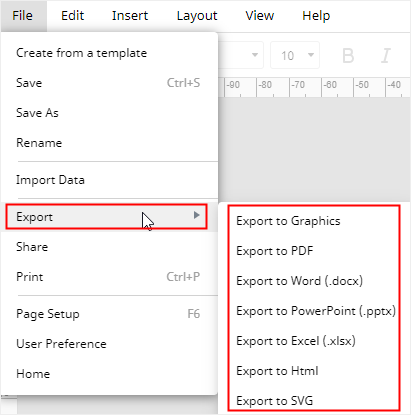
Аналогичным образом, вы можете экспортировать и загрузить диаграмму Ганта в EdrawMax. EdrawMax также поддерживает экспорт диаграмм Edraw в различные типы файлов, такие как графика (.png или .jpeg), PDF и форматы файлов MS Office (.docx, .pptx и .xlsx).
Нажмите на вкладку Файл, выберите желаемый формат файла в правом меню кнопки Экспорт.
Более того, экспортированные файлы MS Office в EdrawMax редактируемы в соответствующих программах, поэтому вы можете делиться своими диаграммами и графиками с другими, даже если он или она не является пользователем Edraw.
Нажмите на кнопку Сохранить как, выберите сохранение диаграмм Ганта в личном облаке Edraw, Google Drive или Dropbox.