
Как создать диаграмму Ганта в Visio
Контент про Edraw
Хотите создать свою диаграмму Ганта?
Диаграммы Ганта обычно используются для планирования и составления графиков всех проектов, независимо от их результатов и сроков выполнения. Ознакомьтесь с этим руководством, чтобы узнать, как создать диаграмму Ганта в Microsoft Visio и более простым способом.
Менеджеры проектов и бизнес-аналитики постоянно должны представлять свои планы проектов заинтересованным сторонам или своей команде разработчиков. Чтобы все находились в одной зоне, менеджеры проектов используют диаграммы Ганта, которые считаются одним из наиболее важных инструментов управления проектами. Что такое диаграмма Ганта? Диаграмма Ганта Visio - это диаграмма, созданная в Microsoft Visio, которая включает два раздела - левая сторона диаграммы содержит список задач, а правая сторона иллюстрирует временную шкалу с полосами расписания, которые помогают визуализировать прогресс любой выполняемой работы. Как видите, диаграммы Ганта обычно используются для планирования и составления графиков всех проектов, независимо от их результатов и сроков выполнения.
В этой подробной статье мы покажем вам как создать диаграмму Ганта в Visio в Microsoft Visio, а затем продемонстрируем самый простой способ создания диаграммы Ганта в EdrawMax, которую вы можете экспортировать в файл, совместимый с Visio.
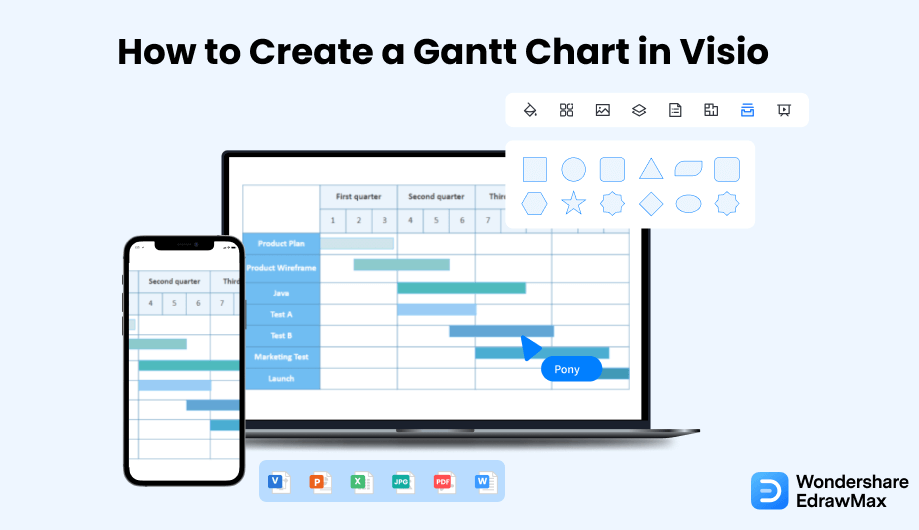
1. Как создать диаграмму Ганта в Visio
- Составьте план и запустите Visio:
- Установите временную шкалу:
- Заполните диаграмму:
- Сохраните диаграмму Ганта:
Диаграммы Ганта в Visio широко используются организациями для управления своими проектами и соблюдения сроков. Если вы хотите создать диаграмму Ганта в Visio, вы должны знать, как создать диаграмму Ганта и функции инструмента. Чтобы избежать ошибок при создании диаграммы Ганта, вам нужно составить план, прежде чем начать работу над ней. Чтобы начать работу с диаграммой Ганта, вам нужно открыть инструмент Visio на вашем устройстве.
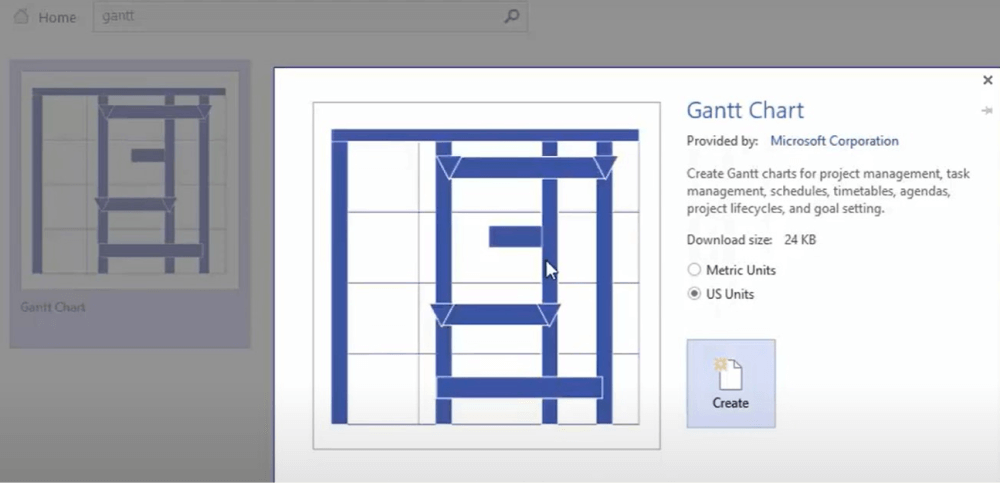
Перейдите в раздел "Создать" и выберите шаблон диаграммы Ганта из списка с учетом вашего выбора и цели. После открытия шаблона вы можете добавить месяц и дни проекта. Вы также можете установить временную шкалу и временной диапазон. Вы можете добавлять фигуры, изменять стиль и метки, а также вносить другие подобные изменения в вашу диаграмму Ганта, нажав на опцию "Формат". Вы также можете оставить настройки по умолчанию, работая над своей диаграммой Ганта. Теперь нажмите OK, чтобы перейти к следующей части.
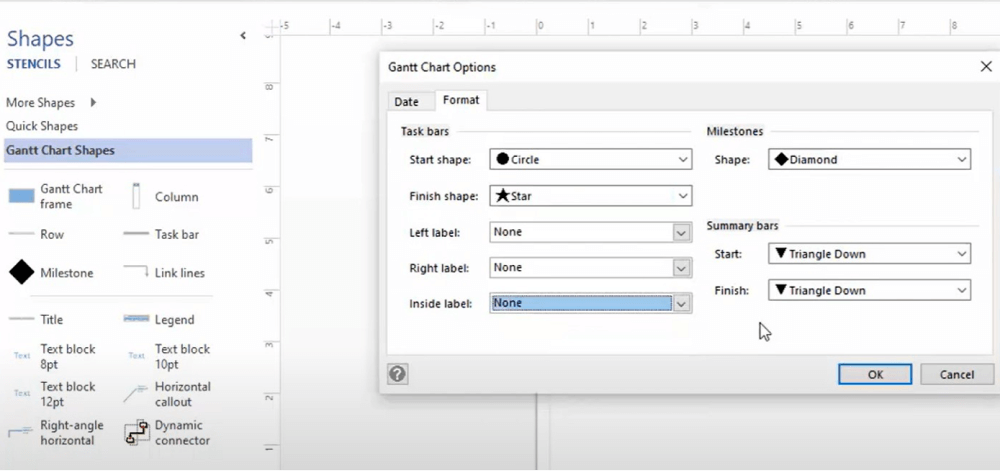
Если вы установили название задачи в качестве метки, то вы можете разместить задачи, которые вы запланировали, в указанных полях. После этого заполните поля длительности времени, как вы решили при планировании диаграммы Ганта. Вы можете связать задачи вашей диаграммы Ганта, выбрав их вместе и нажав на опцию "Связать" в разделе диаграммы Ганта. Вы можете добавить процент выполненной работы, нажав на ссылки. Вы можете внести дополнительные изменения в временную шкалу из опции конфигурации.

После того как вы добавили названия задач и длительность, вы можете добавить название проекта, перетащив текстовое поле из левой панели инструментов и разместив его в верхней части диаграммы. Вы можете записать опережение или отставание в задачах из окна данных фигуры. Наконец, сохраните вашу диаграмму Ганта в Visio и поделитесь ею со своей командой.
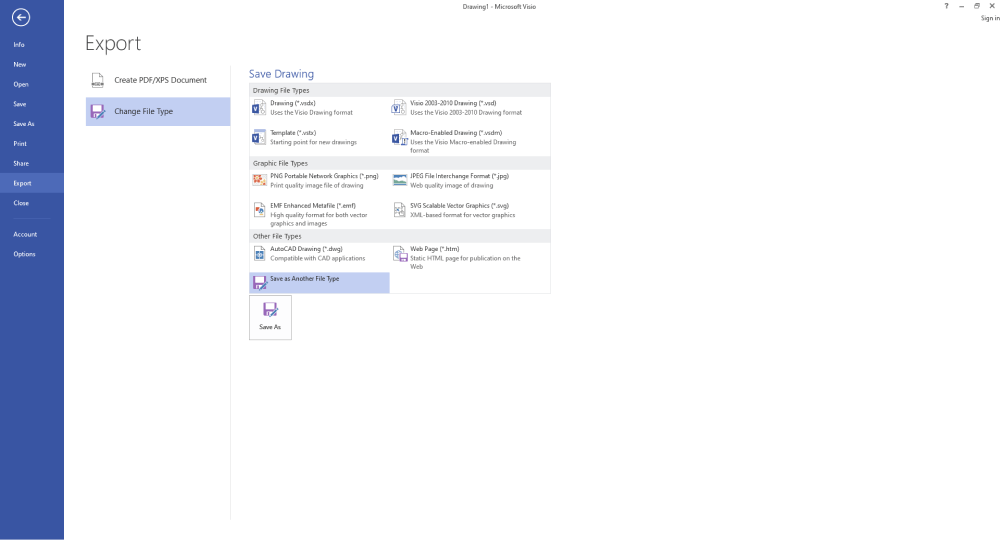
- Составьте план и запустите Visio;
- Установите временную шкалу;
- Заполните диаграмму;
- Сохраните диаграмму Ганта;
2. Как создать диаграмму Ганта в EdrawMax
EdrawMax - это инструмент для создания диаграмм, хорошо оснащенный всеми необходимыми функциями для создания уникальной диаграммы Ганта. Следуйте приведенным ниже шагам и начните создавать диаграмму Ганта, которую вы можете экспортировать в различные форматы.
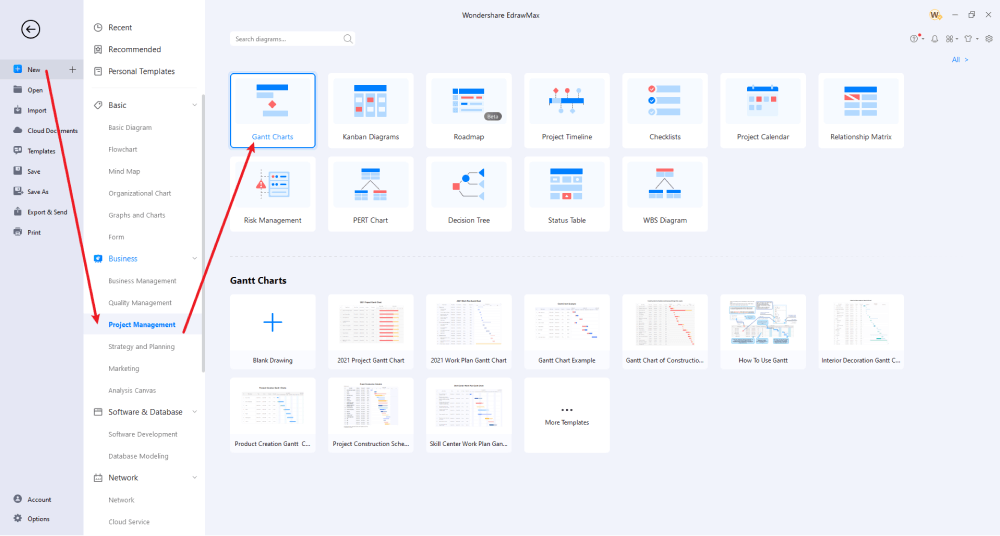
Шаг 1 Откройте EdrawMax и войдите в систему
Самый первый шаг, который вам нужно выполнить, - это установить EdrawMax в вашей системе. Перейдите на страницу загрузки EdrawMax и загрузите программу для создания диаграмм Ганта в зависимости от вашей операционной системы. Если вам нужна удаленная совместная работа с вашей офисной командой, перейдите на EdrawMax Online и войдите, используя зарегистрированный адрес электронной почты.
Шаг 2 Выберите шаблон
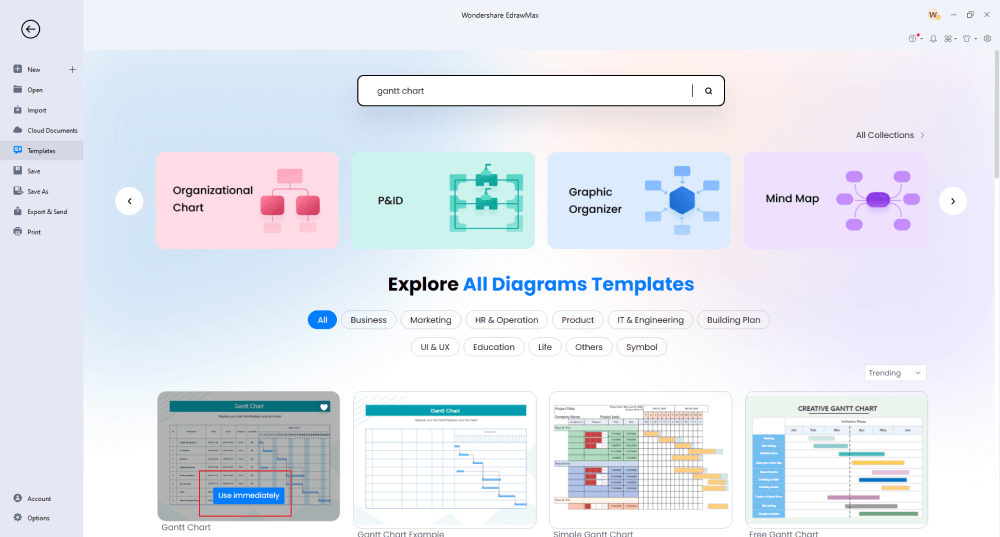
Если вы новичок и вам нужна помощь в создании диаграмм Ганта, перейдите в раздел "Шаблоны" и найдите диаграммы Ганта. Вы найдете несколько созданных пользователями шаблонов, которые пригодятся вам, когда вы начнете создавать диаграмму Ганта.
Шаг 3 Создайте с нуля
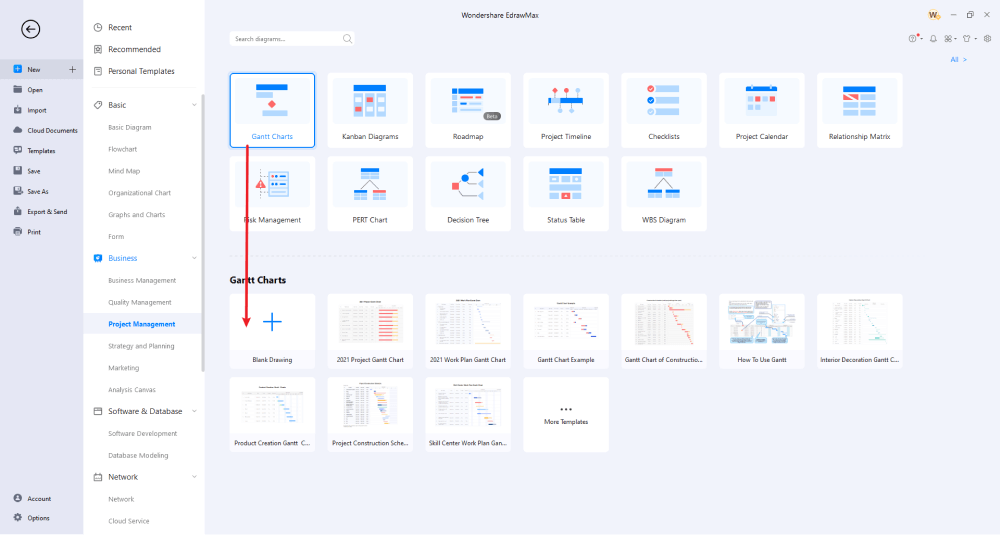
Если вы хотите создать диаграмму Ганта с нуля, введите 'Диаграмма Ганта' в поле поиска или перейдите в 'Управление проектами' в разделе "Бизнес" диаграмм и нажмите на 'Диаграмма Ганта', а затем нажмите на знак '+'.
Шаг 4 Добавьте символы и компоненты
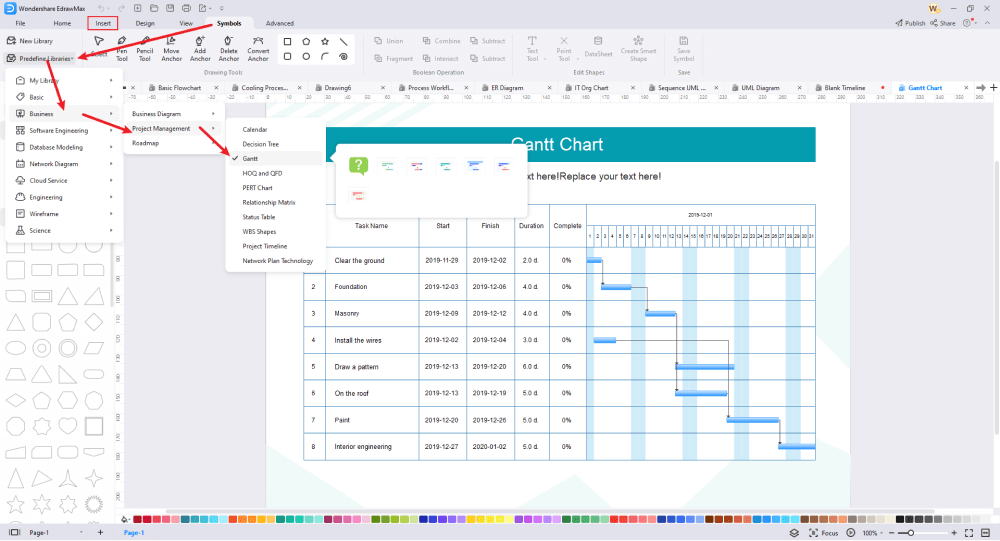
Как только вы окажетесь на холсте EdrawMax, вы увидите, что есть несколько готовых символов. Импортируйте любой из них на доску, и вы увидите всплывающее окно с просьбой ввести параметры Ганта, такие как Продолжительность проекта, Единица даты, Рабочие дни, Рабочие часы, Формат валюты, Исключительные дни и многое другое. Заполните эти данные с учетом требований вашего текущего проекта, и система автоматически создаст диаграмму Ганта для вас. Если вы импортировали диаграмму Ганта из Visio, вы можете начать настраивать ее в соответствии с вашими требованиями. От добавления столбцов до изменения формата валюты или даты, вы можете сделать почти все, как только создадите диаграмму Ганта в EdrawMax.
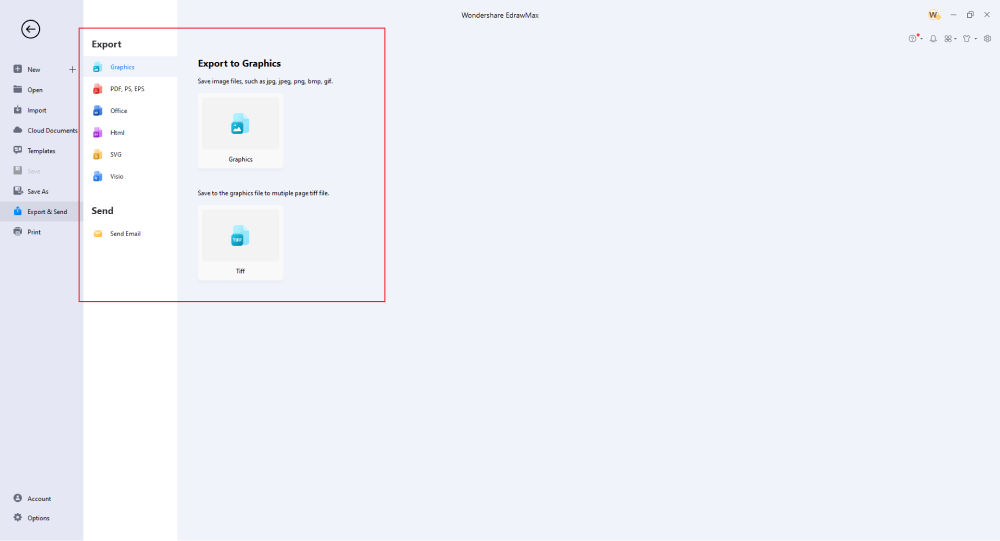
Шаг 5 Экспорт и обмен
Как только вы будете удовлетворены дизайном вашей диаграммы Ганта, вы можете экспортировать ее в различные форматы, включая HTML, PNG, JPEG, PDF и другие. Инструмент также позволяет экспортировать диаграмму Ганта в Visio и другие форматы Microsoft. Вы также можете делиться диаграммами Ганта Visio на нескольких платформах социальных сетей, таких как Facebook, Twitter, LinkedIn и Line.
В принципе, создать диаграмму Ганта в EdrawMax просто. Просто возьмите шаблон, продолжайте настраивать, перетаскивайте профессиональные символы диаграммы Ганта, чтобы улучшить свои рисунки. Если вы все еще не знаете, как нарисовать диаграмму Ганта в EdrawMax, просто посмотрите видео ниже.
3. EdrawMax против Visio
EdrawMax и Visio - это оба инструмента для создания диаграмм, но Visio имеет несколько ограничений, когда речь идет о создании диаграмм Ганта. Некоторые из наиболее распространенных факторов сравнения между Visio и EdrawMax:
- Visio совместим только с ПК или ноутбуками Windows. Даже онлайн-версия Visio показала некоторые проблемы совместимости с версией для ПК Windows. EdrawMax доступен для всех основных операционных систем, включая macOS и Linux. Онлайн-версия EdrawMax на 100 процентов совместима с офлайн-версией.
- Если вы новичок, вы обнаружите, что стоимость лицензии Visio слишком высока. Теперь, когда Microsoft прекратила выпускать его в составе пакета Office 365, студентам придется платить дополнительные деньги для доступа к ограниченным функциям, которые предлагает Visio. EdrawMax предлагает бесплатную версию всем пользователям; даже бессрочная версия этого инструмента стоит почти ничего по сравнению с годовой ценой Visio.
- Visio позволяет создавать более 100 различных диаграмм. С EdrawMax вы можете создавать и делиться более чем 280 различными диаграммами.
EdrawMax имеет богатую библиотеку символов, где вы можете найти более 26 000 символов, которые помогают создавать более 280 различных диаграмм. Вы можете найти все векторные символы из предопределенных символов, которые легко изменять в размере, перекрашивать, переставлять и многое другое. Как только вы окажетесь на панели управления EdrawMax, вы легко сможете импортировать все символы Ганта, которые помогают создавать замечательные диаграммы Ганта.
Этот создатель диаграмм Ганта также поставляется с Сообществом шаблонов, которое считается одной из его лучших функций. У нас есть встроенные шаблоны для всех 280+ диаграмм, которые вы можете полностью настраивать. Некоторые из созданных пользователями шаблонов диаграмм Ганта, которые вы можете легко использовать: простая диаграмма Ганта, диаграмма Ганта проекта, диаграмма Ганта Excel, диаграмма Ганта для работы, диаграмма Ганта графика строительства, диаграмма Ганта создания продукта и многое другое.
Сравнение функций диаграммы Ганта
|
Основное |
Visio |
Edraw |
|---|---|---|
|
Бесплатно или нет |
1-месячная пробная версия |
Условно-бесплатно |
|
Типы диаграмм |
42+ |
280+ |
|
Символы |
5,000+ |
26,000+ |
|
Примеры и шаблоны |
20+ |
1,500+ |
|
Языки |
98 |
11 (английский, французский, немецкий, японский, испанский, итальянский, португальский, русский, корейский, упрощенный китайский, традиционный китайский) |
|
Цены |
$309.99 (единовременно Стандартная); $579.99 (единовременно Профессиональная) |
$245 (единовременно); $312 (единовременно, в комплекте с EdrawMind и EdrawInfo) |
|
Работает на |
Win и Web |
Win, Mac, Linux и Web |
|
Диаграммы, шаблоны и символы |
Visio |
Edraw |
|
Диаграмма Ганта |
|
|
|
Организационная диаграмма |
|
|
|
Сетевая диаграмма |
|
|
|
Схема процесса |
|
|
|
Диаграмма Ганта и схема диаграммы Ганта |
|
|
|
Интеллект-карта |
|
|
|
Планировка офиса |
|
|
|
План этажа |
Доступны только профессиональные |
|
|
План HVAC |
Доступны только профессиональные |
|
|
Схема трубопроводов и КИП (P&ID) |
Доступны только профессиональные |
|
|
Схема стойки |
Доступны только профессиональные |
|
|
Диаграмма Azure и AWS |
Доступны только профессиональные |
|
|
Модель и обозначение бизнес-процессов (BPMN) |
Доступны только профессиональные |
|
|
Диаграмма взаимосвязи объектов (ERD) и диаграмма UML |
Доступны только профессиональные |
|
|
Концептуальная карта |
|
|
|
Инфографика |
|
|
|
План аварийного выхода |
|
|
|
презентация |
|
|
|
Template Community (пользовательская платформа для создания и обнаружения шаблонов) |
|
|
|
Библиотека символов (создавать собственные символы и импортировать символы из внешних источников) |
|
|
|
Особенности |
Visio |
Edraw |
|
Бесконечные холсты и многостраничные документы |
|
|
|
Инструменты для рисования фигур и текста |
|
|
|
Инструменты позиционирования, выравнивания и форматирования |
|
|
|
Пользовательская тема диаграмм |
|
|
|
Вставка фотографий, гиперссылок, примечаний, комментариев и вложений |
|
|
|
Пользовательская диаграмма водяной знак |
|
|
|
Вставить QR-коды |
|
|
|
Авторасчет площади (план этажа) |
|
|
|
Облачное хранилище |
|
|
|
Редактор формул |
|
|
|
Шифрование файлов |
|
|
|
Автоформатирование |
|
|
|
Режим фокусировки |
|
|
|
Пользовательские сочетания клавиш |
|
|
|
История версий |
|
|
|
Восстановление файлов |
|
|
|
Импорт и экспорт |
Visio |
Edraw |
|
Импорт из Visio и Visio Stencils |
|
|
|
Импорт из SVG |
|
|
|
Экспорт в Visio |
|
|
|
Экспорт в PDF, SVG, HTML и графические файлы |
|
|
|
Экспорт в Microsoft Word, Excel и PowerPoint |
|
|
|
Экспорт в EPS |
|
|
4. Бесплатный Gantt Chart Maker
EdrawMax считается одной из лучших альтернатив MS Visio из-за удивительных функций, которые он предлагает зарегистрированным пользователям. Некоторые из наиболее распространенных особенностей этогоБесплатный Gantt chart makerявляются:
- EdrawMax имеет свою библиотеку шаблонов и символов, которая помогает создавать более 280 типов различных диаграмм.
- Этот бесплатный создатель диаграмм Ганта имеет более 25 миллионов зарегистрированных пользователей по всему миру, обновляяСообщество шаблоновЕжедневно. Перейдите в раздел «Шаблоны» слева и найдите диаграмму, которую вам нужно создать.
- С помощью этого бесплатного программного обеспечения для диаграмм Ганта вы можете легко сотрудничать с коллегами в режиме реального времени.
- В отличие от Visio или других инструментов построения диаграмм, EdrawMax очень совместим со всеми операционными системами и интернет-браузерами.
- EdrawMax позволяет легко импортировать и экспортировать файлы VSDX, что делает сотрудничество с членами вашей команды простым и доступным.
 EdrawMax десктопEdrawMax Онлайн
5. Заключительные мысли
Менеджеры проектов и бизнес-аналитики используют диаграмму Ганта для планирования и планирования различных текущих проектов. АДиаграмма Ганта VisioПомогает руководителям проектов оценить, сколько времени займет проект, какие ресурсы им могут понадобиться и как они будут планировать все в правильном порядке. Как видите, создание диаграммы Ганта важно, но что важнее, так это возможность поделиться ею с членами вашей команды.
Вместо использования инструмента, который позволяет вам иметь ограничения при создании и обмене диаграммами Ганта, вы можете использоватьEdrawMax, что позволяет импортировать полностью настраиваемые диаграммы Ганта Visio. При этом вы можете делиться диаграммой Ганта в Visio и других форматах. Инструмент прост в использовании и имеет очень доступный ценовой диапазон. Итак, что мешает вам создать замечательные диаграммы Ганта? Загрузите EdrawMax сегодня и начните создавать диаграммы Visio Gantt.
Полное руководство по диаграмме Ганта
Ознакомьтесь с этим полным руководством, чтобы узнать все о диаграмме Ганта, например, типы диаграмм Ганта, символы диаграммы Ганта и как создать диаграмму Ганта.
Возможно, вас заинтересует
Преимущества и недостатки диаграмм Ганта для управления проектами
Основные диаграммы
Создать диаграмму Ганта для Word
Основные диаграммы
Создать диаграмму Ганта для PDF
Основные диаграммы
Создать диаграмму Ганта для Excel
Основные диаграммы
Как создать диаграмму Ганта
Основные диаграммы

