Microsoft Project может помочь пользователям автоматически создать диаграмму Ганта из данных проекта. В этой статье я покажу вам, как создать диаграмму Ганта в Microsoft Project. Диаграммы Ганта позволяют просматривать процессы проекта, управлять ресурсами и даже оценивать затраты.
В этой статье
Как создать диаграмму Ганта в Microsoft Project
Шаг 1: Откройте файл проекта
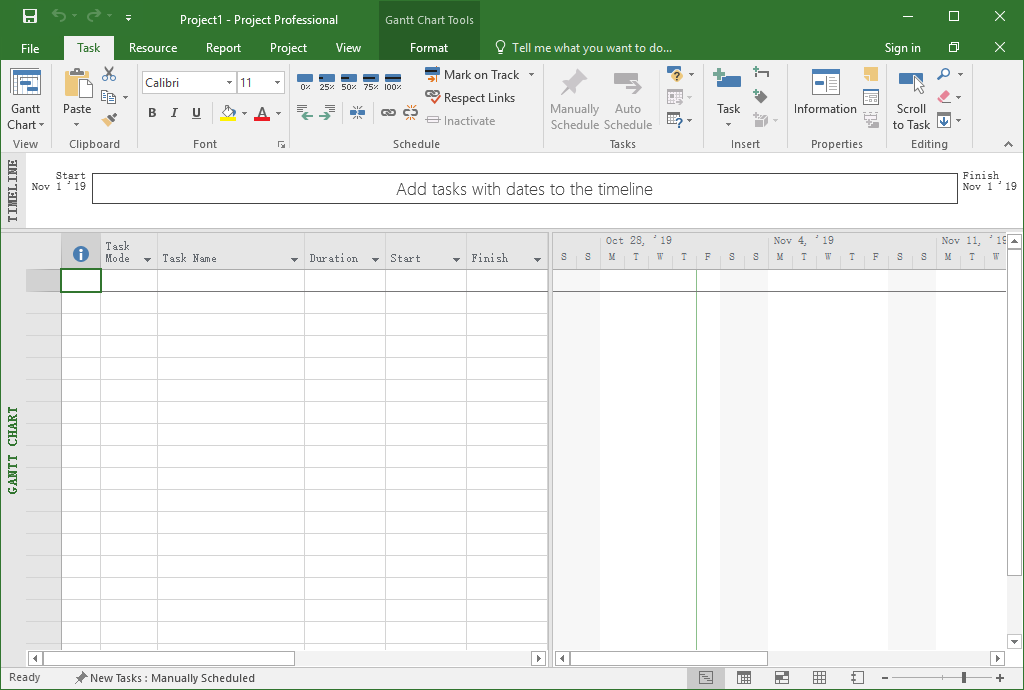
Запустите Microsoft Project и откройте файл проекта (.mpp). Как вы можете видеть, интерфейс состоит из 2 отдельных панелей. Левая панель представляет собой таблицу, в которую вы вводите данные о названиях задач, продолжительности в днях, датах начала, датах окончания, предшественниках и названиях ресурсов. Правая панель - это диаграмма Ганта, которая показывает временную шкалу проекта.
Шаг 2: Введите данные проекта
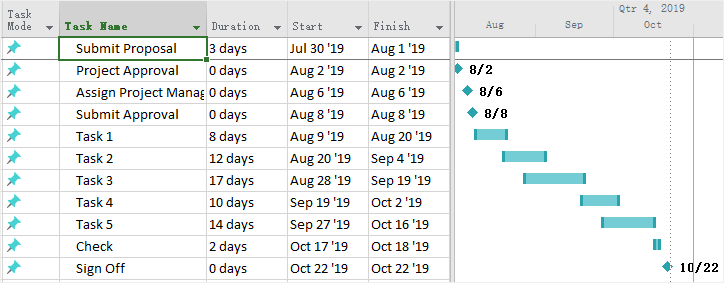
Введите данные вашего проекта на левой панели, и программа автоматически создаст диаграмму Ганта на правой панели. В этом примере я просто ввожу названия задач, продолжительность в днях, даты начала и даты окончания.
Шаг 3: Добавьте мастер диаграмм Ганта на ленту
Чтобы добавить мастер диаграмм Ганта на ленту, вам необходимо:
- Нажать на Файл > Параметры, чтобы открыть диалоговое окно Параметры проекта;
- Нажать на Настроить ленту;
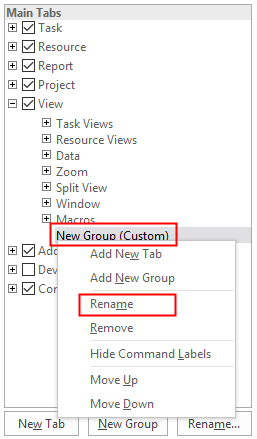
- В правом столбце под Основные вкладки, щелкните правой кнопкой мыши на вкладке, куда будет вставлен мастер, и выберите Добавить новую группу в контекстном меню;
- Новая группа будет отображена как Новая группа (настраиваемая), щелкните по ней правой кнопкой мыши и переименуйте. Здесь я назвал её Мастер.
В левом столбце панели выберите Команды не на ленте под Выбрать команды из. После этого вам нужно найти мастер диаграмм Ганта в прокручиваемом списке и нажать кнопку Добавить между столбцами.
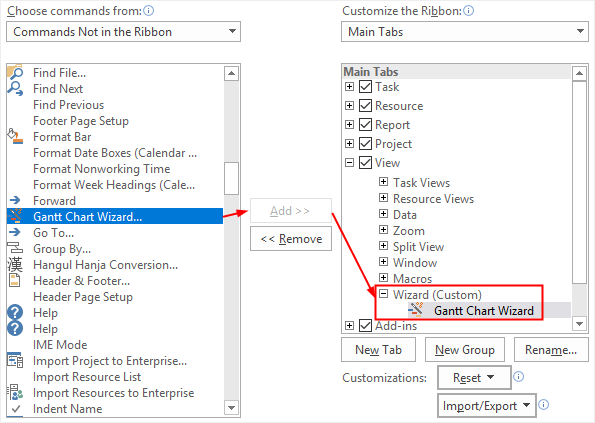
Примечание: Перед тем как добавить мастер диаграмм Ганта в Основные вкладки, вы должны убедиться, что выбрали Мастер (настраиваемый). В противном случае он будет добавлен на другую вкладку.
Нажмите OK в диалоговом окне. Вот кнопка мастер диаграмм Ганта на вкладке Вид.

Шаг 4: Настройте диаграмму Ганта
После того как вы добавите мастер диаграмм Ганта на ленту, вы можете использовать его для форматирования полос Ганта.
Первый шаг - решить, какая информация будет отображаться на диаграмме.
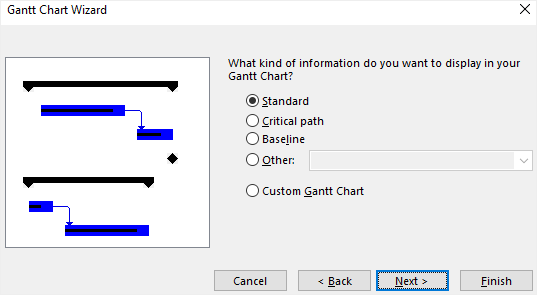
Второй шаг - решить, какая информация о задаче будет отображаться на полосах Ганта.
Третий шаг - решить, показывать ли связи между зависимыми задачами или нет.
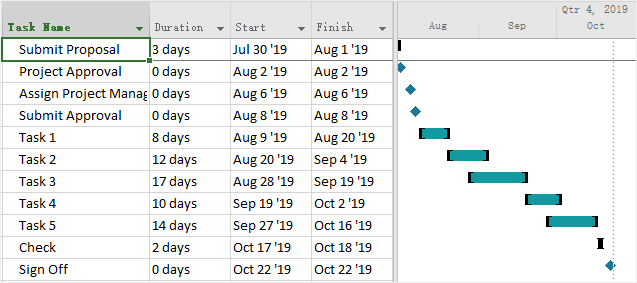
Вот как выглядит диаграмма Ганта сейчас:
Как создать диаграмму Ганта в EdrawMax
 Получите 500 бесплатных AI-токенов
Шаг 1: Выберите шаблон диаграммы Ганта
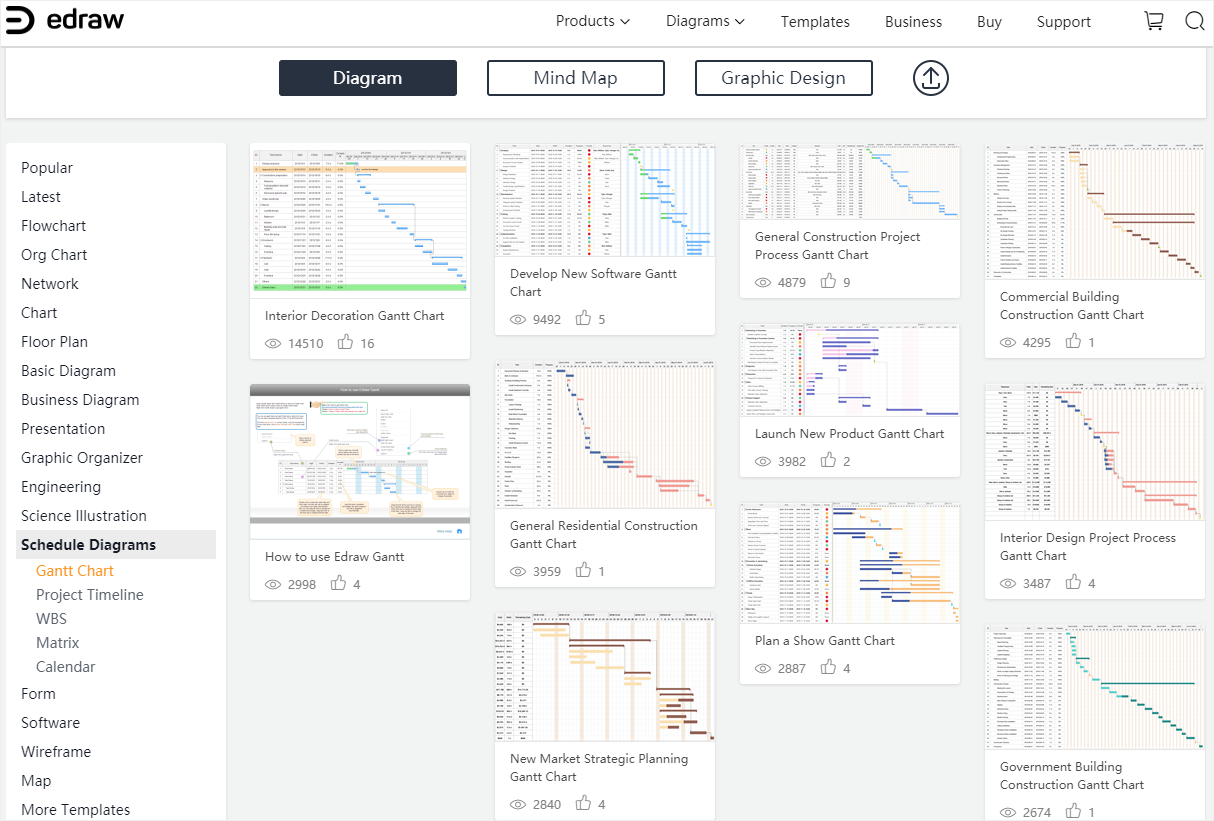
Запустите EdrawMax, выберите Диаграмма Ганта в категории "Управление проектами", затем вы увидите несколько распространенных шаблонов диаграмм Ганта. Вы можете выбрать один из шаблонов, чтобы создать свою собственную диаграмму Ганта, или начать с нуля.
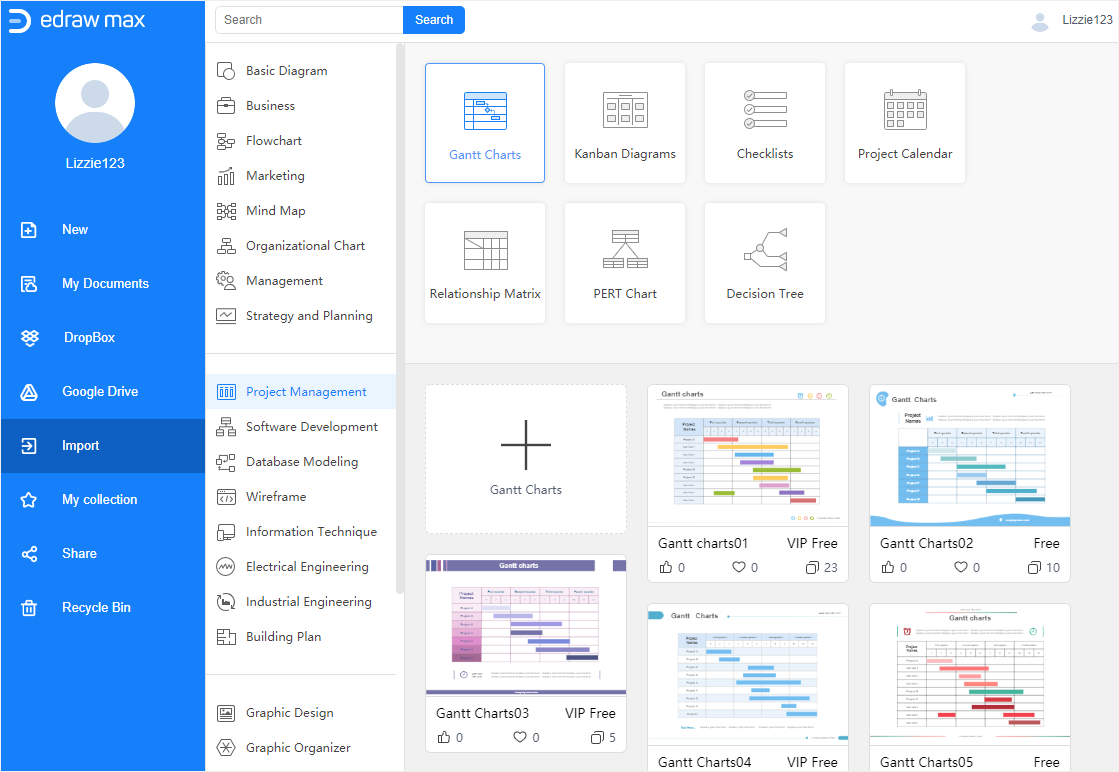
Если вы хотите увидеть больше бесплатных шаблонов диаграмм Ганта, вы можете посетить Шаблоны Edraw и найти подходящие шаблоны.
Шаг 2: Создайте свою собственную диаграмму Ганта
Нажмите на значок плюса на Главной странице, чтобы открыть основной интерфейс и начать создавать диаграмму Ганта на пустой странице рисования.
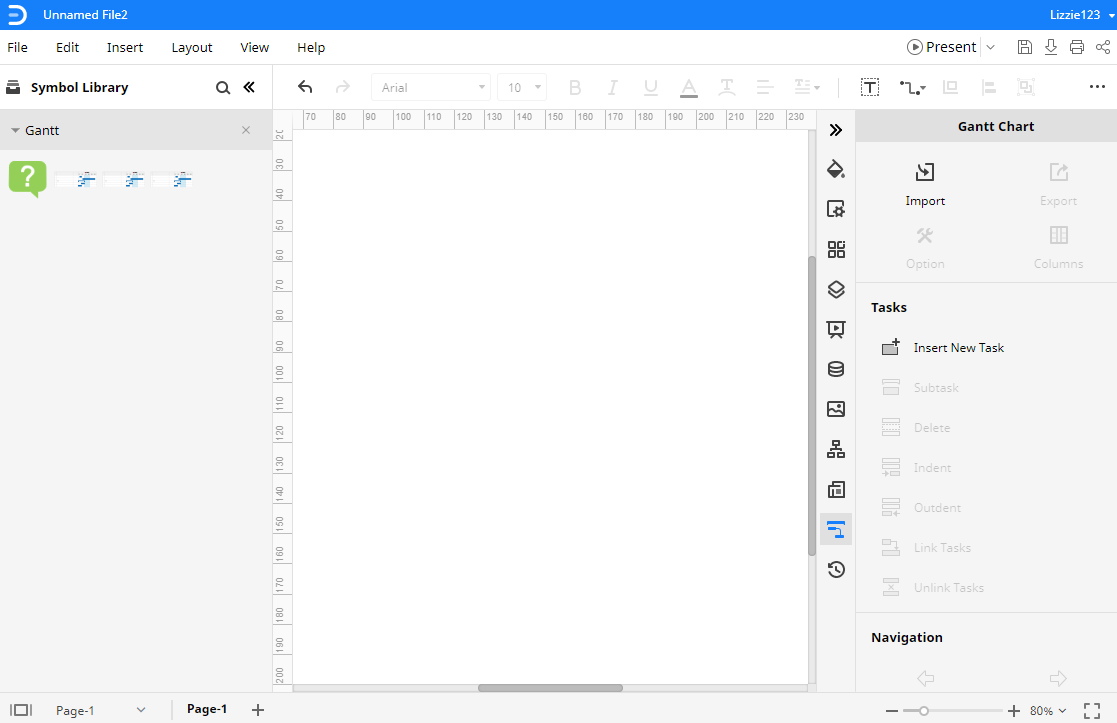
EdrawMax позволяет пользователям импортировать данные проекта в форматах XLSX и CSV. Нажмите на значок Диаграмма Ганта, чтобы открыть панель Диаграмма Ганта. Затем нажмите кнопку Импорт, найдите файл данных в диалоговом окне и нажмите Открыть.
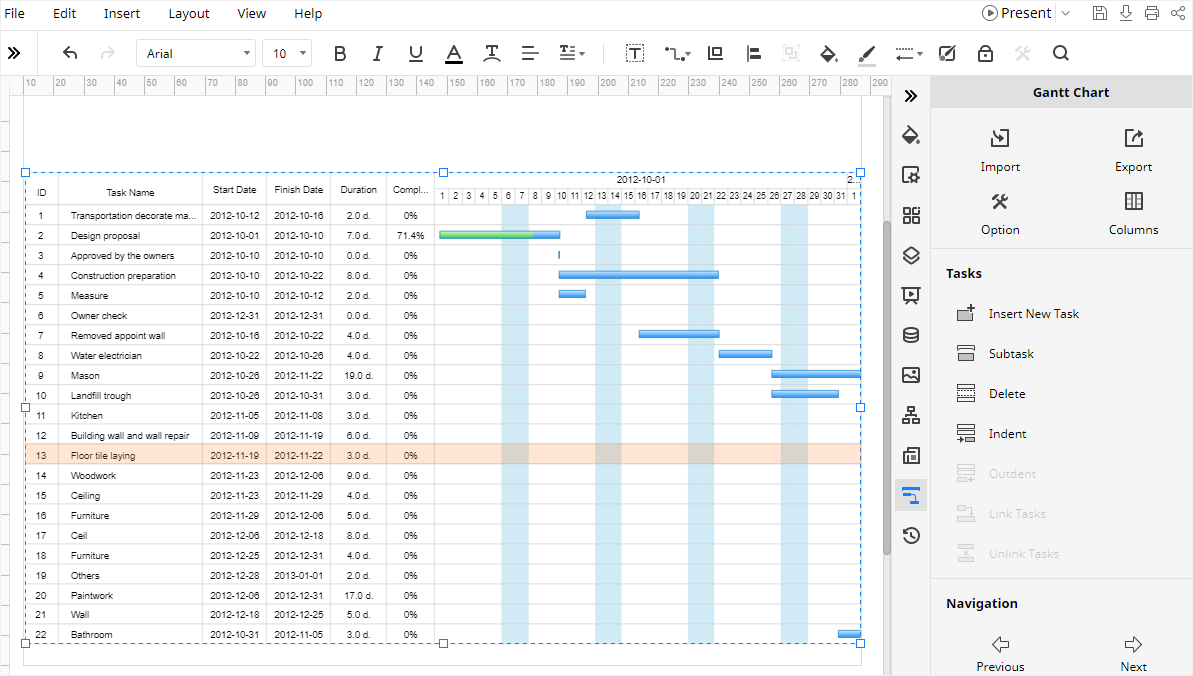
Примечание: данные проекта рекомендуется отсортировать так же, как на рисунке ниже.

Таким образом, в этом примере диаграмма Ганта будет выглядеть так:
Шаг 3: Настройте свою диаграмму Ганта
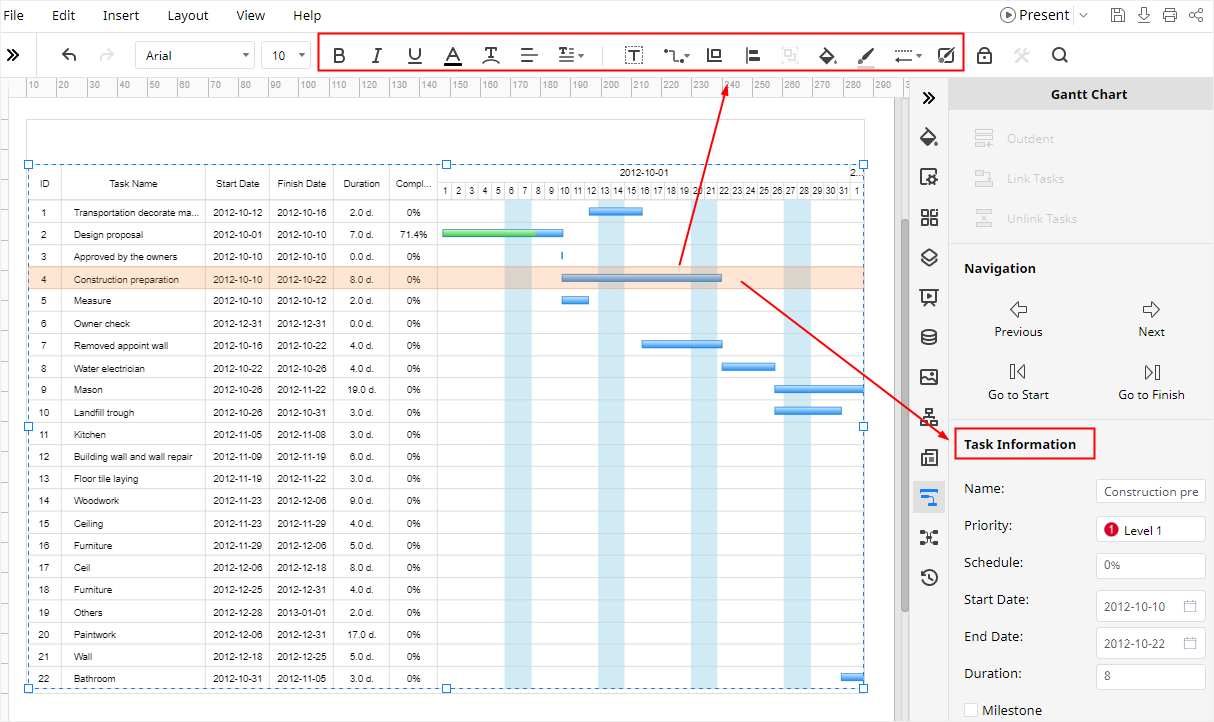
Выберите одну из полос Ганта, инструменты форматирования на панели инструментов и раздел Информация о задаче будут активированы. Таким образом, вы можете изменить цвета полосы или отредактировать информацию о задаче.
Как экспортировать диаграмму Ганта в файлы Office
Когда вы создали свою собственную диаграмму Ганта в EdrawMax, вы можете сохранить документ, нажав Ctrl + S или нажав кнопку «Сохранить» в правом верхнем углу основного интерфейса.
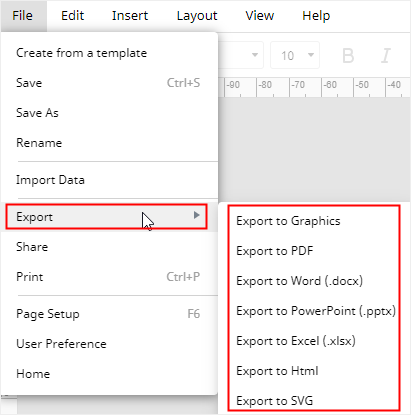
Более того, вы можете экспортировать диаграмму Ганта в форматах DOCX, XLSX и PPTX. Перейдите на вкладку Файл, нажмите Экспорт, вы можете выбрать желаемый тип файла, и затем EdrawMax автоматически экспортирует и сохранит вашу диаграмму Ганта на вашем компьютере. Все экспортированные файлы Office из EdrawMax доступны для редактирования.
Поэтому вам будет гораздо проще и удобнее делиться и передавать свои диаграммы Ганта кому угодно, даже если он или она раньше не использовали EdrawMax.