





В этой статье
Когда использовать диаграмму Ганта
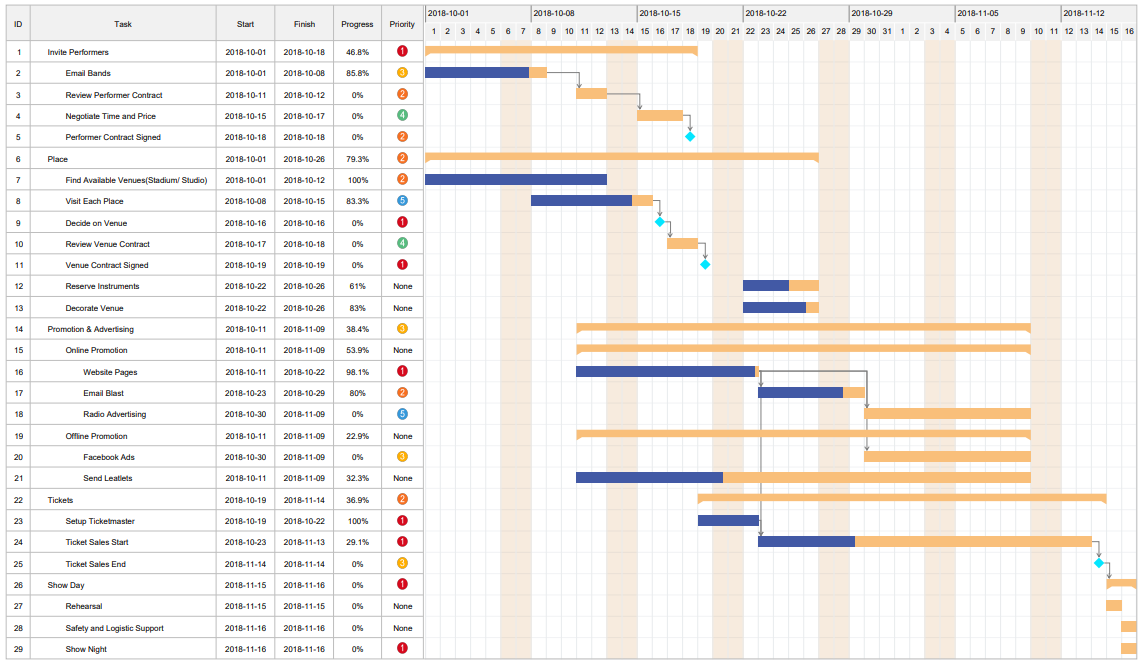
Вы могли слышать о диаграммах Ганта, если работаете менеджером проектов или на должности, связанной с планированием задач, ресурсов или оценкой затрат. Как видно на рисунке ниже, базовая диаграмма Ганта состоит из 2 частей – таблицы задач и панели временной шкалы.
С помощью диаграммы Ганта вы можете отслеживать процесс проекта, определять необходимые задачи, отмечать приоритет задач и т.д. Когда вы используете диаграмму Ганта, у вас должен быть план того, что вы собираетесь делать, независимо от того, делаете ли вы это для рабочего проекта или периода вашей жизни. Вы даже можете использовать диаграмму Ганта для планирования и создания отличной презентации.
Подготовка к созданию диаграммы Ганта
Прежде чем отобразить эти необходимые задачи в диаграмме Ганта, вам нужно подготовить некоторые связанные данные для заполнения диаграммы.
- Названия задач и ID: Они должны быть перечислены в правильном порядке. (Обязательно)
- Дата начала и дата окончания для каждой задачи: Для незавершенных задач вы можете предварительно установить даты окончания. (Обязательно)
- Продолжительность в днях: Необходимо подсчитать, сколько дней требуется на выполнение задачи.
- Выполнение задачи: Отметить в процентах.
- Зависимости задач: Показать зависимость между задачами, например, задача 1 должна быть завершена до начала задачи 2, и они используют одни и те же ресурсы. (Обязательно)
Как создать диаграмму Ганта
Без профессиональных программ для создания диаграмм Ганта будет сложно и негибко рисовать диаграмму Ганта. Поскольку диаграммы Ганта стали основным методом визуализации проекта, следующий важный вопрос должен быть: "Как создать диаграмму Ганта быстро и легко?”
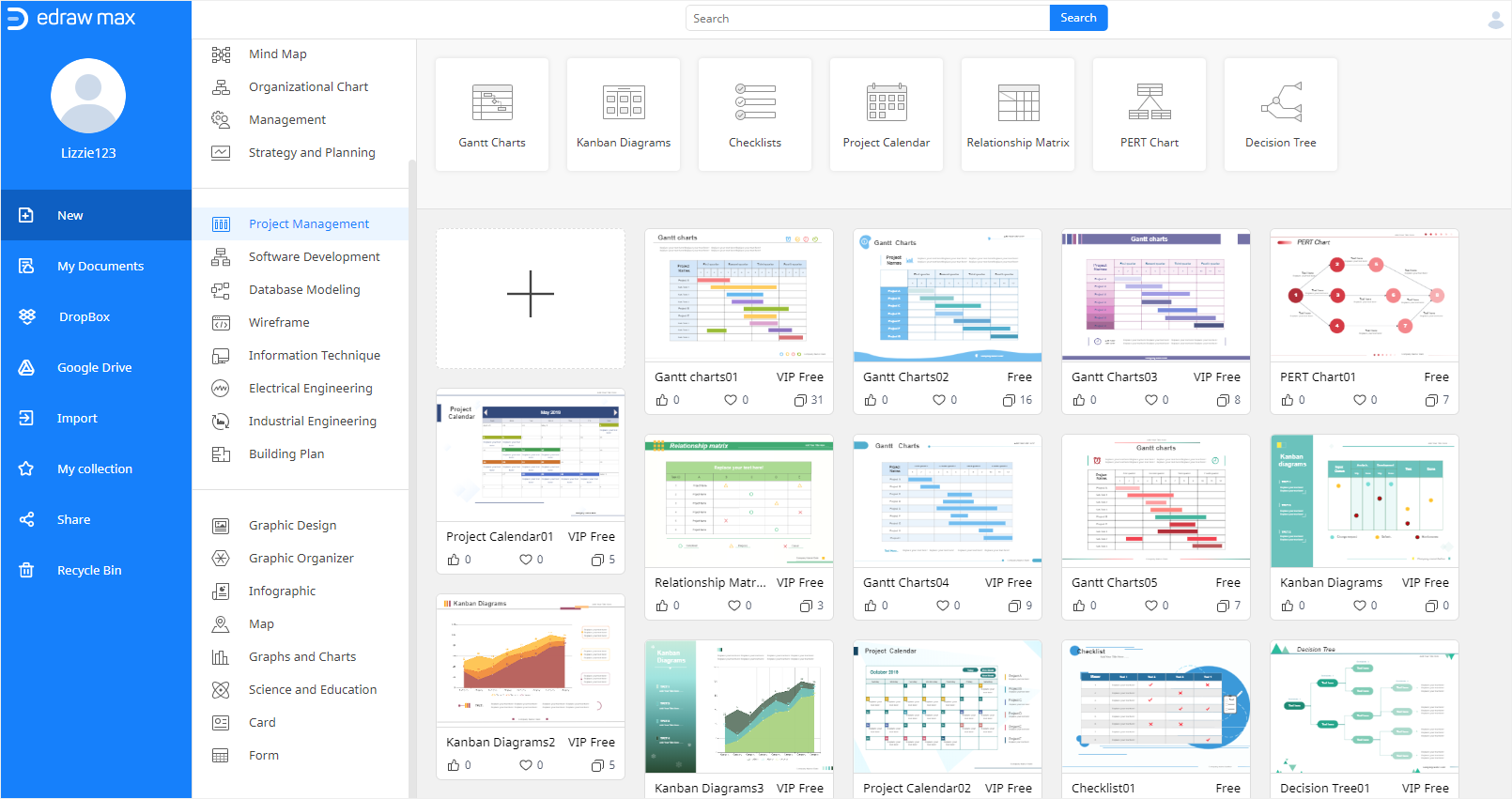
В этом разделе мы покажем вам, как создать диаграмму Ганта онлайн с помощью EdrawMax, который является простым в использовании и эффективным инструментом для создания диаграмм Ганта для начинающих. Вот как это сделать.
 Получите 500 бесплатных AI-токенов
Шаг 1 Начните с пустого шаблона
Войдите (EdrawMax Online) с вашей учетной записью Edraw. Найдите Управление проектами в левом меню типов диаграмм и нажмите значок плюса в галерее шаблонов.
Теперь пустой шаблон открыт на новой веб-странице, и следующий шаг - импортировать данные, которые вы подготовили для создания диаграммы Ганта.
Шаг 2 Импорт данных проекта
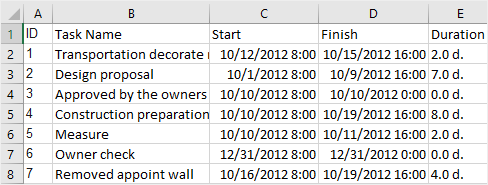
Используйте данные проекта, которые должны быть сохранены как файл XLSX or CSV, и нажмите кнопку Импорт на панели Диаграмма Ганта.
Найдите файл данных на вашем компьютере и нажмите OK, затем вы увидите, что EdrawMax Online автоматически создает диаграмму Ганта на основе ваших данных, как в примере диаграммы Ганта ниже.
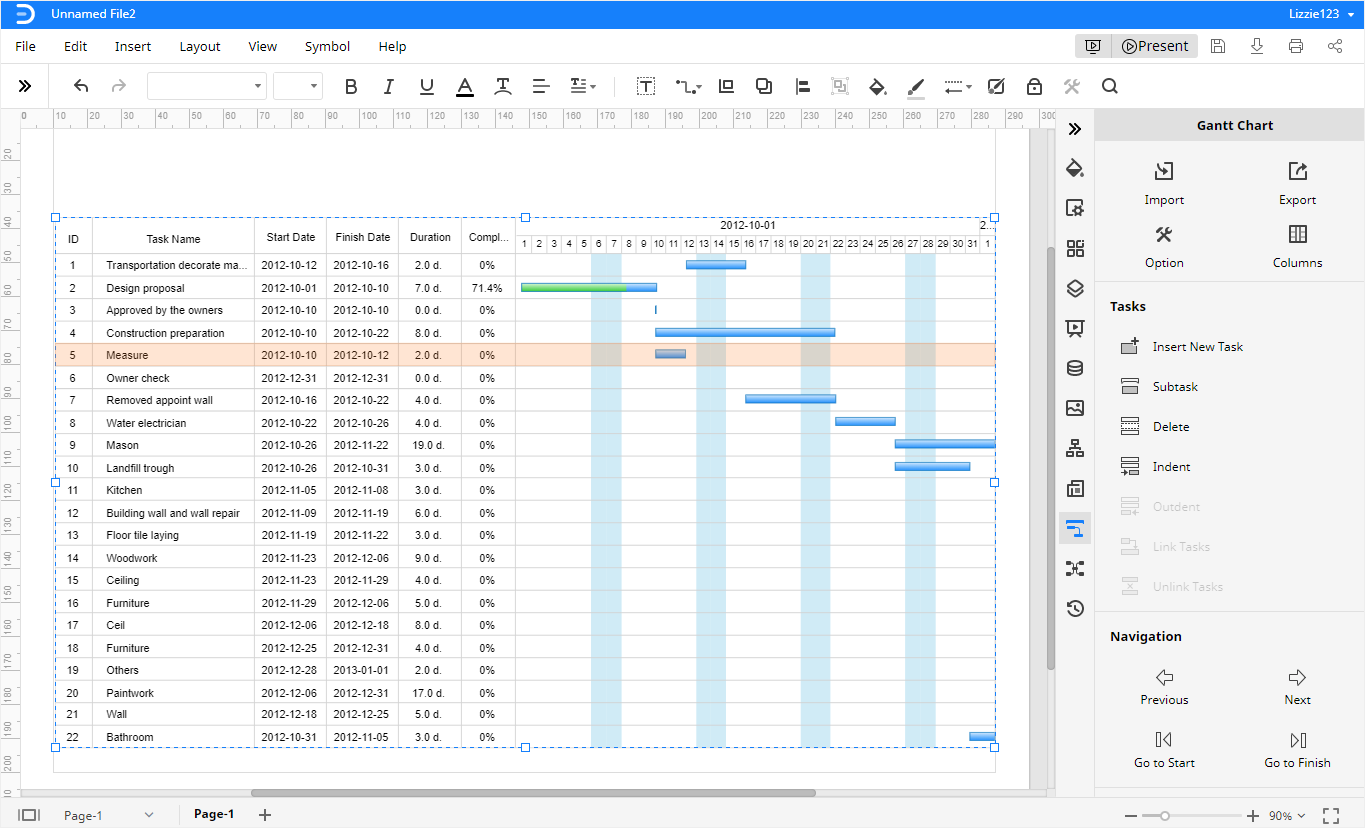
Обратите внимание, что данные проекта должны быть перечислены в правильном порядке и не должны пропускать необходимую информацию, такую как название задачи, дата начала и дата окончания. Когда вы обработаете данные, лучше сохранить их в файле Excel.
Шаг 3 Добавление подзадач
Иногда вы можете захотеть разделить большую задачу на несколько маленьких, чтобы сделать её более конкретной и знать, что нужно делать в следующем периоде.
Здесь, в EdrawMax Online, вы можете использовать параметры редактирования задач для добавления подзадач к выбранной большой задаче.
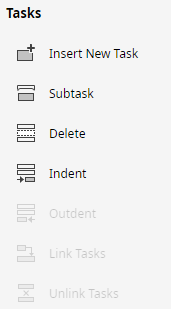
Выберите целевую задачу, нажмите на Подзадача на панели Диаграмма Ганта. Затем новая подзадача будет добавлена под выбранной задачей. Таким образом, вы должны понимать, что теперь выполнение задачи Удалить указанную стену будет зависеть от её подзадач.

Шаг 4 Связывание задач
Если между двумя задачами существует зависимость, вы можете назвать это Зависимость задач. Вы можете добавить связи между задачами для представления отношения.
Для этих 2 задач выберите одну в качестве предшественника, а другую - в качестве последователя. Нажмите на синюю полосу задачи-предшественника, перетащите мышь к полосе последователя, когда курсор станет четырехсторонней стрелкой.

Шаг 5 Изменение информации о задаче
Если вам нужно изменить информацию о задаче, есть быстрый способ сделать это.
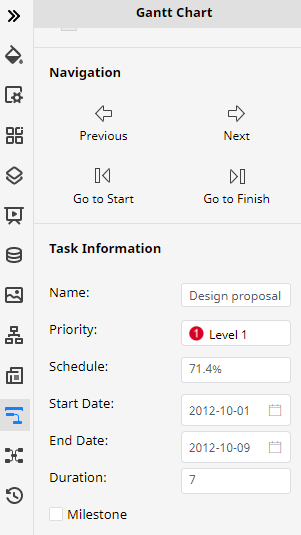
Перейдите на панель Диаграмма Ганта, прокрутите вниз до конца, и теперь вы можете изменить основную информацию о выбранной задаче, включая название задачи, приоритет, процент выполнения, дату начала и дату окончания. Кроме того, вы также можете отметить Веха, чтобы отметить выбранную задачу как веху.
Бесплатные редактируемые примеры диаграмм Ганта
Как правило, все диаграммы Ганта выглядят похоже друг на друга, но они также имеют различия, когда вы используете их для разных целей.
Вы можете посетить эти шаблоны диаграмм Ганта и получить идеи о том, как создать свою собственную диаграмму Ганта.
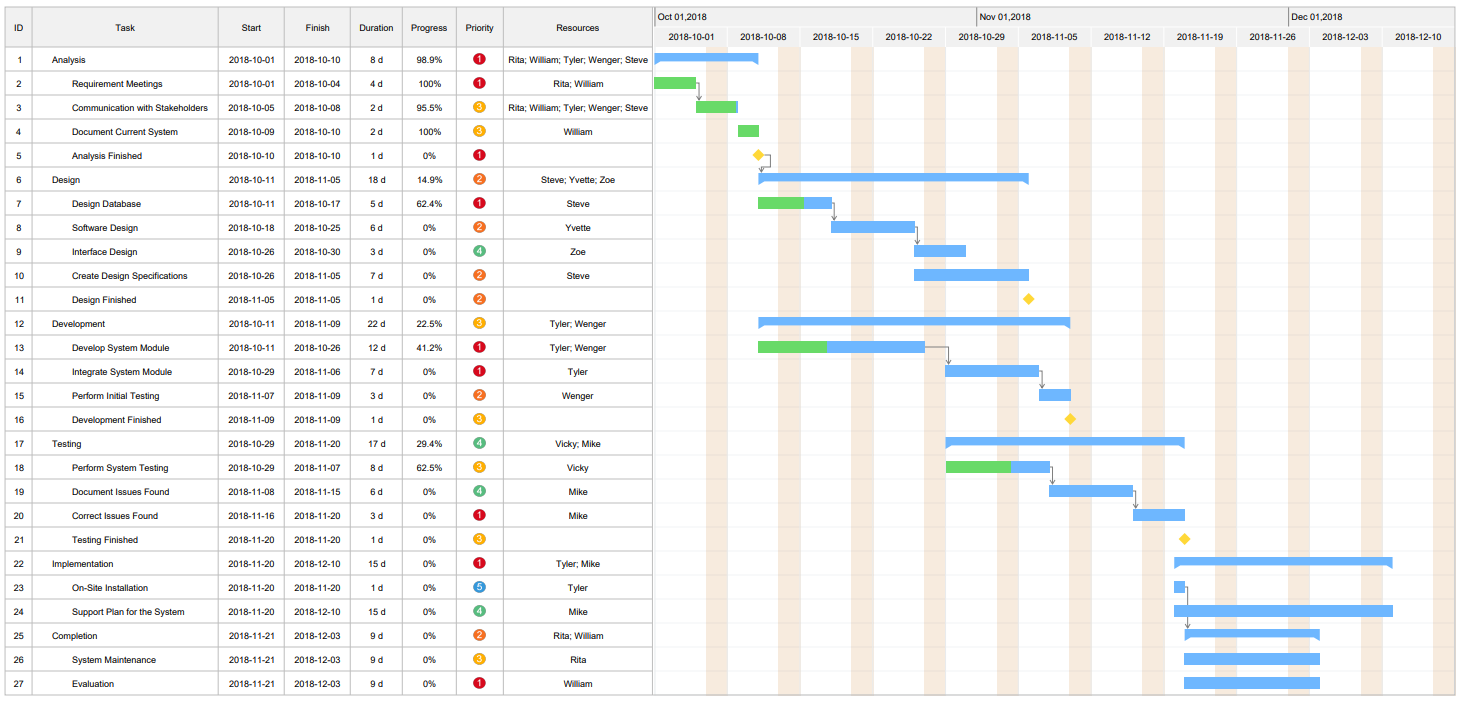
Этот шаблон показывает проект по разработке нового программного обеспечения.
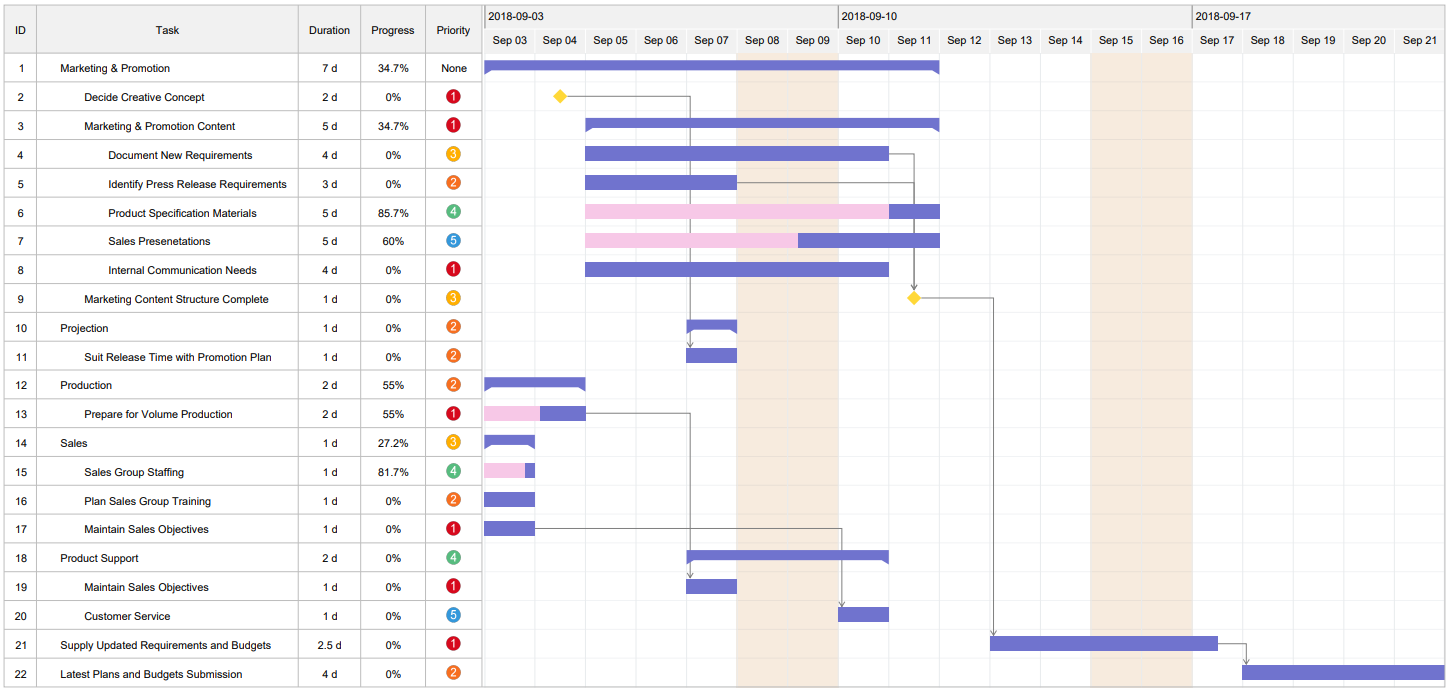
Теперь вы увидите диаграмму Ганта, которая отображает проект запуска нового продукта в компании.
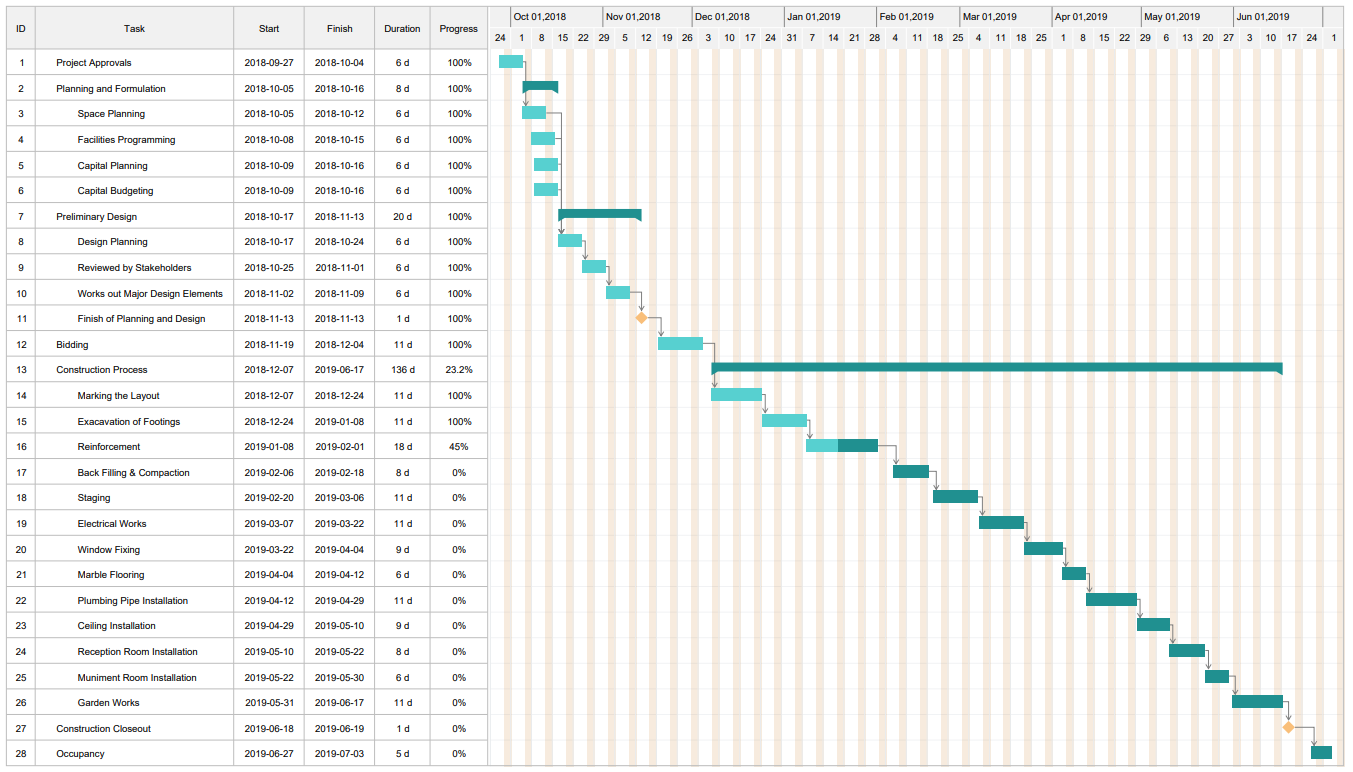
Диаграмма Ганта также может использоваться в государственных проектах.


