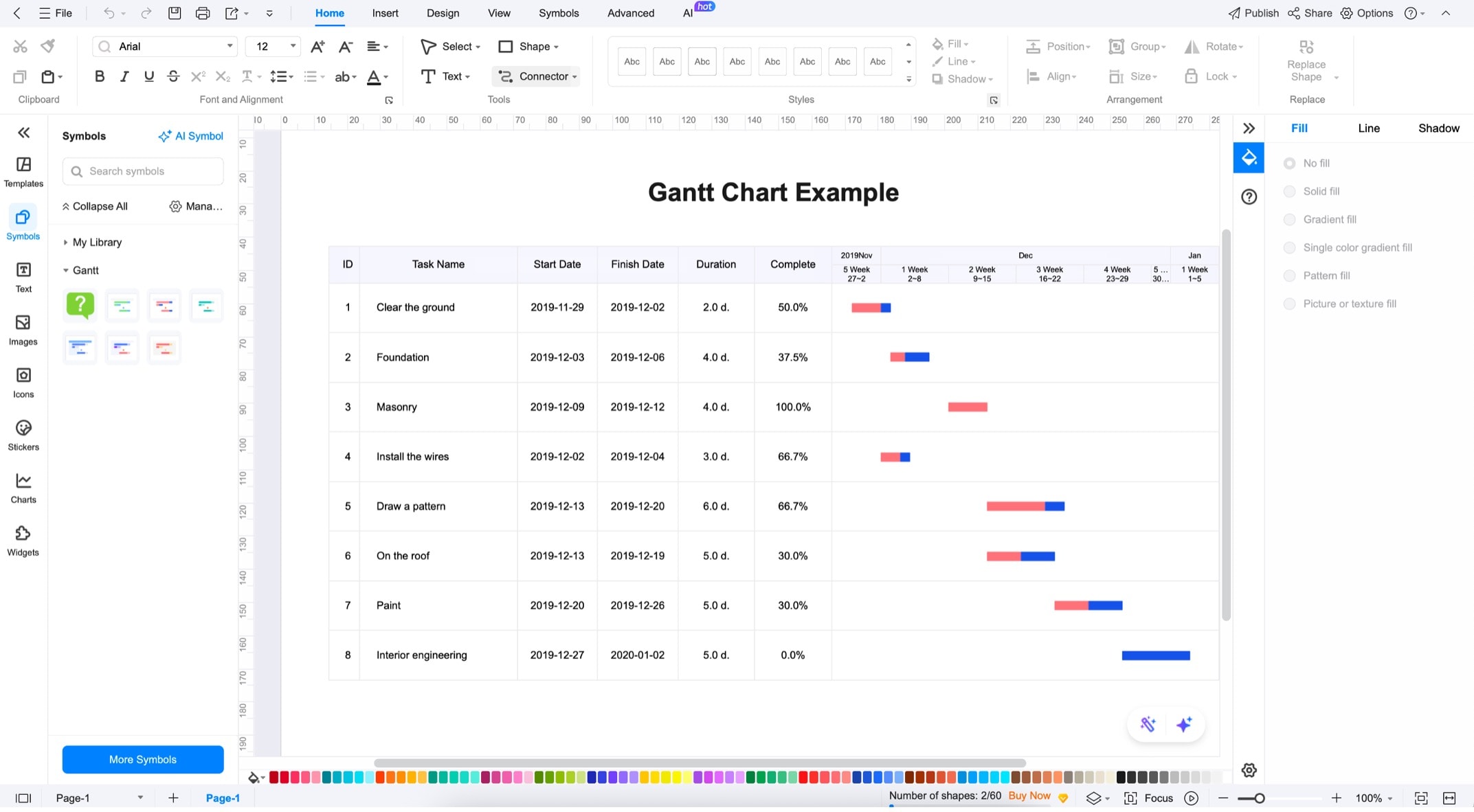
Диаграмма Ганта — отличный способ поделиться сроками проекта с командой. Многие менеджеры проектов или компании используют их для обмена задачами, сроками и зависимостями, особенно в более крупных командах и между отделами. Эти схемы могут стать центральным ресурсом для крупных компаний, работающих над крупными проектами.
Один из способов сделать это — через PlantUML. Это текстовый инструмент, который использует структурированный текст. Этот синтаксис поначалу может показаться пугающим, но он прост в использовании. Вы можете описывать диаграммы или диаграммы Ганта без перетаскивания фигур или добавления линий или стрелок, как в инструментах графического интерфейса.
Ключевым преимуществом использования PlantUML или текстовых диаграмм Ганта является контроль версий. Синтаксис и код живут в исходных файлах. Разработчики или члены команды могут легко отслеживать их. Нет необходимости экспортировать изображения. Все, что вам нужно сделать, это вставить диаграмму непосредственно на страницу Markdown, wiki или Confluence.
В этой статье
Как составить диаграмму Ганта с помощью PlantUML
Прежде чем создавать полные сроки проекта, важно понять базовый синтаксис диаграмм Ганта в PlantUML. Как и другие типы диаграмм в PlantUML, диаграммы Ганта построены с точным, но простым для понимания текстом. Как только вы привыкнете к формату, вы можете создать диаграммы Ганта с помощью нескольких строк кода.
Начальные и конечные теги
Каждая диаграмма Ганта PlantUML должна начинаться с «@Стартгант" и заканчивается "@эндгант”. Эти теги заключают содержимое вашей диаграммы и указывают PlantUML, какую диаграмму отображать. Добавьте «Начало проекта гггг-мм-дд" ключевое слово для создания основы для вашей диаграммы Ганта.
@startganttProject стартует 2025-07-01@endgantt
Определение задач
Теперь пришло время добавить задачи в свою диаграмму Ганта или «промежуточные» теги startgantt и endgantt. Здесь вы узнаете, как определять задачи, указывать даты и продолжительности начала и редактировать общий поток диаграммы Ганта.
Основное определение задачи
Задача объявляется путем написания ее названия в квадратных скобках. Таким образом, самая простая из возможных задач выглядит так:
[Имя задачи]
Указание дат и продолжительности начала
После определения названия задачи пришло время установить дату и продолжительность ее начала.
Способ 1Использование ключевых слов «starts» и «lasts»
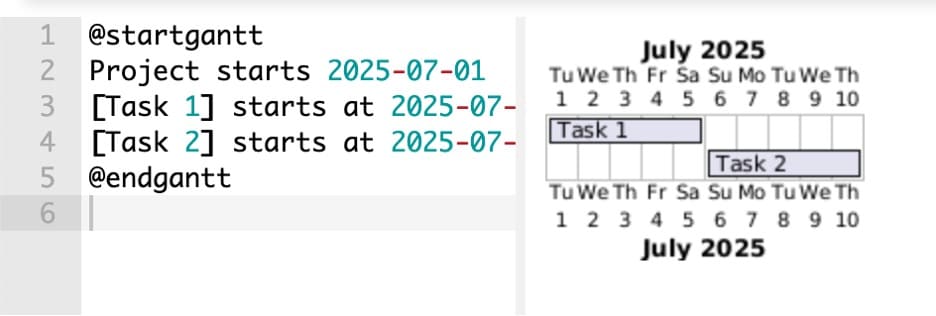
Вы будете работать с ключевыми словами «начинается с гггг-мм-дд» и «длится х дней», чтобы сделать это. Диаграмма Ганта с установленной продолжительностью должна выглядеть так:
@startganttProject начинается 2025-07-01[Задача 1] начинается 2025-07-01 и длится 5 дней[Задача 2] начинается 2025-07-06 и длится 5 дней@endgantt
Способ 2Использование абсолютных дат
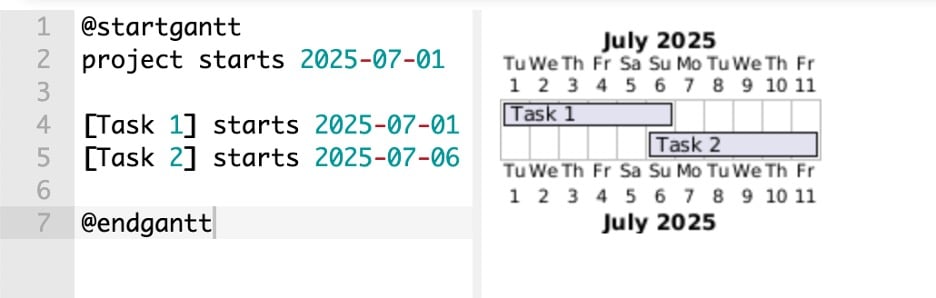
Другой способ — использовать абсолютные даты («начало» и «конец») вместо работы с заданной продолжительностью, как в предыдущем примере.
@startganttproject начинается 2025-07-01[Задание 1] начинается 2025-07-01 и заканчивается 2025-07-06[Задание 2] начинается 2025-07-06 и заканчивается 2025-07-11@endgantt
Определение этапов
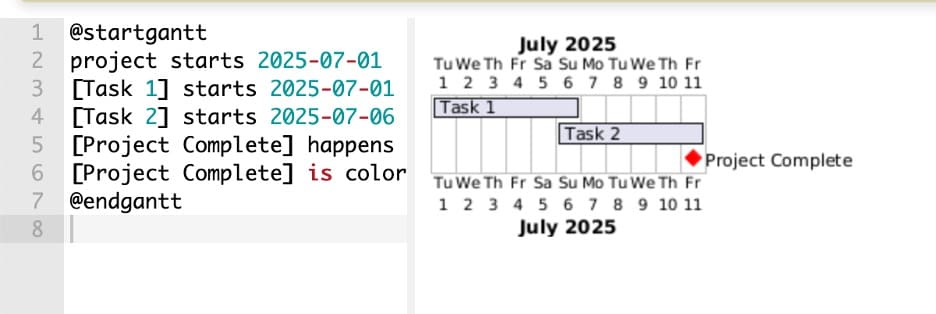
Вехи — это важные моменты в вашем проекте, которые не охватывают несколько дней, такие как крайние сроки, ворота принятия решений или запуск продукта. В PlantUML нет прямого ключевого слова milestone, поэтому вам придется работать творчески. Вот как:
- Используйте «случается» с определенной датой для вехи.
- Определите веху как «[MilestoneName]»
- Добавьте «длится x дней», чтобы он выглядел как веха (форма ромба)
- Вы можете добавить «окрашен в красный цвет» или другой цвет, чтобы он выделялся
@startganttproject начинается 2025-07-01[Задача 1] начинается 2025-07-01 и заканчивается 2025-07-06[Задача 2] начинается 2025-07-06 и заканчивается 2025-07-11[Проект завершен] происходит 2025-07 -11[Проект завершен] окрашен в красный@endgantt
Добавление масштабов временной шкалы
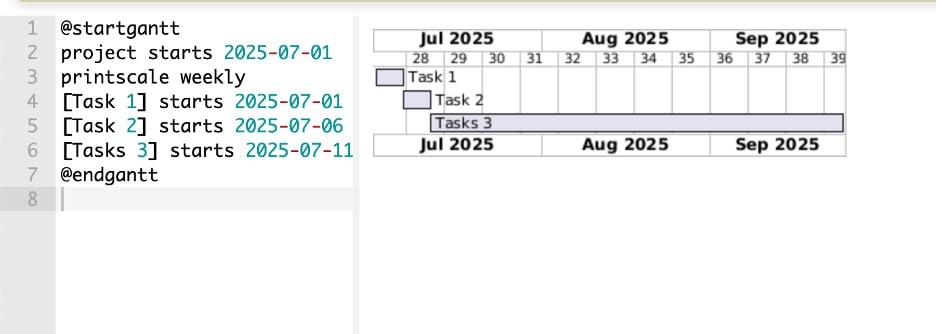
Как вы видели, PlantUML также автоматически корректирует видимый диапазон дат вашей диаграммы Ганта на основе записей и продолжительности. Однако, если вы хотите настроить масштаб времени, отображаемого на диаграмме Ганта, вы можете использовать следующий синтаксис:
- «printscale daily» показывает ежедневную шкалу временной шкалы
- «printscale weekly» показывает еженедельную шкалу временной шкалы
- «printscale monthly» показывает ежемесячную шкалу временной шкалы
@startganttproject начинается 2025-07-01printscale weekly[Задача 1] начинается 2025-07-01 и заканчивается 2025-07-06[Задача 2] начинается 2025-07-06 и заканчивается 2025-07-11[Задача 3] начинается 2025-07-11 и заканчивается 2025-09-25@endgantt
Комментарии и заголовки
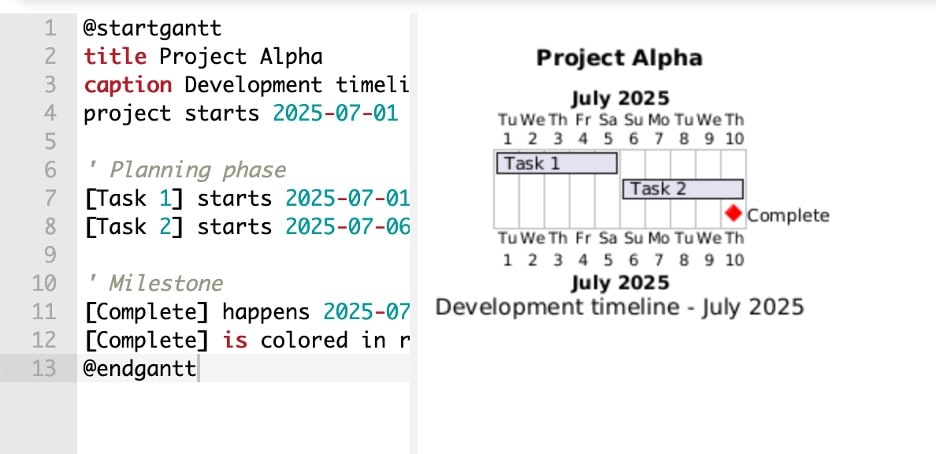
PlantUML позволяет добавлять заголовки, подписи и встроенные комментарии, чтобы ваши диаграммы были читабельными и хорошо документированными.
Используйте ключевое слово «title», чтобы добавить заголовок в верхней части диаграммы. Если вы хотите добавить сноску или описательную строку под диаграммой, используйте «подпись». А для заметок, предназначенных для разработчиков, которые не будут отображаться в диаграмме, используйте апостроф, чтобы оставлять комментарии в своем коде. Вот эти коды в действии:
@startgantttitle График разработки проекта Alphacaption — июль 2025 г. Проект начинается 2025-07-01' Фаза планирования[Задача 1] начинается 2025-07-01 и заканчивается 2025-07-05[Задача 2] начинается 2025-07-06 и заканчивается 2025-07-10' веха[завершена] происходит 2025-07-10[завершена] окрашена в красный@endgantt
Как построить сложную диаграмму Ганта в PlantUML
Как только вы освоите основы синтаксиса диаграмм Ганта в PlantUML, вы можете начать многоуровневое использование более мощных функций. Эти расширенные инструменты помогают визуализировать зависимости, группировать задачи, выделять важные периоды и повторно использовать общие значения с переменными.
Давайте рассмотрим функции, которые придают вашей временной шкале реальную глубину.
Зависимости задач
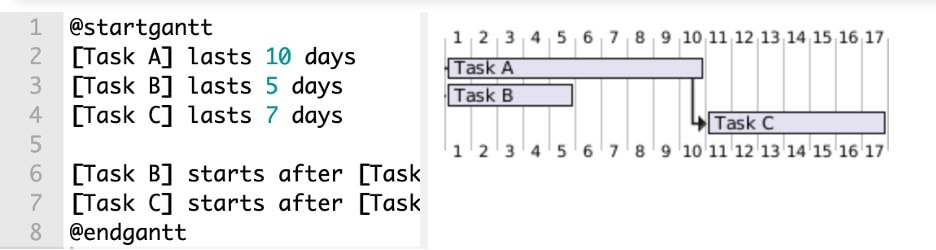
Зависимости имеют важное значение в любом плане проекта. Они говорят вам, какие задачи необходимо выполнить, прежде чем другие смогут начать. В PlantUML вы определяете эту связь, используя ключевое слово «starts after». Вам не придется определять фактические даты начала и окончания; Вы можете добавить ключевое слово «длится x дней» после названий задач. Затем поиграйте с ключевым словом «начинается после», как указано ниже:
@startgantt[Задача A] длится 10 дней[Задача B] длится 5 дней[Задача C] длится 7 дней[Задача B] начинается после начала [Задачи A][Задача C] начинается после окончания [Задачи A]@endgantt
Группировка задач
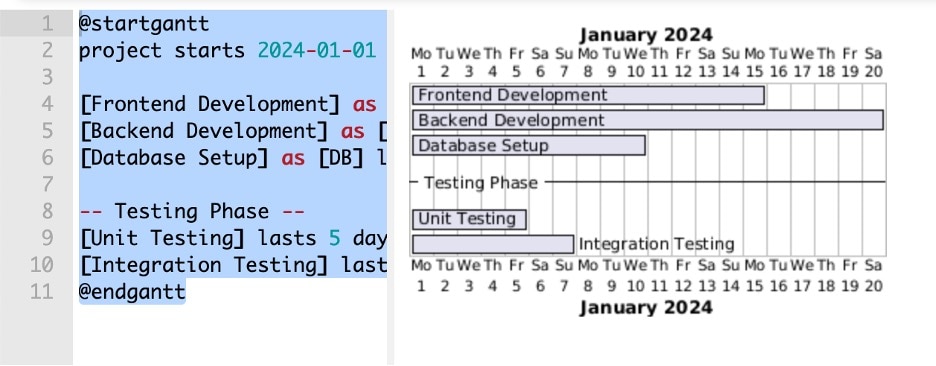
Вы можете сгруппировать связанные задачи с помощью простого ключевого слова «—GroupName --» в коде. Это здорово, потому что вы можете отмечать задачи, связанные с отделами или этапами проекта. Например, в примере ниже мы добавили «фазу тестирования», которая будет четко отображаться на диаграмме Ганта, которую необходимо визуализировать.
@startganttproject начинается 2024-01-01[Разработка интерфейса], поскольку [FE] длится 15 дней[Разработка внутреннего интерфейса], поскольку [BE] длится 20 дней[Настройка базы данных], поскольку [DB] длится 10 дней-- Фаза тестирования --[Модульное тестирование] длится 5 дней[Тестирование интеграции] длится 7 дней@endgantt
Настройка цветов и стилей
Вы можете добавлять цвет в задачи для лучшей видимости или для представления категорий, статусов или команд. Используйте квадратные скобки и ключевое слово цвета, например «[#colorname]», чтобы добавить цвета так:
@startgantt-- Разработка интерфейса --[Дизайн пользовательского интерфейса] длится 5 дней[Дизайн пользовательского интерфейса] окрашен в светло-голубой цвет[Разработка компонентов] длится 8 дней[Разработка компонентов] окрашен в светло-голубой цвет-- Разработка внутреннего интерфейса --[Дизайн API] длится 4 дня[Дизайн API] окрашен в светло-зеленый цвет[Схема базы данных] длится 6 дней[Схема базы данных] окрашен в светло-зеленый цвет-- Фаза тестирования --[Модульные тесты] длится 5 дней[Модульные тесты] окрашен в оранжевый цвет[Тесты интеграции] длится 7 дней[Тесты интеграции] окрашен в оранжевый цвет@endgantt
Использование переменных
Вы можете упростить свою диаграмму, определяя переменные с помощью ! $variable_name = синтаксис значения для повторяющихся дат или продолжительностей. Это сохраняет вашу диаграмму сухой (не повторяйте) и ее легко обновлять.
Это имеет два преимущества: 1) вы можете добавлять новые задачи с той же продолжительностью или 2) если вам нужно увеличить продолжительность, вы можете редактировать в одном месте, а не вручную редактировать другие задачи. Особенно полезно в сложных или меняющихся временных шкалах. .
@startgantt! $PLANNING_TASK = "Требования и анализ"! $DEV_TASK = "Разработка функций"! $TEST_TASK = "Обеспечение качества"! $SHORT_DURATION = 5! $средняя_продолжительность = 12! $LONG_DURATION = 20[$PLANNING_TASK] длится $SHORT_DURATION days[$DEV_TASK] длится $LONG_DURATION days[$TEST_TASK] длится $MEDIUM_DURATION days@endgantt
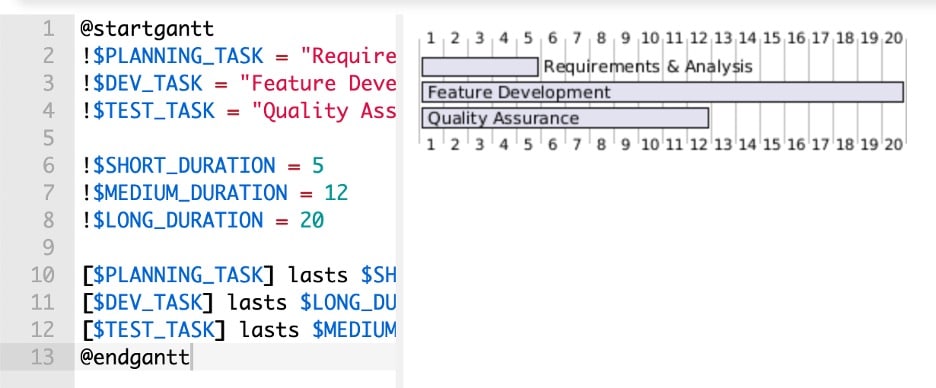
Благодаря этим расширенным функциям ваши диаграммы Ганта будут превращаться из простых сроков в полностью интерактивные диаграммы проектов профессионального уровня, оставаясь внутри текстового файла.
Примеры диаграмм Ганта PlantUML
Теперь, когда вы увидели основной синтаксис и расширенные функции, объедините все с реальными примерами диаграмм Ганта. Это поможет закрепить то, что вы узнали, и даст вам прочную основу для строительства.
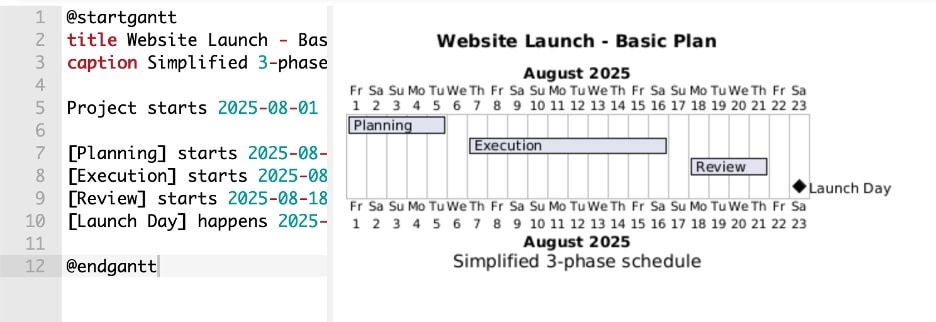
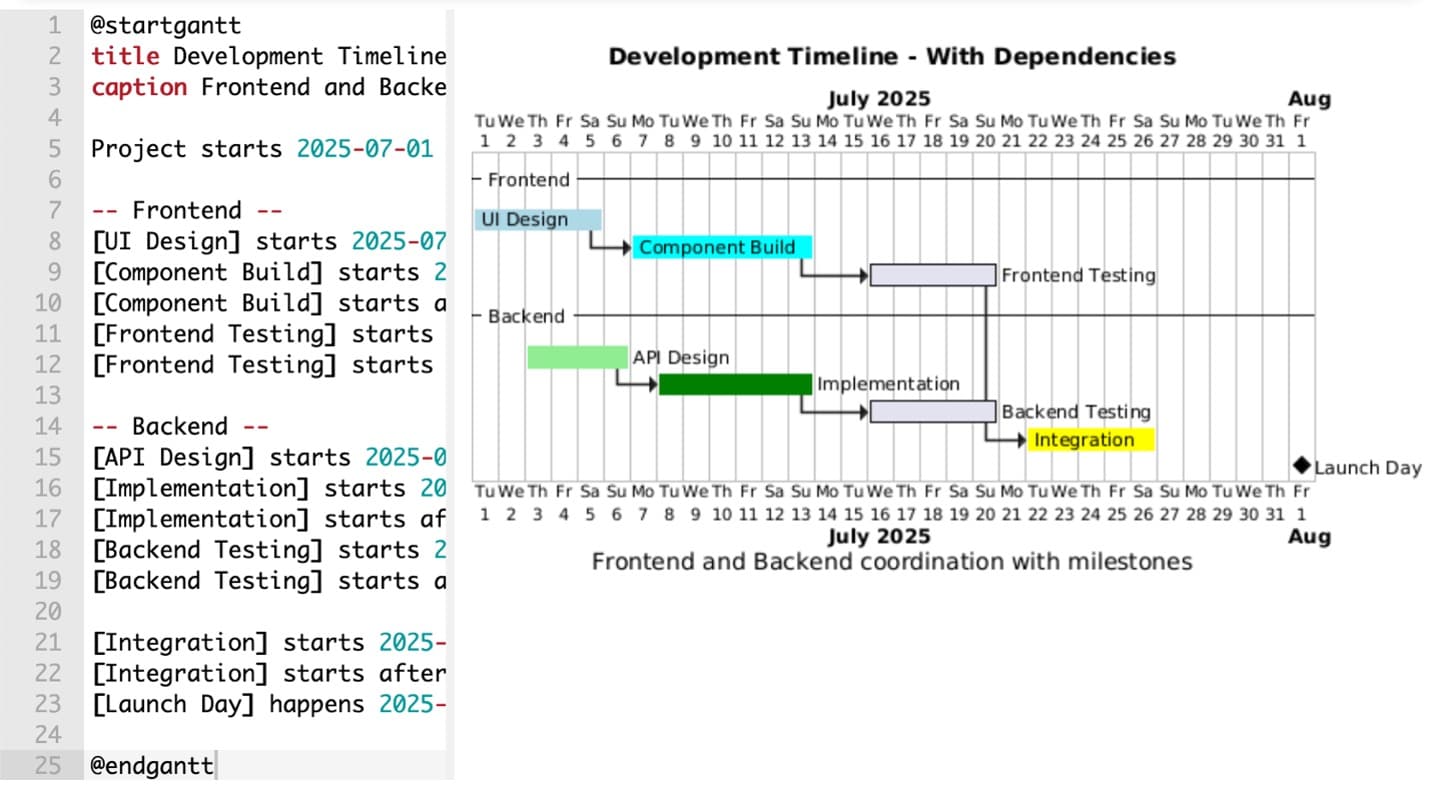
Первый пример — простая графика проекта. Второй демонстрирует более сложный план, включающий зависимости задач и сгруппированные фазы, идеально подходящий для команд, управляющих большими рабочими нагрузками.
Простой план проекта
Эта диаграмма описывает основной трехэтапный процесс: планирование, выполнение и обзор. Каждая задача имеет дату начала и продолжительность, что делает ее отличным стартовым шаблоном для небольших проектов. Эта временная шкала показывает ключевые этапы запуска веб-сайта и заканчивается вехой. Он идеально подходит для личного планирования, академических проектов или графиков MVP.
@startgantttitle Запуск веб-сайта — базовый план Упрощенный 3-фазный графикДата 2025-08-01 по 2025-09-15 Планирование начинается 2025-08-01 Продолжительность 5 Выполнение начинается 2025-08-07 Продолжительность 10 Обзор начинается 2025-08-18 Продолжительность 4 День запуска начинается 2025-08-23 milestone@endgantt
Полный проект с зависимостями и группировкой
Этот пример отражает более структурированный проект с интерфейсными и внутренними командами, зависимостями задач, цветовыми фазами и выделенным периодом спринта. Здесь задачи сгруппированы по командам для лучшей видимости, зависимости гарантируют, что рабочий процесс соответствует реальным ограничениям, а выделенный спринт помогает командам сосредоточиться на наиболее критическом окне.
Этот тип диаграммы идеально подходит для планирования спринта, инженерных дорожных карт или гибких церемоний, где координация задач имеет важное значение.
@startgantttitle Хронология разработки — с Dependenciescaption Координация интерфейса и внутреннего интерфейса с milestonesProject Начинается 01.07.2025-- Frontend --[UI Design] Начинается 01.07.2025 и длится 5 дней и окрашен в светло-голубой цвет[Component Build] Начинается 07.07.2025 и длится 7 дней и окрашен в голубой цвет[Component Build] Начинается после окончания [UI Design][Frontend Testing] Начинается 16.07.2025 и длится 5 дней[Frontend Testing] Начинается после окончания [Component Build]-- Backend --[API Design] Начинается 03.07.2025 и длится 4 дня и окрашен в светло-зеленый цвет[Реализация] Начинается 08.07.2025 и длится 6 дней и окрашен в зеленый цвет[Реализация] Начинается после окончания [API Design][Backend Testing]
Как поделиться или экспортировать диаграмму Ганта в PlantUML
Создание диаграмм Ганта с помощью PlantUML — это только половина истории. Реальная ценность приходит, когда вы интегрируете эти диаграммы в свой существующий рабочий процесс. Поскольку PlantUML разработан для гибкости, он естественным образом вписывается во многие среды, которые уже используются разработчиками и техническими командами.
Встраивание диаграмм Ганта PlantUML в документы Markdown
PlantUML интегрируется с несколькими платформами документации на основе Markdown, хотя поддержка варьируется.Гитлабимеет собственную поддержку PlantUML, в то время какМКДоксХорошо работает с плагинами PlantUML.СлияниеПоддерживает PlantUML через сторонние плагины.ГитхабТребуются обходные пути с использованием внешних служб рендеринга, поскольку ему не хватает собственной поддержки.
Вы можете встраивать PlantUML непосредственно в Markdown, используя огороженные блоки кода для поддерживаемых платформ. Напишите или скопируйте/вставьте свою диаграмму Ганта PlantUML между маркерами.
```plantuml @startgantt Название Обзор спринта Планирование начинается с 01.07.2025 Продолжительность 3 Разработка начинается с 04.07.2025 Продолжительность 10 @endgantt ```
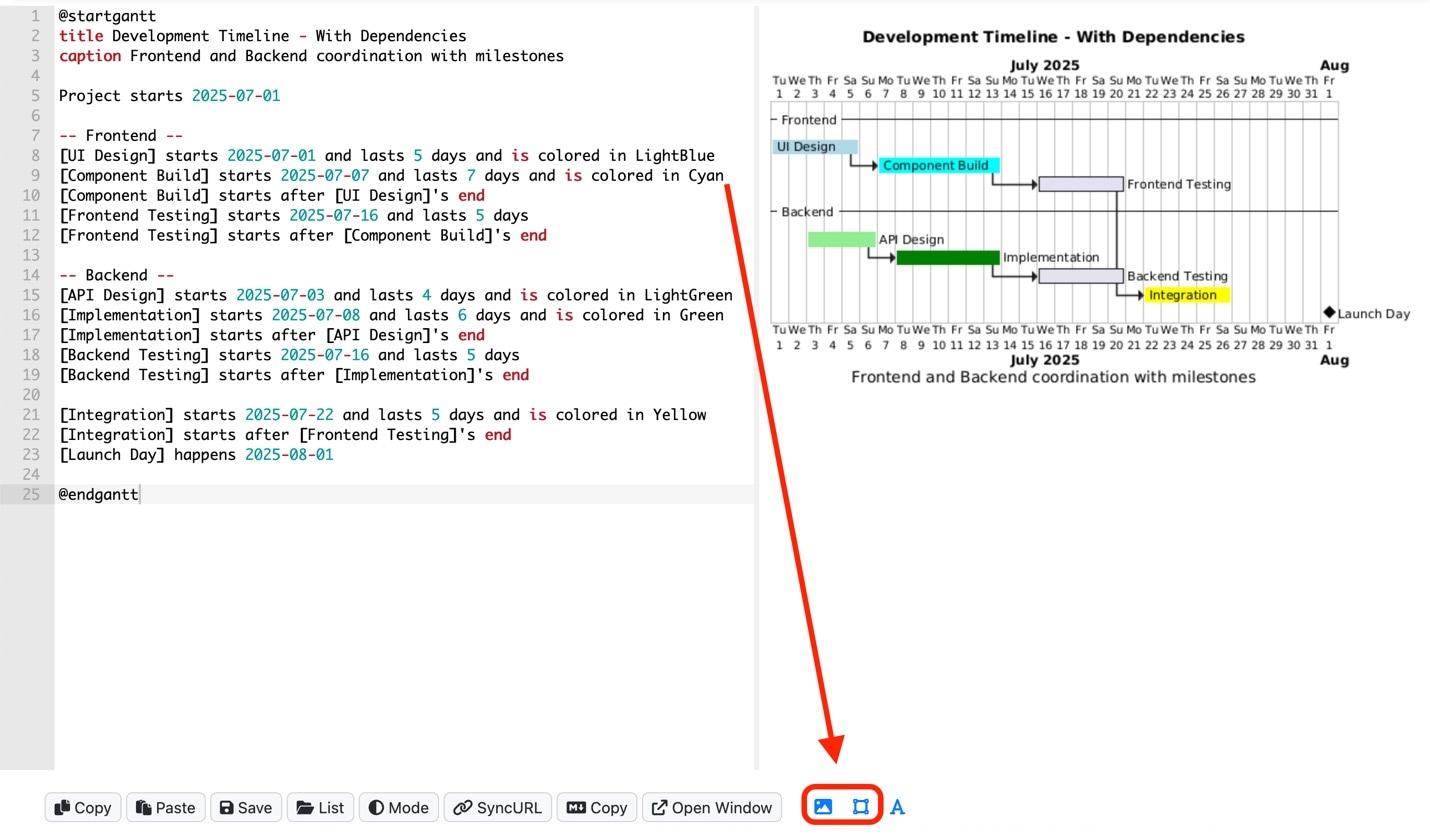
Экспорт в PNG, SVG или другие форматы изображений
Если вы готовите колоду слайдов или отправляете отчет заинтересованным сторонам, которые не будут использовать Markdown или PlantUML, вы можете легко экспортировать свои диаграммы в такие форматы изображений, какПНГ or СВГ. Вы можете нажать наPNG/SVGКнопки в редакторе, как отмечено ниже, чтобы их скачать.
Альтернативы PlantUML: больше методов создания диаграммы Ганта
ПокаPlantUML является гибким и эффективным инструментом для создания диаграмм Ганта, но он может быть не лучшим вариантом для каждой команды или сценария. Понимание его ограничений может помочь вам решить, когда имеет смысл изучить альтернативы.
Ограничения PlantUML
Одной из распространенных проблем PlantUML является кривая обучения, особенно для не-разработчиков. Несмотря на то, что синтаксис прост, он все равно требует от пользователей вручную писать и редактировать текст. Это может стать барьером для команд, в которые входят дизайнеры, менеджеры проектов или заинтересованные стороны бизнеса. Эти пользователи часто предпочитают инструменты, где изменения можно вносить визуально, без понимания правил форматирования или ключевых слов.
Другим ограничением является уровень ручной настройки, иногда необходимой для компоновки. Хотя PlantUML делает все возможное для автоматического позиционирования задач, сложные временные шкалы с несколькими перекрывающимися задачами или зависимостями могут потребовать дополнительной настройки. Вы можете обнаружить, что вам необходимо указывать диапазоны дат, настраивать группы или точно настраивать области выделения для достижения сбалансированной компоновки. Это может замедлить процесс, особенно при создании диаграмм для отчетов или презентаций с высокой видимостью.
Например, если ваша команда готовит подробную временную шкалу проекта для включения в предложение клиенту или отчет для инвесторов, создание и точная настройка визуального макета в PlantUML может занять больше времени, чем ожидалось. Инструмент с визуальным подходом может помочь выполнить ту же задачу быстрее, особенно когда нетехническая обратная связь является частью процесса проверки.
Варианты инструментов с графическим интерфейсом
В этих ситуациях графический инструмент может быть более подходящим. Для команд, которым нужен опыт редактирования "что видишь, то и получаешь", такое программное обеспечение, как EdrawMax, предлагает такие функции, как:
- Встроенные шаблоны для быстрой настройки проекта
- Интуитивные интерфейсы перетаскивания
- Визуальные линии зависимостей и масштабирование временной шкалы
- Функции, удобные для совместной работы, для редактирования в реальном времени
- Гибкие варианты экспорта, такие как PDF, форматы изображений или электронных таблиц
Эти платформы полезны, когда приоритетом являются визуальная отделка, простота использования или общекомандный доступ. Тем не менее, многие команды получают выгоду от использования обоих подходов. PlantUML идеален для технической документации, внутренних дорожных карт и автоматизированных рабочих процессов. С другой стороны, визуальные инструменты лучше работают для планирования на ранней стадии, совместных сессий или публичных отчетов.
EdrawMax: Обзор и ключевые функции
Итак, если вам нужен инструмент с графическим интерфейсом, попробуйте оценить возможности Wondershare EdrawMax. Будучи инструментом с графическим интерфейсом, он предлагает аналогичный точный опыт создания диаграмм, который вы также можете получить через PlantUML, за исключением того, что вам не придется запоминать сложный синтаксис. Все, что вам нужно сделать, это выбрать шаблон, отредактировать его, перетащить некоторые новые элементы, которые вам нужны, и экспортировать.
 Получите 500 бесплатных AI-токенов
To сделать рабочий процесс создания диаграммы Ганта таким простым, EdrawMax предоставляет вам следующие функции для работы:
- Встроенный модуль диаграммы Ганта. Вы можете создавать полосы задач, зависимости и временные шкалы, используя специальный интерфейс, разработанный для планирования проектов.
- Импорт данных из Excel/CSV. Вы также можете импортировать структурированные данные непосредственно из электронных таблиц: названия задач, даты начала/окончания, продолжительность, и EdrawMax мгновенно сгенерирует соответствующую диаграмму Ганта.
- Пользовательские атрибуты задач. Вы можете определять такие поля, как приоритет, процент выполнения, имя ресурса или стоимость, что дает вам больше контроля над отслеживанием проекта.
- Поддержка нескольких страниц. Вы можете разделить большие диаграммы Ганта на управляемые страницы или подкарты и перемещаться между ними через вкладки или гиперссылки.
- Экспорт в Visio, PDF, или СВГ. Вы также можете экспортировать готовую диаграмму Ганта в несколько форматов, включая файлы, совместимые с Visio, для совместной работы команды или SVG для документации высокого разрешения.
- Инструменты ИИ. С помощью инструментов ИИ EdrawMax также позволяет вам ускорить рабочий процесс. Создавайте диаграммы, изображения и текст или пользовательские расписания с нуля.