





Отличные идеи часто застопориваются без структуры. Я видел, как писатели начинают истории, но сталкиваются с тупиками в середине черновика. Персонажи теряют направление, сюжеты дрейфуют, а сцены меняются без цели.
Что изменило ситуацию для меня, так это не больше написания; это была организация. Графические органайзеры для написания повествований делают именно это. Они помогают зафиксировать форму вашей истории до того, как вы начнете писать.
Независимо от того, планируете ли вы художественную литературу или школьную работу, эти инструменты сокращают количество переписываний и обостряют ваше внимание.
В этой статье я расскажу о лучших шаблонах графических органайзеров для написания повествований от EdrawMax, умного, но простого инструмента для создания диаграмм, и покажу, как легко их настраивать.
Содержание
- Что такое графический органайзер для написания повествований
- Почему стоит использовать шаблоны графических органайзеров для написания повествований
- Лучшие примеры графических органайзеров для написания повествований
- Как редактировать шаблон графического органайзера для написания повествований
- Лучшие практики для создания полезных графических органайзеров повествований
- Заключительные слова
Что такое графический органайзер для написания повествований?
Графический органайзер для написания повествований помогает мне разобраться с историей до того, как я начну писать. Это простая страница или пространство, где я излагаю все важные части истории.
Обычно включает:
- Персонажи – кто в истории
- Обстановка – где и когда это происходит
- Проблема или конфликт – что идет не так
- События – что происходит и в каком порядке
- Развязка – как всё завершается
Вам не нужно сразу заполнять каждую часть или действовать по порядку. Но как только это будет завершено, с историей станет легче работать.
Я обращаюсь к этому, когда мне нужно быстро изложить идеи или когда я пытаюсь не менять постоянно начальную сцену. Это работает независимо от того, следую ли я полной структуре сюжета или просто набрасываю общие идеи. Всё остается в одном месте.
Почему стоит использовать шаблоны графических органайзеров для написания повествований?
Составление карты историй с нуля быстро становится запутанным. Именно здесь шаблоны графических органайзеров для написания повествований имеют значение.
Они дают вам четкую структуру. Вы не тратите энергию на размышления о том, с чего начать: с обстановки, сюжета или персонажей. Просто следуйте структуре, сосредоточьтесь на своих идеях и записывайте их.
Это особенно полезно, когда вы работаете в условиях ограниченного времени или помогаете кому-то, кто только начинает заниматься сторителлингом.
Вместо того чтобы перерисовывать диаграммы или перечислять события вручную, вы просто вставляете свои детали в готовый формат. Это освобождает вас для сосредоточения на тоне, темпе или диалогах.
И если ваша история начинает сбиваться с пути, шаблон позволяет вам точно определить, где это произошло. Как с дорожной картой: вы всё ещё выбираете пункт назначения, но не заблудитесь по пути.
Лучшие шаблоны графических органайзеров для написания повествований
Начало плана истории не должно казаться повторяющимся. Я использовал эти шаблоны от EdrawMax во всём: от письменных проектов до планов уроков:
Шаблон 1
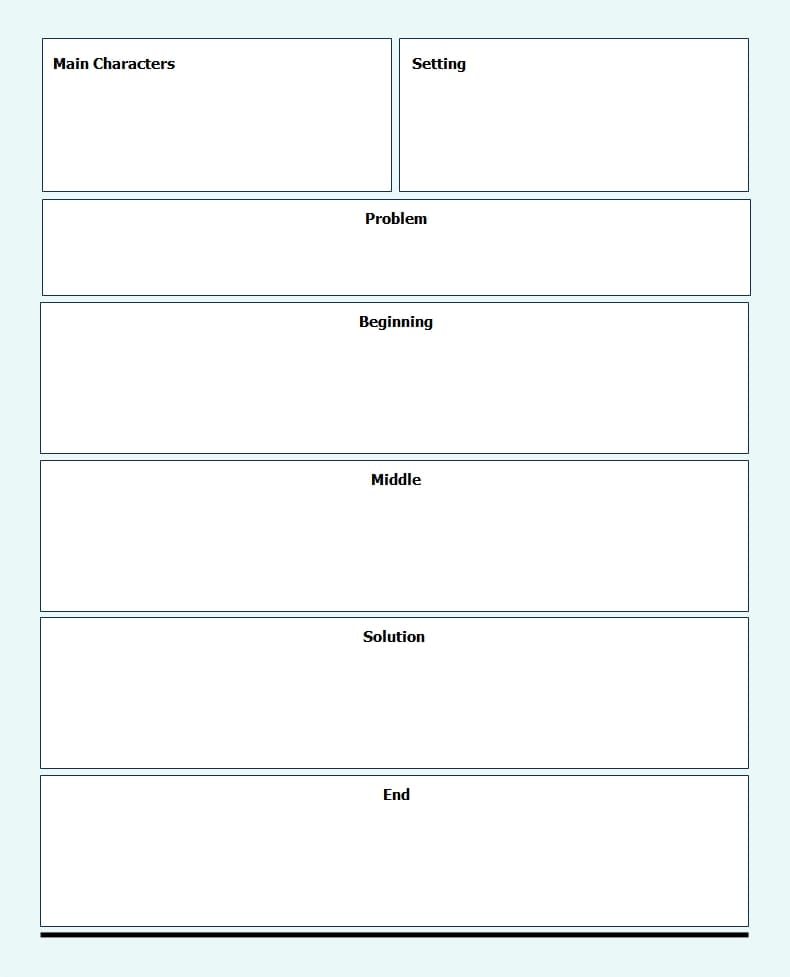


Этот шаблон делает невозможным игнорирование того, чего не хватает. Если в вашей истории нет четкого конфликта, это видно. Если ваш финал не связан с началом, это тоже легко заметить.
Прямоугольная компоновка разбивает историю на управляемые шаги, заставляя следовать логическому потоку. Я использовал это, особенно во время правок, чтобы проверить брошенные сюжетные линии или плоские арки персонажей.
Это помогает вам отдалиться, не теряя деталей. Преподаёте ли вы или пишете сами, это даёт вам контроль над всей аркой до того, как будет написан хоть один абзац. Это экономит много болезненных переписываний позже.
Шаблон 2
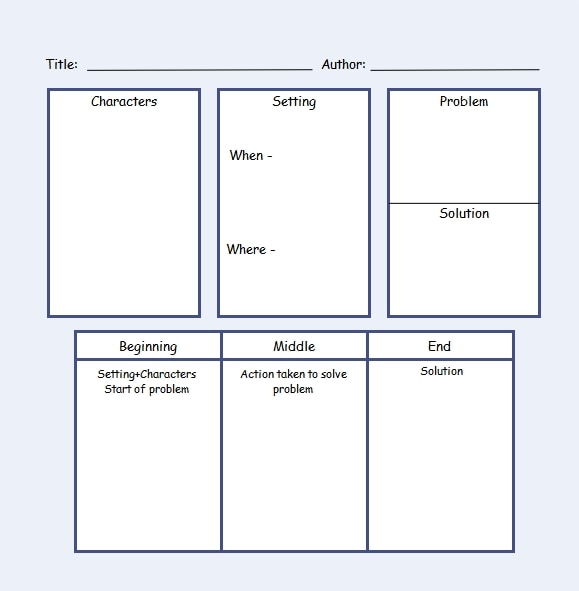
Этот органайзер не просто разделяет идеи; он показывает, как они взаимодействуют.
Верхняя часть заставляет вас задуматься о вашем повествовательном мире: кто в нём, где это происходит и в чём центральная проблема. Затем нижняя часть помогает вам разместить этот мир в правильную сюжетную арку.
Я нашел это полезным, когда история кажется плоской или несвязной. Его использование помогает обнаружить пробелы, такие как отсутствующие переходы или неразрешенные сюжетные нити.
Особенно полезным является блок «Решение», связанный с «Проблемой», — деталь, которую многие люди пропускают, но которая может определить успех или провал вашего сюжета.
Используйте его, когда хотите, чтобы каждая деталь встала на своё место.
Шаблон 3
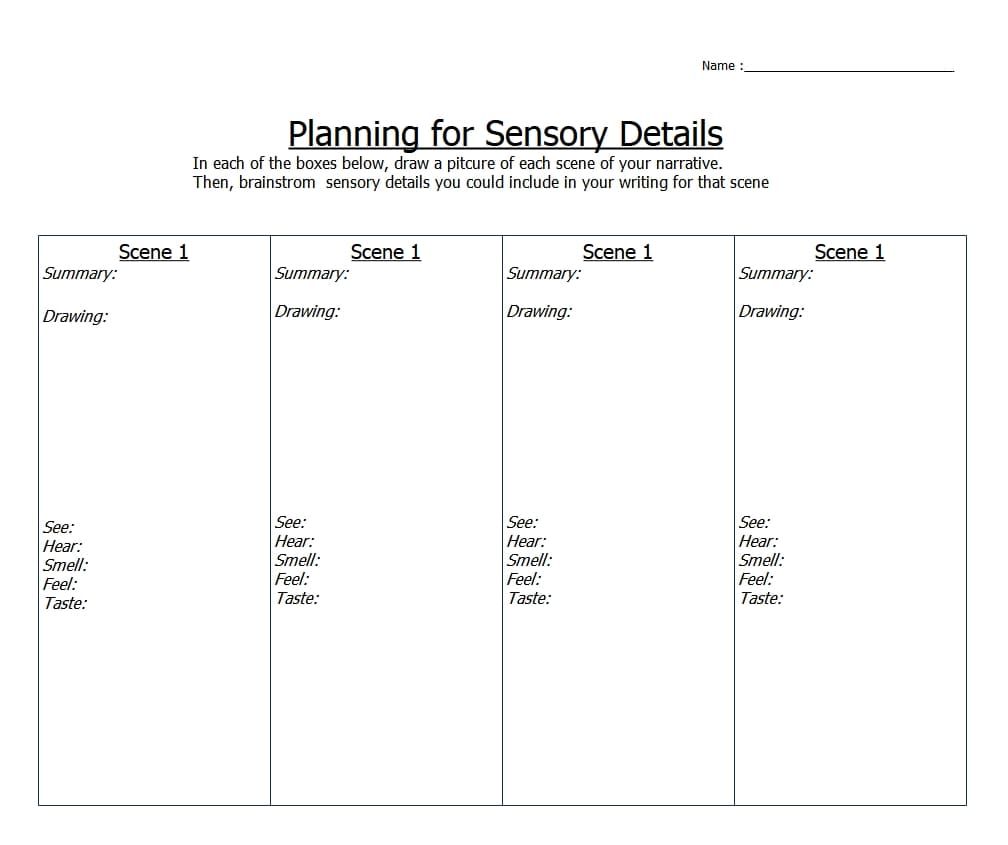
Я обращаюсь к этому шаблону, когда хочу, чтобы каждая сцена ожила. Каждая колонка позволяет мне выбрать название сцены, набросать краткое содержание и сделать быстрый рисунок. Затем я прорабатываю подсказки «Вижу», «Слышу», «Обоняю», «Касаюсь» и «Чувствую».
Это не даёт мне полагаться на общие описания и подталкивает меня к конкретным деталям. Я нашел это бесценным при написании первой главы; мои персонажи оживают со страницы, потому что я отобразил, как пахнет переполненный рынок или как ощущается холодный ветер на коже.
Используйте это, чтобы убедиться, что каждая сцена резонирует с чувственной глубиной перед написанием хоть одной строки.
Шаблон 4
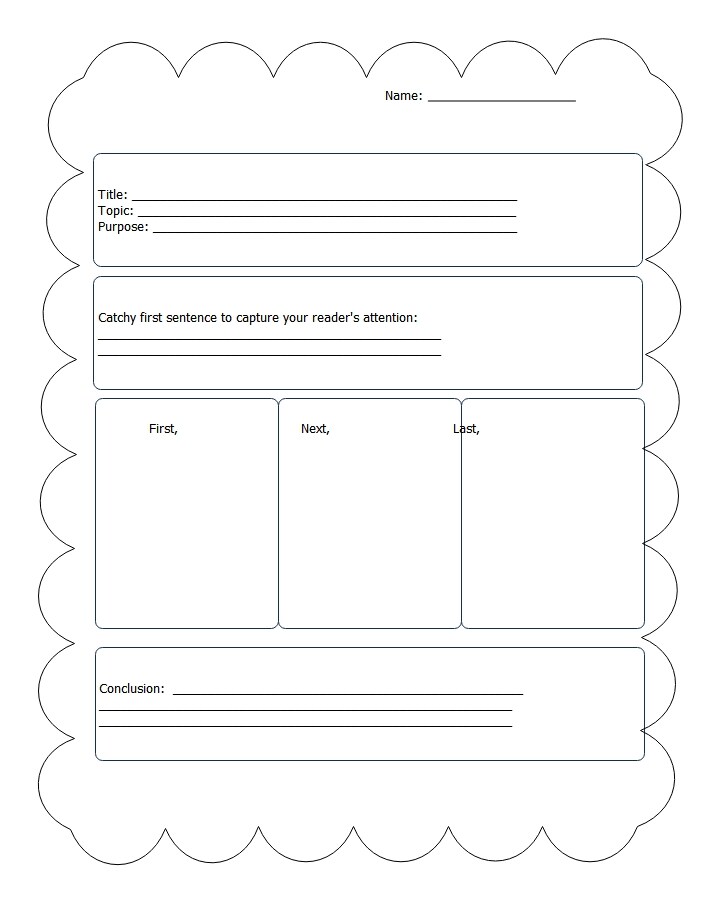
Иногда сложно написать о переживании, не звуча плоско или не прыгая по всему месту. Этот органайзер помогает исправить это. Я использую его, когда хочу запечатлеть момент из моего дня или недели с ясностью и деталями.
Он начинается с первого предложения, которое требует внимания. Затем он даёт вам достаточно структуры, чтобы направить воспоминание от точки А к точке Б.
Блоки «Сначала, Далее, Наконец» особенно полезны, если вы склонны пропускать важные части или терять след временной линии. Блок заключения гарантирует, что ваше размышление действительно завершается, а не угасает.
Это эффективный способ превратить реальные события в ясные, убедительные личные повествования.
Шаблон 5
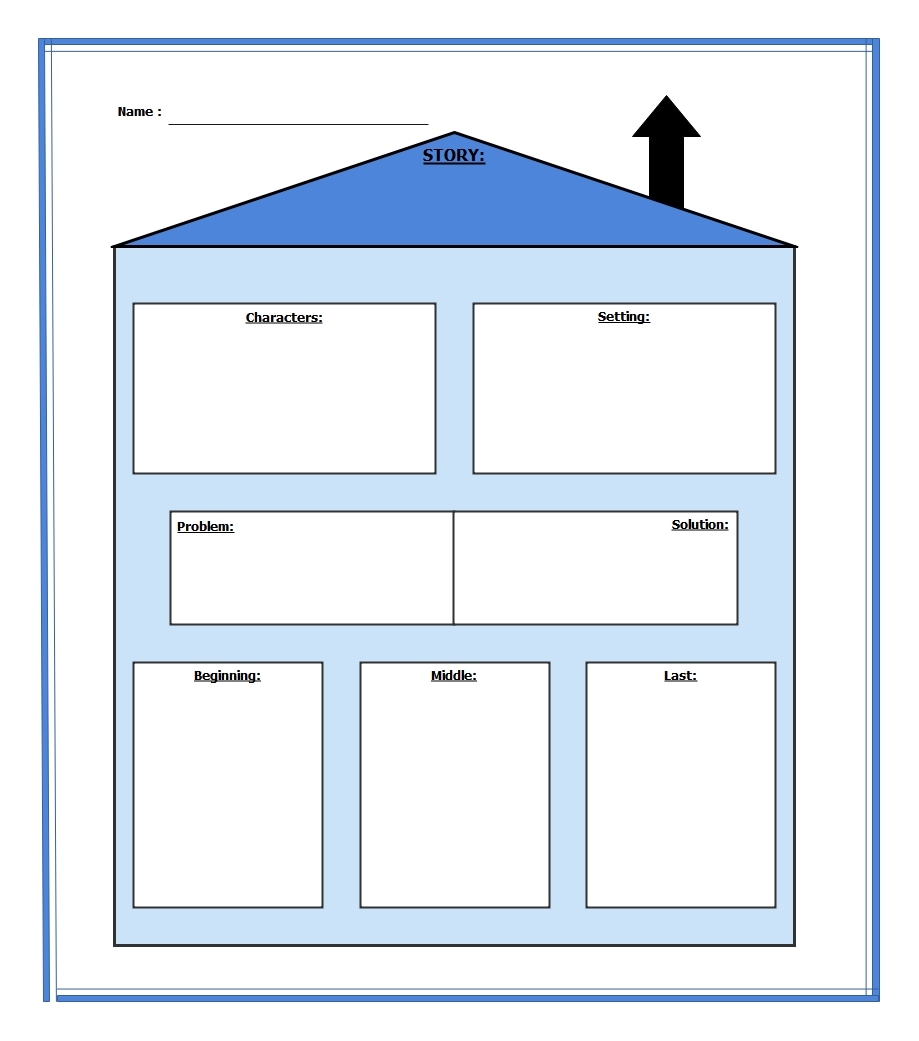
Выполненный в форме дома, этот графический органайзер помогает вам планировать истории ясным и организованным способом. Каждая часть истории имеет свой раздел, такой как Проблема, Решение и Обстановка, и места для Начала, Середины и Конца.
Макет упрощает понимание того, как работают истории, и помогает студентам запоминать ключевые детали. Это полезно независимо от того, пишете ли вы свои собственные рассказы или изучаете один в классе.
Это особенно полезно для младших школьников, визуальных учеников и детей, которые избегают письма. Знакомая структура снимает давление и делает начало работы намного проще.
Шаблон 6
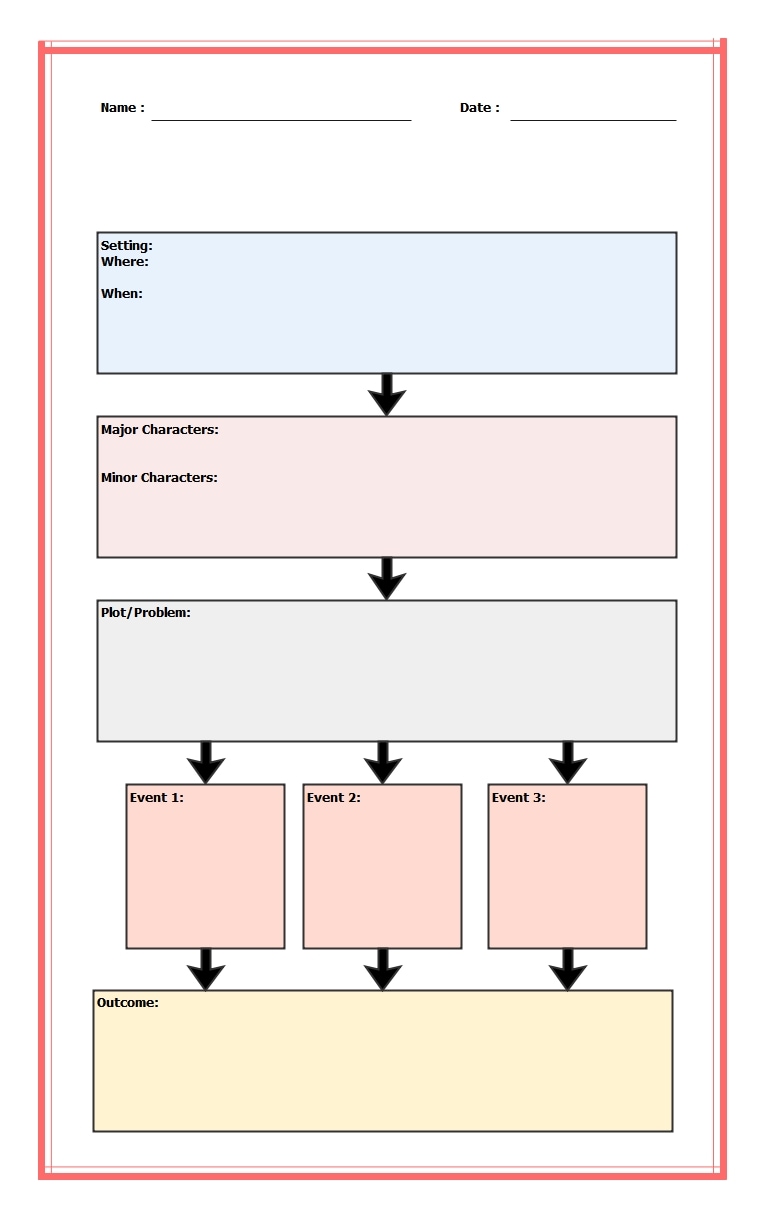
Эта вертикальная карта выложена как блок-схема, с четкими разделами для обстановки, персонажей, сюжета, событий и развязки.
Вы продвигаетесь через неё шаг за шагом, делая заметки от основной проблемы сюжета до того, как всё заканчивается.
Макет облегчает планирование историй структурированным способом. Он хорошо работает для планов коротких рассказов или для обобщения глав в более длинных произведениях.
Изучаете ли вы основы или планируете полную арку, этот инструмент помогает вам обнаружить пробелы, организовать свои мысли и удержать историю на правильном пути.
Шаблон 7
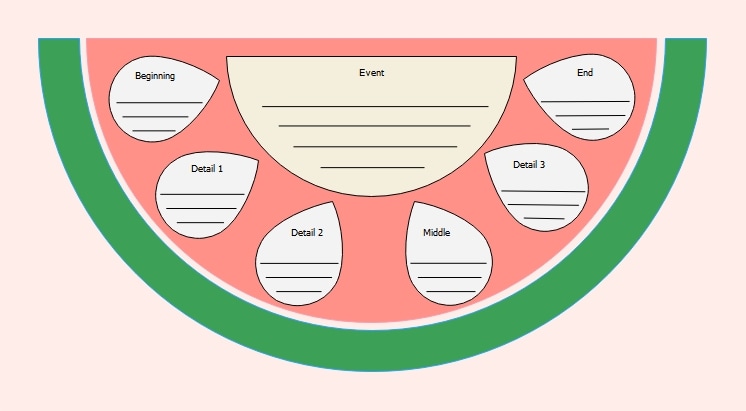
Этот игривый планировщик повествований в стиле арбуза помогает маленьким детям организовать свои мысли.
В центре находится главное событие, с началом, серединой и концом, расходящимися как дольки. Каждое пространство в форме семечки даёт им место для добавления деталей, которые связаны с главным событием.
Макет яркий, игривый и легко следуемый. Он превращает письмо во что-то весёлое, а не во что-то, через что нужно пройти.
Используете ли вы это в школе или дома, это полезный способ научить последовательности истории, как добавлять хорошие детали и как писать более личным голосом.
Шаблон 8
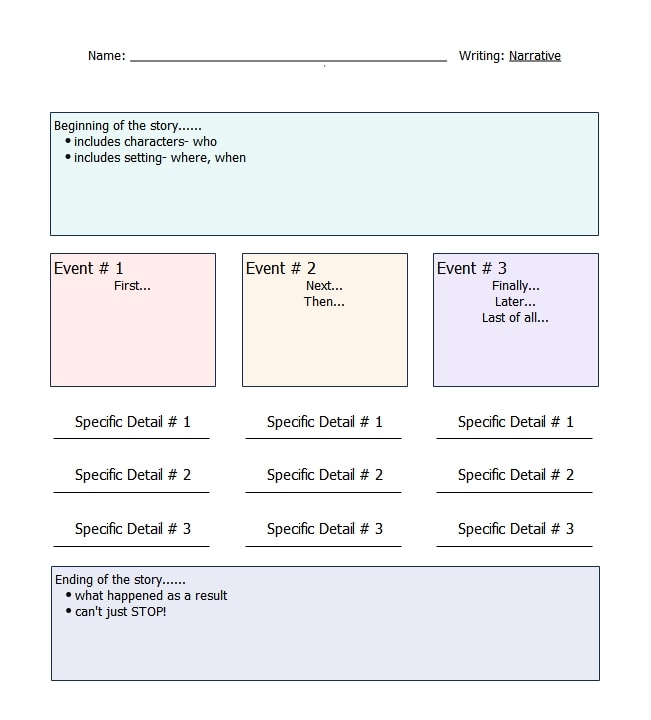
Этот инструмент предварительного написания помогает студентам наметить свои истории перед написанием. Он использует цветные разделы, чтобы держать всё организованным.
Первая часть охватывает начало, где вы можете записать, кто в истории, где это происходит и когда.
Далее идут три блока для событий. Каждый из них помогает вам добавить конкретные детали и поддерживать плавный ход истории.
Последний блок для концовки. Он напоминает вам завершить всё, а не останавливаться слишком рано.
Он также хорошо работает для классной работы, личных историй или творческого письма. С подсказками и пространством для развития каждой части, он помогает любому чувствовать себя более уверенно и писать более полные, увлекательные истории.
Как редактировать шаблон графического органайзера для написания повествований?
Поддерживая более 210 типов диаграмм, EdrawMax является моим основным инструментом, когда мне нужно визуально организовать идеи. Без кодирования, без беспорядка. Я могу просто перетаскивать элементы на место и начинать строить. Я использовал его для интеллект-карт, графиков, диаграмм, временных линий, сюжетов, планов уроков и многого другого.
Создать графический органайзер для написания повествований с помощью шаблона
Использование шаблонов в EdrawMax быстро и удобно для начинающих. Макет уже на месте; ваша задача просто вставить детали, внести необходимые изменения и двигаться вперед. Вот как работает процесс:
 Получите 500 бесплатных AI-токенов
Шаг 1: Выберите свой шаблон
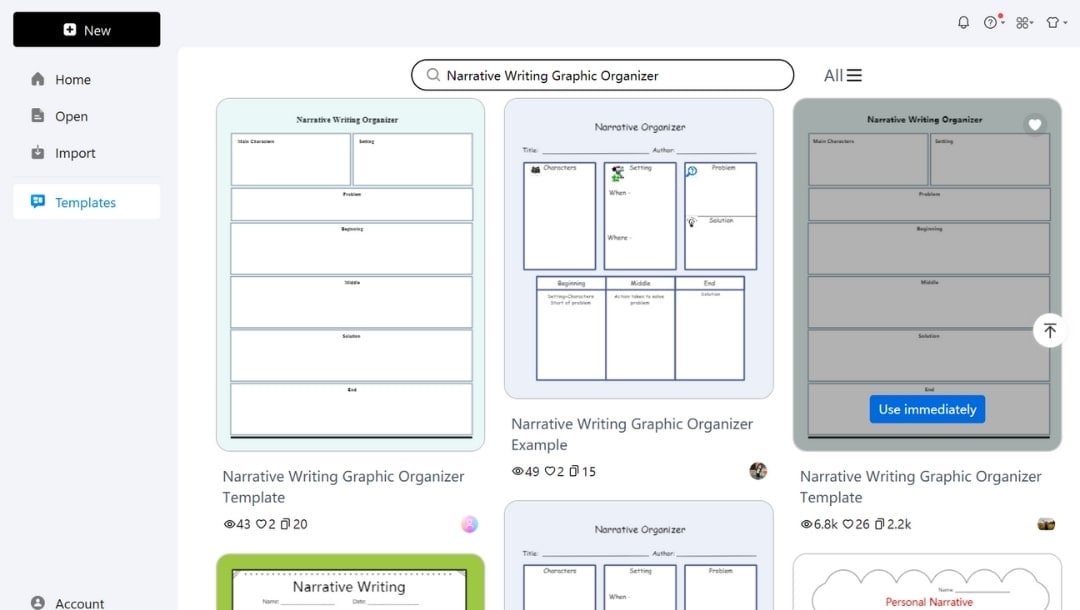
Запустите EdrawMax на вашем рабочем столе и нажмите Шаблоны.
Используйте строку поиска вверху и введите «Графический органайзер для написания повествований» или «Карта истории».
Нажмите на шаблон, который подходит для вашей цели письма. Как только вы найдёте подходящий, нажмите Использовать немедленно чтобы загрузить его в редактор.
Шаг 2: Заполните текстовые поля
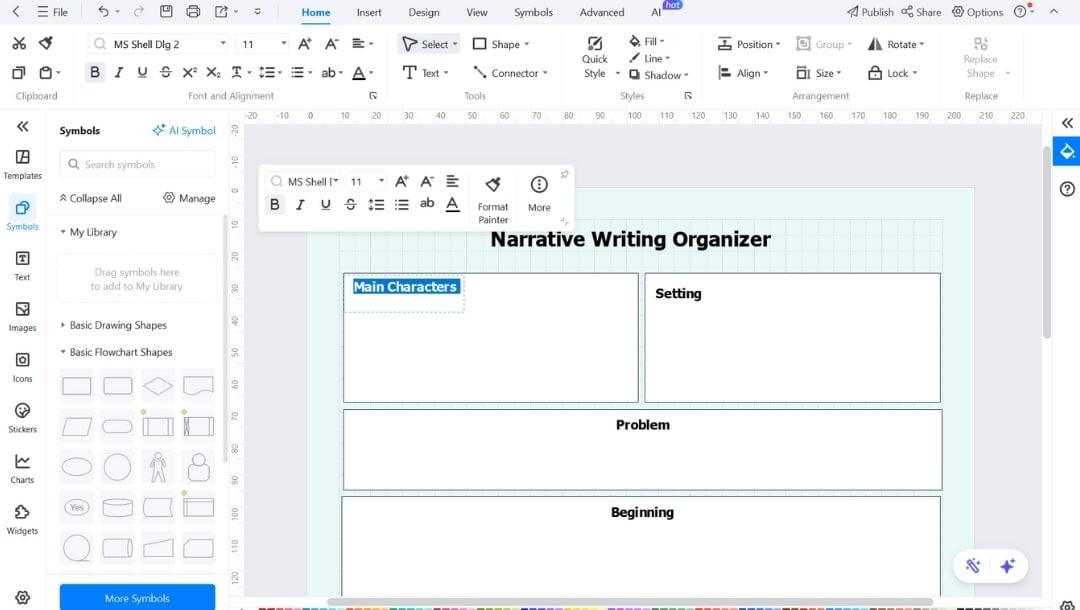
Дважды щёлкните по любому текстовому полю, например «Персонажи», «Обстановка» или «Проблема», и начните вводить свои идеи в каждом блоке.
Выберите любой текст и используйте всплывающее мини-меню для изменения шрифта, стиля, размера, цвета и т. д.
Шаг 3: Измените элементы
Чтобы удалить элемент, выберите его и нажмите Delete на клавиатуре.
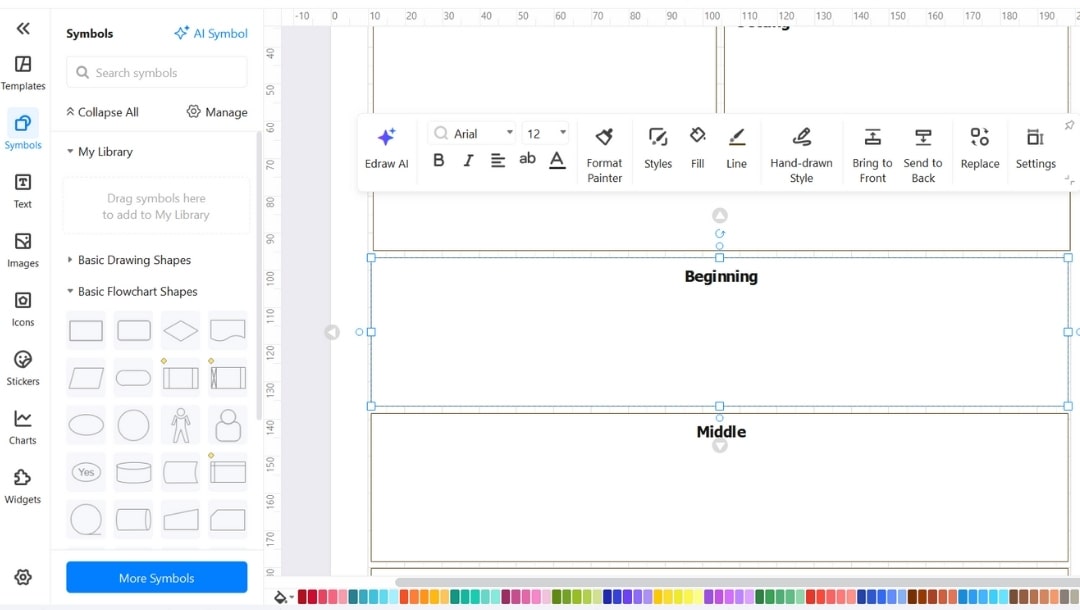
Выберите и замените фигуру доступными опциями во всплывающем меню.
Вы также можете добавить новую из Символы библиотека слева.
Используйте строку поиска для поиска конкретных элементов.
Шаг 4: Настройка дизайна и макета
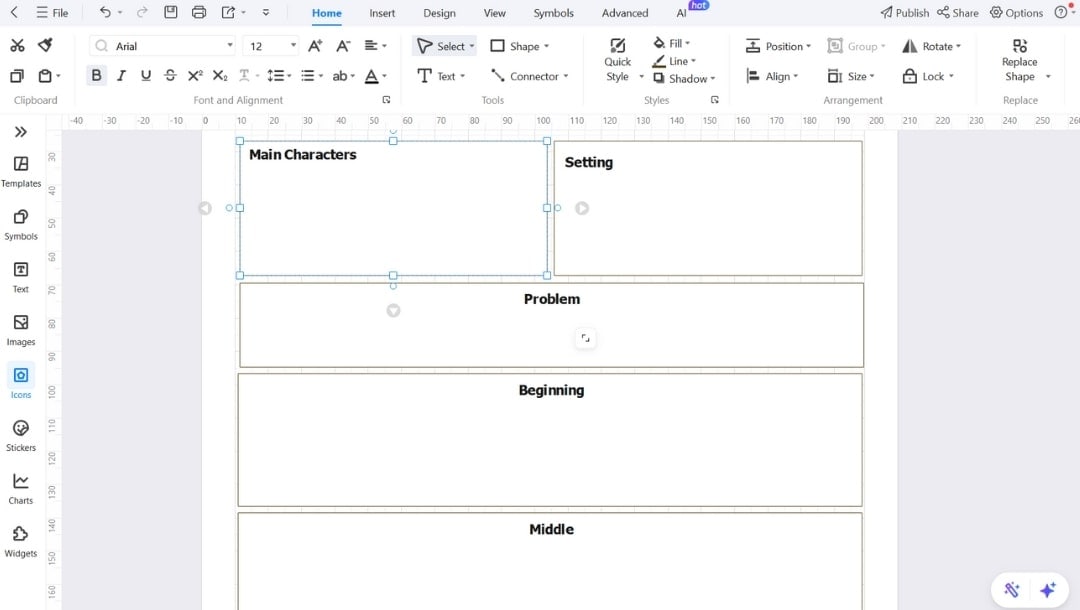
Нажмите и перетащите любой элемент, чтобы изменить его положение. Используйте края для изменения размера.
Умные направляющие помогают выровнять всё, сохраняя макет аккуратным.
Чтобы выделить разделы или улучшить читаемость, выберите любую фигуру и:
Измените цвета фигуры, используя Заливка в верхнем меню.
Настройте шрифты или размеры текста с помощью панели инструментов текста.
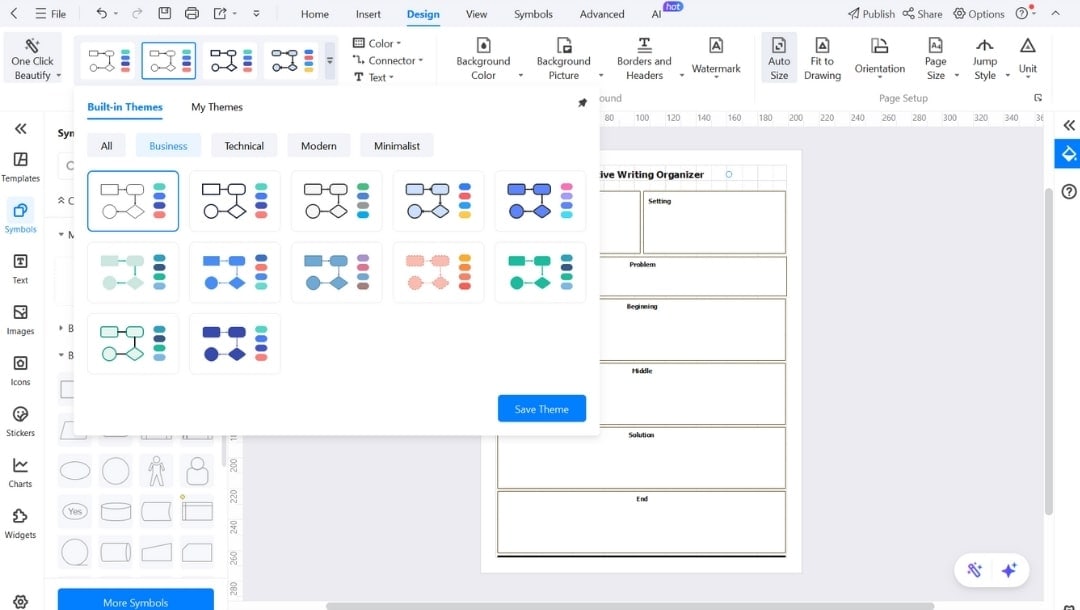
Перейдите на вкладку Дизайн и измените тему.
Попробуйте кнопку Украсить одним кликом для быстрой смены темы или используйте встроенные стили тем.
Шаг 5: Сохранение или экспорт вашего органайзера
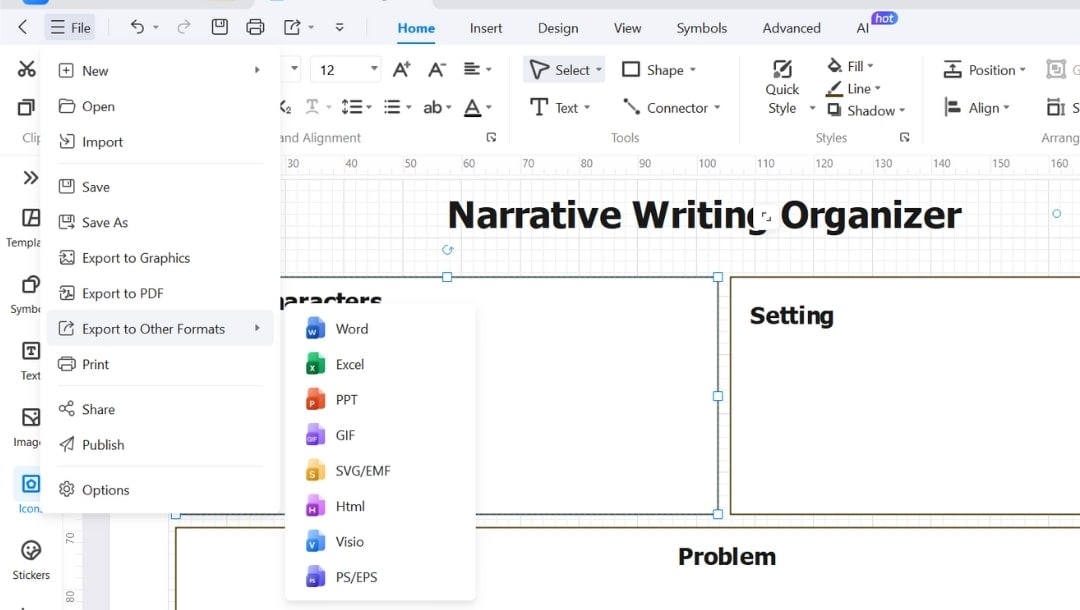
Нажмите Файл > Сохранить как, чтобы сохранить проект в формате EdrawMax для будущих правок. Вы также можете сохранить в облачное хранилище, если вам нужен доступ с нескольких устройств.
Нажмите Файл > Экспорт(в графику/PDF/другие форматы), затем выберите из PNG, Word, PowerPoint или SVG.
Это особенно полезно, если вы печатаете, отправляете задание или делитесь своим органайзером с тем, кто не использует EdrawMax.
Почему стоит выбрать EdrawMax?
Большинство инструментов требуют следовать их формату. EdrawMax — нет. Он подстраивается под ваши идеи. Я тестировал приложения, включая Canva и Lucidchart, где редактирование было медленным или шаблоны были ограничены. Здесь всё просто и гибко.
Получите 500 бесплатных AI-токенов
- Макеты с перетаскиванием – Добавляйте новые разделы в любое время без нарушения структуры.
- Тысячи готовых шаблонов – Различные повествовательные макеты, такие как дуги, карты сцен и контуры персонажей.
- Умные инструменты макета – Соединители настраиваются автоматически при перемещении объектов.
- Пользовательские иконки – Добавляйте собственные визуальные элементы, чтобы сделать его персональным или визуально привлекательным.
- Гибкий экспорт – Сохраняйте для печати, цифровых или совместных форматов.

Лучшие практики для создания полезных графических органайзеров повествований
При тщательном создании повествовательный органайзер становится надежным руководством, а не просто инструментом.
Сначала спланируйте масштаб. Решите, сколько частей будет в вашей истории. Используйте меньше блоков для коротких произведений. Для более длинных разбейте на четкие акты или сцены.
Будьте последовательны в макете. Выберите форму для каждого элемента и используйте её одинаково на всей странице. Так вы не запутаетесь в структуре.
Работайте в обратном порядке. Начните с решения, как закончится ваша история. Это помогает направлять ваш выбор с самого начала и избегать лишних сцен, которые не подходят.
Держите блоки сфокусированными. Помещайте только один вид деталей в каждый раздел. Пусть обстановка говорит о месте и времени, и ни о чём больше.
Придерживайтесь пунктов. Делайте кратко и понятно. Используйте фрагменты, например:
- Заблудился
- Раздается гром
- Находит укрытие
Оставьте место для идей. Оставьте пустые области для записи дополнительных мыслей или напоминаний. Вы будете использовать их чаще, чем думаете.
Используйте цвет осознанно. Назначьте один цвет для каждой сюжетной линии. Держите тона мягкими и четко их обозначайте.
Обобщите свой план. Превратите каждый раздел в один короткий абзац. Если он не имеет смысла сам по себе, вернитесь и скорректируйте свои заметки.
Заключительные слова
У каждой хорошей истории есть начало, середина и конец, но не каждый писатель помнит об этом в процессе написания. Надежный графический органайзер для повествовательного письма может спасти вас от этой спирали.
С EdrawMax вы вносите порядок в свое творчество. Предпочитаете ли вы графический органайзер карты истории, пустой органайзер или полный пример графического органайзера для повествовательного письма, вы найдете шаблоны, соответствующие вашему мышлению и стилю письма.
Меньше путаницы. Больше письма, которое работает.


