Вы ищете быстрый способ создания организационной диаграммы, но не знаете ни одного профессионального конструктора оргдиаграмм? Google Таблицы могут быть хорошим выбором для быстрого создания простой оргдиаграммы. В этой статье следующие инструкции помогут вам разобраться, как создать оргдиаграмму в Google Таблицах за несколько минут.
В этой статье
Как создать организационную диаграмму в Google Таблицах
Шаг 1: Откройте пустую таблицу
Войдите в свои Google Таблицы и нажмите, чтобы открыть пустую таблицу для создания оргдиаграммы. Поскольку в Google Таблицах нет готовых шаблонов оргдиаграмм, вам придется начинать с нуля.
Шаг 2: Введите данные для оргдиаграммы
Прежде чем начать рисовать организационную диаграмму, самое важное, что вам нужно сделать, это ввести данные в таблицу.
Как правило, вам нужно хотя бы ввести или вставить имена или должности сотрудников и кому они будут подчиняться. Здесь я ввожу должности сотрудников и кому они подчиняются в таблице.
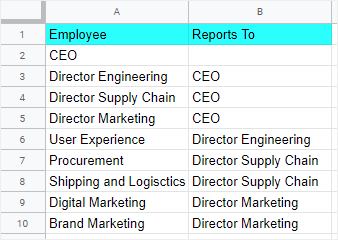
Вы также можете добавить их имена в таблицу, если хотите. Кроме того, Google Таблицы автоматически обновят оргдиаграмму при добавлении новой информации о сотрудниках в таблицу.
Шаг 3: Вставьте оргдиаграмму
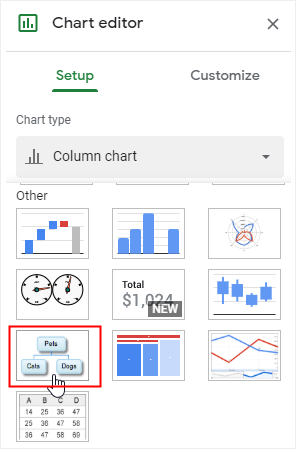
Выберите данные оргдиаграммы. Нажмите Диаграмма в меню Вставка. Затем панель Редактор диаграмм появится справа в интерфейсе. Прокрутите вниз выпадающее меню Тип диаграммы и выберите Организационная диаграмма в группе Другие.
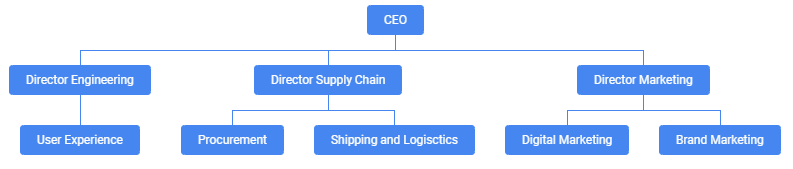
Оргдиаграмма автоматически появится на листе. Вы можете сверить её с исходными данными и проверить, нет ли ошибок.
Шаг 4: Форматируйте свою оргдиаграмму в Google Таблицах
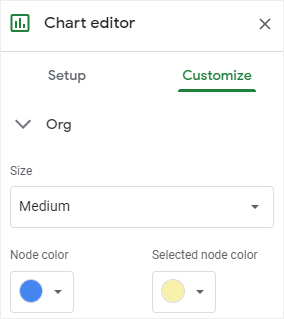
Чтобы изменить размер карточки сотрудника или цвет оргдиаграммы, нажмите вкладку Настройка на панели Редактор диаграмм.
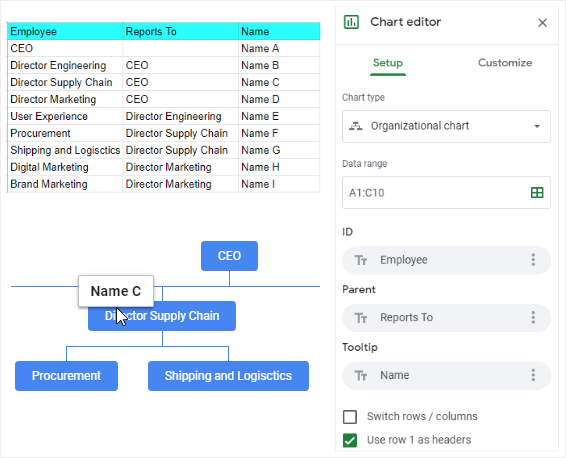
Используя Всплывающую подсказку, вы можете добавить имена сотрудников на оргдиаграмму. Добавьте новый столбец Имя в таблицу, выберите диапазон данных с именами в разделе Всплывающую подсказку и отметьте "Использовать строку 1 как заголовки", чтобы при наведении курсора на карточку сотрудника имя отображалось во всплывающей подсказке.
Шаг 5: Загрузите свою оргдиаграмму из Google Таблиц
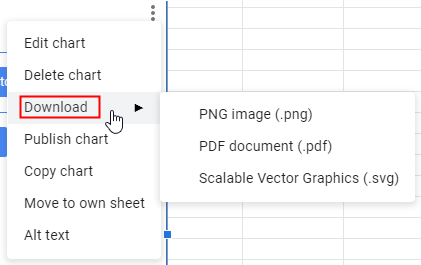
Нажмите на окно Редактор диаграмм, наведите курсор на значок с тремя точками и выберите Загрузить в выпадающем меню. Там вы можете загрузить созданную в Google Таблицах оргдиаграмму в виде изображения PNG, документа PDF или файла SVG.
Как создать оргдиаграмму в EdrawMax
Google Таблицы могут помочь пользователям создавать только базовые и простые организационные диаграммы с помощью встроенного редактора диаграмм. С обширными шаблонами оргдиаграмм, мощной функцией импорта данных и эффективными инструментами форматирования, EdrawMax может стать хорошим решением для вас как быстрое и простое средство создания оргдиаграмм.
 Получите 500 бесплатных AI-токенов
Шаг 1: Найдите шаблон оргдиаграммы
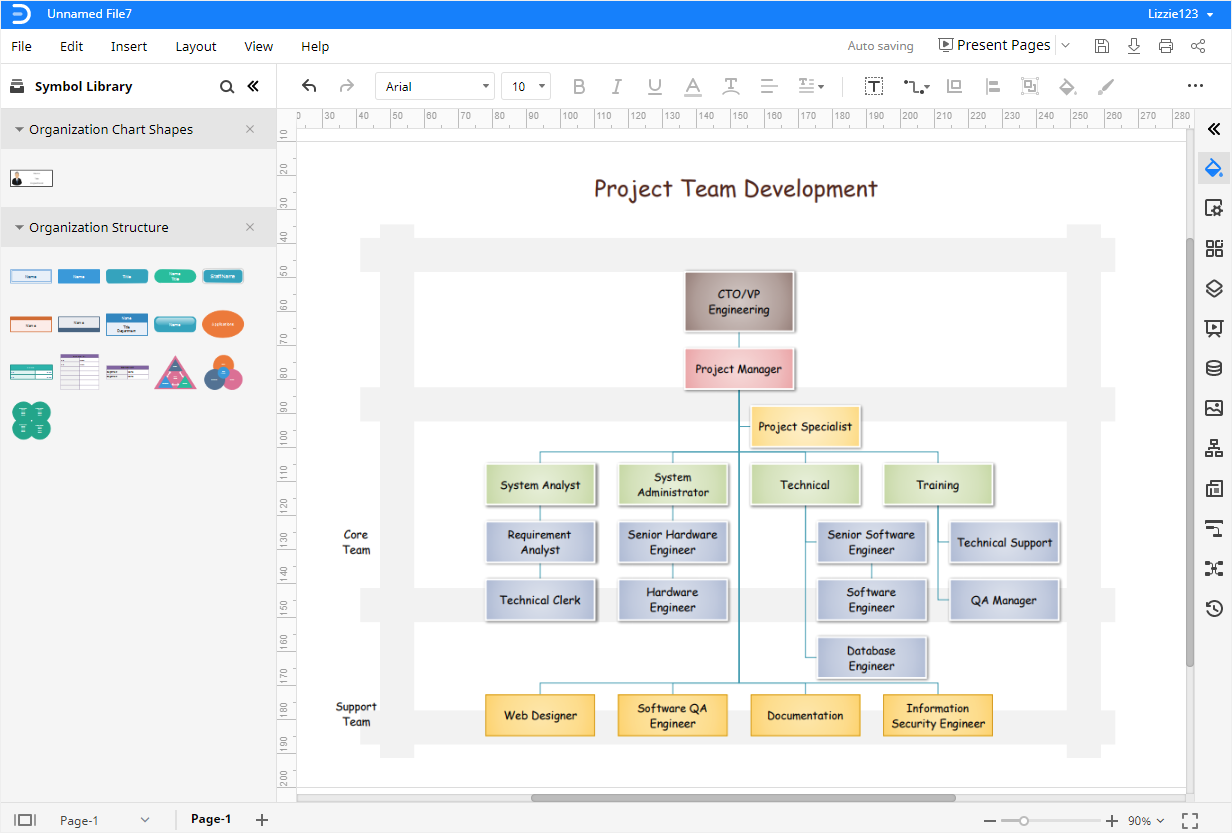
Перейдите в Шаблоны Edraw и выберите желаемый шаблон оргдиаграммы из галереи шаблонов.
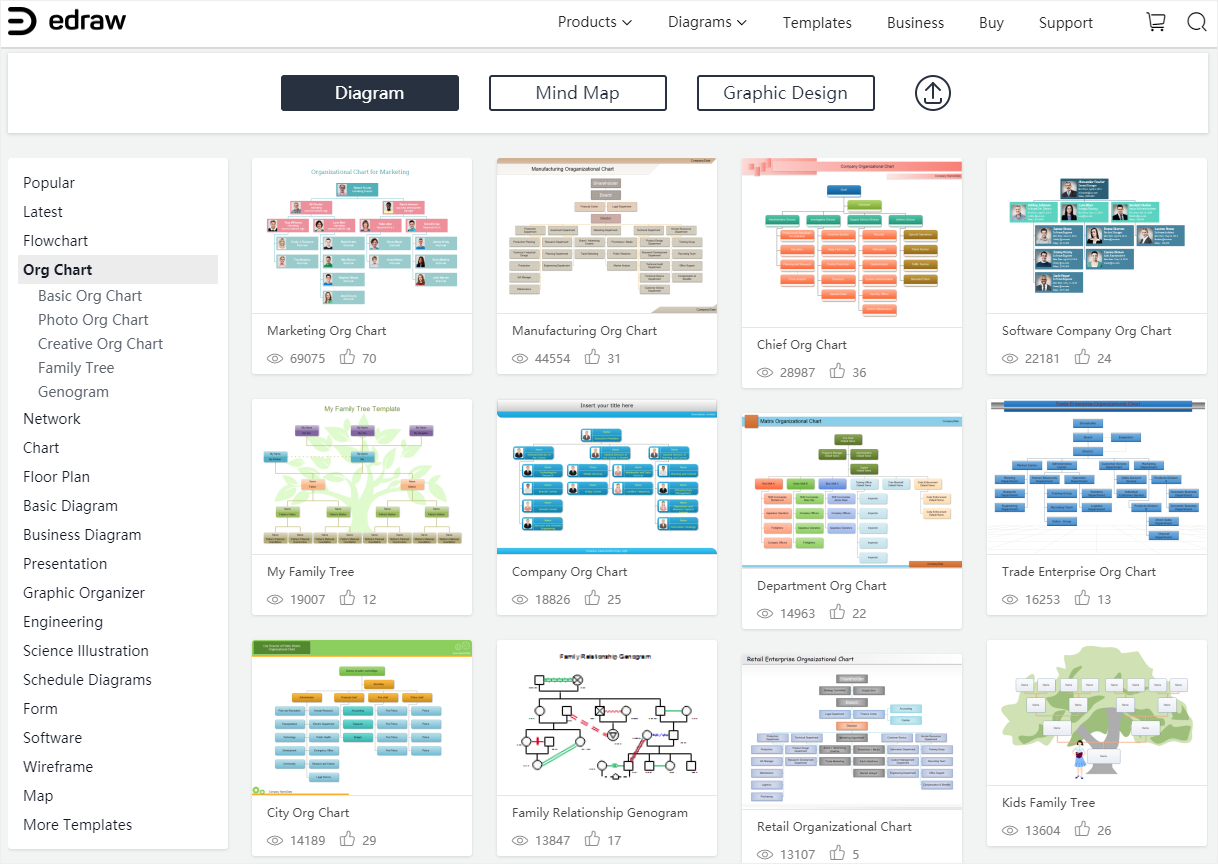
Затем вы можете включить EdrawMax, нажать Импорт на странице Главная, и приложение откроет шаблон. Вы сможете редактировать шаблон и создать свою собственную оргдиаграмму.
Шаг 2: Импортируйте данные для оргдиаграммы
Если у вас уже есть отсортированные данные для создания оргдиаграммы в таблице или CSV-файле, вы также можете импортировать данные в EdrawMax, и приложение автоматически создаст для вас оргдиаграмму.
Откройте пустой шаблон оргдиаграммы, перейдите на вкладку Файл, нажмите Импорт данных в выпадающем меню, и появится диалоговое окно Импорт данных.
Нажмите значок Оргдиаграмма, и откроется Мастер импорта данных. Затем вам нужно найти файл данных на вашем компьютере и следовать инструкциям мастера для импорта данных.
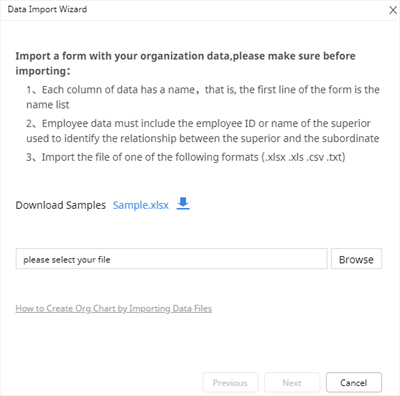
Примечание: Вы можете загрузить образец файла данных и посмотреть, как организовать и записать информацию о компании и сотрудниках.
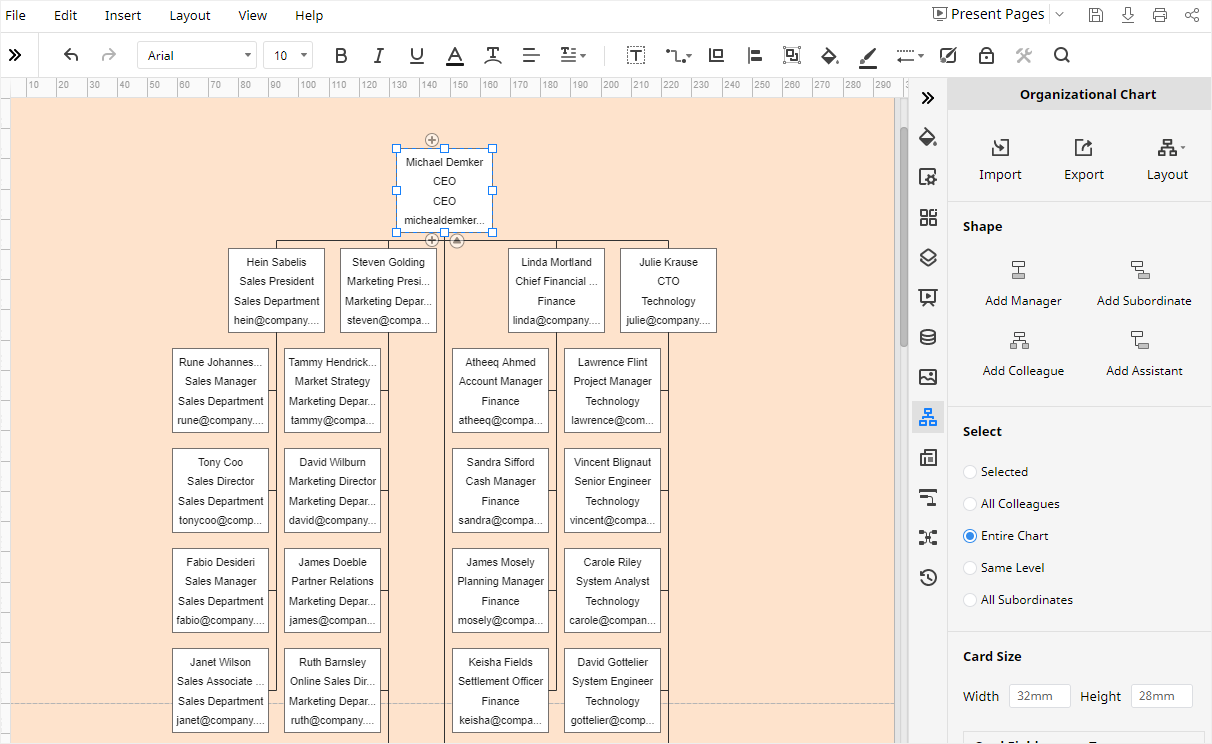
Здесь я следую инструкциям и создаю оргдиаграмму. Она выглядит так:
Шаг 3: Настройте свою оргдиаграмму
Чтобы изменить цвет или стиль заливки, линии или тени, нажмите значок Стиль  , чтобы открыть Заливка/Линия/Тень.
Чтобы изменить цвет фона или вставить водяной знак на оргдиаграмму, нажмите Настройка страницы  , чтобы открыть Страница.
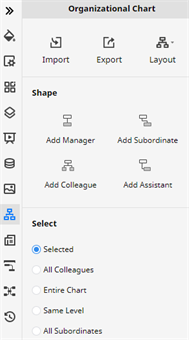
Чтобы изменить макет или добавить карточки сотрудников на оргдиаграмму, нажмите Оргдиаграмма  на правой боковой панели и откройте панель Организационная диаграмма. Кроме того, вы также можете импортировать данные, экспортировать оргдиаграмму или изменить макет содержимого карточки сотрудника.
С помощью этих инструментов форматирования вы можете настроить свою организационную диаграмму в любом стиле или цвете, что значительно лучше, чем аналогичные функции в Google Таблицах.
Как сохранить оргдиаграмму в виде файла Excel
In EdrawMax, вы можете сохранять и экспортировать свою оргдиаграмму во многих распространенных форматах файлов, включая DOCX, XLSX, PPTX и графические форматы.
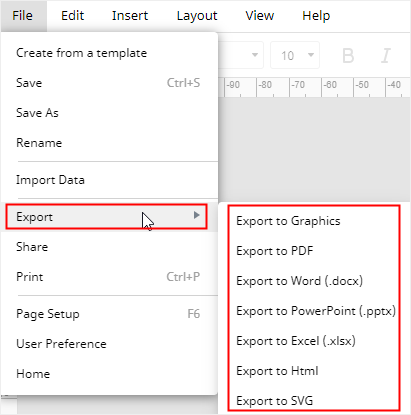
Перейдите в Файл, нажмите Экспорт и выберите желаемый формат экспорта. Когда вы нажимаете Сохранить как в меню, вы также можете сохранить свою оргдиаграмму в личном облаке Edraw, Google Диске or Dropbox в окне Сохранить как. Таким образом, вы сможете получить доступ к оргдиаграмме в любое время и в любом месте.
Более того, экспортированные файлы Office из EdrawMax можно редактировать. Поэтому, когда вы используете EdrawMax для создания и экспорта организационной диаграммы, вы и члены вашей команды можете редактировать и изменять организационную диаграмму без ограничений.