





Начало проекта без четкой визуальной дорожной карты может привести к путанице и неэффективности. Вот где на помощь приходят диаграммы Ганта – мощные инструменты управления проектами, которые обеспечивают визуальное представление задач, временных рамок и зависимостей. Excel, с его универсальными возможностями электронных таблиц, предлагает удобную платформу для создания диаграмм Ганта, которые могут упростить планирование и выполнение проектов.
В этом подробном руководстве мы проведем вас через пошаговый процесс создания диаграммы Ганта в Excel, независимо от вашего уровня подготовки. Независимо от того, являетесь ли вы опытным менеджером проекта или новичком, желающим улучшить свои организационные навыки, функции Excel могут быть использованы для разработки динамичной и интерактивной диаграммы Ганта, адаптированной к уникальным потребностям вашего проекта.
Как создать диаграмму Ганта в Excel
Шаг 1: Откройте Excel и создайте таблицу
Создайте столбцы с названиями: Дата начала, Дата окончания, Описание и Продолжительность (дни).
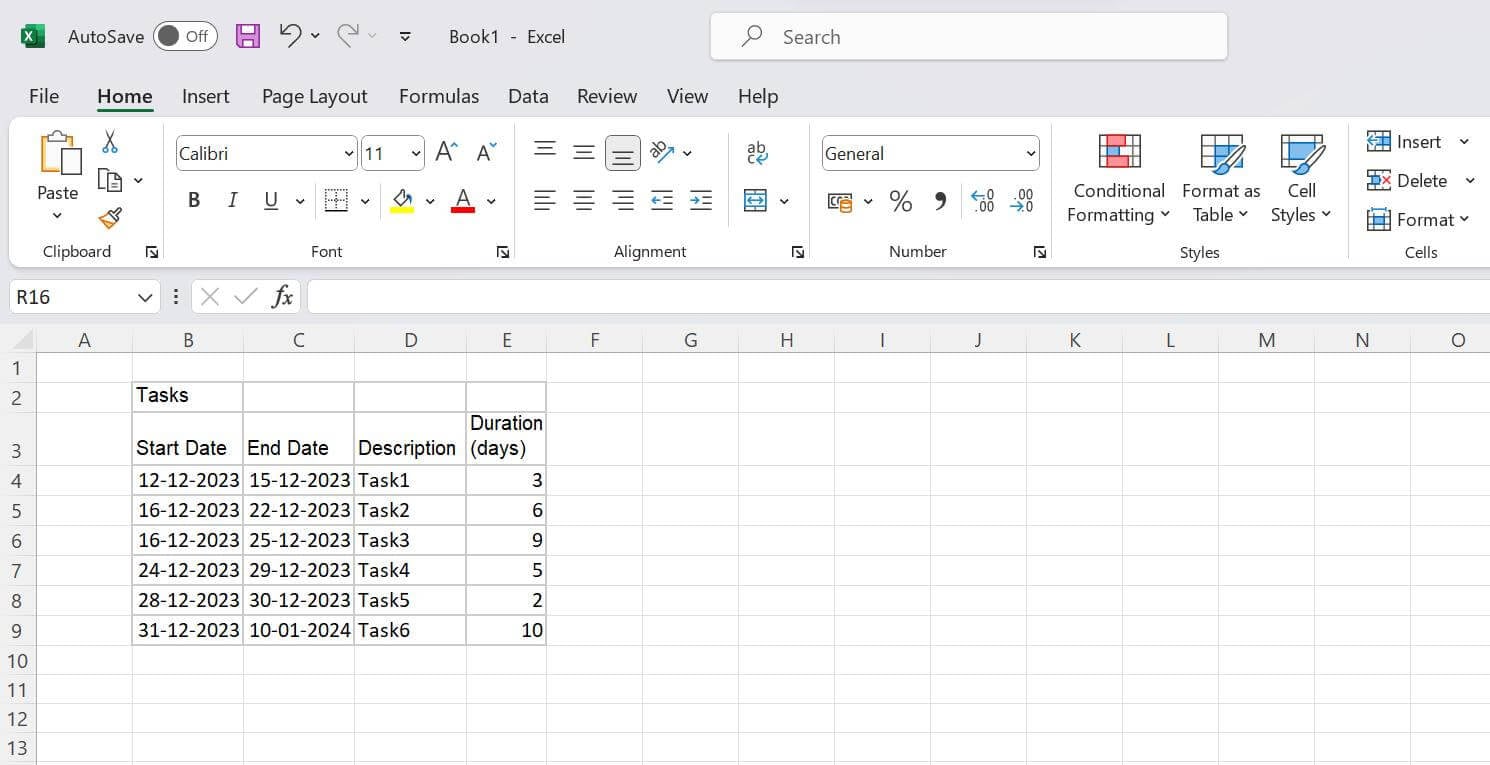
Шаг 2: Начните создание диаграммы Ганта в Excel
Перейдите на лист, где находится ваша таблица, и щелкните по любой пустой ячейке.
Посмотрите на верхнее меню и нажмите на вкладку "ВСТАВКА".
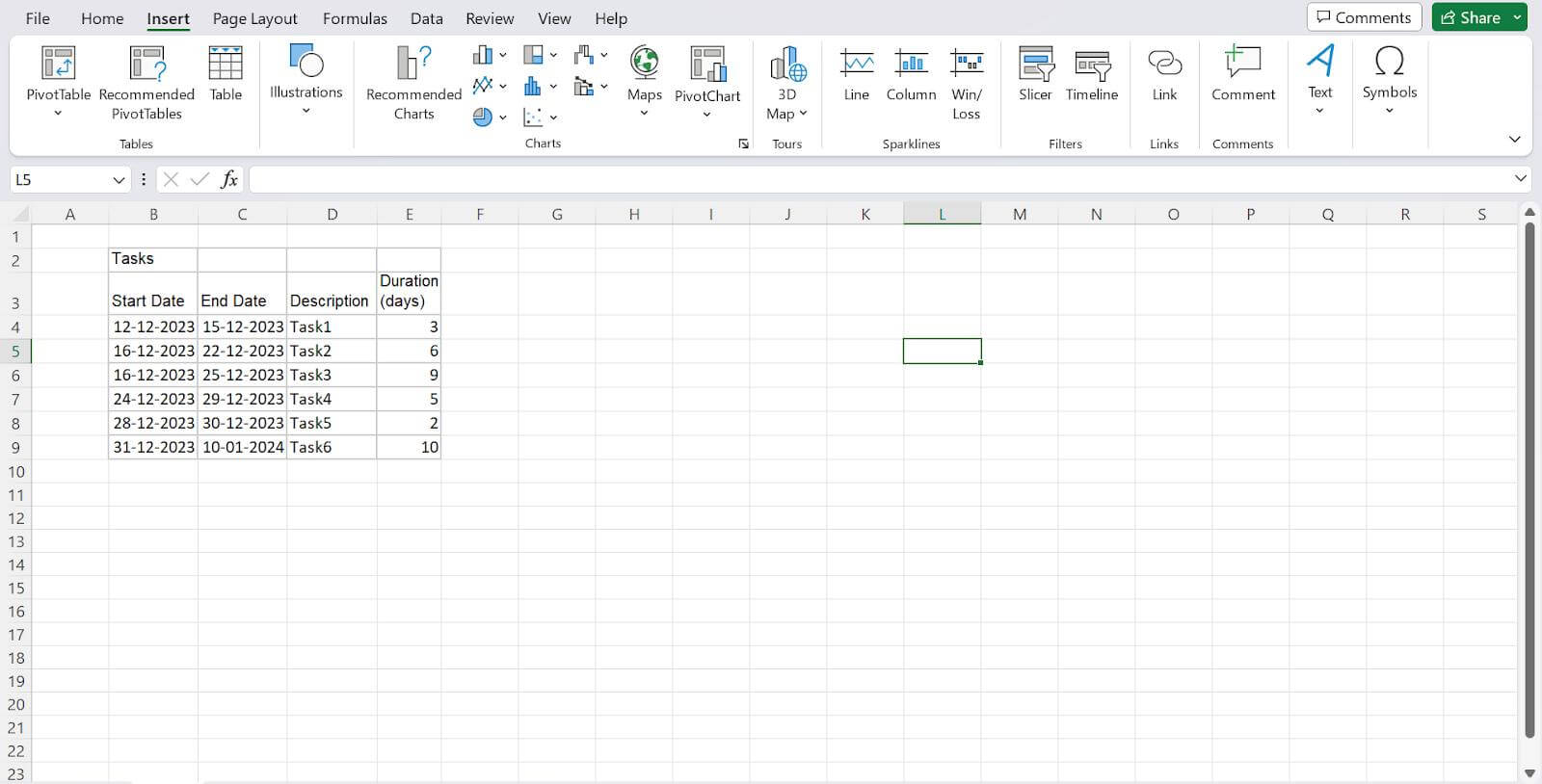
В параметрах диаграмм найдите и нажмите на "Линейчатая диаграмма".
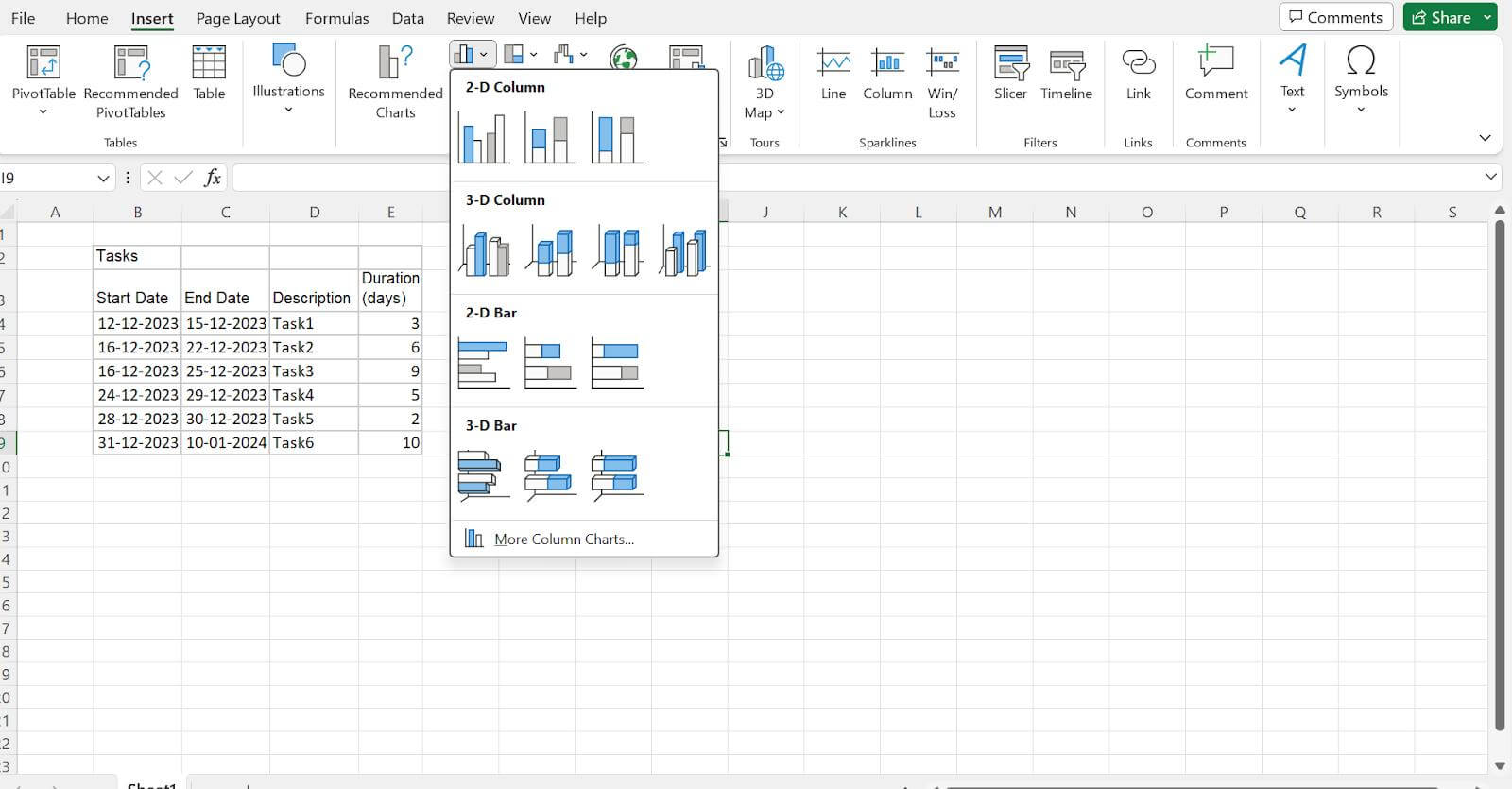
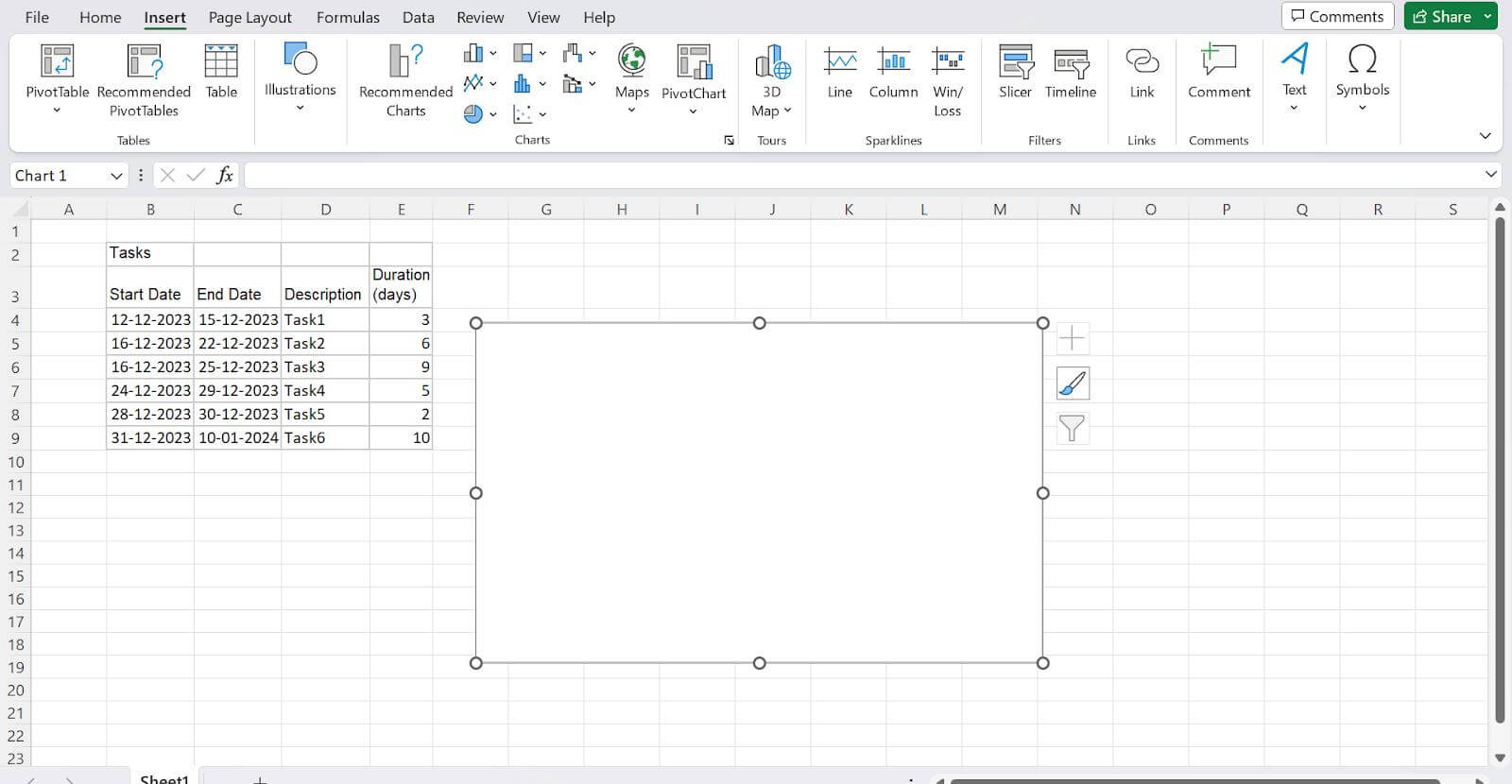
Выберите "Линейчатая с накоплением" из меню. Это действие добавит большое пустое пространство диаграммы на ваш лист Excel. Убедитесь, что не выбрали "Нормированная линейчатая с накоплением".
Шаг 3: Добавьте даты начала в диаграмму Ганта
Щелкните правой кнопкой мыши на пустом пространстве диаграммы и выберите "Выбрать данные". Это откроет окно.
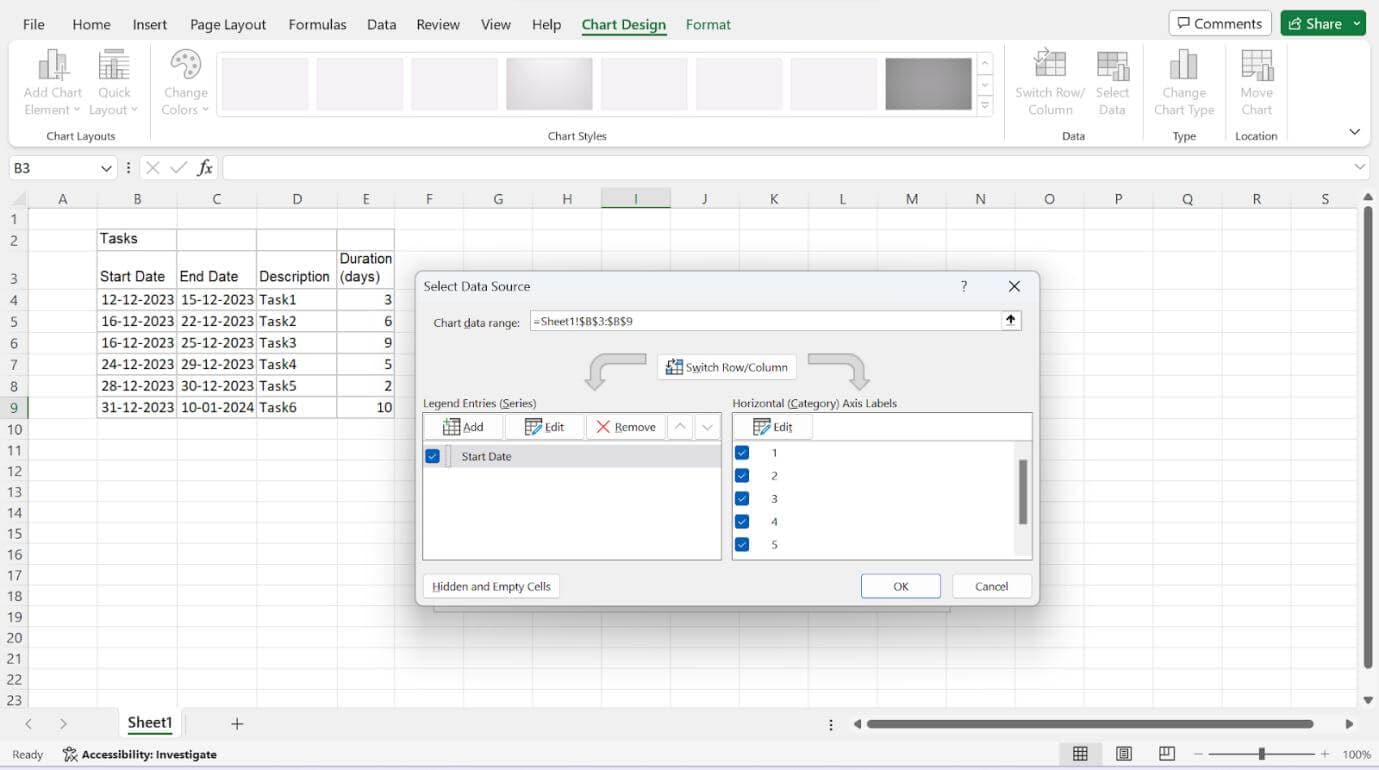
В окне найдите таблицу с названием "Ряды" слева и нажмите "Добавить".
Теперь, чтобы назвать данные (Ряд), щелкните по пустому полю под "Имя ряда", а затем щелкните на заголовке столбца с надписью "Дата начала" в вашей таблице.
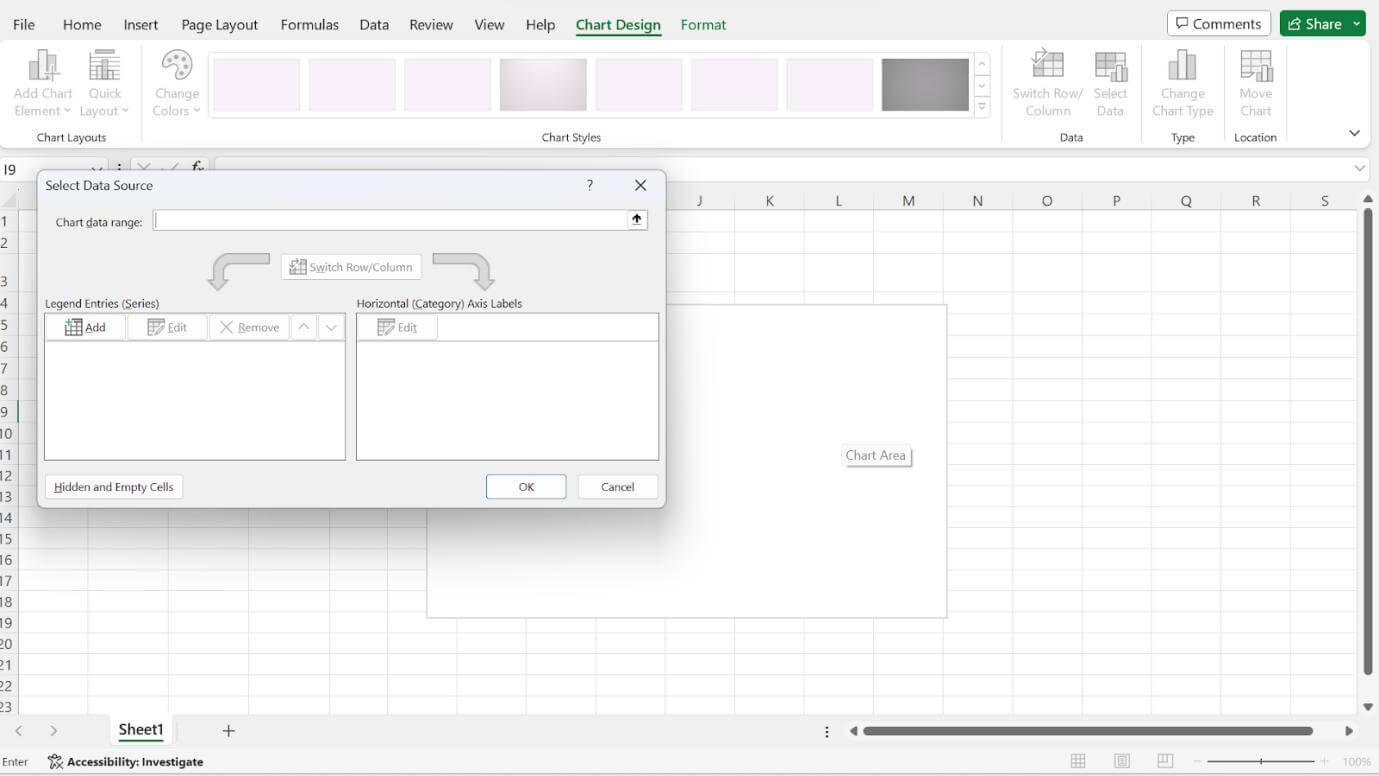
Оставаясь в окне, переместитесь вниз к "Значения ряда." Нажмите на значок со стрелкой, направленной вверх, и появится меньшее окно.
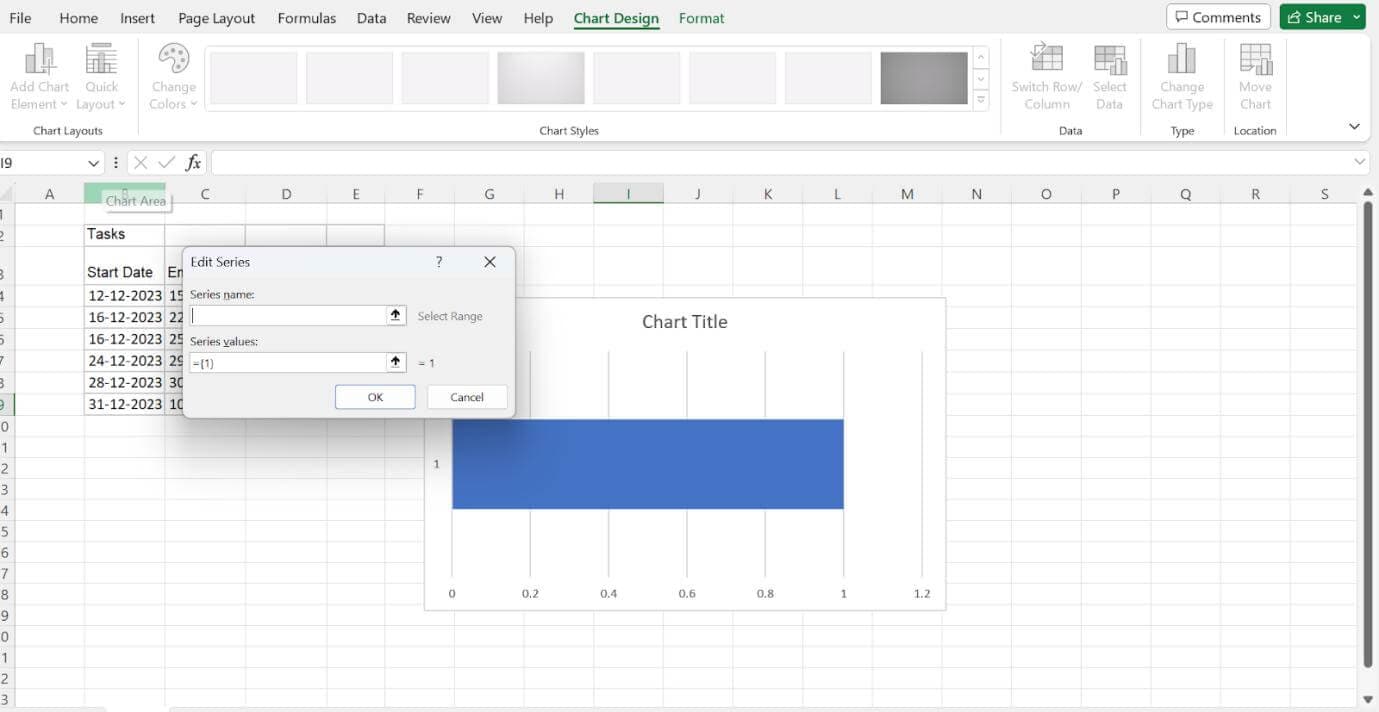
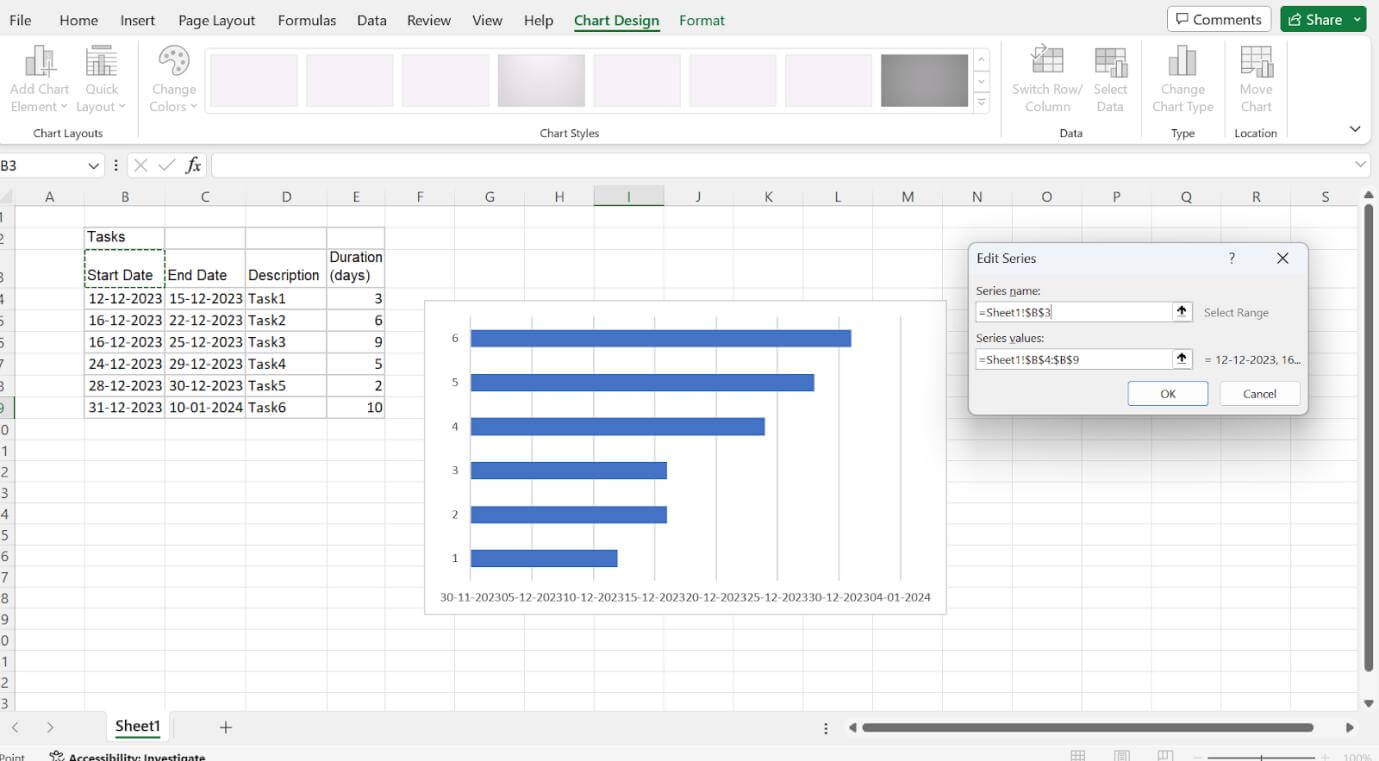
Щелкните по первой дате начала в вашей таблице задач, перетащите мышь вниз до последней даты начала и отпустите. Это выделит и введет все даты начала в вашу диаграмму Ганта. Убедитесь, что не включили заголовок или дополнительные ячейки.
После выделения снова нажмите значок стрелки, вернитесь в предыдущее окно под названием "Изменение ряда," и нажмите OK. Ваша диаграмма Ганта теперь должна отображать даты начала.
Шаг 4: Добавьте продолжительность в диаграмму Ганта
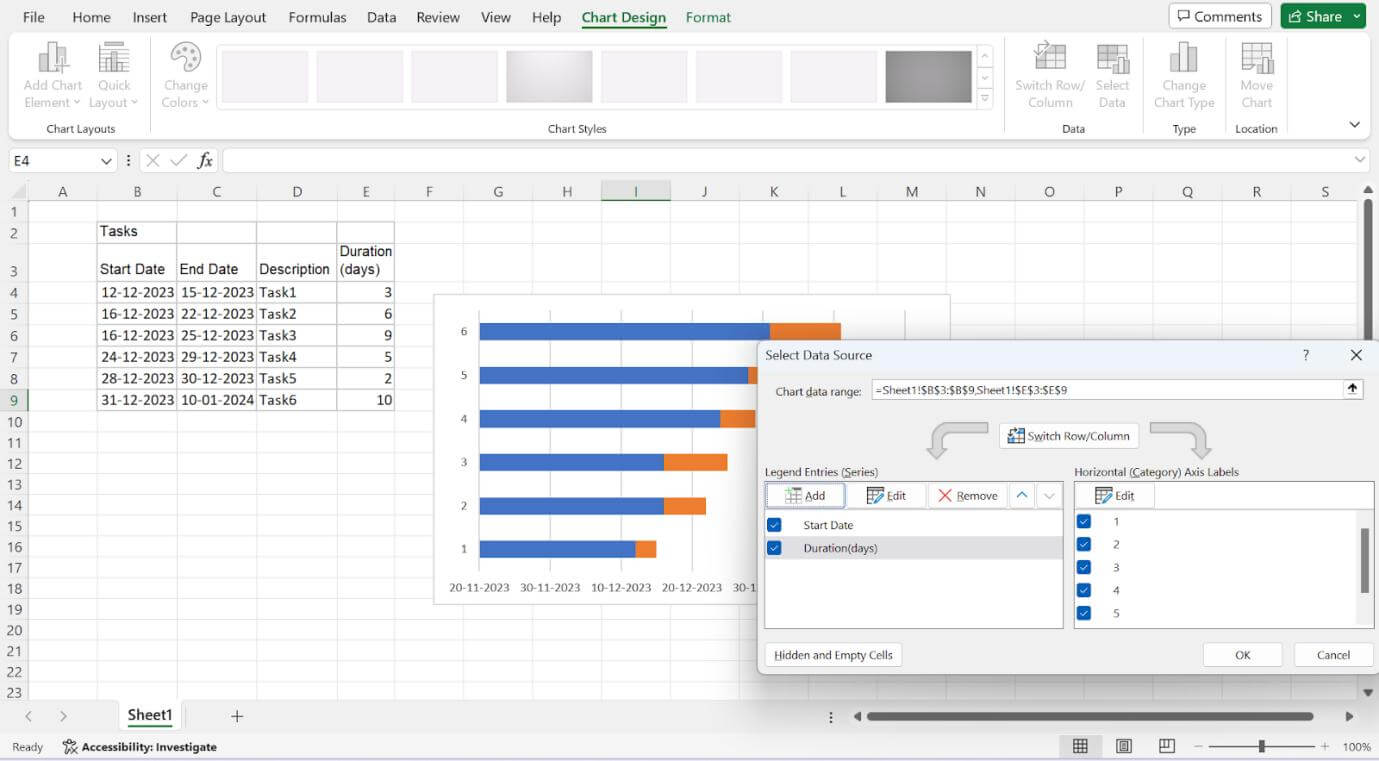
Оставаясь в окне "Выбор источника данных", нажмите "Добавить" снова, чтобы открыть окно "Изменение ряда" для продолжительности.
В окне "Изменение ряда" щелкните в пустом поле под "Имя ряда", затем щелкните на заголовке столбца с надписью "Продолжительность" в вашей таблице.
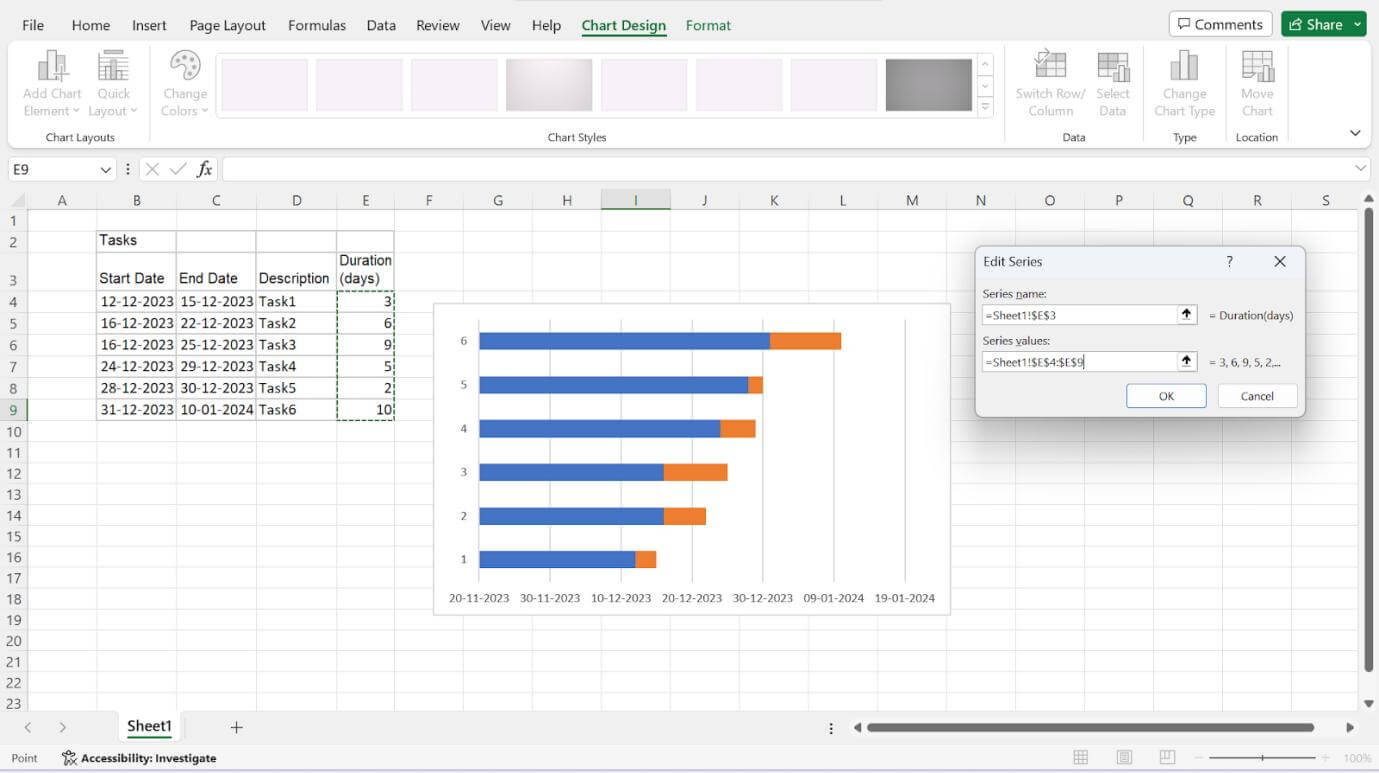
Теперь перейдите к полю "Значения ряда", нажмите на значок с черной стрелкой (кнопка "Изменить ряд"), и появится новое окно.
Щелкните по первой Продолжительности в вашей таблице проекта, перетащите мышь вниз до последней продолжительности и отпустите. Это выделит и введет всю продолжительность в вашу диаграмму Ганта.
Снова нажмите значок черной стрелки, чтобы вернуться к предыдущему окну, затем нажмите OK. Теперь снова видно окно "Выбор источника данных".
Нажмите OK снова, чтобы обновить диаграмму Ганта. Теперь она должна показывать как даты начала, так и продолжительность ваших задач.
Шаг 5: Добавьте описания задач в диаграмму Ганта
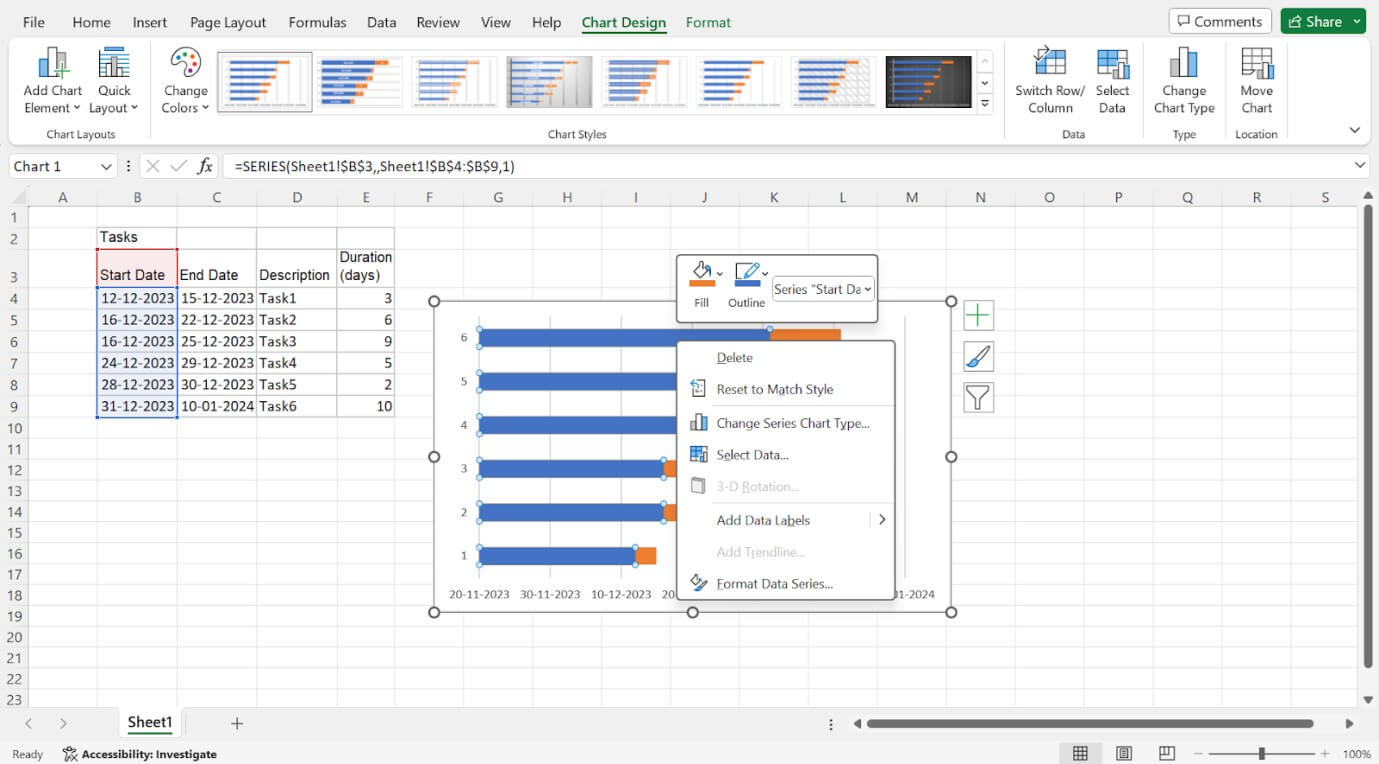
На этом шаге щелкните правой кнопкой мыши на одной из синих полос в диаграмме Ганта. Затем выберите "Выбрать данные", чтобы открыть окно Выбор источника данных.
Далее, справа в окне вы увидите таблицу с названием "Подписи горизонтальной оси (категории)". Там нажмите "Изменить", чтобы открыть меньшее окно Подписи оси.
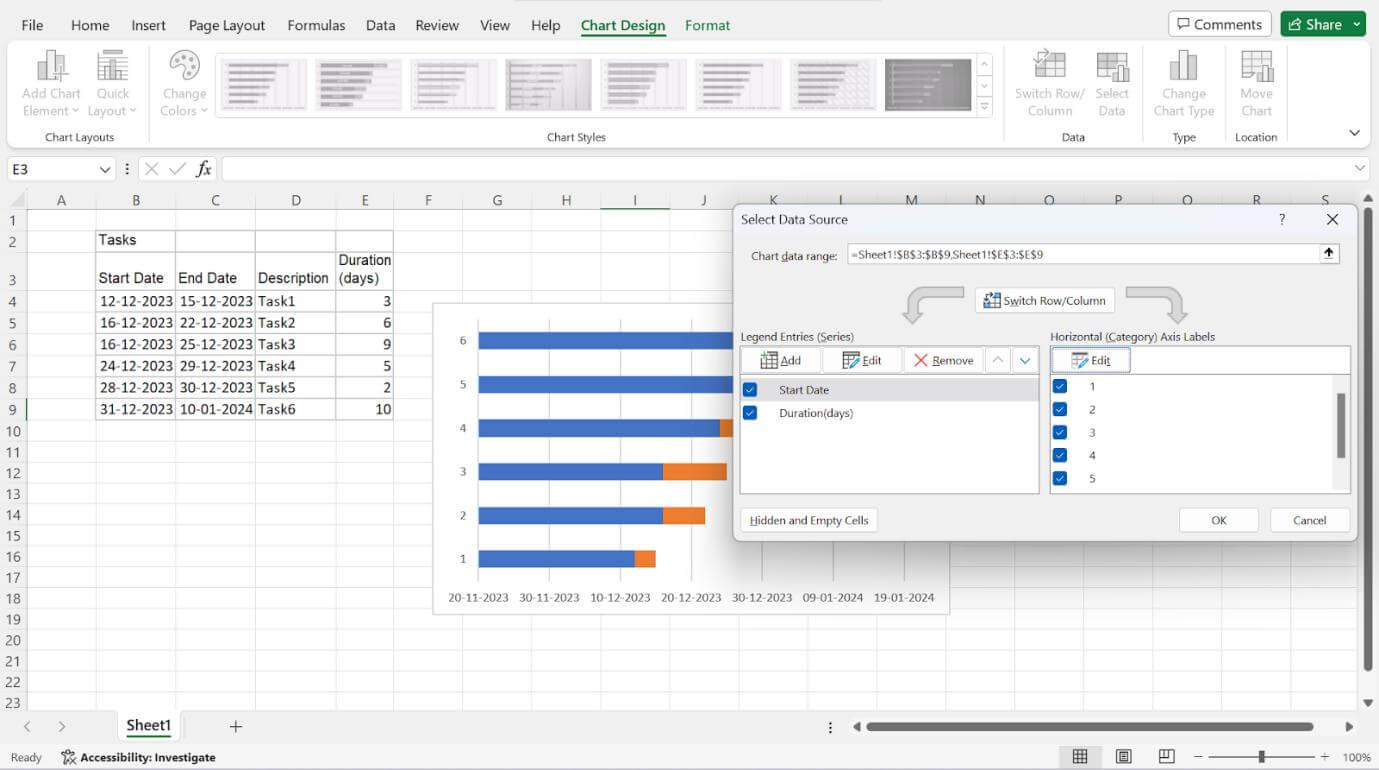
Щелкните на маленьком значке электронной таблицы, затем щелкните на первом описании задачи (например, "Задача1") и выберите все описания. Избегайте выбора самого названия столбца.
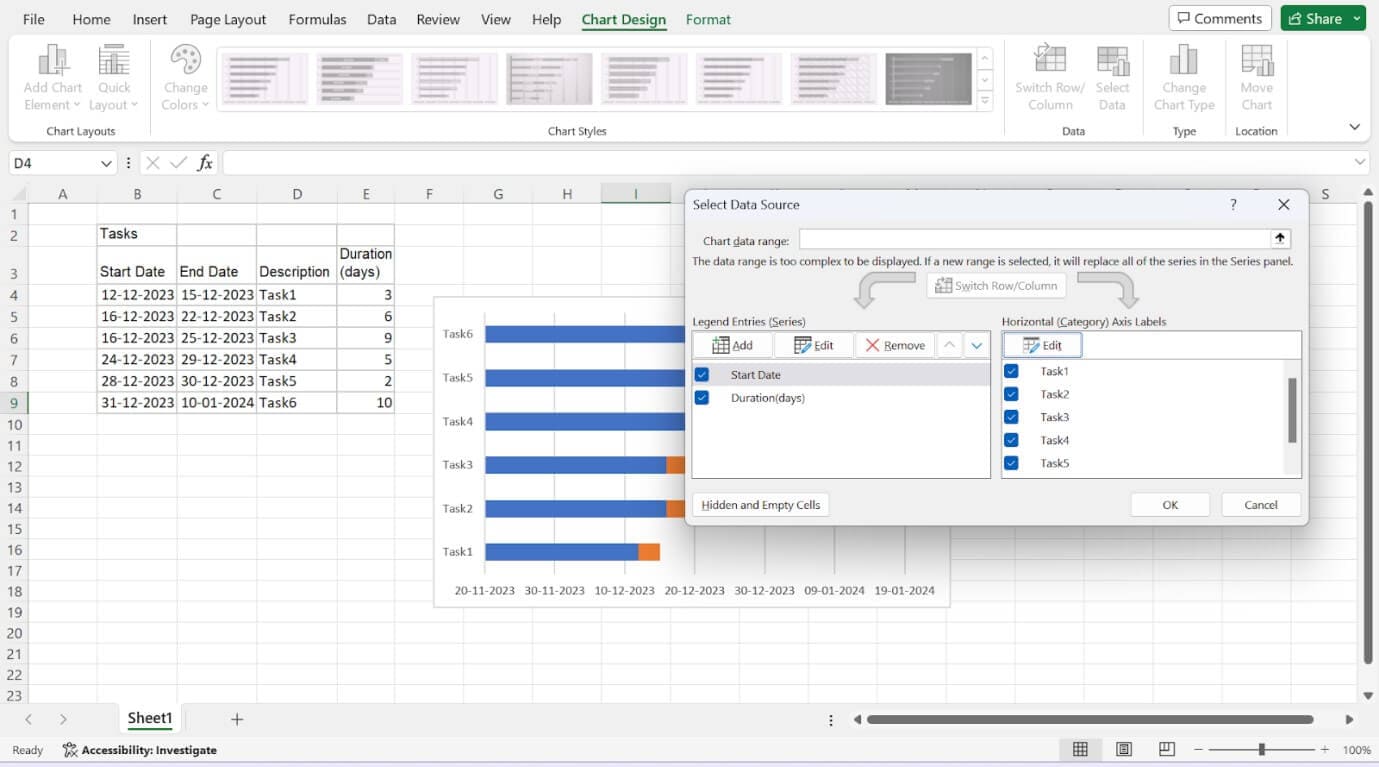
После завершения закройте это окно, нажав на маленький значок черной стрелки.
Дважды нажмите OK и закройте окно Выбор источника данных.
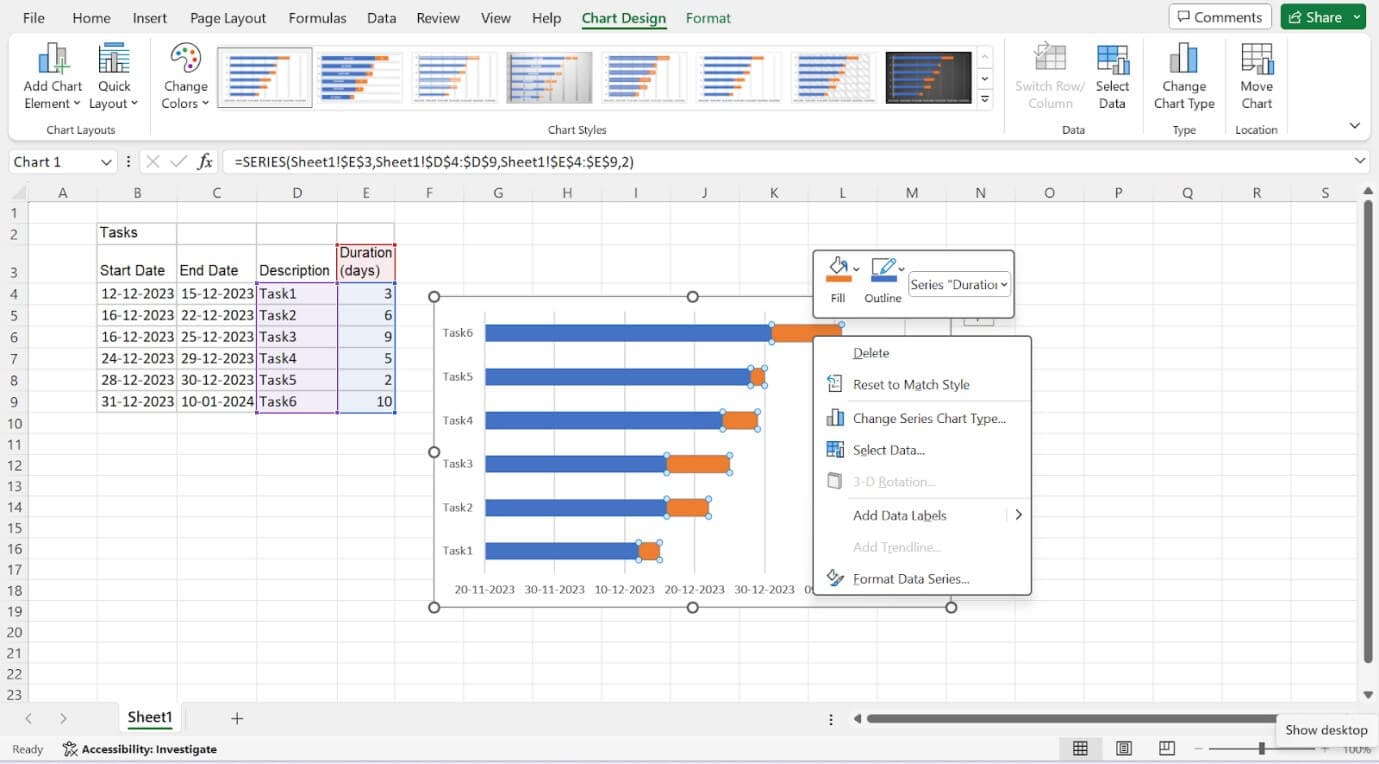
Теперь диаграмма Ганта должна отображать правильные описания задач рядом с соответствующими полосами.
Шаг 6: Отформатируйте диаграмму так, чтобы она напоминала диаграмму Ганта
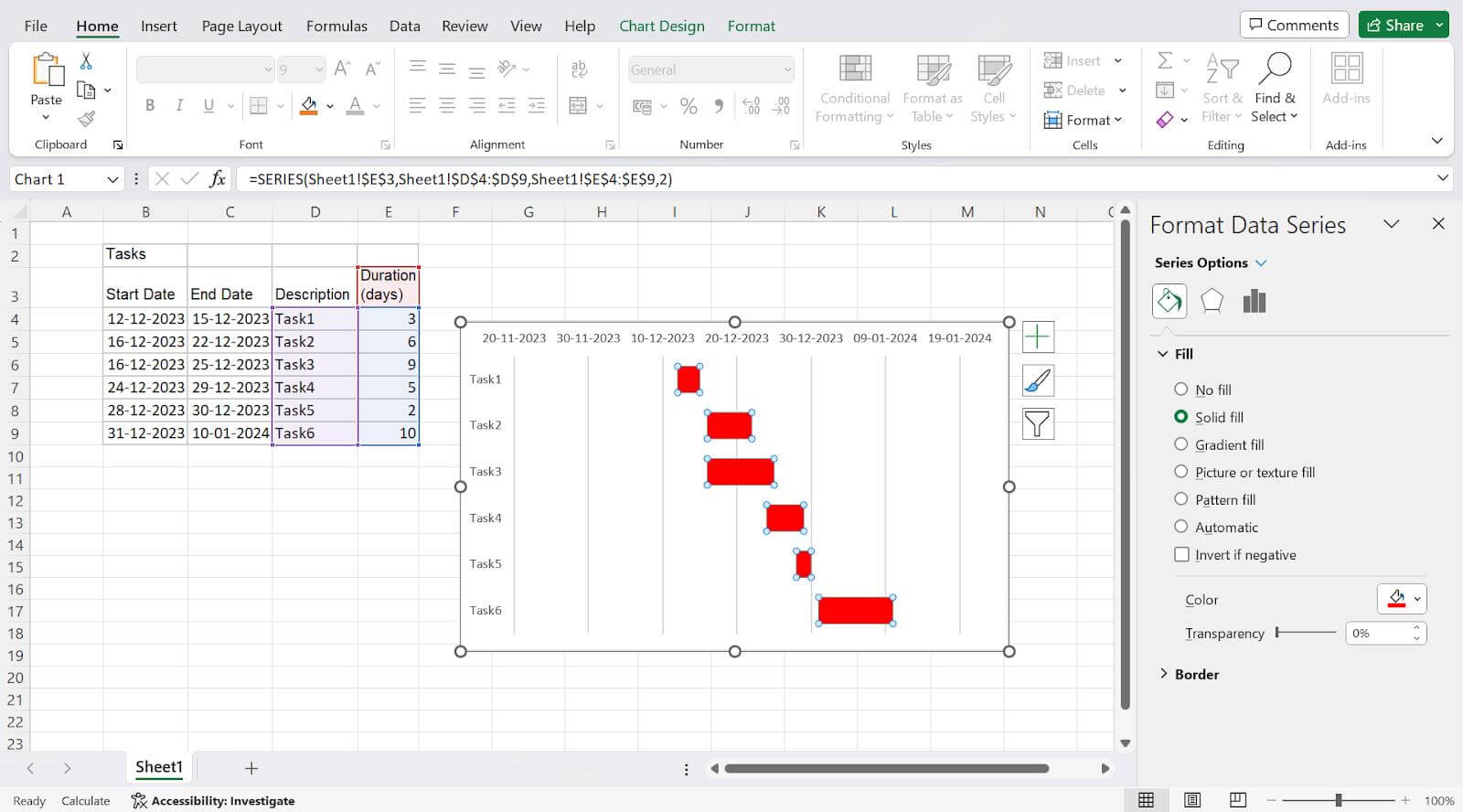
До сих пор вы создали линейчатую диаграмму с накоплением. Теперь давайте сделаем так, чтобы она выглядела как диаграмма Ганта. Мы сделаем это, сделав синие части каждой панели задач прозрачными, чтобы были видны только оранжевые части.
Щелкните на синей части любой полосы в вашей диаграмме Ганта, чтобы выбрать все панели задач. Теперь щелкните правой кнопкой мыши и выберите опцию "Формат ряда данных", чтобы открыть окно Формат ряда данных в Excel.
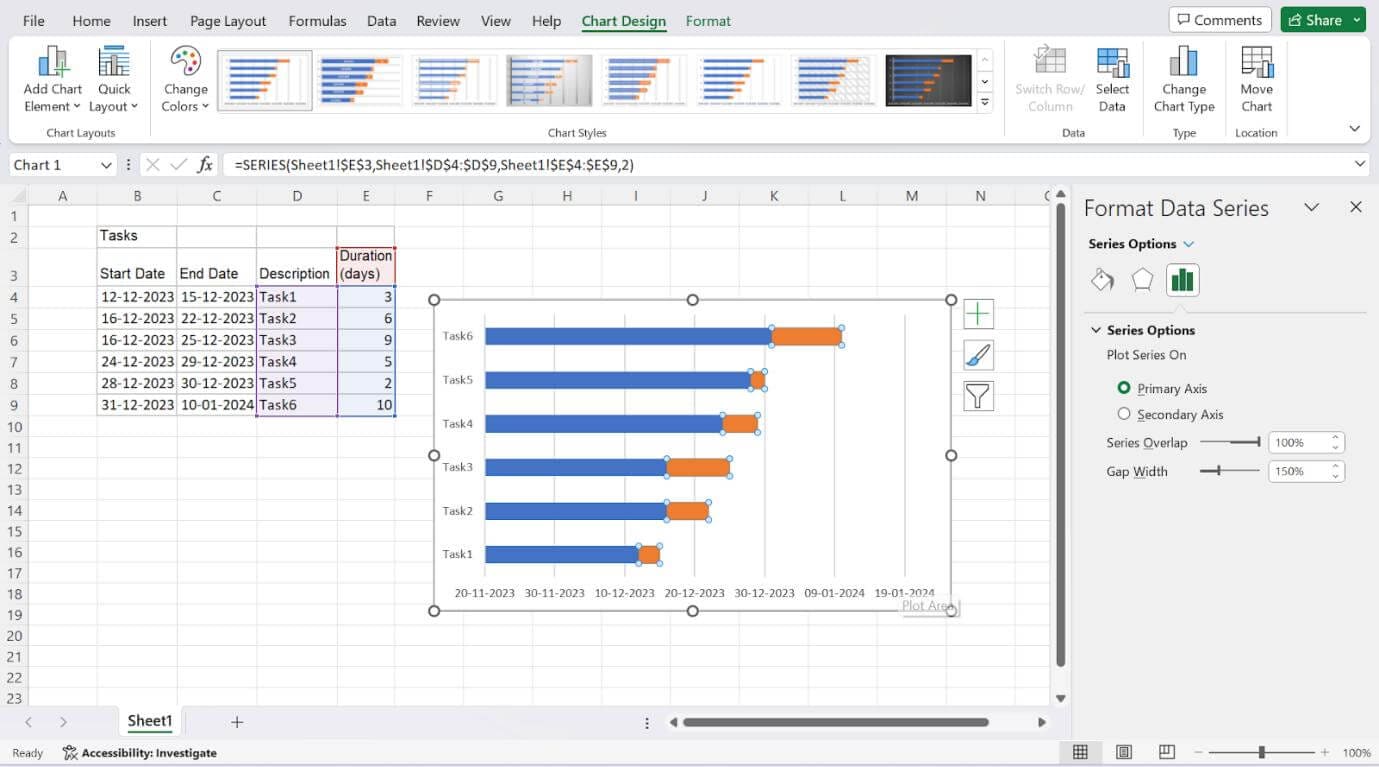
Теперь нажмите на панель задач Формат ряда данных. Затем нажмите на значок Заливка и границы (символ банки с краской) для параметров Заливка и границы. В разделе Заливка выберите опцию "Нет заливки", а в разделе Граница выберите "Нет линий."
Оставьте панель задач Формат ряда данных открытой для следующего шага.
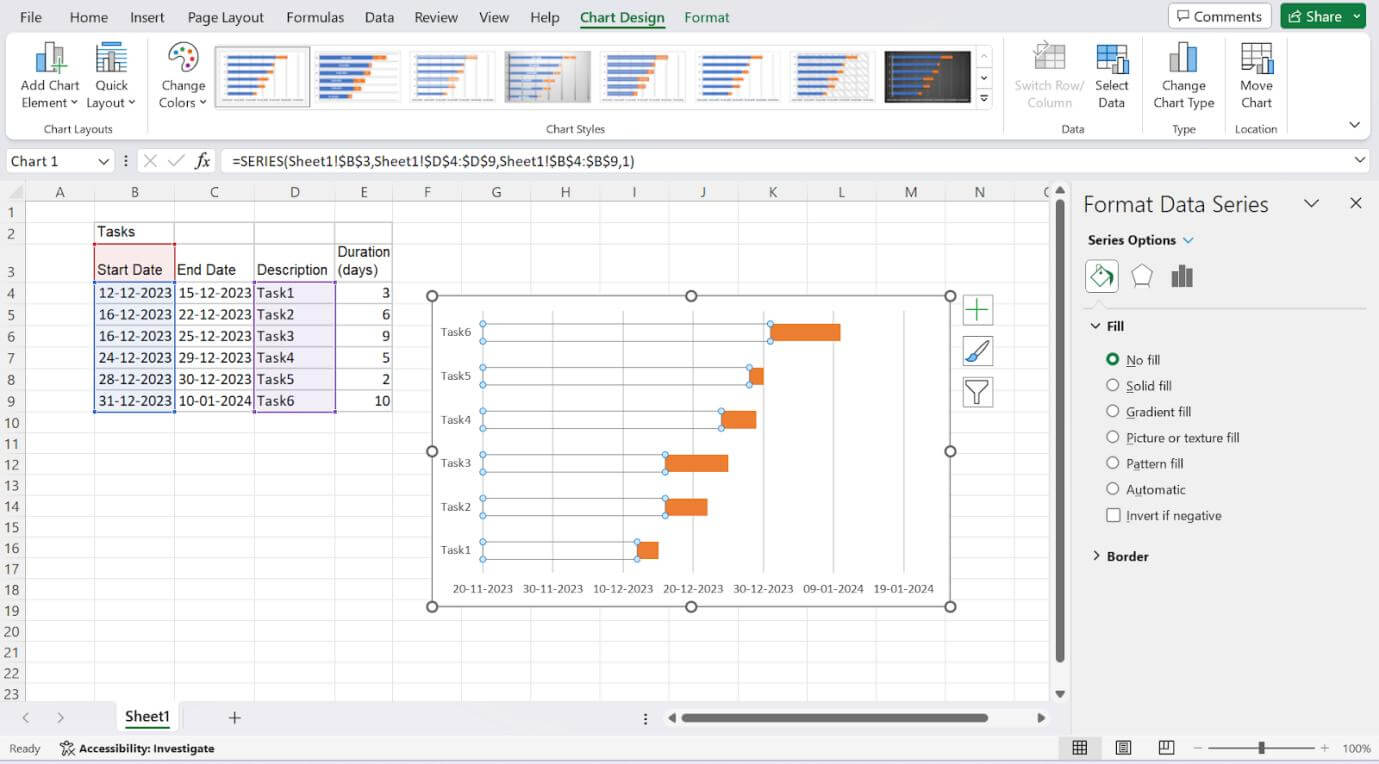
Ваша диаграмма Ганта теперь должна показывать только оранжевые части полос. Однако вы можете заметить, что задачи перечислены в обратном порядке, с последней задачей сверху. Чтобы исправить это:
Щелкните на списке задач вдоль вертикальной оси, чтобы выбрать их все, открыв панель задач Формат оси.
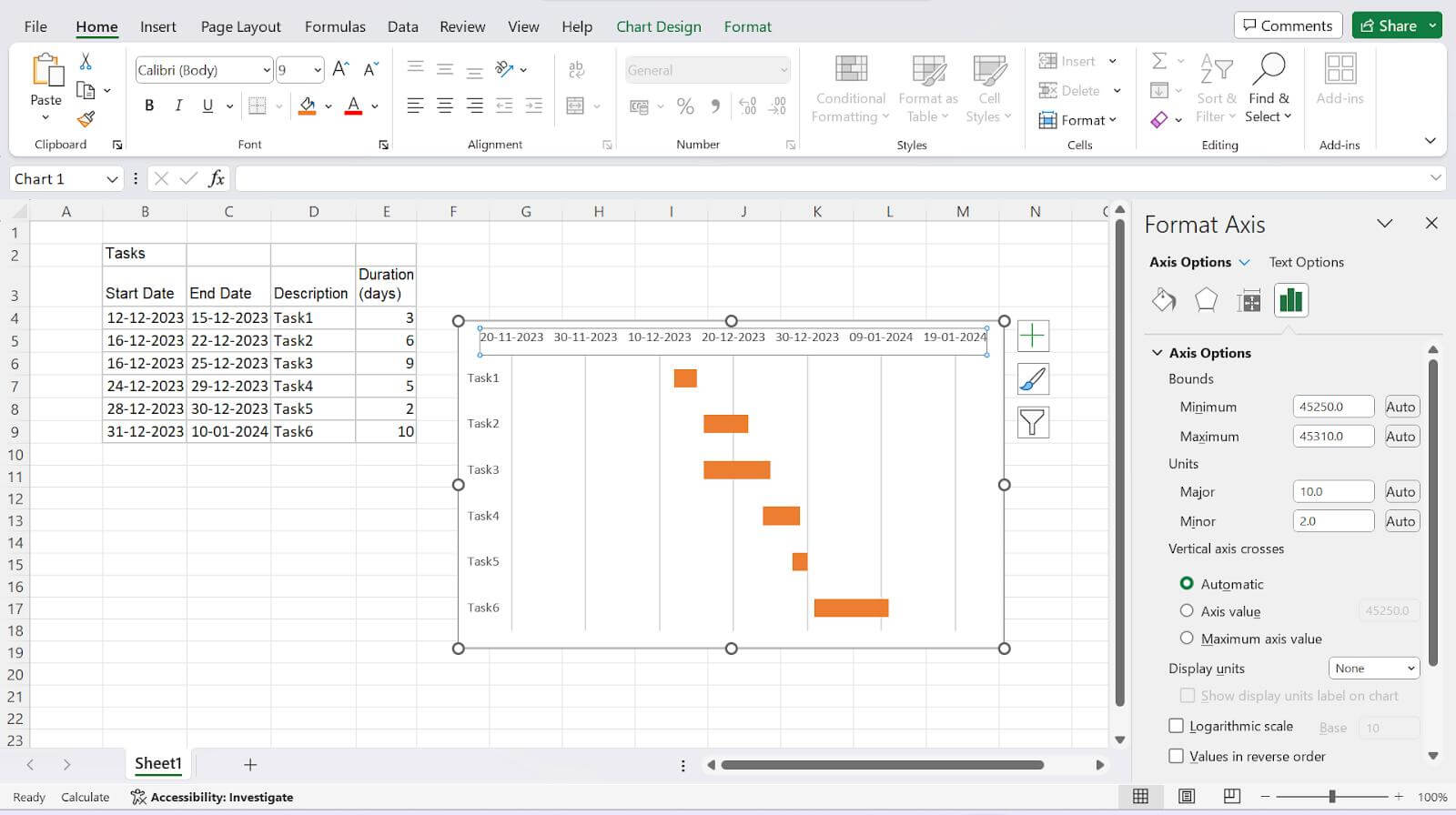
На панели задач Формат оси щелкните на значке Линейчатая диаграмма, чтобы развернуть Параметры оси.
В разделе Параметры оси, в секции Положение оси, установите флажок "Обратный порядок категорий".
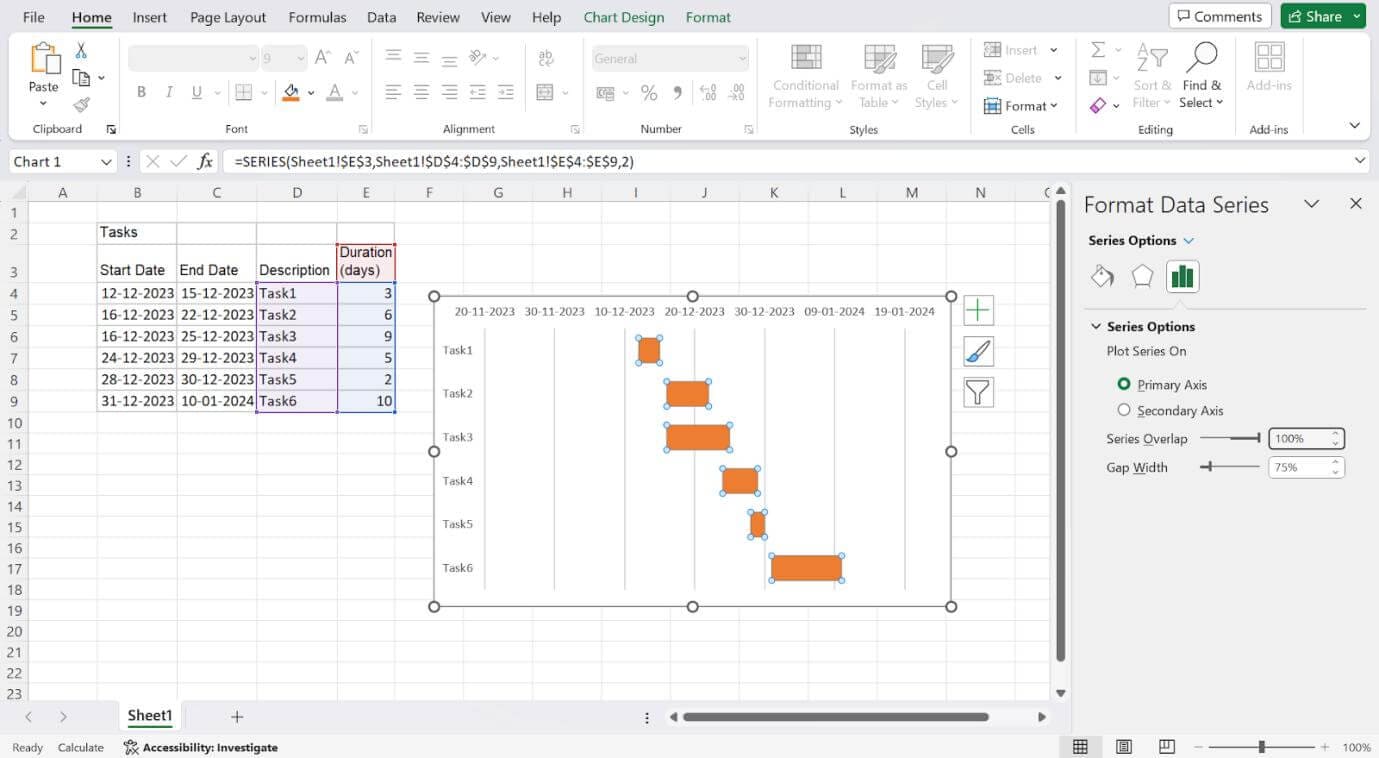
Эта перестановка не только правильно организует ваши задачи, но и перемещает маркеры дат наверх, делая вашу диаграмму Ганта похожей на типичную диаграмму Ганта.
Шаг 7: Завершите диаграмму Ганта с помощью советов по стилю
Уменьшите пустое пространство
- Щелкните на любой дате над панелями задач, чтобы выбрать их все.
- Щелкните правой кнопкой мыши и выберите "Формат оси", чтобы открыть Параметры оси.
- Обратите внимание на текущее число Минимальных границ в разделе Границы и настройте его, чтобы приблизить задачи к вертикальной оси.
Настройте плотность дат
- В том же окне Параметры оси в разделе Единицы измените число Основных единиц.
- Увеличение расширит пространство между датами, уменьшив количество отображаемых. Уменьшение создаст дополнительное место для большего числа дат.
Панели задач
- Щелкните правой кнопкой мыши на первой панели задач и выберите "Формат ряда данных", чтобы открыть элемент управления.
- В разделе Параметры рядов настройте элемент управления Ширина зазора, чтобы увеличить или уменьшить размер панелей задач.
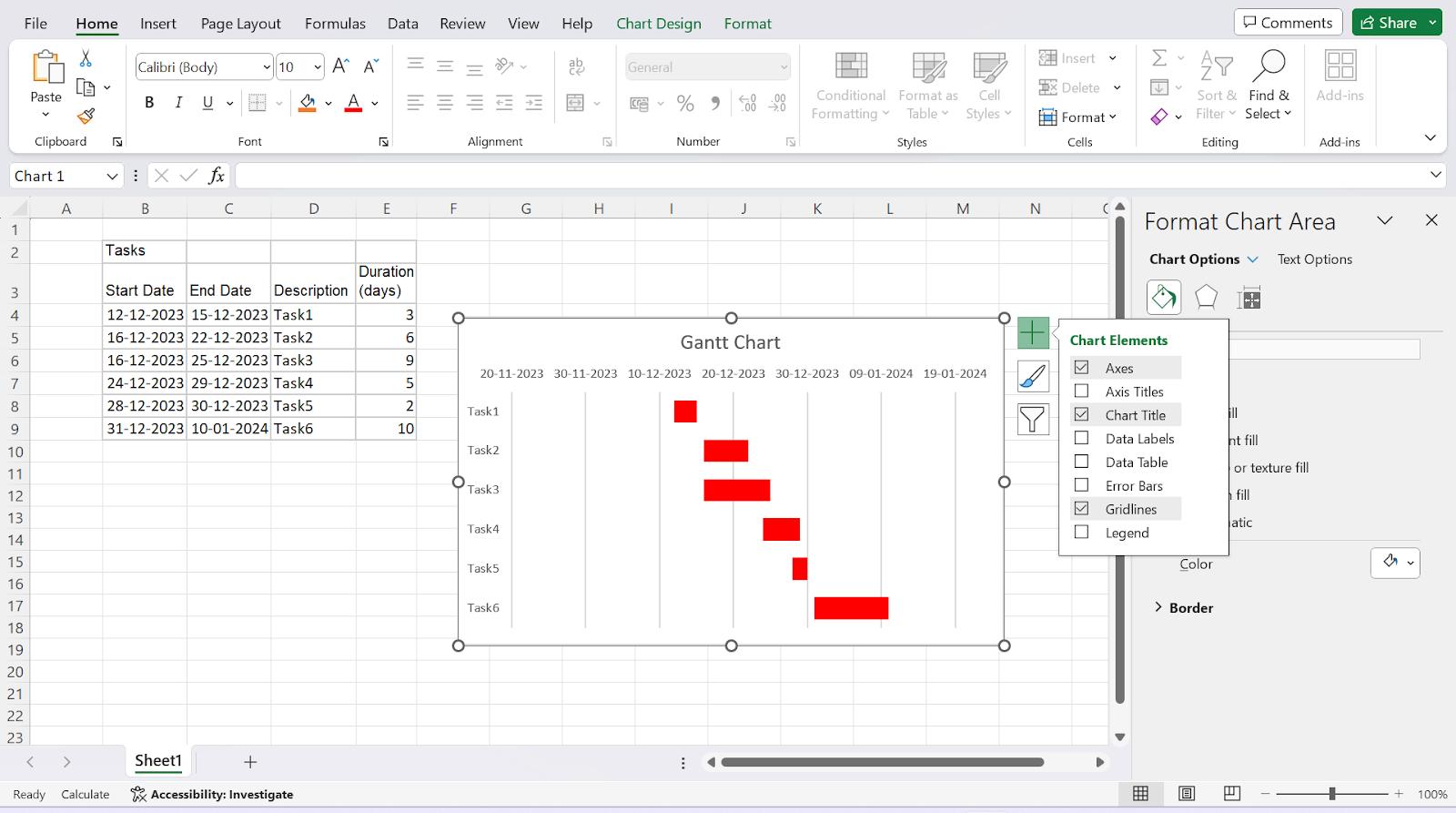
Настройка панелей задач и области диаграммы:
- Добавьте заголовок к диаграмме Ганта.
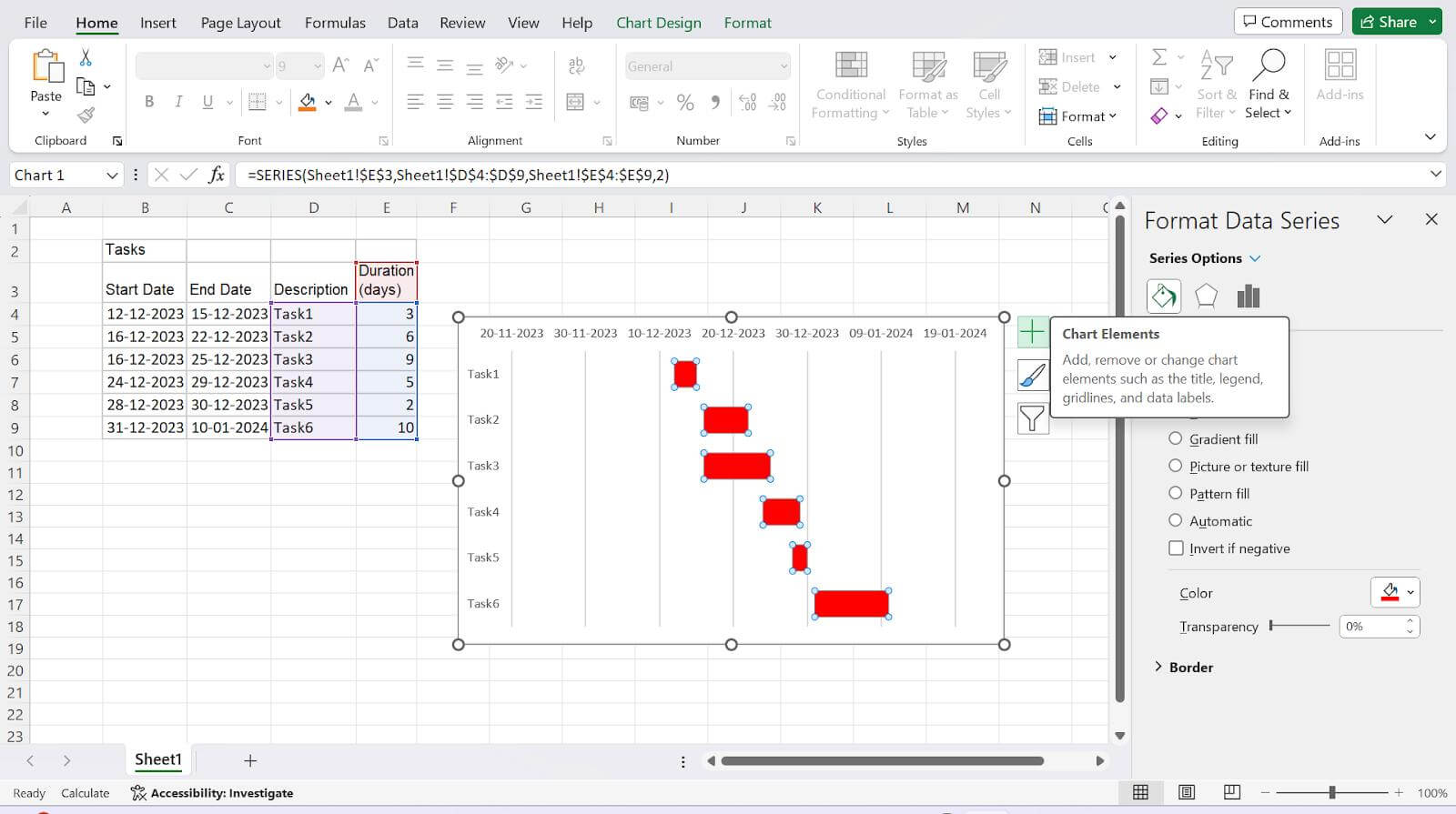
- Измените цвет панелей задач (например, с оранжевого на темно-синий).
- Используйте жирный шрифт для описаний задач.
- Чтобы добавить заголовок, выберите область диаграммы, нажмите кнопку "+" и установите флажок для Заголовок диаграммы. Дважды щелкните, чтобы ввести название.
Эти завершающие штрихи улучшат внешний вид и читаемость вашей диаграммы Ганта.
Как создать диаграмму Ганта в EdrawMax
EdrawMax выделяется как универсальный инструмент для создания 2D-диаграмм, обладающий возможностью создавать более 210 типов диаграмм, от блок-схем и организационных диаграмм до интеллект-карт, сетевых диаграмм и инженерных иллюстраций.
С удобным интерфейсом, похожим на Word 2010, EdrawMax удовлетворяет как организационные, так и индивидуальные потребности, предоставляя профессиональные решения. Его кроссплатформенная совместимость обеспечивает доступность на всех операционных системах и мобильных устройствах.
Онлайн-версия, EdrawMax Online, расширяет репертуар до более чем 210 типов диаграмм, что делает его комплексным визуальным решением. Облачное рабочее пространство способствует бесшовному сотрудничеству, позволяя командам работать вместе в режиме реального времени на обширном холсте, повышая креативность и продуктивность. EdrawMax Online представляет собой мощный инструмент для визуализации идей, оптимизации рабочих процессов и совместного достижения проектных целей.
Доступ к шаблонам диаграмм Ганта в EdrawMax
To для доступа к шаблонам диаграмм Ганта в EdrawMax и создания диаграммы Ганта для управления проектами, выполните следующие шаги:
Шаг 1: Откройте EdrawMax
Загрузите EdrawMax или попробуйте его онлайн.
Шаг 2: Выберите категорию Управление проектами
Перейдите в библиотеку шаблонов и найдите категорию "Управление проектами". Обычно она находится в интерфейсе выбора шаблонов, или просто введите "диаграмма Ганта" в строке поиска. Этот быстрый подход упрощает доступ к шаблонам диаграмм Ганта.
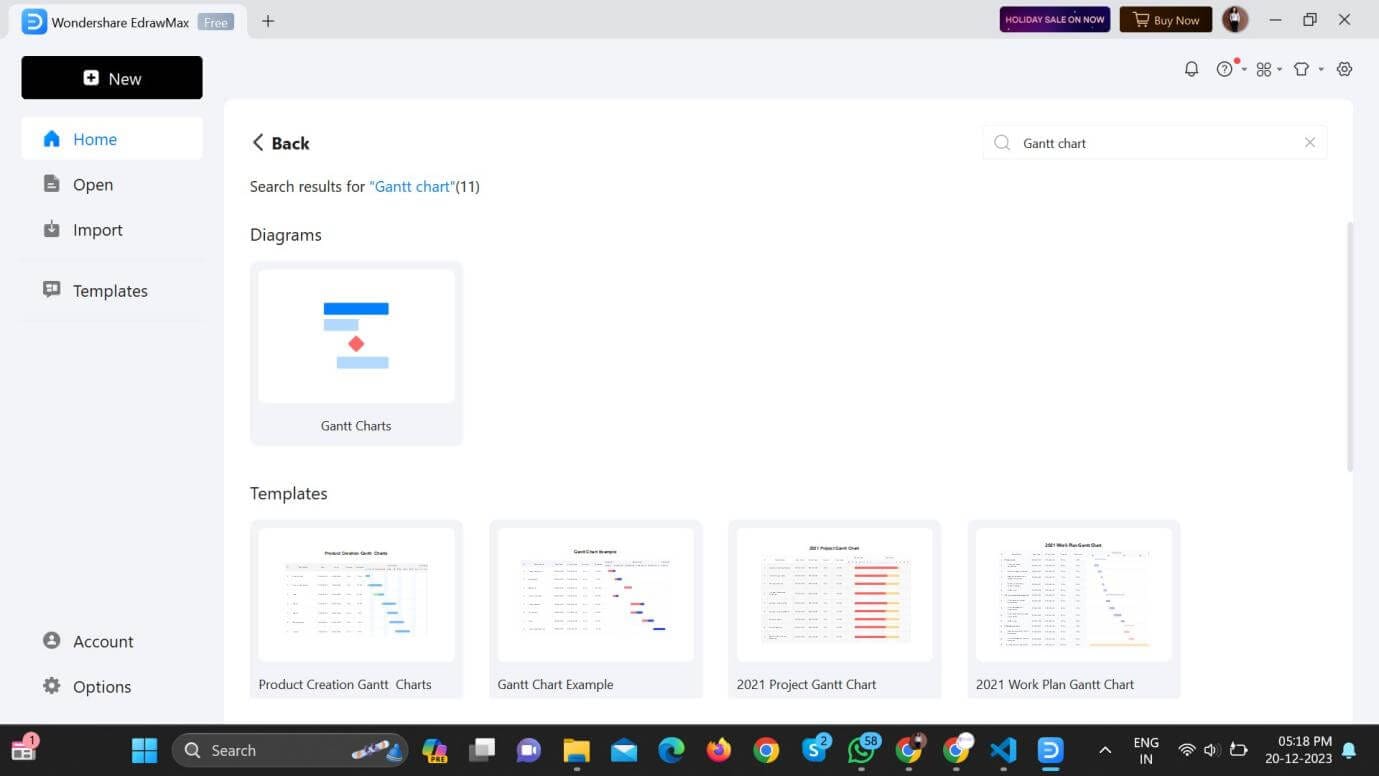
Шаг 3: Выберите шаблоны диаграмм Ганта
В категории "Управление проектами" найдите шаблоны диаграмм Ганта. EdrawMax обычно предоставляет различные шаблоны диаграмм Ганта, подходящие для разных потребностей проекта.
Шаг 4: Предварительный просмотр шаблонов
Просмотрите доступные шаблоны диаграмм Ганта, чтобы найти тот, который лучше всего соответствует требованиям вашего проекта. Рассмотрите шаблоны, которые включают такие поля, как ID проекта, Название задачи, Дата начала, Дата окончания, Продолжительность задачи и Процент выполнения.
Шаг 5: Выберите шаблон
Найдя подходящий шаблон диаграммы Ганта, выберите его, чтобы открыть шаблон в редакторе EdrawMax.
Шаг 6: Настройте диаграмму Ганта
После открытия шаблона вы можете начать настройку диаграммы Ганта в соответствии с конкретными деталями вашего проекта. Вставьте или отредактируйте такие поля, как ID проекта, Название задачи, Дата начала, Дата окончания, Продолжительность задачи и Процент выполнения.
Шаг 7: Добавьте задачи и детали
Используйте предоставленные инструменты и опции в EdrawMax для добавления задач и ввода соответствующих деталей для каждой задачи.
Шаг 8: Сохраните ваш проект
Сохраните проект диаграммы Ганта в EdrawMax, чтобы обеспечить доступ и возможность изменения по мере необходимости.
Шаг 9: Экспортируйте или поделитесь
При необходимости вы можете экспортировать диаграмму Ганта в различные форматы или поделиться ею с командой непосредственно из EdrawMax.
Следуя этим шагам, вы можете легко получить доступ к шаблонам диаграмм Ганта в EdrawMax и создать диаграмму управления проектами с указанными деталями для ID проекта, Названия задачи, Даты начала, Даты окончания, Продолжительности задачи и Процента выполнения.
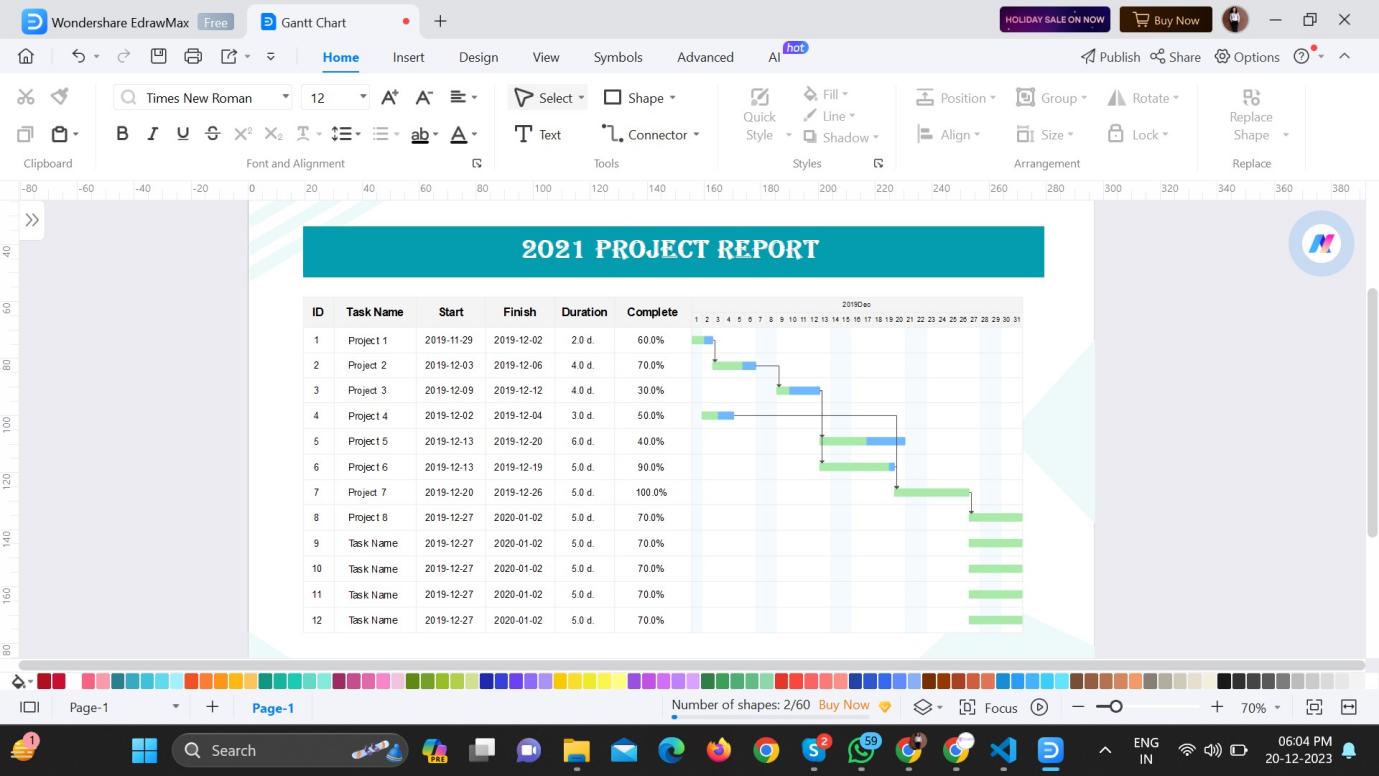
Настройка диаграмм Ганта в EdrawMax
Шаг 1: Откройте диаграмму Ганта
Начните с открытия диаграммы Ганта, которую вы хотите настроить в EdrawMax.
Шаг 2: Доступ к информации о задачах
Щелкните на отдельных задачах в диаграмме Ганта, чтобы получить доступ к информации о задачах.
Шаг 3: Измените названия задач
Легко изменяйте названия задач, выбирая задачу и редактируя текст. Это позволяет обновлять детали задачи и обеспечивать ясность в планировании проекта.
Шаг 4: Настройте временные шкалы
Чтобы изменить временные шкалы, щелкните на панели временной шкалы задачи и перетащите ее на желаемую дату начала или окончания. Альтернативно, используйте панель свойств задачи для ввода конкретных дат начала и окончания.
Шаг 5: Управление зависимостями
Изучите линии зависимостей, соединяющие задачи на диаграмме Ганта. Чтобы изменить зависимости, щелкните на линии и настройте ее в соответствии с желаемой связью задач. Интуитивно понятный интерфейс EdrawMax упрощает создание и редактирование зависимостей задач.
Шаг 6: Цветовое кодирование задач
Повысьте визуальную ясность с помощью цветового кодирования задач. Щелкните на задаче, перейдите к параметрам форматирования и выберите цвет для представления различных категорий или приоритетов задач.
Шаг 7: Изменение размера панелей задач
Настройте внешний вид диаграммы Ганта, изменяя размер панелей задач. Щелкните на панели задачи и перетащите, чтобы настроить продолжительность, обеспечивая визуальное представление временной шкалы задачи.
Шаг 8: Добавьте детали задачи
Для получения более полной информации добавьте детали к каждой задаче. Используйте панель свойств задачи для ввода дополнительной информации, такой как продолжительность задачи, ресурсы и статус выполнения.
Шаг 9: Сохраните настройки
После внесения необходимых изменений сохраните настроенную диаграмму Ганта в EdrawMax, чтобы сохранить изменения.
Удобный интерфейс EdrawMax и простые параметры настройки позволяют пользователям легко настраивать диаграммы Ганта в соответствии с требованиями своих проектов.
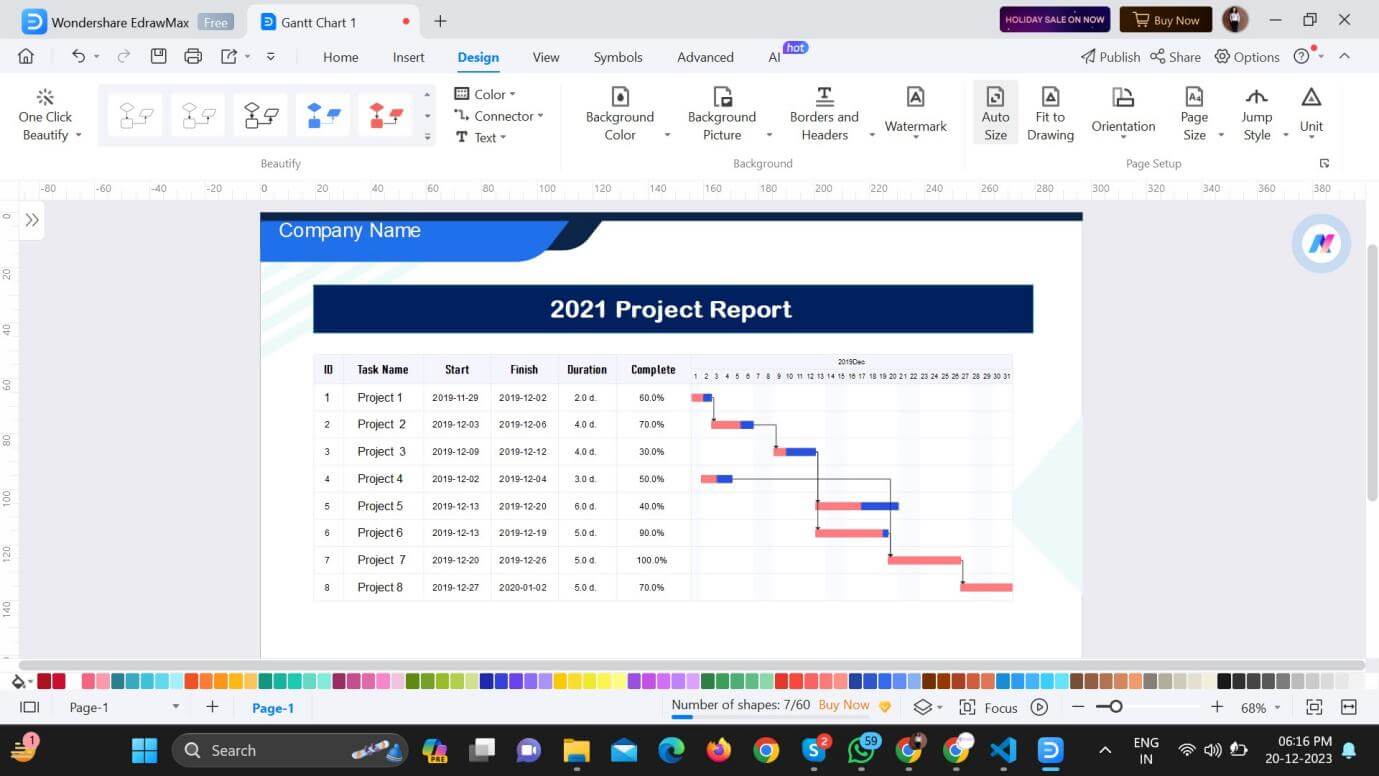
Совместная работа и обмен
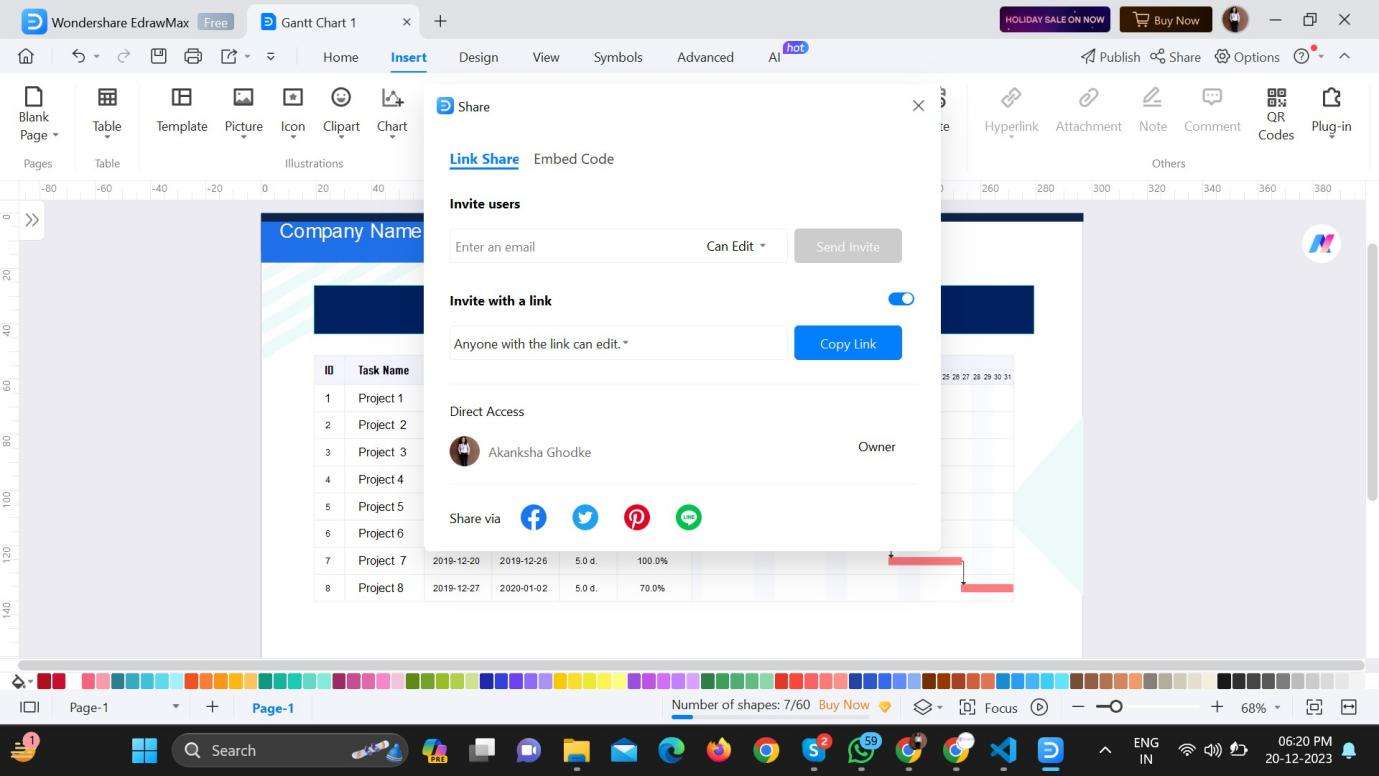
EdrawMax упрощает командную работу с помощью функций совместной работы и обмена:
- Облачное рабочее пространство: Доступ к общему облачному рабочему пространству для совместной работы в режиме реального времени.
- Редактирование в реальном времени: Одновременное редактирование диаграмм с членами команды, обеспечивающее мгновенную видимость изменений.
- Комментарии и обратная связь: Общайтесь внутри диаграммы, способствуя обсуждениям и обратной связи в режиме реального времени.
- Контроль доступа: Управляйте разрешениями для контроля доступа к редактированию и просмотру для членов команды.
- Совместное использование шаблонов: Легко делитесь диаграммами, отправляя приглашения или создавая ссылки для доступа.
- Экспорт: Экспортируйте диаграммы в различные форматы и интегрируйте с другими инструментами совместной работы.
Функции совместной работы EdrawMax позволяют командам работать эффективно, общаться без проблем и повышать общую продуктивность.
Дополнительные советы по освоению диаграмм Ганта
Использование расширенных функций в EdrawMax
Чтобы улучшить опыт управления, ознакомьтесь с расширенными функциями EdrawMax для получения дополнительной информации о добавлении диаграмм Ганта. Изучите такие инструменты, как анализ критического пути, который определяет наиболее важные действия, влияющие на время безотказной работы для оперативного планирования и снижения рисков.
Кроме того, используйте функцию управления ресурсами EdrawMax для эффективного распределения и отслеживания ресурсов, чтобы обеспечить эффективное использование на протяжении всего проекта. Интегрируя эти расширенные функции, пользователи могут улучшить свои навыки управления проектами и использовать более эффективный и интуитивно понятный дизайн диаграмм Ганта в EdrawMax.
Интеграция с инструментами управления проектами
EdrawMax обеспечивает бесшовную совместимость с различными инструментами управления проектами, повышая общую эффективность проекта и совместную работу. Пользователи могут легко интегрировать EdrawMax со своими планами управления бизнесом для оптимизации операций. Эта интеграция обеспечивает согласованность данных, позволяя легко переносить диаграммы Ганта и другие диаграммы между EdrawMax и внешними инструментами управления.
Будь то подключение проектов, обновление расписаний или обмен прогрессом, совместимость EdrawMax с инструментами управления проектами способствует целостному и эффективному опыту управления проектами, способствуя эффективному общению и координации между членами команды.
Почему выбрать EdrawMax для создания диаграмм Ганта?
EdrawMax является предпочтительным инструментом для создания диаграмм Ганта, обеспечивая отличные результаты. Удобный интерфейс облегчает простоту использования и работы с кампанией, обеспечивая легкий доступ для пользователей всех уровней. Переменная библиотека упрощает процесс проектирования и предоставляет пользователям разнообразные предопределенные диаграммы Ганта и другие шаблоны.
Кроме того, EdrawMax превосходен в функциях высокого уровня, интегрируя критический анализ и управление ресурсами, повышая глубину и возможности планирования диаграмм Ганта.
В совокупности эти функции делают EdrawMax лучшим выбором для создания диаграмм Ганта, обеспечивая опыт управления проектами путем сочетания удобных шаблонов, богатой базы данных и расширенных функций.
Заключение
В заключение, EdrawMax предоставляет менеджерам проектов удобный интерфейс, разнообразные шаблоны и расширенные функции для диаграмм Ганта.
Бесшовная интеграция с инструментами управления проектами повышает эффективность, в то время как пошаговое руководство упрощает создание диаграмм Ганта в Excel и EdrawMax. Переход на EdrawMax вводит облачное сотрудничество, преобразуя управление проектами с точностью и эффективностью.


