





Создание организационной диаграммы может быть ценным навыком для профессионального роста, поскольку это поможет вам визуализировать структуру команды, улучшить коммуникацию и усовершенствовать управление проектами. Оптимизируя рабочие процессы, вы можете принимать более эффективные решения и продвигаться по карьерной лестнице.
Excel позволяет легко создавать базовые организационные диаграммы, но для более сложных задач Wondershare EdrawMax предоставляет расширенные возможности. Изучите наше пошаговое руководство, чтобы освоить оба метода и улучшить свои навыки визуализации!
В этой статье
Как создать организационную диаграмму в Excel
Вот наше пошаговое руководство, которое поможет вам создать и настроить организационную диаграмму в Excel:
Шаг 1
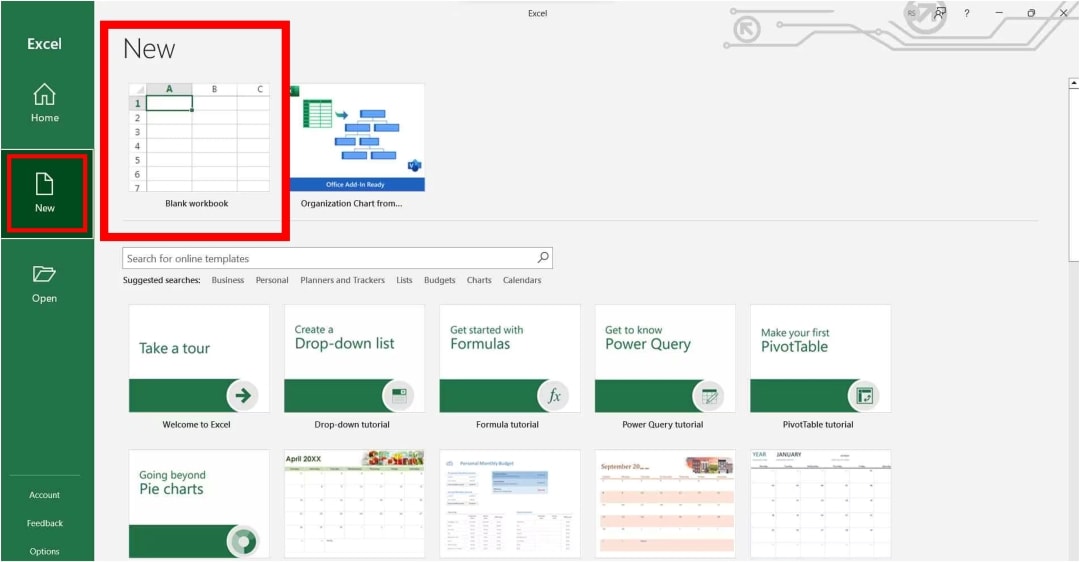
Откройте Excel и начните новый или существующий лист с чистым рабочим пространством. Перейдите в Файл > Создать, выберите категорию "Организационная диаграмма" и нажмите "Создать".
Шаг 2
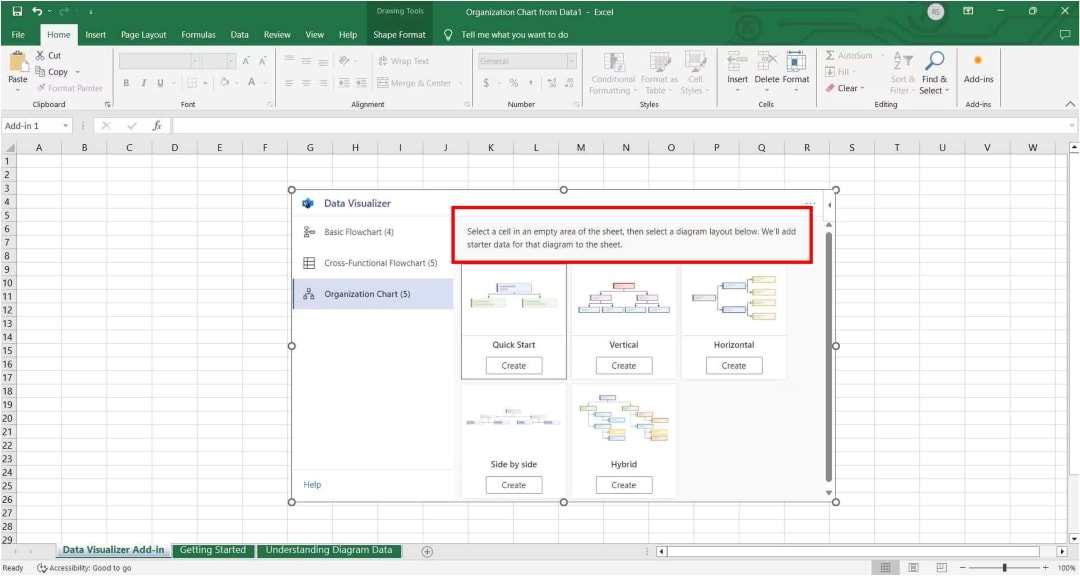
Выберите понравившийся тип диаграммы, когда мастер предложит это сделать.
Шаг 3
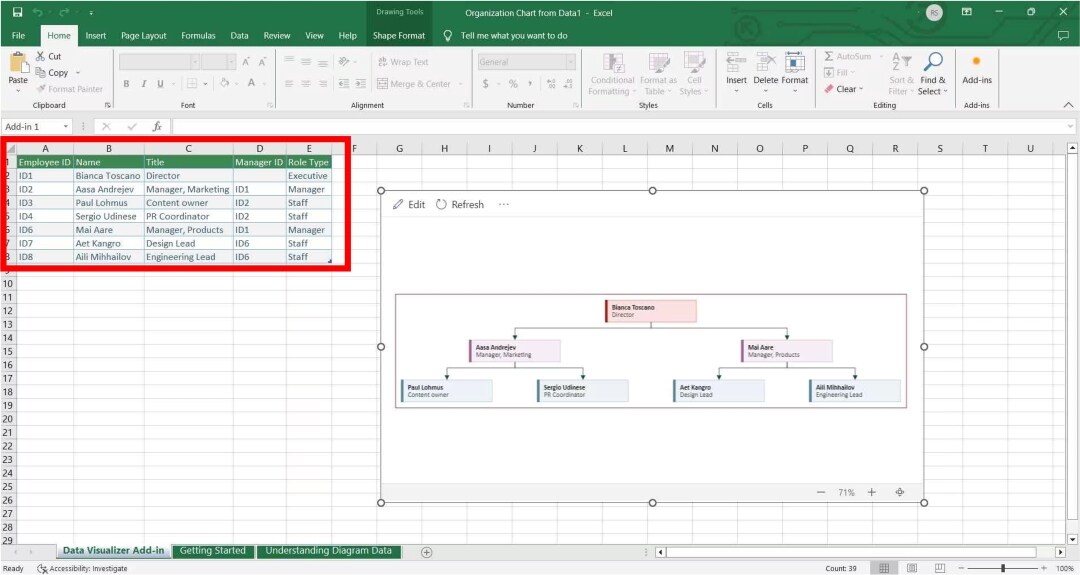
Импортируйте данные вашей организации, выбрав файл Excel, или введите данные вручную.
Шаг 4
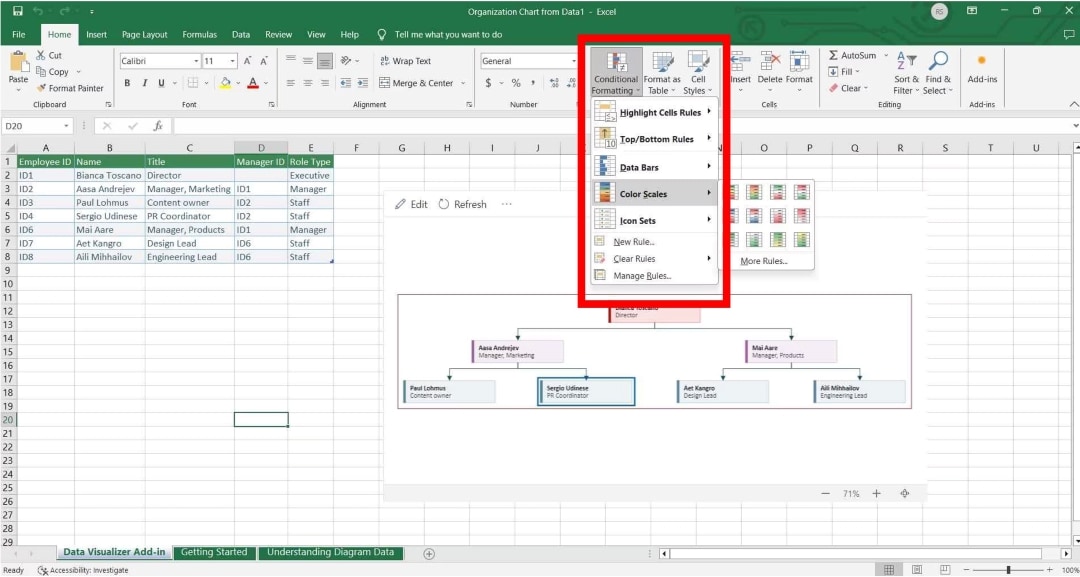
Вы можете настроить диаграмму с помощью таких параметров, как макет, стиль и дополнительные детали.
Шаг 5
Пожалуйста, просмотрите предварительный просмотр диаграммы, чтобы убедиться в точности всех деталей, затем нажмите "Готово" или "Создать" для создания организационной диаграммы.
Легко создайте более профессиональную организационную диаграмму в EdrawMax
Хотя Excel удобен, Wondershare EdrawMax является более мощным и эффективным инструментом для создания организационных диаграмм. Благодаря обширной библиотеке шаблонов, фигур и возможностей настройки вы можете без усилий разрабатывать профессиональные диаграммы. Кроме того, такие функции, как автоматические макеты и простой импорт данных, делают это еще проще. Следуйте нашему пошаговому руководству, чтобы начать работу с EdrawMax!
 Получите 500 бесплатных AI-токенов
Шаг 1
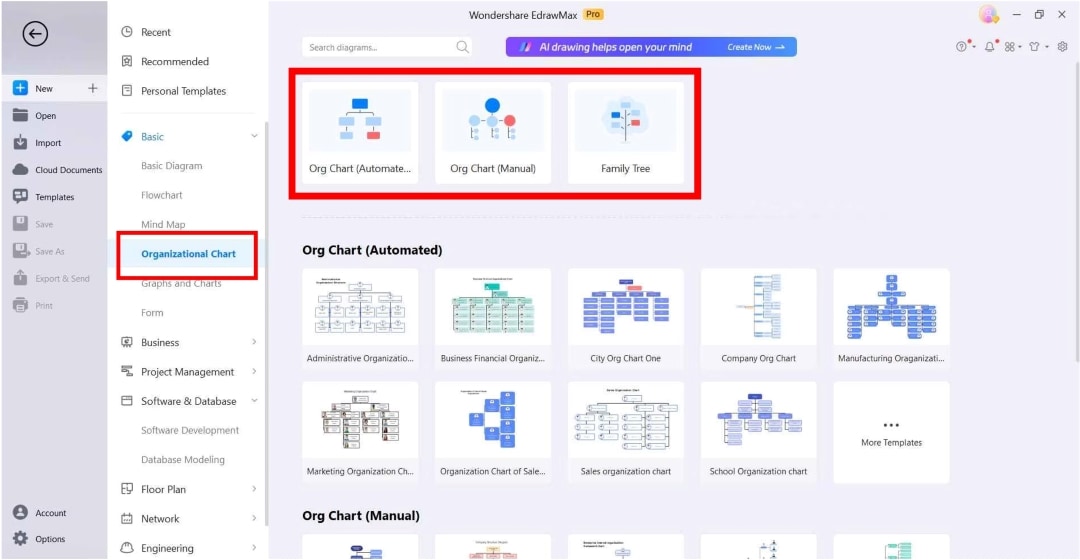
Сначала откройте EdrawMax и перейдите в Файл > Создать > Организационная диаграмма. Программа предоставляет богатую библиотеку шаблонов, но вы также можете начать с чистого холста и наслаждаться свободой воплощения своих идей.
Шаг 2
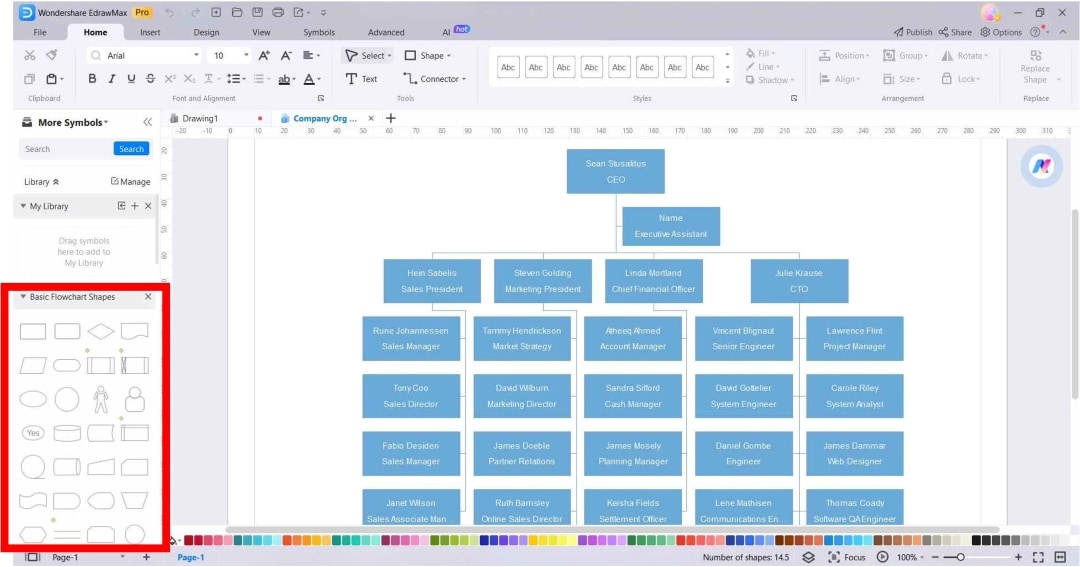
Чтобы представить различные должности в организации, просто перетащите фигуры из библиотеки на холст. Чтобы добавить имя и должность сотрудника, дважды щелкните по фигуре.
Шаг 3
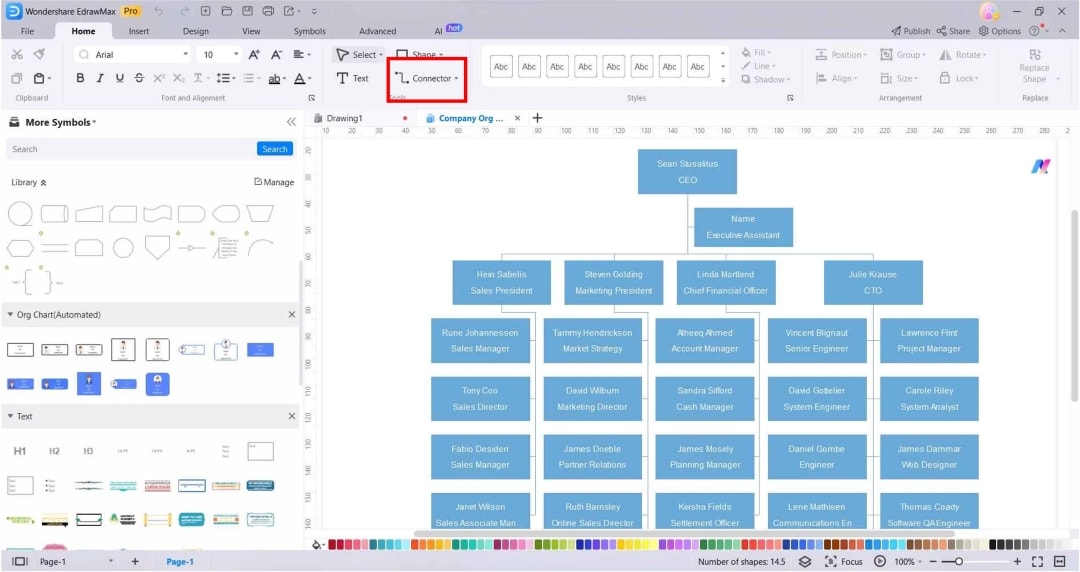
Вы можете использовать соединители из панели меню, чтобы связать фигуры вместе и проиллюстрировать отношения подчинения между ними. EdrawMax также предлагает широкий выбор стилей для дифференциации и четкой визуализации.
Шаг 4
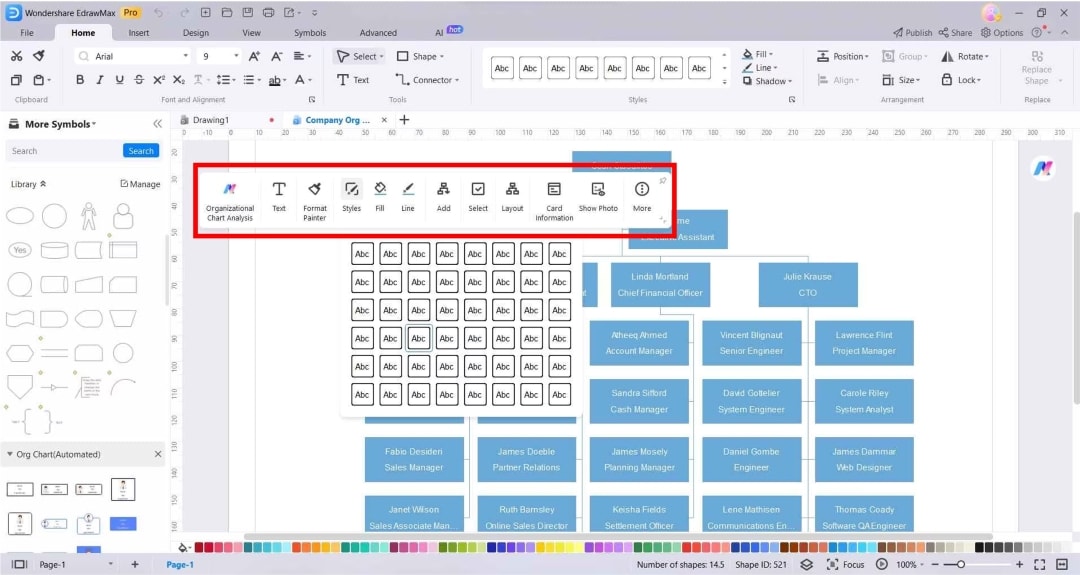
Вы также можете щелкнуть по фигуре и выбрать "Стили", чтобы настроить цвета, шрифты и макет в соответствии с вашими личными предпочтениями или требованиями бренда.
Шаг 5
После завершения и повторной проверки организационной диаграммы вы можете выбрать один из множества форматов, поддерживаемых EdrawMax, экспортировать её и легко поделиться с коллегами.
Узнайте больше о Wondershare EdrawMax
Wondershare EdrawMax — это не просто инструмент для создания организационных диаграмм, но и универсальная платформа, предлагающая широкий спектр функций для удовлетворения всех ваших потребностей в создании диаграмм.
Ключевые функции
- Простой, удобный интерфейс: Вы почувствуете себя как дома с чистым, интуитивно понятным интерфейсом, который выглядит как MS Office.
- Обширная библиотека шаблонов: Получите доступ к более чем 23 000 шаблонов и 26 000 символов и наслаждайтесь всем необходимым для создания профессиональных диаграмм.
- Инструменты на основе ИИ: Пусть ИИ выполняет тяжелую работу — создавайте и анализируйте диаграммы с помощью умных инструментов, упрощающих ваш рабочий процесс.
- Легкое сотрудничество: Вы можете сохранять, делиться и экспортировать диаграммы в различных форматах всего за несколько кликов.
- Кроссплатформенная поддержка: Независимо от того, используете ли вы Mac, Windows или Android, EdrawMind работает безупречно на всех платформах.
- Первоклассная безопасность: EdrawMind защищает вашу работу с помощью 256-битного SSL-шифрования и соответствия GDPR.
- Автосохранение и восстановление: Благодаря автоматическому сохранению и простому восстановлению вам никогда не придется беспокоиться о потере своей работы.
Получите 500 бесплатных AI-токенов
Причины попробовать
Wondershare EdrawMax — это платформа, которой доверяют лидеры отрасли и профессионалы по всему миру. Она может предоставить вам инструменты, необходимые для достижения успеха в вашей работе, независимо от вашей отрасли.
Лучшие практики создания организационных диаграмм
Вот несколько заключительных советов, на которые вы можете обратить внимание при создании эффективной организационной диаграммы:
Разместите диаграмму на одной странице. Если она слишком большая, разделите её на меньшие диаграммы. Вы также можете комбинировать горизонтальные и вертикальные блоки для максимального использования пространства.
Сохраняйте согласованность. Убедитесь, что вы используете одинаковые фигуры для разных уровней персонала и цвета для каждого отдела. Это помогает всем понять структуру с первого взгляда. Убедитесь, что все блоки одинакового размера и равномерно распределены для аккуратного вида.
Будьте информативны и добавляйте полезные детали. Включите контактную информацию, местоположение или специализации в вашу диаграмму, чтобы люди знали, с кем связаться и где. Рассмотрите возможность добавления гиперссылок для легкого доступа к электронной почте и документам при использовании цифровой диаграммы.
Регулярно обновляйте диаграмму. Поскольку люди приходят и уходят, а отделы меняются, важно поддерживать диаграмму в актуальном состоянии. Сотрудничество с кем-то из отдела кадров может быть полезным, поскольку у них может быть такая информация.


