





Изучите наше подробное руководство по созданию организационной диаграммы в Excel. Независимо от того, являетесь ли вы опытным профессионалом или только начинаете, этот ресурс разработан для совершенствования ваших навыков. Мы проведем вас через каждый этап, от настройки электронной таблицы до настройки итоговой диаграммы. С простыми инструкциями и практическими советами визуализация структуры команды становится легкой задачей.
Попрощайтесь со сложным программным обеспечением - Excel теперь ваш союзник. Давайте погрузимся в процесс и создадим эффектную организационную диаграмму в Excel.
Содержание этой статьи
Часть 1. Что такое организационная диаграмма?
Организационная диаграмма - это визуальное представление структуры компании, иллюстрирующее иерархию ролей и отношений внутри организации. Она показывает, кто кому подчиняется, и помогает прояснить обязанности. Обычно она включает прямоугольники, представляющие должности или сотрудников, соединенные линиями, указывающими на отношения подчинения. Этот инструмент бесценен для понимания цепочки команд, облегчения коммуникации и обеспечения эффективного рабочего процесса.
Часть 2. Типы организационных диаграмм
В организациях используются различные типы организационных диаграмм для представления их структур. Три основных типа включают:
1. Иерархическая организационная диаграмма:
A Иерархическая диаграмма Excel представляет структуру организации по принципу сверху вниз, с наивысшим уровнем полномочий наверху и последующими уровнями, расположенными каскадом вниз. Каждый уровень показывает должности и роли внутри организации, демонстрируя цепочку команд.
2. Матричная организационная диаграмма:
В матричной структуре люди подчиняются более чем одному руководителю, часто разделенные по функциям и проектам. Эта диаграмма показывает сложные отношения между сотрудниками, отображая как вертикальные отношения подчинения, так и горизонтальное сотрудничество на основе проектов.
3. Плоская организационная диаграмма:
Плоская организация имеет несколько уровней управления, что приводит к более широкой сфере контроля для каждого менеджера. Этот тип диаграммы иллюстрирует более децентрализованную структуру, подчеркивая совместную и гибкую рабочую среду. Она характеризуется минимальной иерархией и акцентом на принятии решений на основе команды.
Часть 3. Компоненты организационной диаграммы:
От изображения должностей и названий до иллюстрации линий подчинения и иерархий, каждый компонент играет решающую роль в передаче структуры организации. Узнайте, как эффективно включать такие детали, как разделение на отделы, имена сотрудников и ключевые роли.
- Должности и позиции: Они представляют различные роли и позиции внутри организации, обеспечивая четкую иерархию полномочий и ответственности.
- Отношения подчинения: Стрелки или линии визуально соединяют позиции, указывая на поток полномочий и иллюстрируя, кто кому подчиняется.
- Разделение на отделы: Этот компонент разграничивает различные секции или подразделения внутри организации, помогая категоризировать роли и обязанности.
- Иерархические уровни: Он отображает различные уровни полномочий и ответственности внутри организации, подчеркивая цепочку команд.
- Связи между руководителем и подчиненными: Четкие линии связи показывают прямые отношения подчинения между менеджерами и их соответствующими членами команды, устанавливая подотчетность и каналы коммуникации.
Часть 4. Создание организационной диаграммы в Excel:
Создание организационной диаграммы в Excel включает несколько этапов. Следуйте этим инструкциям для разработки эффективной организационной структуры в Excel:
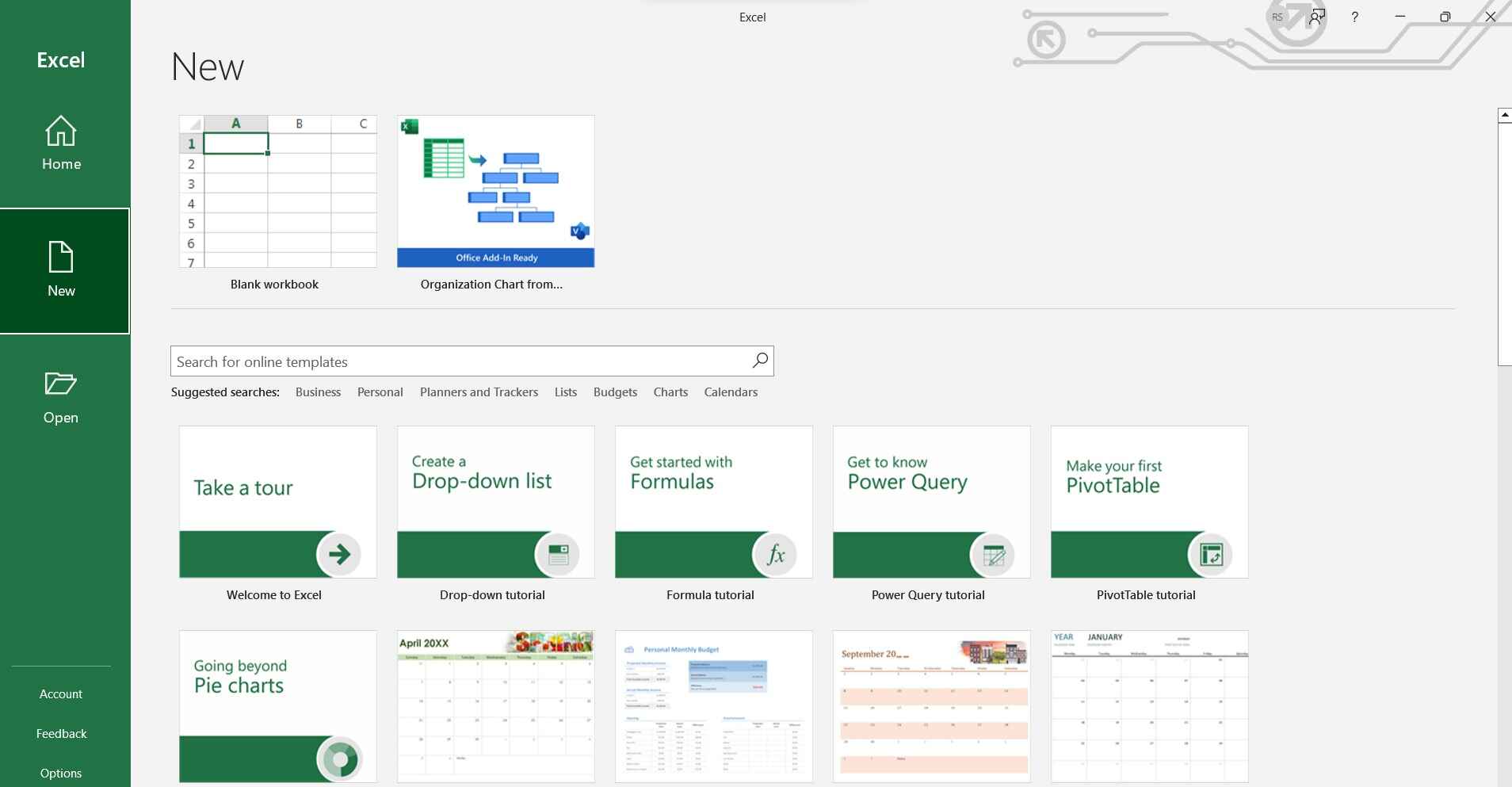
Шаг 1: Запустите Excel и откройте новый или существующий рабочий лист. Убедитесь, что у вас есть свободное рабочее пространство для построения диаграммы. Чтобы инициировать Мастер организационных диаграмм, перейдите в Файл > Создать, выберите категорию Организационная диаграмма, а затем нажмите Создать.
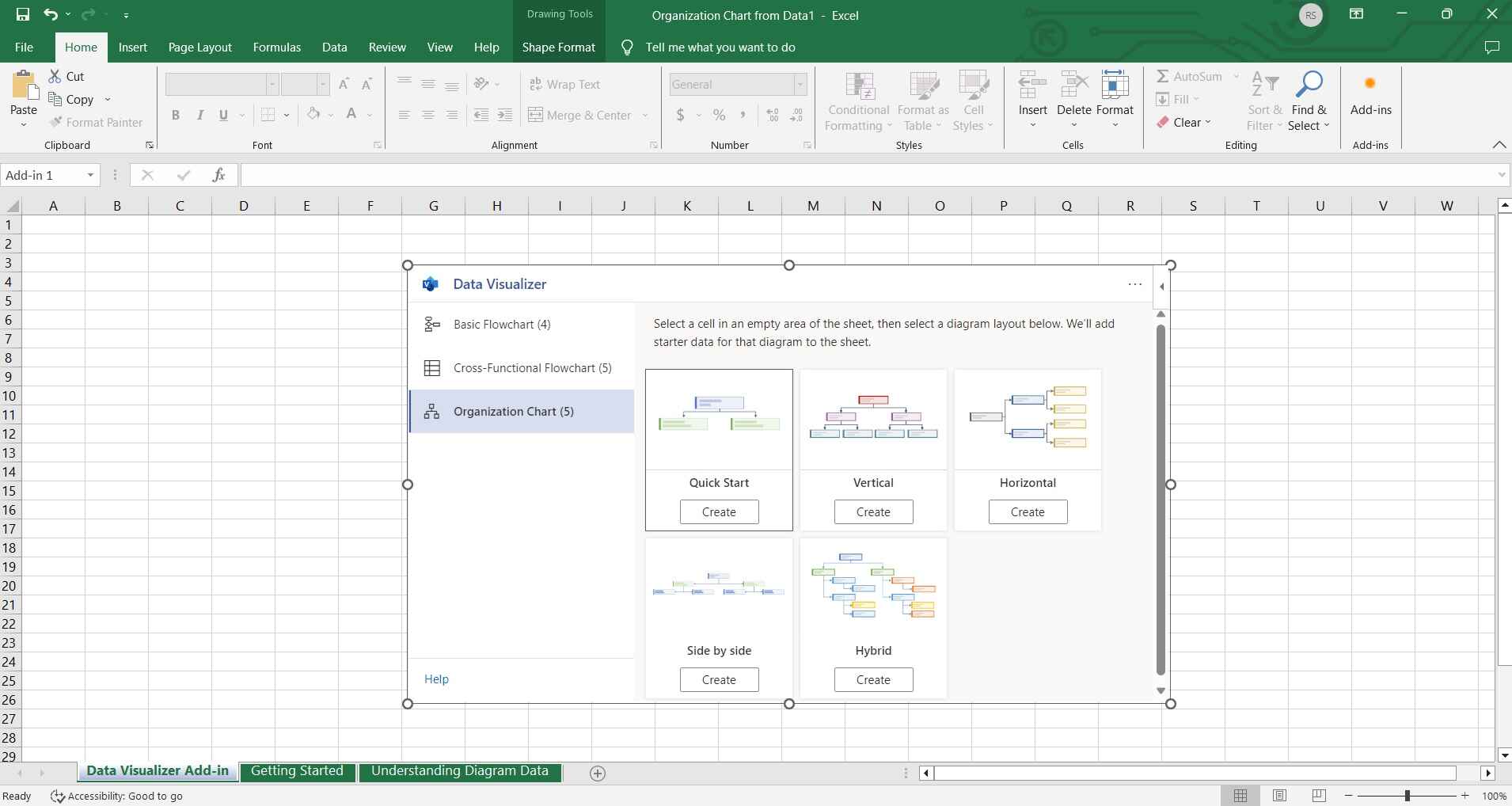
Шаг 2: Мастер предложит вам выбрать тип диаграммы. Выберите диаграмму и продолжите.
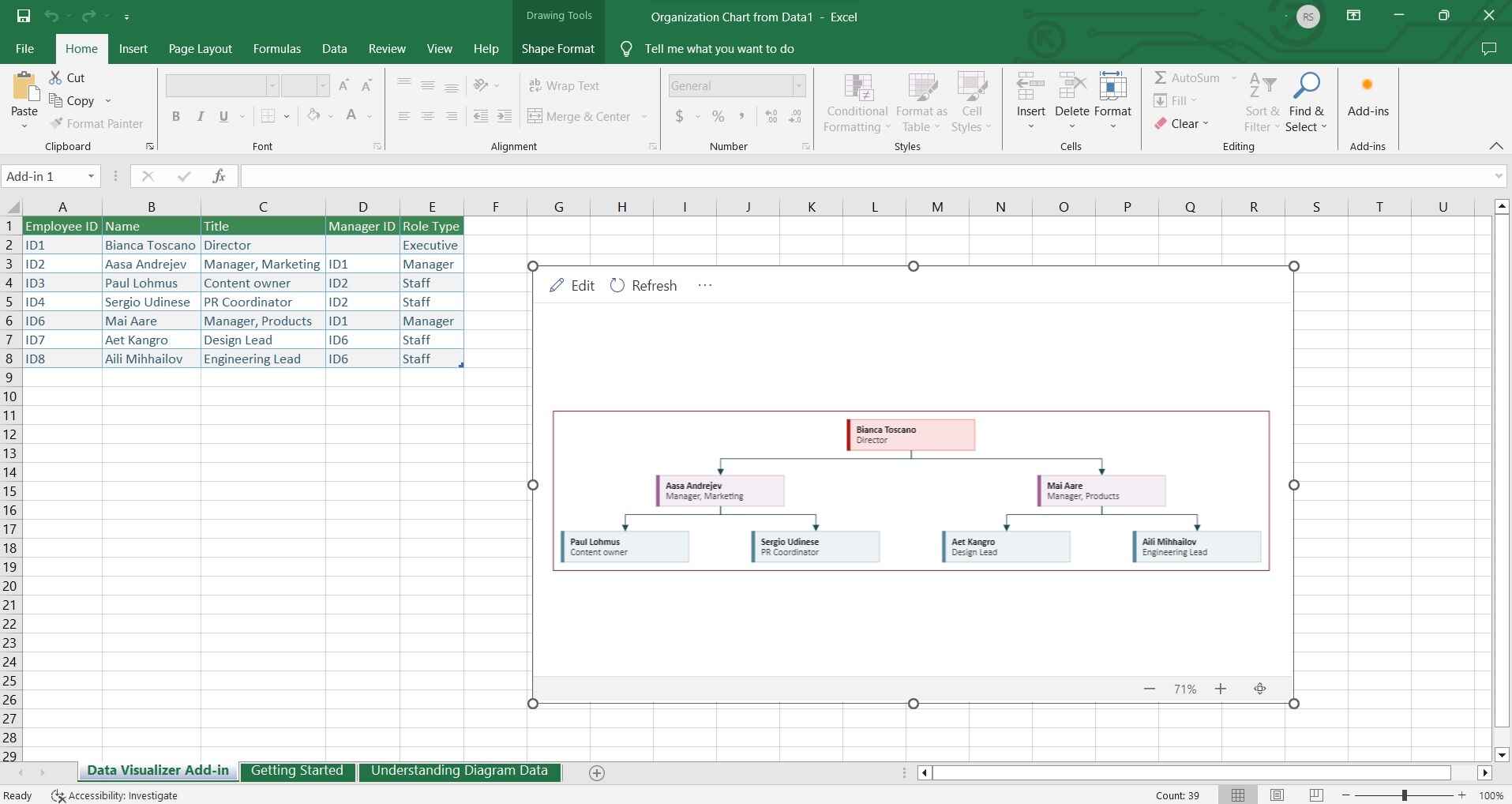
Шаг 3: Мастер проведет вас через импорт организационных данных. Это может включать выбор существующего файла Excel или ручной ввод данных.
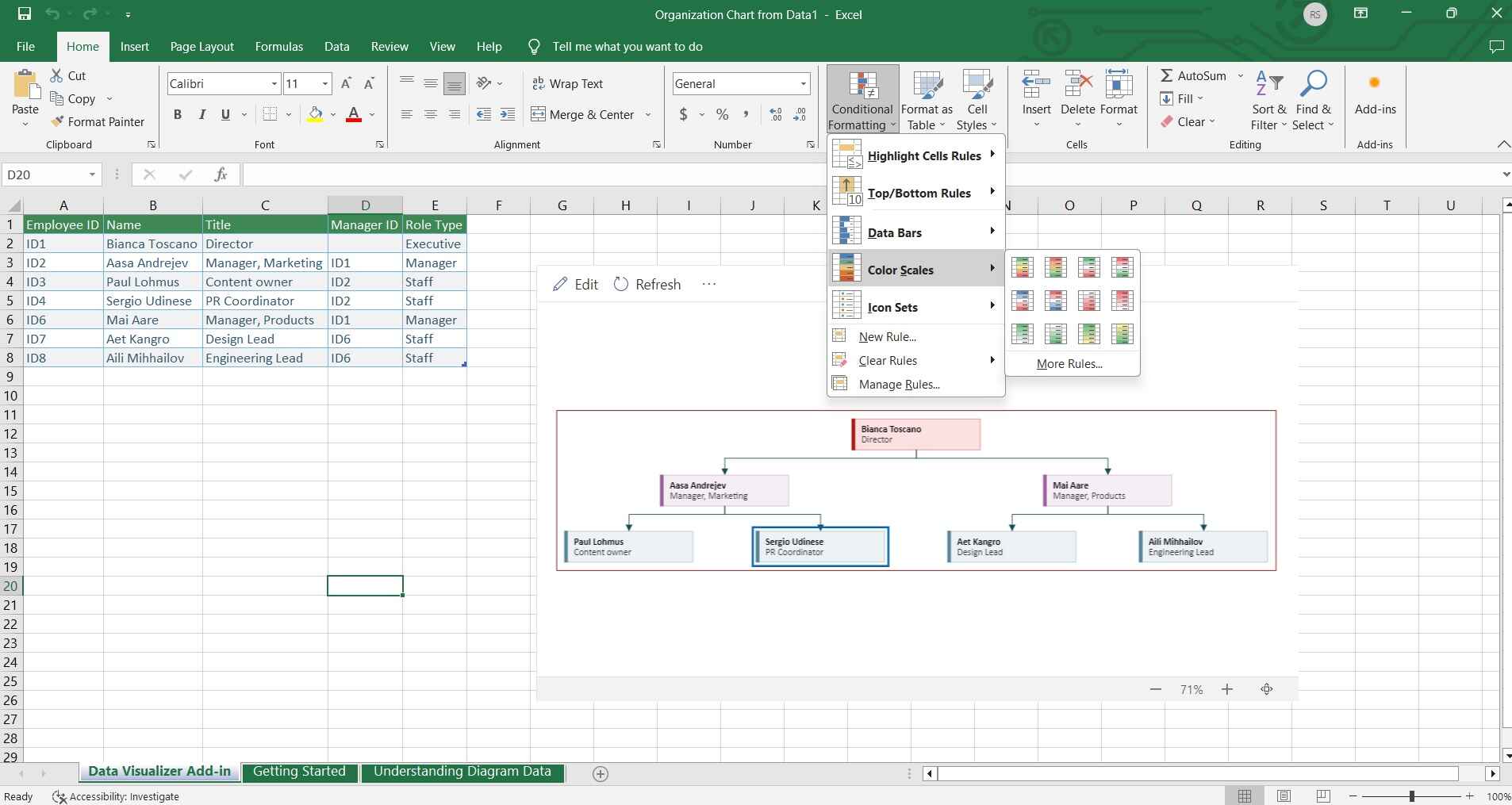
Шаг 4: У вас будет возможность настроить различные параметры диаграммы, такие как макет, стиль и дополнительная информация для отображения (например, фотографии сотрудников).
Шаг 5: Просмотрите предварительный просмотр диаграммы, чтобы убедиться, что она точно отражает вашу организационную структуру. Внесите необходимые корректировки.
Шаг 6: Когда вы будете удовлетворены предварительным просмотром, нажмите «Готово» или «Создать», чтобы сгенерировать организационную диаграмму на вашем листе Excel.
Шаг 7: После создания диаграммы сохраните рабочий лист Excel, чтобы сохранить организационную диаграмму для будущего использования.
Следуя этим шагам, вы эффективно используете Мастер организационных диаграмм для создания и настройки вашей организационной диаграммы в Excel.
Ограничения использования Excel:
Хотя Excel является универсальным инструментом, он имеет ограничения, когда речь идет о создании организационных диаграмм:
1. Ограниченная интерактивность:
Диаграммы Excel не имеют интерактивных функций, обычно встречающихся в специализированном программном обеспечении для организационных диаграмм. Например, может быть сложно реализовать динамическую фильтрацию или параметры масштабирования, которые могут быть критически важными для крупных организаций со сложными структурами.
2. Ограниченное сотрудничество и доступность:
Обмен организационными диаграммами на основе Excel и совместная работа над ними могут быть обременительными, особенно для удаленных команд или крупных организаций. В отличие от веб-инструментов или специализированного программного обеспечения для создания диаграмм, файлы Excel могут постоянно требовать совместного использования, что приводит к проблемам контроля версий и потенциальным проблемам безопасности данных.
Часть 5. Как создать организационную диаграмму с помощью EdrawMax
Wondershare EdrawMax предлагает превосходное решение для создания организационных диаграмм по сравнению с Excel благодаря своим специализированным функциям и интуитивному интерфейсу. В отличие от Excel, EdrawMax специально создан для задач составления диаграмм, предоставляя полный набор шаблонов и инструментов, разработанных специально для создания визуально привлекательных и информативных организационных диаграмм. Его обширная библиотека форм, соединителей и параметров настройки позволяет гораздо более широкий диапазон дизайнерских возможностей, позволяя пользователям без труда создавать диаграммы профессионального уровня.
Кроме того, EdrawMax превосходно справляется с большими наборами данных, обеспечивая оптимальную производительность даже при сложных организационных структурах. Его расширенные функции, такие как автоматизированные алгоритмы компоновки и простые возможности импорта данных, упрощают процесс создания диаграмм.
Вот шаги для создания организационной диаграммы с помощью EdrawMax:
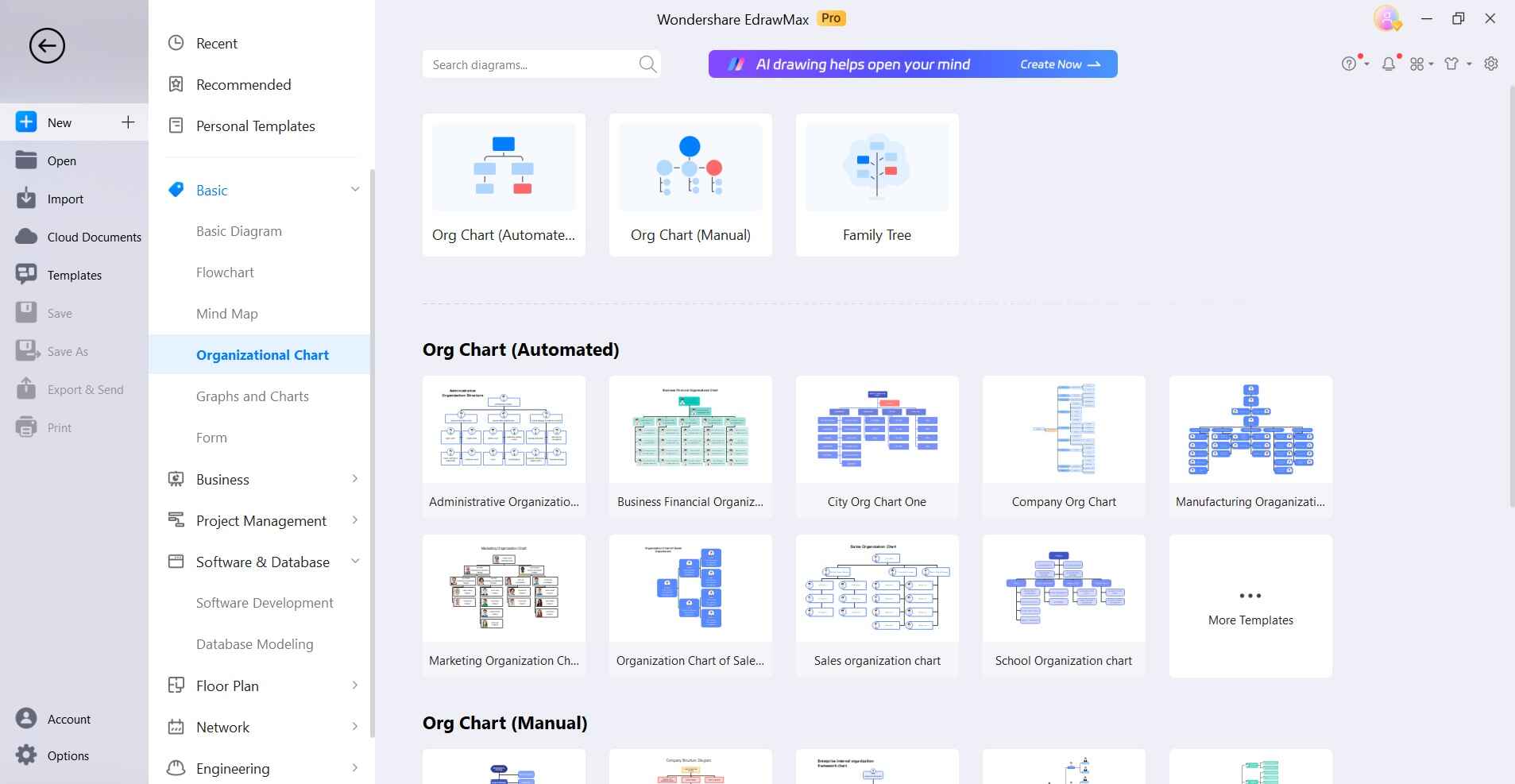
Шаг 1: Откройте EdrawMax и перейдите в Файл > Создать > категорию Организационная диаграмма. Выберите шаблон, который подходит для структуры вашей организации, или начните с чистого холста.
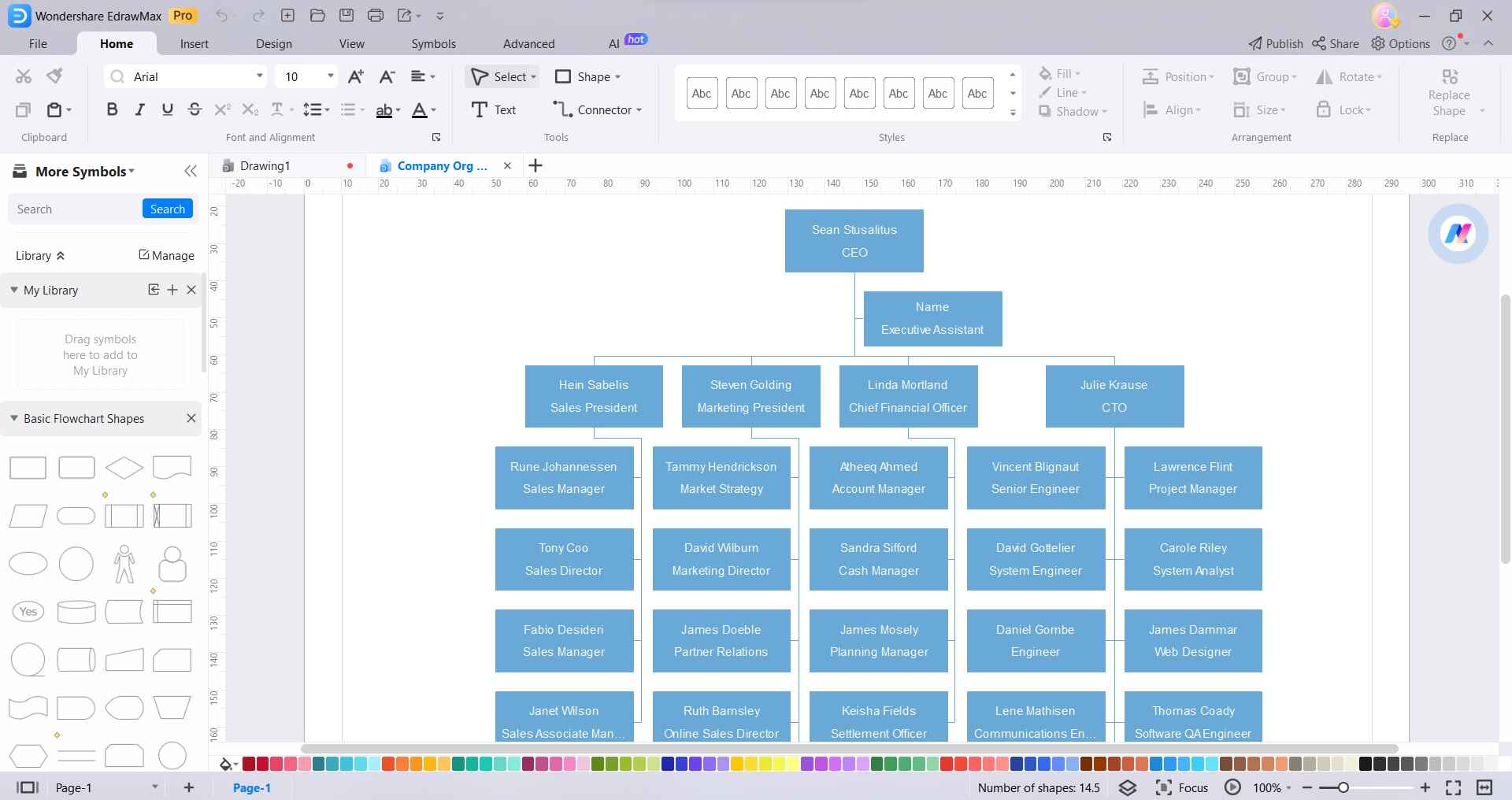
Шаг 2: Перетащите фигуры из библиотеки на холст, чтобы представить различные должности в вашей организации. Дважды щелкните на фигуре, чтобы добавить имя и должность сотрудника.
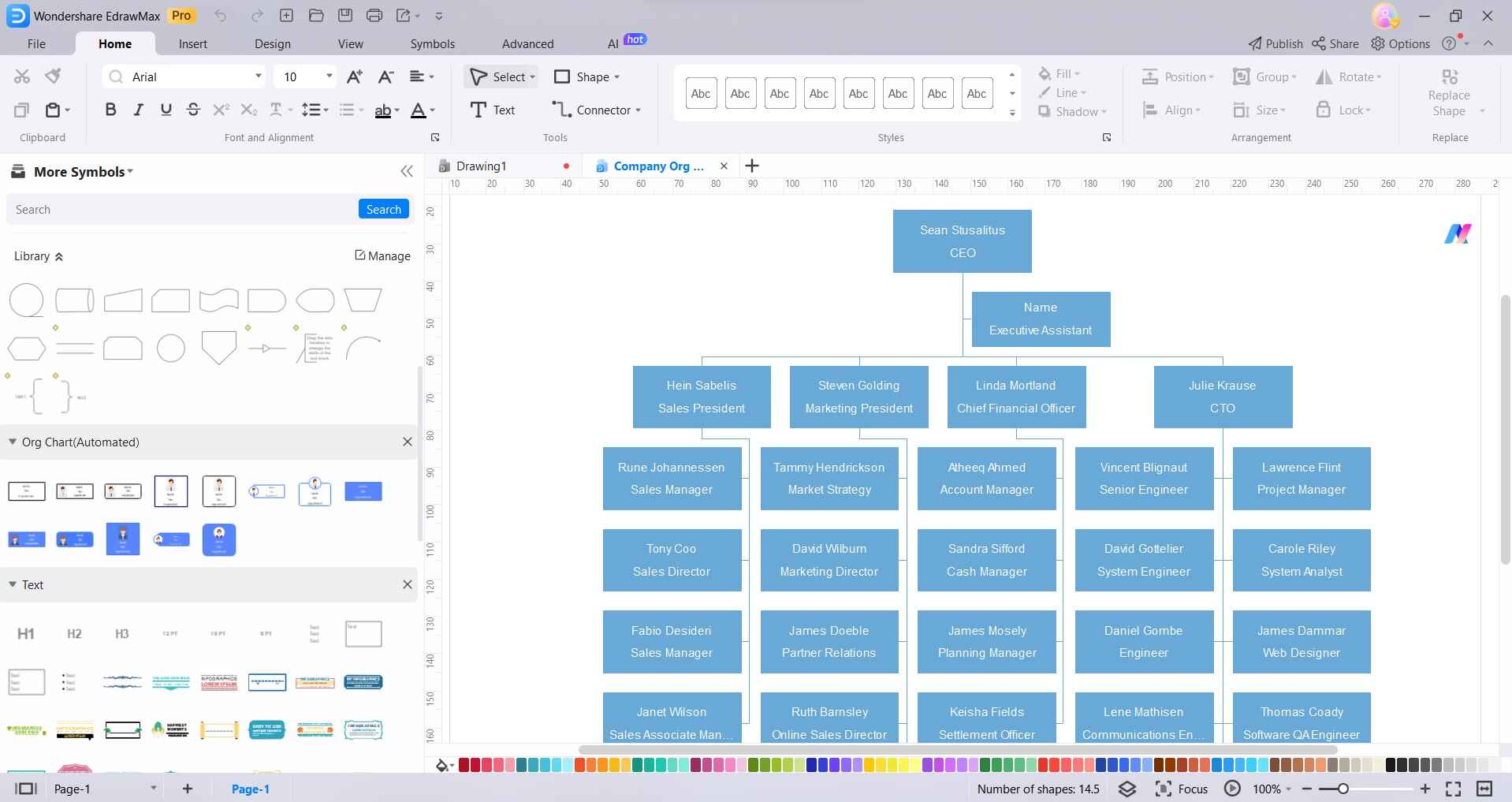
Шаг 3: Используйте соединители из левой панели меню, чтобы связать фигуры, указывая отношения подчинения. EdrawMax предлагает различные стили соединителей для четкой визуализации.
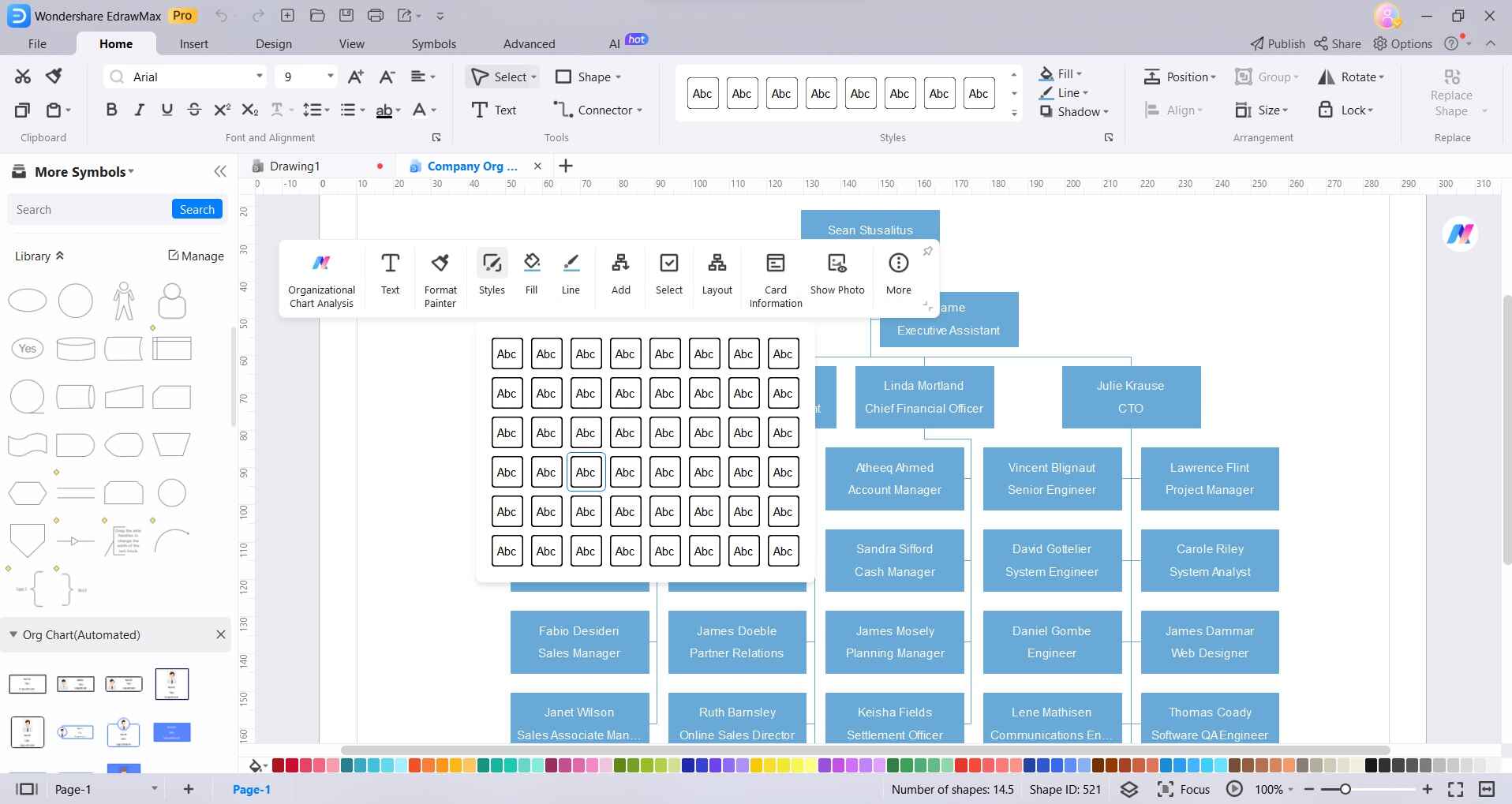
Шаг 4: Щелкните на объект и выберите «Стили», чтобы настроить фигуры, регулируя цвета, шрифты и стили в соответствии с брендингом или предпочтениями вашей организации. Измените соединители для оптимизации макета и четкости.
Шаг 5: Включите дополнительные детали в каждую фигуру, такие как контактная информация или обязанности, чтобы обеспечить больше контекста для каждой должности. Дважды проверьте диаграмму на точность, убедившись, что все имена, должности и отношения правильны. Внесите необходимые корректировки или дополнения.
Шаг 6: Когда вы будете удовлетворены своей организационной диаграммой, сохраните ее в формате по вашему выбору. EdrawMax поддерживает различные форматы файлов для удобного обмена и совместной работы. Распечатайте диаграмму или экспортируйте ее как изображение или PDF для презентаций, отчетов или обмена с членами команды.
Использование EdrawMax обеспечивает беспрепятственный и интуитивный опыт создания визуально привлекательных и информативных организационных диаграмм, что делает его отличным выбором для предприятий любого размера.
Заключение
В заключение, создание эффективной организационной диаграммы имеет первостепенное значение для любого бизнеса, помогая в четкой коммуникации, делегировании задач и общей операционной эффективности. Хотя Excel предлагает базовые возможности построения диаграмм, EdrawMax выступает как лучший выбор, предоставляя специализированные инструменты и шаблоны, адаптированные для этой цели. Его интуитивный интерфейс, обширные возможности настройки и функции совместной работы упрощают процесс, приводя к созданию визуально потрясающих и информативных диаграмм.
Используя мощь EdrawMax, организации могут обеспечить прозрачное и хорошо структурированное представление своей иерархии, что в конечном итоге повышает производительность и принятие решений на всех уровнях компании.


