





В этой статье
- Как создать план этажа в AutoCAD?
- 2. Как создать план этажа онлайн проще?
- 3. Шаблоны планов этажей
- Бесплатный онлайн-создатель планов этажей
- 5. Ключевые выводы
1. Как создать план этажа в AutoCAD?
Планы этажей помогают предварительно просмотреть архитектурный проект до начала строительства. План этажа содержит все размеры и измерения физических особенностей архитектуры, давая всем участникам четкое представление о том, как будет построена архитектура. Теперь, когда вы знаете планы этажей и их применение, давайте узнаем, как создать план этажа в AutoCAD.
AutoCAD - это программное приложение для автоматизированного проектирования и черчения, разработанное компанией "Autodesk". Программное обеспечение позволяет пользователю быстро и эффективно проектировать и редактировать двух- и трехмерные фигуры. Теперь давайте рассмотрим несколько простых шагов для рисования плана этажа в AutoCAD;
Шаг 1: Нарисуйте внешние стены
Нажмите кнопку "Создать" на верхней панели инструментов, чтобы начать рисование шаблонов; теперь выберите шаблон "Tutorial i-Arch". В новом чертеже нажмите на "Лист", доступный внизу экрана в строке состояния, чтобы переключить пространство модели. Вместо треугольника в пространстве модели будет отображаться значок ПСК.
Щелкните на ленте во вкладке "Главная", когда появится панель рисования, и нажмите "Прямоугольник", чтобы нарисовать внешнюю сторону наружной стены. Нажмите "Смещение", доступное на панели "Изменить", введите 9 для указания и нажмите клавишу Enter. Выберите прямоугольник. Чтобы создать другую сторону стены, укажите внутреннюю точку, нажмите клавишу Enter, чтобы выйти из команды смещения.
Шаг 2: Нарисуйте внутренние стены
Поскольку на ленте нет инструмента двойной линии, вам нужно ввести DLINE, если вы используете AutoCAD LT, или ввести MLINE, а затем нажать Enter, чтобы запустить команду. Введите w и затем нажмите пробел для опции ширины. Чтобы указать ширину внутренних стен, введите 4. Щелкните правой кнопкой мыши и выберите "Переопределения привязки", затем выберите "Ближайшая". На внутренней стороне треугольника щелкните, чтобы указать точку стены на восточной стороне.
Щелкните, чтобы указать точку внутри здания. Снова щелкните правой кнопкой мыши, затем выберите "Переопределения привязки" и выберите "Перпендикуляр". Чтобы выйти из команды DLINE, щелкните в любой точке внутри южной внешней стены.
Шаг 3: Добавьте окно
Нажмите стрелку раскрывающегося списка для меню объектной привязки в строке состояния. Теперь нажмите на "Средняя точка, Ближайшая и Перпендикуляр", чтобы включить эти режимы.
Нажмите на "Линия", доступную на ленте, и нарисуйте небольшую линию 9 через внешнюю стену на восточной стороне.
Теперь выберите созданную линию и нажмите "Копировать" на ленте, и для базовой точки щелкните на выбранной линии. Чтобы указать направление вдоль стены, переместите мышь, но не щелкайте; вместо этого введите 48 и нажмите enter.
На ленте нажмите на "Линия", чтобы указать среднюю точку одной из созданных линий, затем щелкните, чтобы указать среднюю точку второй линии.
Наконец, нажмите клавишу ESC, чтобы отключить команду линии, и теперь ваше простое окно готово.
2. Как создать план этажа онлайн проще?
EdrawMax Online - это полный пакет решений для создания диаграмм, который позволяет пользователям создавать различные диаграммы. Программное обеспечение дает пользователям возможность создавать блок-схемы, интеллект-карты, планы этажей, сетевые диаграммы и т.д. Оно может выполнить расчет площади помещения, перетащив символ пространства и разместив его на плане этажа. Давайте узнаем, как создать план этажа в EdrawMax Online;
 Получите 500 бесплатных AI-токенов
Шаг 1: Выберите шаблон
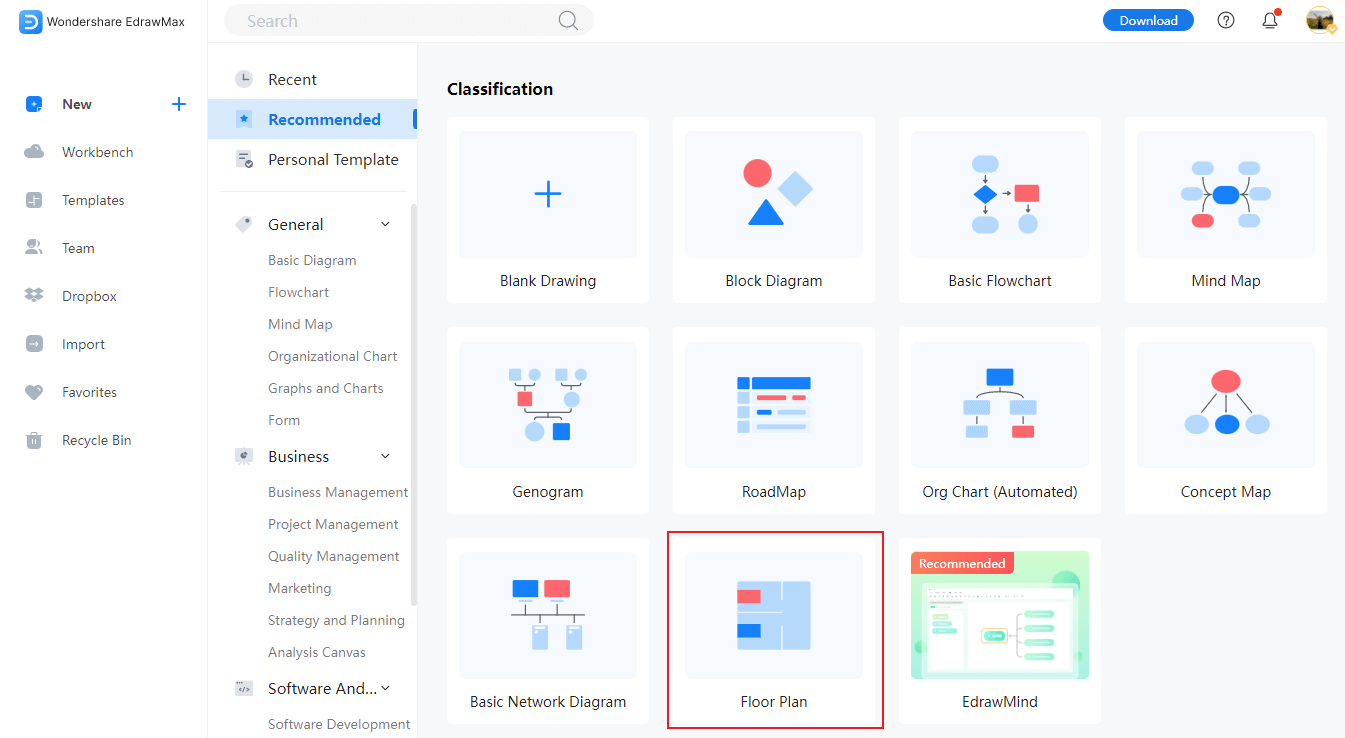
Откройте онлайн-приложение EdrawMax, затем зарегистрируйтесь с помощью электронной почты или любой учетной записи в социальных сетях, если вы новый пользователь. Теперь нажмите "Создать", чтобы отобразить список различных категорий диаграмм. Нажмите на "План этажа". Теперь выберите подходящий шаблон, который соответствует вашему плану этажа; в противном случае вы можете полностью спроектировать свой план этажа с самого начала, нажав на "Пустой чертеж".
Шаг 2: Выберите масштаб для рисования
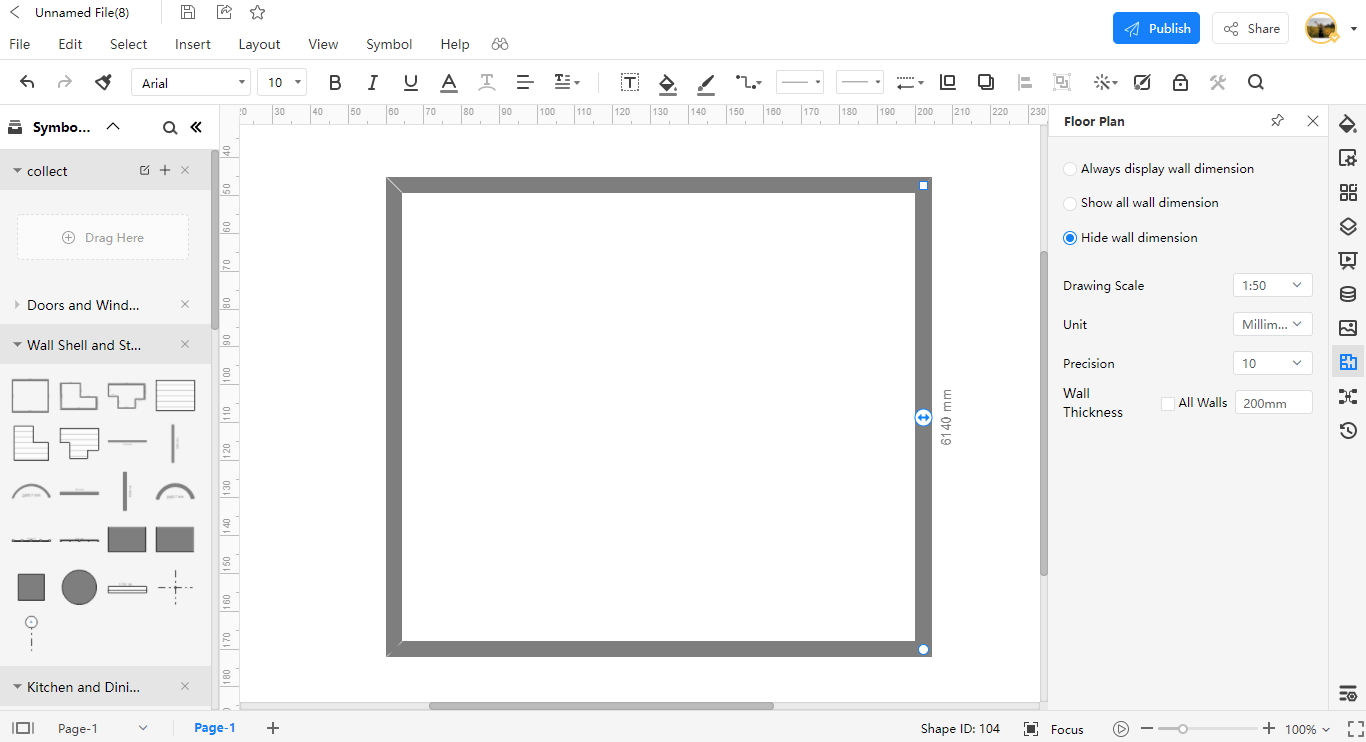
Нажмите на значок плана этажа, доступный на правой вертикальной панели, чтобы установить масштаб для вашего рисунка. Появится окно с отображением "Масштаб чертежа", "Единицы" и "Точность". Нажмите на "Масштаб чертежа" и введите желаемый масштаб в поле.
Шаг 3: Нарисуйте внешние стены, двери и окна
Чтобы нарисовать внешние стены, наведите курсор на "Оболочка стены и структура", доступную в левом окне, и перетащите любые готовые формы внешних стен и поместите их на холст для рисования.
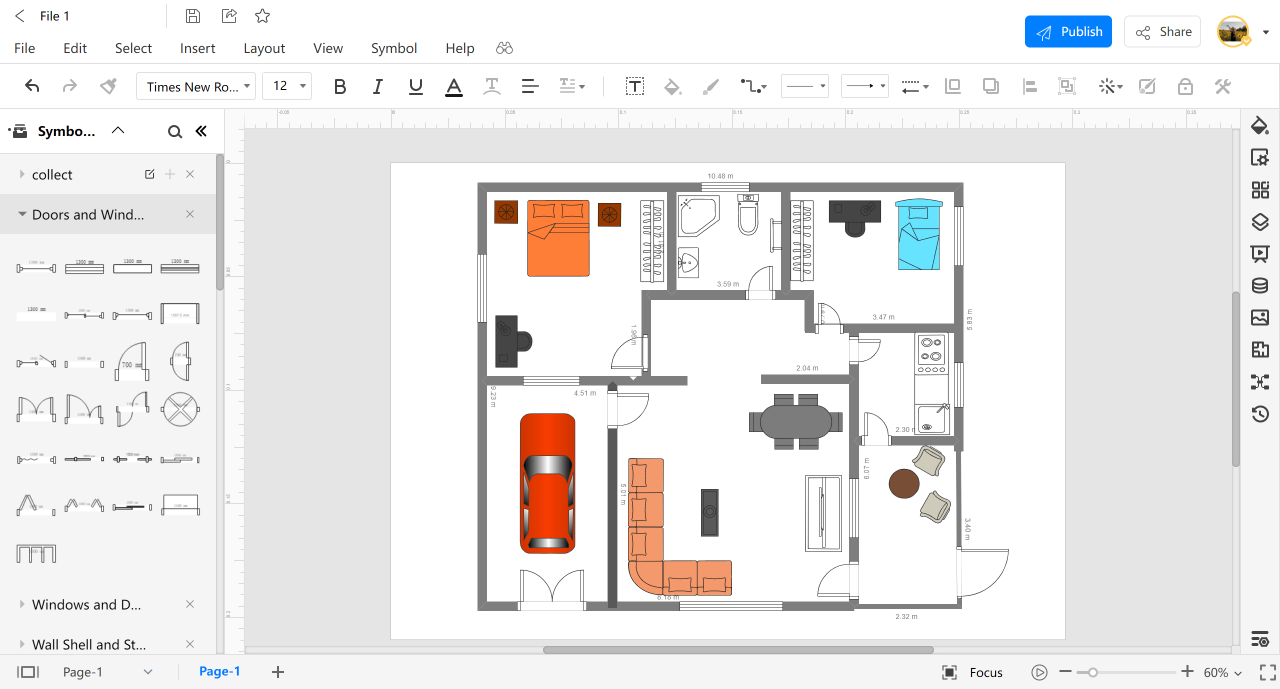
Опция "Двери и окна" доступна в разделе "Оболочка стены и структура", затем расположите двери, соединив их с внешними или внутренними стенами. Вы можете показать двери открытыми или закрытыми, щелкнув и переместив кнопку поворота на форме двери.
В разделе "Двери и окна" выберите любые окна по вашему выбору, затем перетащите это окно на холст для рисования и разместите его на любой из стен в вашем плане этажа. Вы можете отрегулировать длину окна, перетащив его или введя конкретное числовое значение длины.
Шаг 4: Добавьте другие элементы
Теперь пришло время придать вашему плану этажа привлекательный вид и добавить мебель, растения и другие декоративные материалы. Наведите курсор на раздел "Спальня" на левой стороне, здесь вы найдете разнообразную мебель и растения. После того, как вы перетащили мебель или растение, вы можете повернуть его положение и увеличить или уменьшить его размер.
Шаг 5: Установите размерные линии
Чтобы обеспечить точные измерения стен, пространств и углов, добавьте размерные линии к вашим планам этажей. Наведите курсор на раздел "Размеры" на левой стороне и выберите из различных доступных значков размеров. Перетащите и поместите выбранную размерную линию, разместив ее рядом со стеной или любой областью, которую вы хотите измерить.
3. Шаблоны планов этажей
Теперь мы узнали, как спроектировать план этажа архитектуры, давайте рассмотрим некоторые шаблоны планов этажей.
Шаблон 1: План этажа барндоминиума
Это отличный пример плана этажа большого дома. План этажа дома включает несколько спален, гостиных с ванными комнатами и кухни. План этажа барндоминиума может похвастаться небольшой роскошью для каждого, с его дизайном из трех спален, включая гардеробные в каждой спальне. Между тем, просторная открытая кухня и открытая гостиная в комплекте с уютной телевизионной комнатой в центре дома удовлетворяют этот роскошный дизайн.


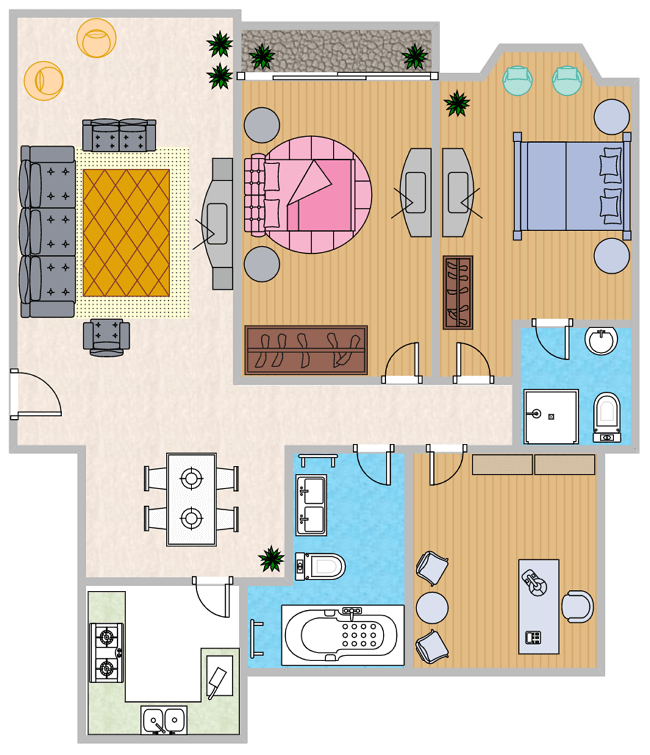
Шаблон 2: План дома с 3 спальнями
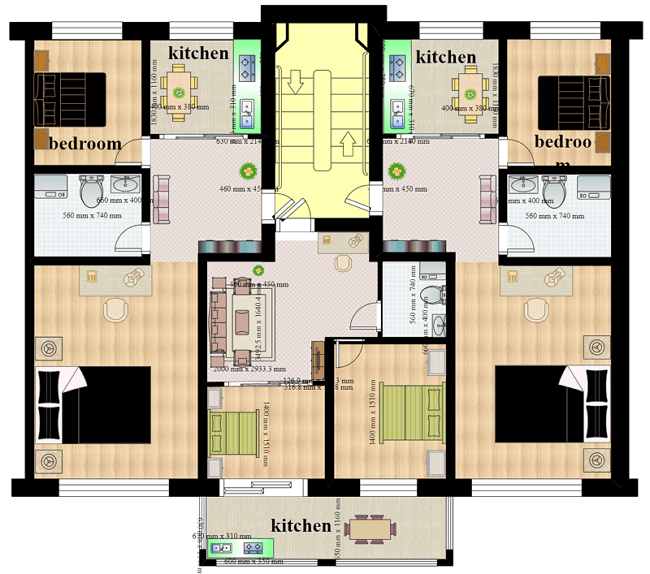
Этот шаблон плана этажа включает три комнаты, так как это может быть идеальный размер для различных вариантов. Три комнаты могут предложить отдельные комнаты для детей, создать уютное пространство для соседей по комнате или позволить иметь офисы и гостевые комнаты для семей и пар. Есть отдельная небольшая кухня, а телевизионная комната исключительно спроектирована с ванной комнатой и туалетом.
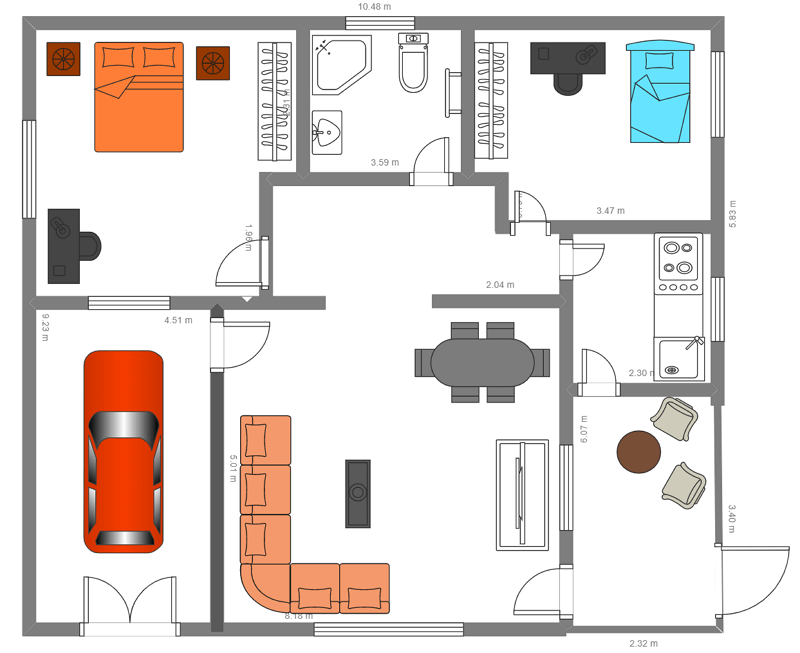
Шаблон 3: План небольшого дома
Это план этажа для небольшого дома; крошечные дома обычно строятся для семей, состоящих из двух-трех членов, особенно для молодоженов или холостяков, которые хотят снять небольшой дом в других городах или странах. Этот план этажа включает две спальни без ванных комнат; есть уютная гостиная в середине дома с туалетом. Есть также крошечная кухня, а рядом с кухней находится гостиная, которая также может служить офисной комнатой. План этажа также включает парковочный гараж для автомобиля.
4. Онлайн-создатель планов этажей
AutoCAD может быть сложным для тех пользователей, у которых нет предыдущего опыта и которые хотят составить план этажа для своих домов, но не нужно беспокоиться об этом, так как EdrawMax Online - это решение для создания диаграмм с простым в использовании интерфейсом; программное обеспечение поставляется с шаблонами бесплатных планов этажей и символами, которые пользователи могут изменять и использовать в соответствии со своими потребностями.
Используя EdrawMax, можно создать более 280 разновидностей диаграмм. Программное обеспечение поддерживает совместную работу команды, а также имеет ресурсный центр для пользователя, чтобы связаться, если у них возникнут проблемы с работой с инструментом. Программное обеспечение имеет мощное Сообщество шаблонов, в котором вы можете просматривать обширный спектр шаблонов и настраивать их, чтобы сэкономить драгоценное время и усилия. Вы можете создать отличную диаграмму; как только диаграмма завершена, вы можете экспортировать ее в несколько форматов, включая PDF, VSDX, PNG, SVG и другие.
Получите 500 бесплатных AI-токенов
5. Ключевые выводы
Основная цель, которой служат планы этажей, заключается в том, что они обеспечивают эффективное строительство без неэффективности и экономят много времени. Они используются для разработки интерьера любой архитектуры, будь то дома, офисы, школы и многое другое. Вы можете спроектировать отличный план этажа с помощью инструмента для создания диаграмм, такого как EdrawMax Online; приложение обеспечивает удобный пользовательский опыт с предварительно разработанными шаблонами и 50 000 различных видов форм и символов, используя которые вы можете придать своим идеям интерьера визуальный вид.


