





- Как создать план этажа в SketchUp?
- Как создать план этажа онлайн проще?
- Шаблоны планов этажей
- Бесплатный онлайн-конструктор планов этажей
- Ключевые выводы
1. Как создать план этажа в SketchUp?
Планы этажейСлужить средой для визуализации идей архитектуры покупателю. Это дает покупателю недвижимости виртуальный опыт в реальных размерах и измерениях. Планы этажей иллюстрируют детали строительства, включая размеры, расположение колонн и измерения всех физических особенностей, что делает его идеальным проектом.
SketchUpЭто компьютерное программное обеспечение для 3D-моделирования, предназначенное для различных приложений для рисования, таких как дизайн интерьера, архитектурный дизайн, гражданское и машиностроение, видео и кинопроизводство и т. д. Давайте узнаемРисуем план этажа с помощью SketchUp.
Шаг 1: Нарисуйте план этажа
Чтобы начать, просмотрите веб-сайт SketchUp и загрузите приложение. Начнем с создания стен сооружения. Сначала нарисуйте прямоугольник, который будет выступать в качестве основы для стены. Использование инструмента Push дает прямоугольнику высоту, образующую трехмерную форму.
Шаг 2: Введите размеры и рассчитайте площадь
Чтобы ввести размеры ширины, высоты или длины, убедитесь, что ваш курсор движется в правильном направлении, в котором вы хотели указанную длину; Вы также можете ввести длину с помощью клавиатуры и нажать enter. Выберите плоскость, для которой нужно рассчитать область, щелкните правой кнопкой мыши и выберите «Информация об объекте».
Шаг 3: Добавьте двери и окна
Чтобы ввести стены и двери, вы должны оставить пустоты при проектировании стен. снова используйте инструмент Push and Pull; Первоначально нарисуйте контур окна на стене с помощью карандаша или прямоугольного инструмента. После этого используйте инструмент push, чтобы втолкнуть самолет в стену той же толщины, что и стена, чтобы вырезать в стене идеальную пустоту.
Точно так же, если вы хотите сэкономить свое время, вы можете поднять курсор на 3D-склад SketchUp, и отсюда вы сможете забрать заранее спроектированные двери и окна; Вам нужно скачать дверь или окно, которые кто-то уже спроектировал.
Загрузите двери и окна по вашему выбору и разместите их в соответствующих местах. Чтобы разместить их на правильных местах, используйте «Инструмент перемещения», который поможет вам схватить конец каждого объекта и разместить его на своих местах.
Шаг 4: Добавьте лестницы
Поместите прямоугольник размером с одну ступень лестницы и потяните каждый прямоугольник на определенную высоту с помощью инструмента push and pull.
Шаг 5: Поставьте мебель и фурнитуру
Из 3D-склада SketchUp вы можете разместить различные предметы мебели на планировке вашего этажа. Вы можете использовать инструмент «Перемещение», чтобы разместить мебель куда угодно. Измените цвет и текстуру мебели в соответствии с вашими требованиями с помощью инструмента Материал. Можно даже удалить некоторые детали мебели, изменить вращение размеров, разбить ее на мелкие части и т.д.
Когда вы закончите с размещением мебели, вы также можете изменить цвет стен и нанести на пол различные материалы, включая плитку, ковры или деревянные доски.
2. Как создать план этажа онлайн проще?
Как вы можете видеть, разработка плана этажа сложна и сложна в SketchUp, этот процесс займет ваше время. Новички без предыдущего опыта проектирования не смогут рисовать планы этажей на SketchUp.
Существует отличное решение этой проблемы, как мы сейчас узнаемКак создать план этажаВ EdrawMax Online, который предлагает удобный пользовательский опыт, и новички также могут использовать приложение без препятствий.EdrawMax ОнлайнЭто универсальное решение для инструментов построения диаграмм, которое может достичь ваших целей построения диаграмм. Программное обеспечение совместимо с Windows, macOS, Linux и онлайн-использованием. Вы можете рисовать блок-схемы, p&id, UML-схемы, проектировать планы этажей, планировки офисов. EdrawMax предлагает решения для более чем 280 типов диаграмм.
 Получите 500 бесплатных AI-токенов
Шаг 1: Выберите шаблон
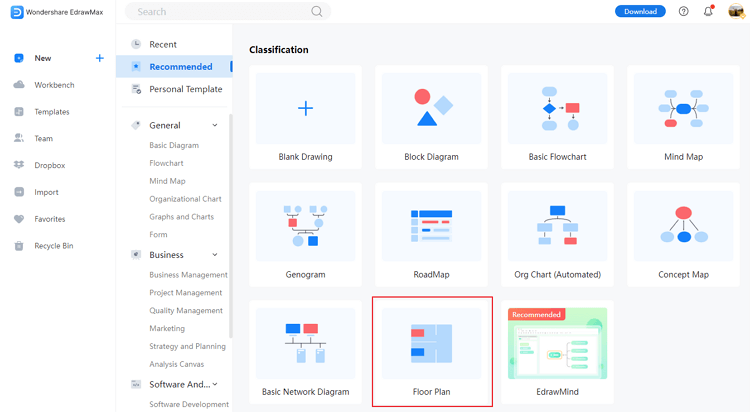
Просмотрите веб-приложение EdrawMax и зарегистрируйтесь с помощью своей учетной записи электронной почты или социальных сетей. Чтобы увидеть список других категорий диаграмм, нажмите «Новый». Выберите «План этажа» из раскрывающегося меню. Выберите приемлемый шаблон, подходящий для вашего плана этажа; В противном случае вы также можете нажать «Чистый чертеж», чтобы начать все сначала и построить план этажа с нуля.
Шаг 2: Выберите масштаб для рисования
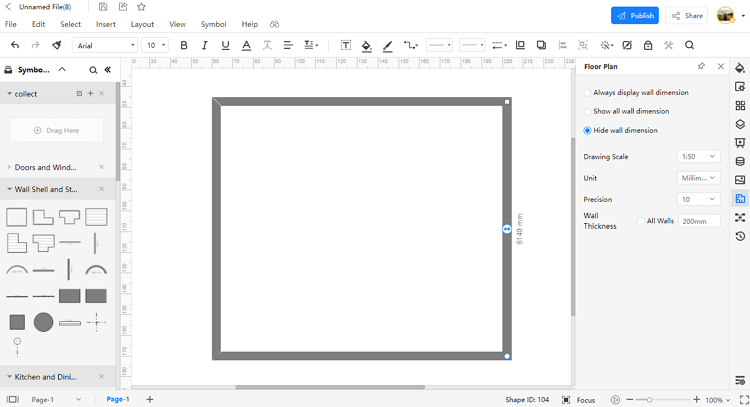
Чтобы установить масштаб для вашего чертежа, нажмите кнопку «План этажа» на правой вертикальной панели. Появится окно с «масштабом рисования», «единицей» и «точностью». Выберите «Масштаб рисования» в раскрывающемся меню и введите нужный масштаб.
Шаг 3: Нарисуйте наружные стены, двери и окна
Чтобы нарисовать внешние стены, перейдите на левую панель и выберите «Оболочка и структура стены», затем перетащите любую форму внешней стены pomade на холст для рисования. В разделе «Оболочка и конструкция стены» выберите «Дверь и окна», а затем расположите двери, соединив их с внешними или внутренними стенами. Нажав и перетащив кнопку вращения на форме двери, вы можете показать двери открытыми или закрытыми.
В области «Двери и окна» выберите любое видео по вашему выбору, перетащите его на холст для рисования и разместите на любых стенах вашего плана этажа. Вы можете изменить длину окна, вытащив его или введя точное значение.
Шаг 4: Добавьте другие элементы
Сейчас самое время добавить мебель, растения и другие декоративные материалы к вашему плану этажа, чтобы сделать его более красивым. Наведите курсор мыши на раздел «Спальня» с левой стороны; Отсюда вы можете выбрать любую мебель по своему выбору. После того, как вы переместили мебель или растение на место, вы можете повернуть его и даже увеличить или уменьшить его размер.
Шаг 5: Установите линии размеров
Чтобы обеспечить точные измерения стен, пространств и углов, добавьте линии размеров к своим планам этажей. Наведите курсор на раздел «Размеры» слева и выберите из различных доступных значков размеров. Перетащите выбранную линию размеров, поместив ее рядом со стеной или любой областью, которую вы хотите измерить.
3. Шаблоны планов этажей
Мы научились проектировать план этажа, и до этого мы также видели некоторое его использование. Давайте исследуем некоторыеШаблоны планов этажей
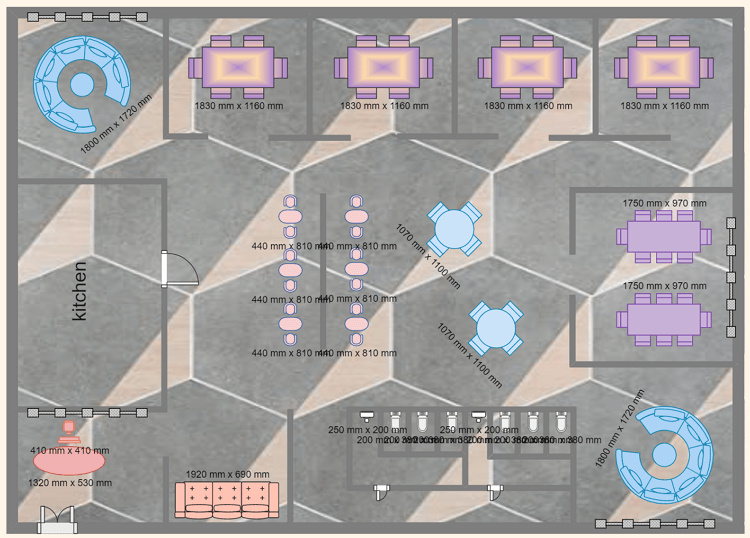
Шаблон 1: План этажа ресторана
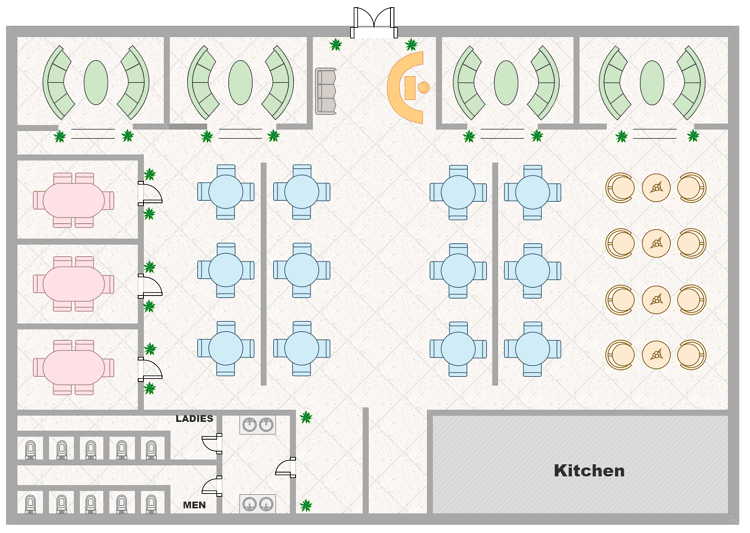
Это план этажа ресторана; На карте изображены расстояния и взаимосвязи между номерами ресторана и другими физическими особенностями. План ресторана иллюстрирует план размещения для 1-2 гостей, таких как пары или друзья; Также включены планы сидения для больших семей. Отдельные частные каюты для семей также включены. На карте есть один красивый вход со стойкой регистрации. Кухня расположена справа внизу карты, отдельно от сидений. Отдельные туалеты для женщин и мужчин также включены в эту карту.
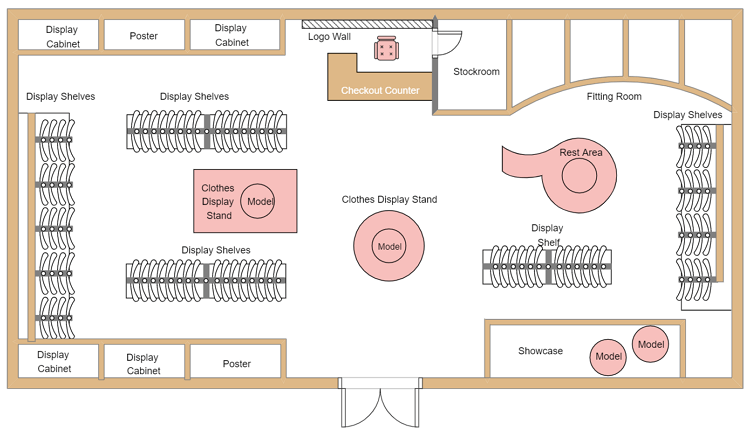
Шаблон 2: План цеха
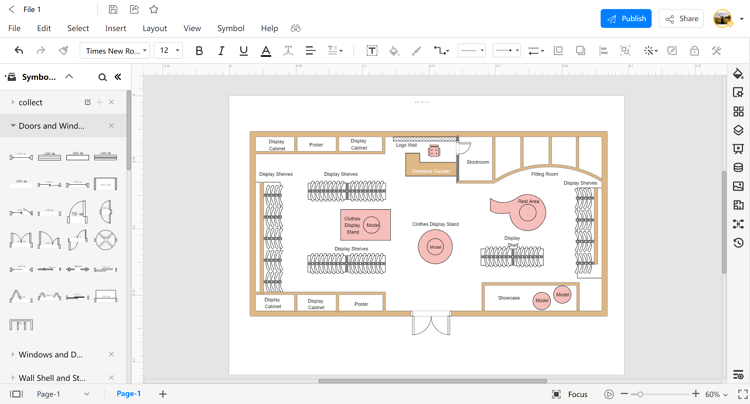
Это план этажа гардеробного магазина. Здесь вы увидите модель или манекена в одежде для демонстрации после входа в ворота. Правая часть карты включает в себя витрину с моделями в одежде, полки для витрин, диван или диван также есть для клиентов, чтобы посидеть и отдохнуть, и есть примерочные для тех, кто хочет попробовать платье перед его покупкой, также есть комната для хранения запасов. Слева вы можете увидеть, что в центре много стеллажей, стен с витринами и плакатами рекламы, а также стендов для демонстрации одежды и моделей.
Шаблон 3: План этажа кухни
Это план этажа для идеальной кухни со всеми функциями, которые включает в себя современная кухня. На входе стоит стол, а с правой стороны — шкафы для приготовления пищи или посуды. С левой стороны есть кухонные плиты, умывальники, современные шкафы и микроволновая печь. В центре также есть большая стойка для резки, смешивания и стирки. С правой стороны есть две зоны для мытья посуды, которые включают в себя раковины и огромные шкафы для их хранения.
4. Онлайн-разработчик плана этажа
Разработка планов этажей в SketchUpможет быть сложным и может привести к длительной задержке, поскольку вы сначала захотите изучить программное обеспечение. Пользователи без предыдущего опыта и хотят составить план этажей своих домов, но об этом не нужно беспокоиться, посколькуEdrawMax Онлайнпредставляет собой решение для построения диаграмм с простым в использовании интерфейсом; Программное обеспечение предлагает бесплатные шаблоны планов этажей иСимволыкоторые пользователи могут изменять и использовать в соответствии со своими потребностями.
EdrawMax позволяет пользователям создавать более 280 различных диаграмм, облегчает совместную работу в команде и предлагает справочный центр, где пользователи могут подключаться, если у них возникнут какие-либо проблемы при использовании продукта. Программное обеспечение включает в себя полныйСообщество шаблоновгде вы можете изучить полную коллекцию шаблонов и персонализировать их, чтобы сэкономить время и усилия. Вы можете создать фантастический образ, используя специальные функции. После того, как диаграмма будет готова, вы можете экспортировать ее в различные форматы, включая PDF, VSDX, PNG, SVG и другие.
5. Основные выводы
Планы этажейСлужить полезным руководством для строителей на месте и от покупателей этого проекта. Они помогают рабочим ознакомиться с контрольным списком размеров и материалов, помогая им заранее подготовить все необходимые договоренности. Вы можете создать отличный план этажа с помощью инструмента для составления диаграмм, напримерEdrawMax Онлайн; Приложение предлагает отличный пользовательский опыт с заранее установленными шаблонами и 50 000 различных форм и символов. Вы можете придать своим идеям интерьера визуальный вид.


