Эффективность блок-схем во всех сферах жизни неоспорима, потому что сложные проекты часто считаются трудными для понимания, учитывая множество взаимосвязанных процессов. Особенно если вы работаете в команде, кажется довольно сложным разъяснить задачи и процессы проекта каждому члену команды. Поэтому вы можете выбрать разработку всеобъемлющей блок-схемы для визуальной демонстрации каждой фазы и процесса более наглядно. В этой связи, создание блок-схемы в Pages весьма удобно, если вы пользователь Mac. Это подробное руководство объясняет пошаговую процедуру того, как вы можете создать убедительную блок-схему в Pages.
1. Обзор Pages на Mac
Pages — это текстовый процессор для устройств на IOS и Mac, который в основном поставляется предустановленным на устройствах Apple. Если на вашем устройстве не установлен Pages, вы все равно можете мгновенно загрузить его из App Store, так как это бесплатный инструмент.
Если вы уже использовали MS Word, то вы можете лучше понять функциональность Pages, так как она очень похожа на MS Word. Кроме того, Pages на Mac предоставляет своим пользователям гораздо больше преимуществ; вы можете использовать его для эффективного выполнения множества задач. Например, он отлично справляется с разработкой диаграмм Ганта и блок-схем.
2. Как создать блок-схему в Pages?
Создание блок-схемы в Pages довольно просто; тем не менее, здесь мы подробно описали процедуру создания блок-схемы с визуальными иллюстрациями. Вам просто нужно точно следовать всем шагам, указанным ниже.
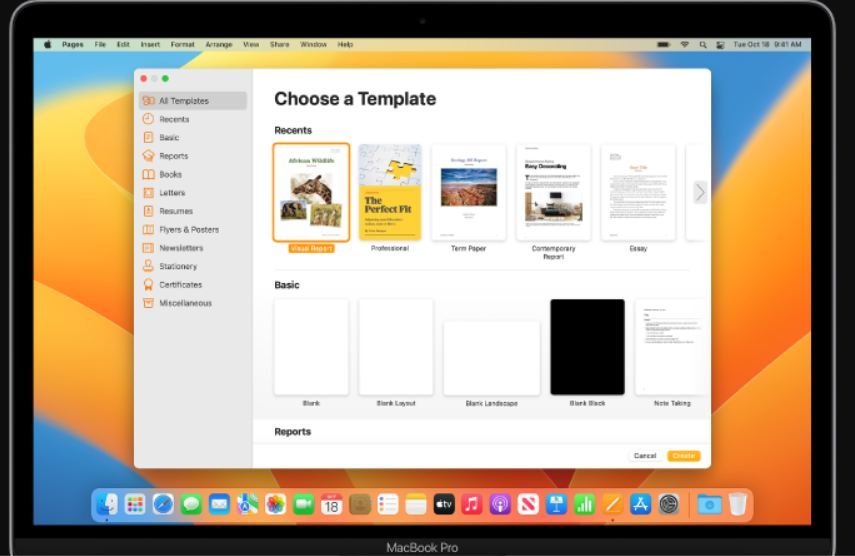
Шаг 1: В первую очередь, запустите приложение Pages на вашем устройстве Mac и перейдите к шаблонам, чтобы начать с пустого листа.
Шаг 2: Нажмите на опцию Фигуры на панели инструментов, чтобы вставить объекты. Здесь вы можете предварительно просмотреть фигуры, чтобы вставить точные в ваш пустой лист.
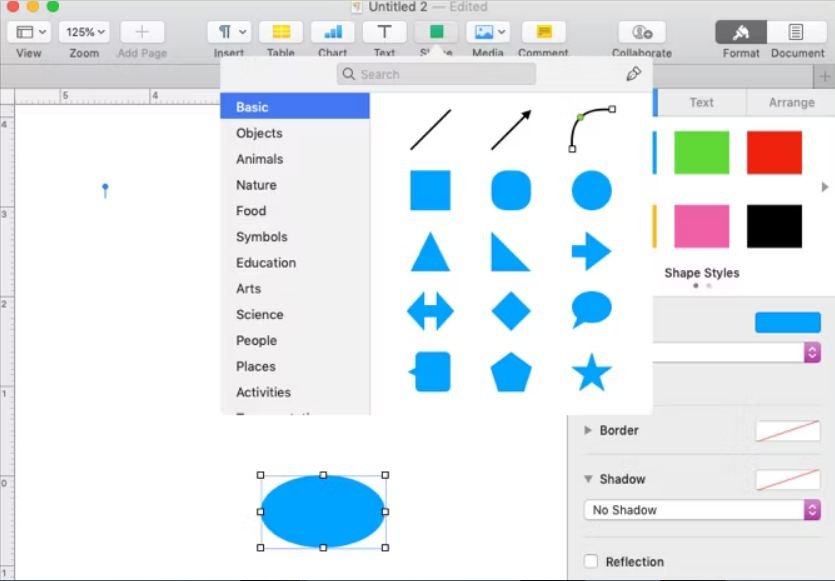
Шаг 3: Выберите опцию Формат в правом верхнем углу, чтобы изменить стиль, границу, тень, непрозрачность и т.д. вставленной фигуры, чтобы сделать её более привлекательной. Однако сначала необходимо выбрать соответствующую фигуру или объект, чтобы применить любое изменение. Вы также можете изменить масштаб объекта, выбрав и потянув за его угол.
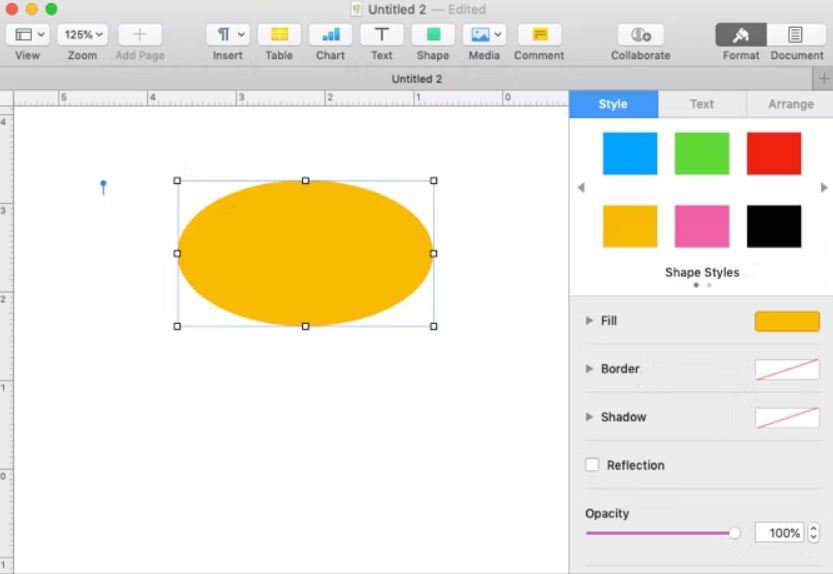
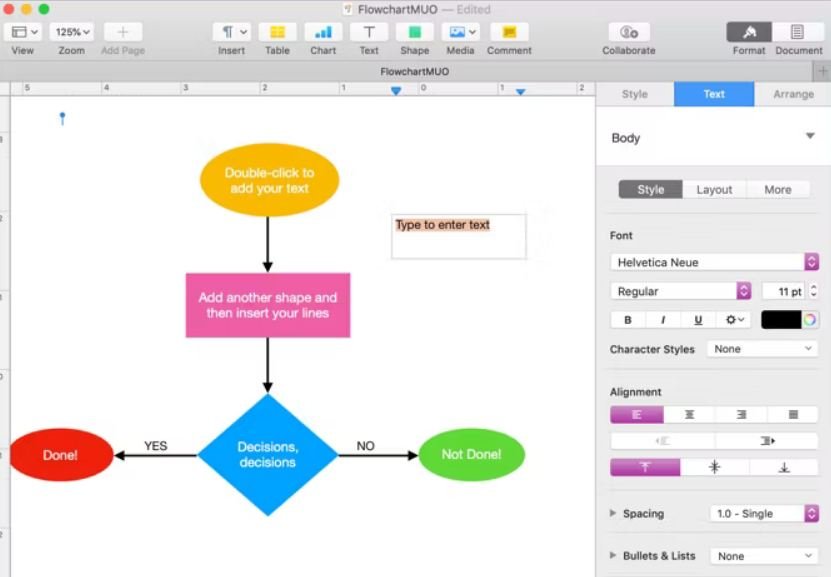
Шаг 4: Дважды щелкните на фигуре, чтобы добавить к ней текстовую информацию. Текст можно отформатировать с помощью бокового меню; вы можете изменить шрифт текста, стиль, выравнивание и т.д.

Шаг 5: Чтобы соединить фигуры блок-схемы, вам нужно добавить соединительные линии; для этого перейдите к опции Вставка в верхней строке меню и выберите опцию Линии, чтобы вставить линии на ваш лист. Затем вы должны выбрать и переместить добавленные линии, чтобы точно соединить фигуры.

Шаг 6: Чтобы добавить текстовую информацию к соединительным линиям, вы можете добавить текстовое поле, выбрав опцию Текстовое поле в меню Вставка верхней панели. Затем вставьте необходимый текст в добавленное текстовое поле. Вы также можете отформатировать добавленный текст, используя опцию Формат в боковой панели.
Шаг 7: Вам может потребоваться переместить объекты или фигуры, что вызывает нарушение связанного текста. Чтобы избежать этого, вы должны внести корректировку. Для этого выберите вкладку Упорядочить на боковой панели формата, затем нажмите на Перемещать с текстом под кнопкой Размещение объекта, чтобы текст мог перемещаться с объектом всякий раз, когда вам нужно переместить определенный объект.
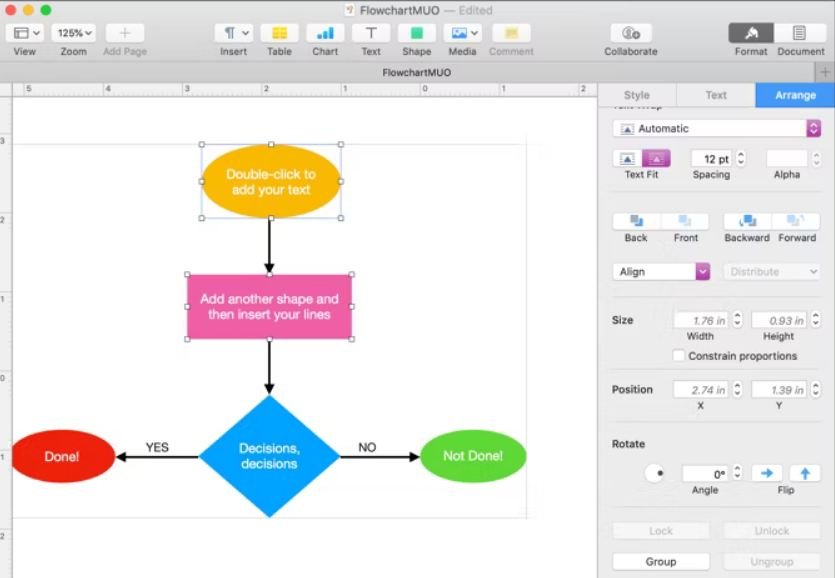
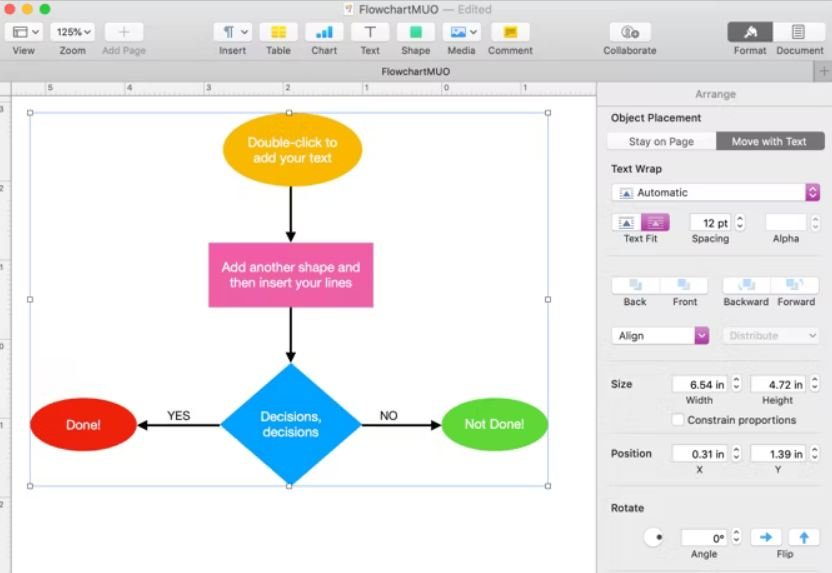
Шаг 8: Вы также можете сгруппировать объекты блок-схемы, чтобы держать их вместе после завершения процесса проектирования, чтобы всю блок-схему можно было перемещать более удобно. Для этого нажмите клавиши Command + A одновременно, чтобы выбрать все объекты, и нажмите вкладку Упорядочить на Формат боковой панели. Затем выберите опцию Сгруппировать, расположенную под вкладкой Упорядочить. Теперь ваша блок-схема считается одним большим объектом, и вы можете легко изменить её размер, форматировать или перемещать.
3. Создавайте блок-схемы более удобно с EdrawMax
Pages — это многофункциональный инструмент для использования на Mac довольно удобно. На этом фоне это всеобъемлющее руководство достаточно подробно описало создание блок-схемы в Pages, но Pages на самом деле является текстовым процессором, который изначально не предназначен для создания блок-схем, поэтому он позволяет создавать только блок-схемы базового уровня. Учитывая это ограничение, мы рекомендуем использовать инструмент EdrawMax на вашем устройстве Mac, если вы хотите разработать блок-схему сложного уровня.
EdrawMax — это универсальный инструмент для создания диаграмм, который эффективно удовлетворяет ваши потребности в создании диаграмм на всех уровнях. Вы можете легко создать исключительную и альтруистическую качественную блок-схему, используя EdrawMax. Инструмент также предлагает несколько шаблонов блок-схем, так что вы можете разработать образцовую индивидуальную блок-схему, даже если вы только начинаете с ним работать.
 Получите 500 бесплатных AI-токенов
Как создать блок-схему с помощью EdrawMax?
Здесь мы подробно объяснили, как вы можете создать соответствующую блок-схему на Mac с помощью программного обеспечения EdrawMax.
Шаг 1: Запустите программное обеспечение EdrawMax на вашем устройстве Mac. Нажмите на вкладку Новый на левой панели и выберите опцию Базовая блок-схема из раздела Рекомендуемые.

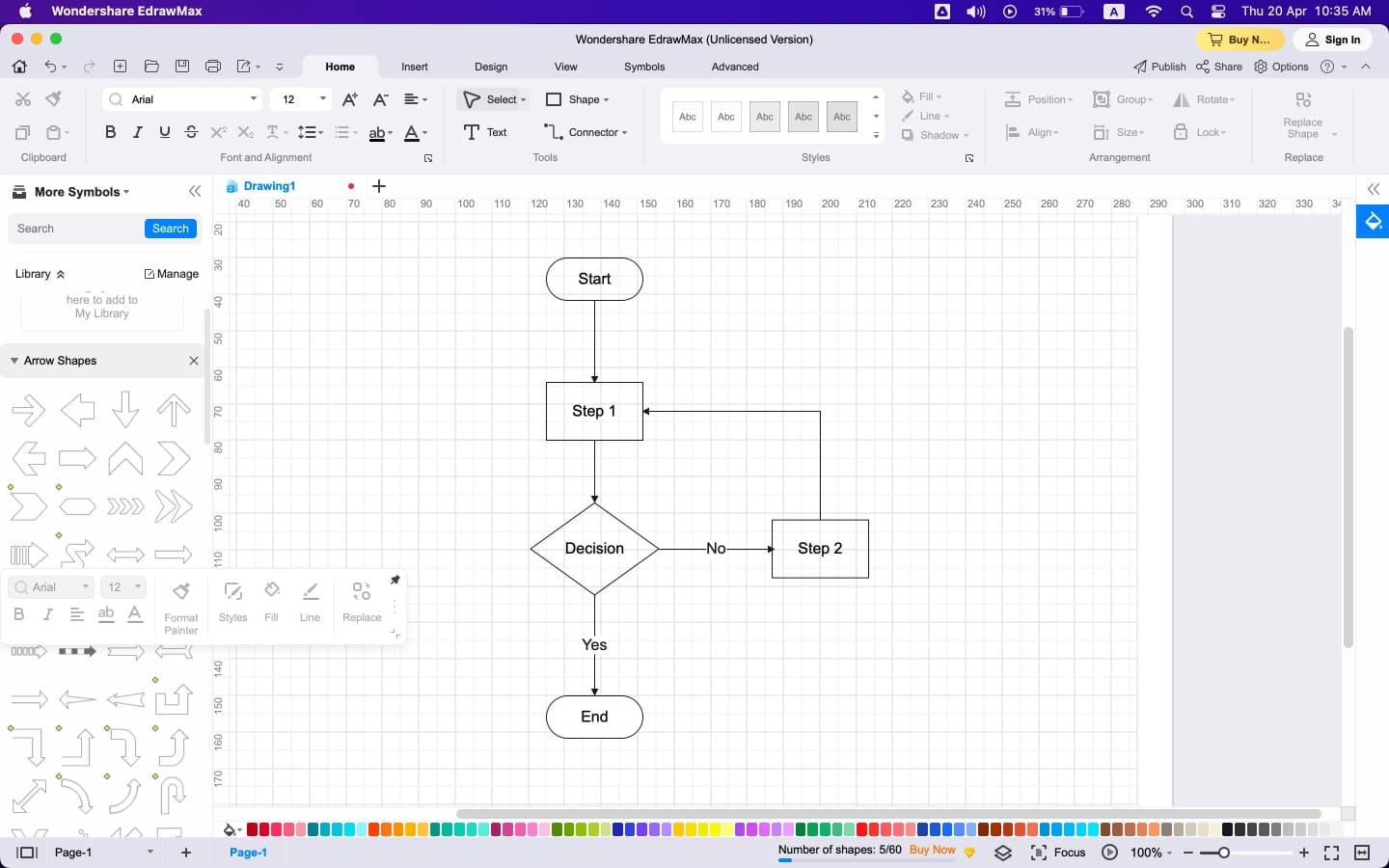
Шаг 2: В открывшемся листе блок-схемы начните разработку блок-схемы, добавляя символы из библиотеки символов EdrawMax. Вы можете изначально добавить овальный символ Начало, чтобы инициировать процесс создания блок-схемы. Затем вы можете добавить все символы, необходимые для создания блок-схемы, т.е. прямоугольные фигуры, для обозначения процессов.
Шаг 3: Вставьте соответствующий текст во все фигуры блок-схемы, щелкнув в середине каждой фигуры.
Шаг 4: Теперь вам нужно соединить фигуры с помощью соединителей, чтобы указать поток процессов. Для этого вы можете щелкнуть на краях фигур и нарисовать соединители к каждой связанной фигуре.
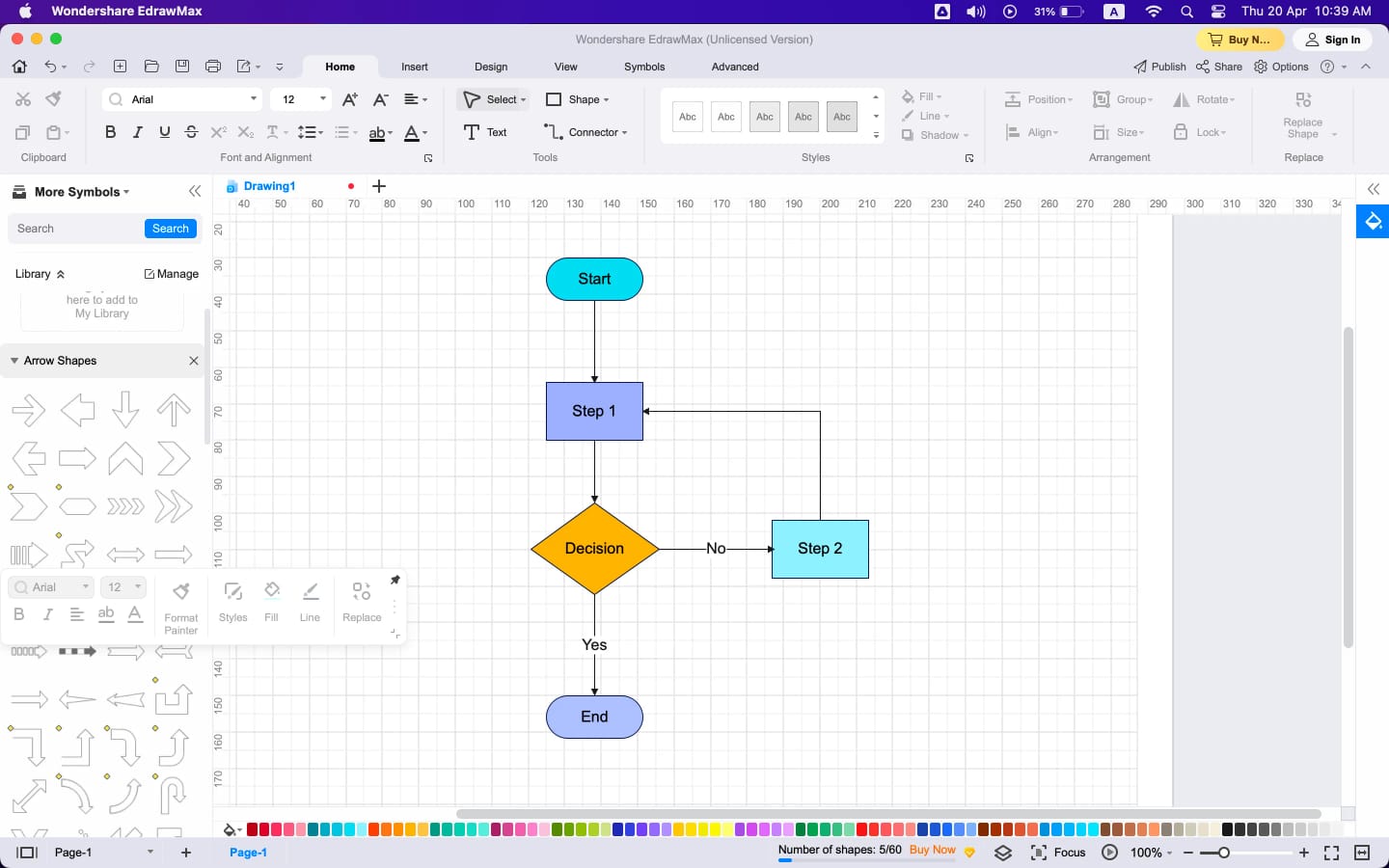
Шаг 5: Чтобы настроить цвет темы блок-схемы, нажмите на значок Тема, расположенный на правой панели, и выберите соответствующий цвет темы. Цвет фона блок-схемы, макет, стиль и цвета также могут быть изменены через верхнюю строку меню.
Шаг 6: Теперь экспортируйте вашу разработанную блок-схему, нажав значок Экспорт в верхней строке меню.
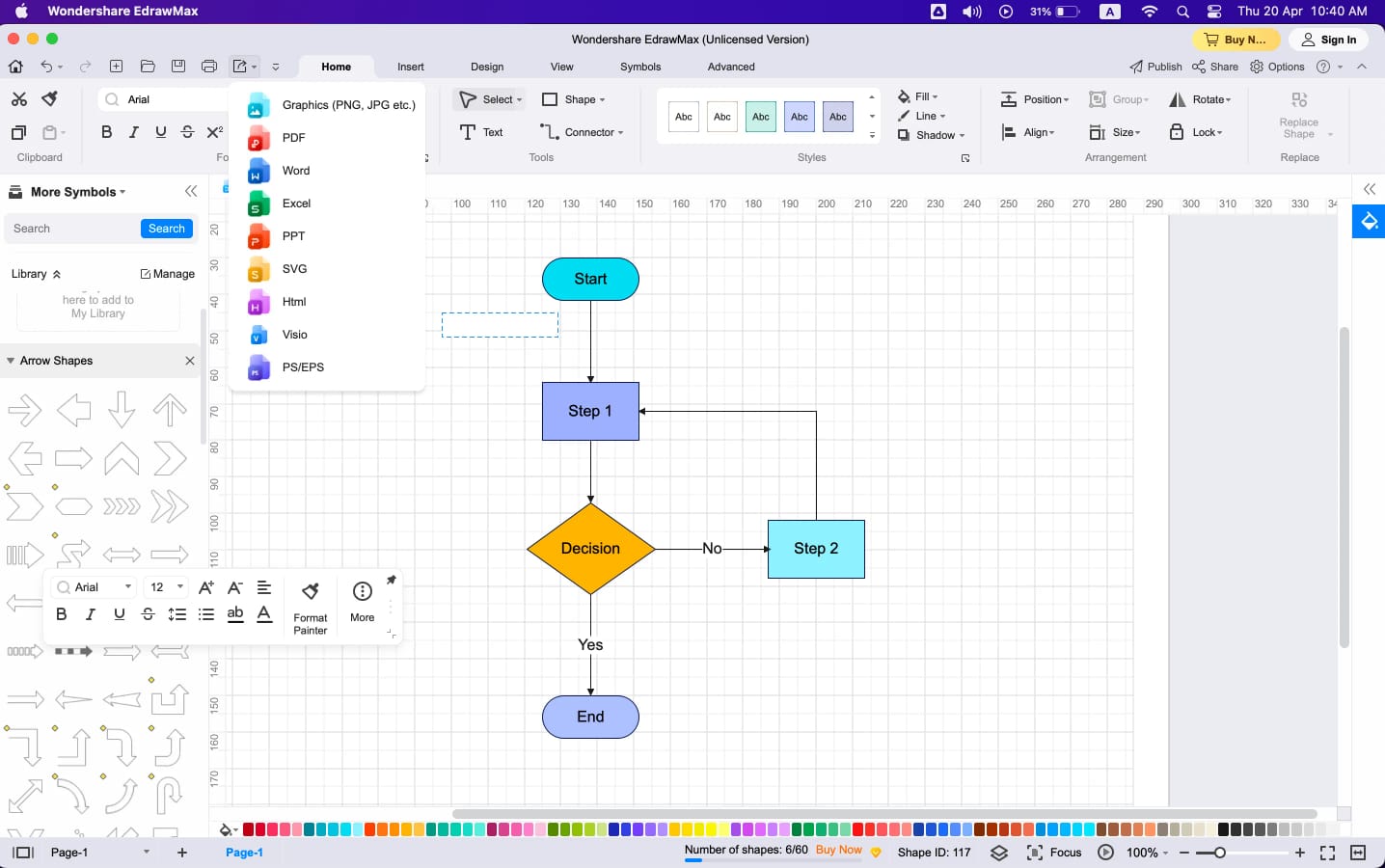
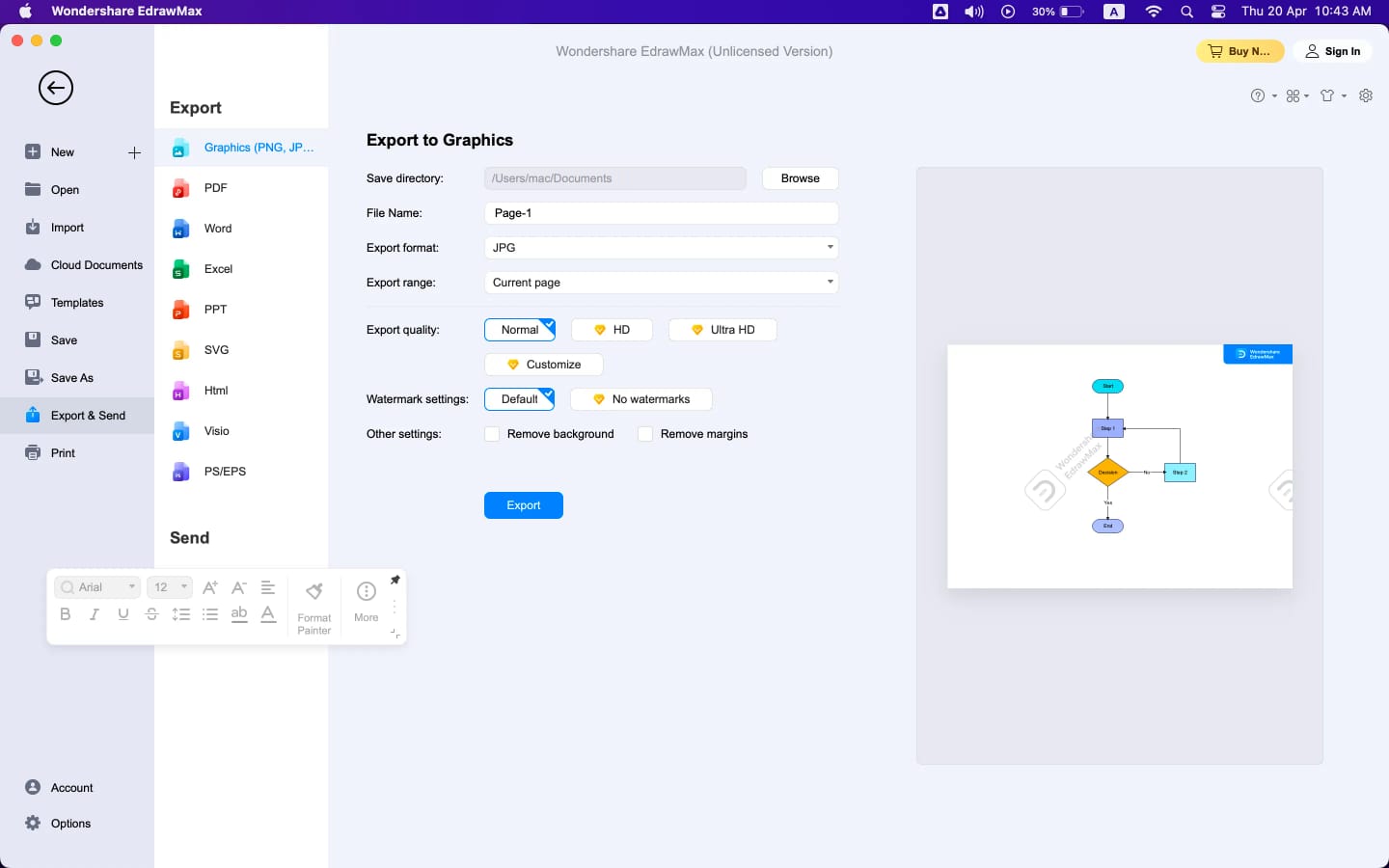
Шаг 7: Вы можете экспортировать блок-схему в любом формате, т.е. pdf, MS Word, MS Excel, SVG, Graphics и т.д. Например, если вы выберете опцию Экспорт в графику, вы должны установить качество экспорта, формат, диапазон, имя файла и т.д., чтобы подтвердить процесс экспорта.
Преимущества использования EdrawMax для создания блок-схем
EdrawMax является окончательным выбором многих пользователей для создания блок-схем базового и продвинутого уровня, поскольку это первоклассная платформа для создания и настройки ваших диаграмм потоков, приносящая следующие преимущества своим пользователям:
- Инструмент представляет обширную галерею шаблонов для построения ваших блок-схем, избавляя вас от хлопот начинать с нуля.
- Предлагая многообразные символы для блок-схем, относящиеся к различным областям, EdrawMax облегчает вам создание любого типа блок-схем, включая процессные блок-схемы, рабочие процессы, системы, бизнес-блок-схемы и т.д.
- Вы можете создать несколько страниц в одном файле; эта функция ценна, особенно когда ваша блок-схема сложна и длинна.
- Инструмент позволяет вам персонализировать даже незначительные аспекты ваших блок-схем, от фигур, текста и соединителей до фона, изменяя все в соответствии с вашими предпочтениями.
- Вы можете сотрудничать над бизнес-блок-схемами со своими коллегами для эффективного управления рабочей нагрузкой, экономя время и ресурсы.
- EdrawMax предоставляет различные варианты экспорта для сохранения вашего файла в желаемом формате, позволяя вам беспроблемное управление файлами.
Получите 500 бесплатных AI-токенов
4. Заключение
Работаете ли вы над академическим или организационным проектом, вам может потребоваться нарисовать блок-схему, чтобы продемонстрировать поток процессов в более понятной форме. Учитывая эту потребность, вы можете столкнуться с несколькими вариантами в плане инструментов для разработки блок-схем. Тем не менее, вы должны учитывать фактор совместимости устройств при выборе создателя блок-схем. Для всех пользователей Mac и IOS, Pages служит отличным выбором для разработки блок-схем на всех уровнях сложности. Здесь вы можете изучить подробное руководство о том, как эффективно использовать Pages для создания блок-схемы в соответствии с вашими требованиями, вместе с лучшей альтернативой Pages, которую вы можете использовать.