- Как создать блок-схему в Pages
- Как эффективно создать блок-схему на Mac
- Как сохранить и экспортировать вашу блок-схему
Как создать блок-схему в Pages
Чтобы узнать, как создать блок-схему в pages на Mac, следуйте этим пошаговым инструкциям:
Шаг 1: Откройте Pages
Запустите приложение Pages на Mac и нажмите «Пустой» в окне шаблонов, чтобы выбрать пустой лист. Вам также следует нажать либо «Пустой», либо «Пустой альбомный», чтобы выбрать ориентацию страницы. Другой способ открыть пустую страницу — нажать на меню «Файл», а затем выбрать «Новый».
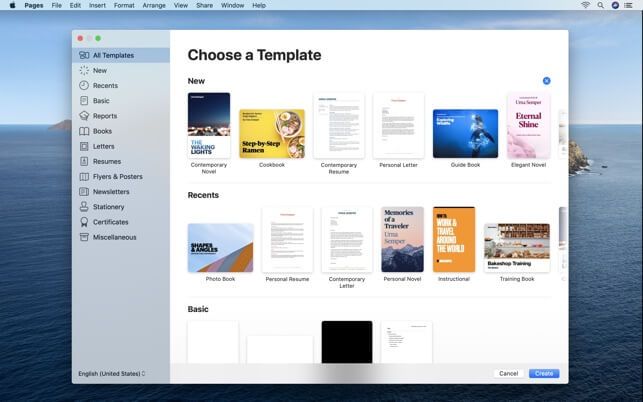
Источник изображения: https://is1-ssl.mzstatic.com/
Шаг 2: Расположите фигуры
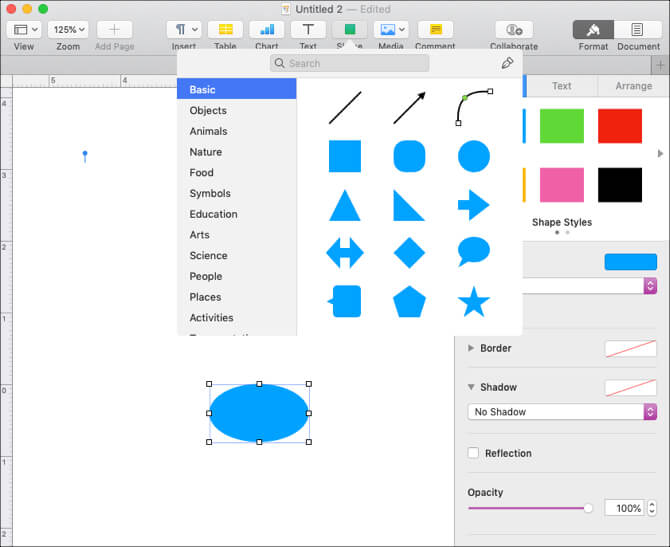
Нажмите на значок «Фигуры», чтобы выбрать фигуры, такие как круг, прямоугольник или квадрат. Перетащите выбранную фигуру в нужное место на странице. Затем нажмите кнопку «Инспектор» и перейдите на вкладку «Инспектор графики». Это позволит вам стилизовать вашу фигуру, настроив цвет, границу, эффекты и т. д.
Источник изображения: https://static.makeuseof.com
Шаг 3: Добавьте текст
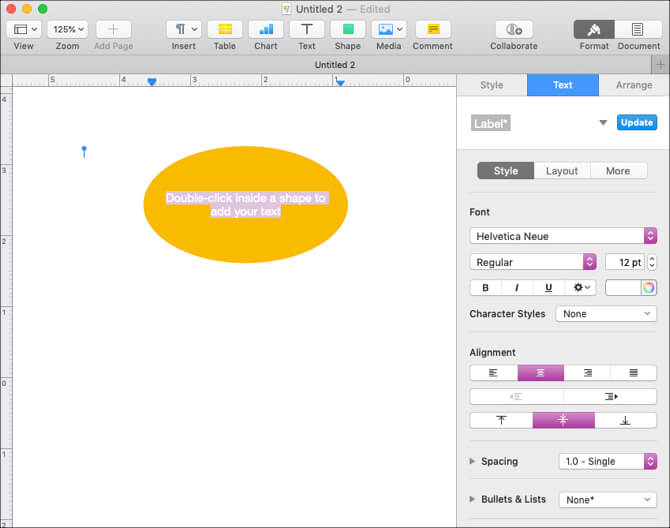
Дважды щелкните каждую фигуру, чтобы ввести текст в вашу блок-схему. Кроме того, вы также можете нажать значок «Текстовое поле» и перетащить его на фигуру, чтобы ввести информацию. Выберите текст и перейдите на вкладку «Инспектор текста» в разделе «Инспектор». Здесь вы можете стилизовать текст, настроив его цвет, интервалы, шрифт и выравнивание.
Источник изображения: https://static.makeuseof.com
Шаг 4: Добавьте соединения
Чтобы выразить направление потока в вашей блок-схеме, удерживайте клавишу «Shift» и щелкните фигуры, которые хотите соединить. Перейдите в меню «Вставка» и нажмите «Линия соединения», чтобы добавить линии между фигурами. Продолжайте создавать линии соединения там, где это необходимо.
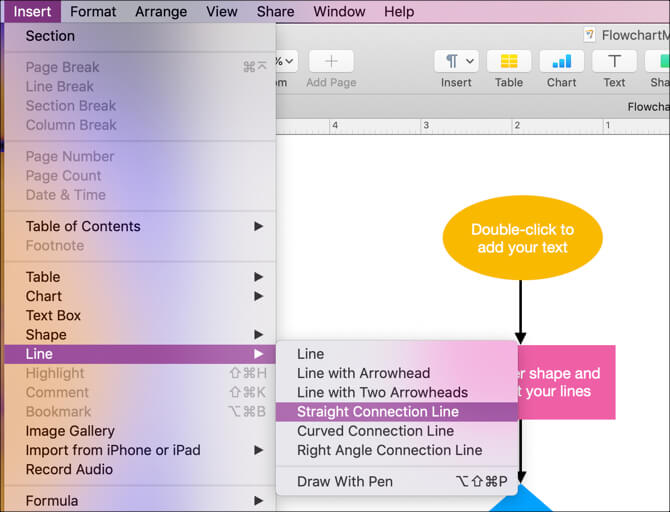
Источник изображения: https://static.makeuseof.com
Шаг 5: Сохраните и закройте
Когда ваша блок-схема будет готова, перейдите в «Файл» и нажмите «Сохранить», чтобы сохранить вашу блок-схему.
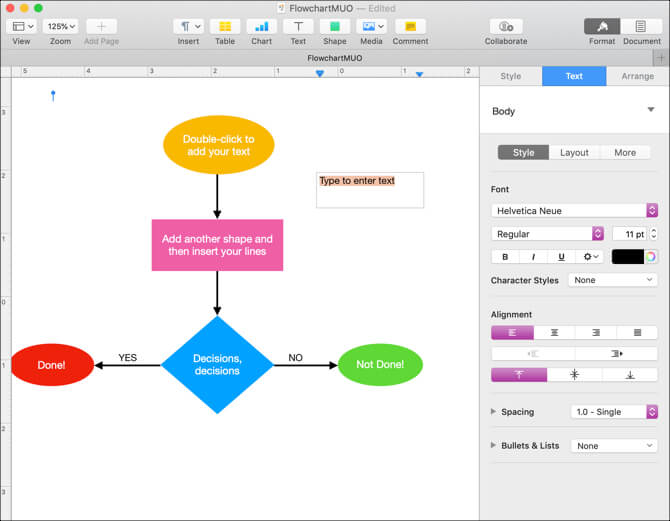
Источник изображения: https://static.makeuseof.com
Как эффективно создать блок-схему на Mac
Использовать Pages на Mac легче сказать, чем сделать. Именно поэтому мы рекомендуем использовать Edraw Max Online — универсальный инструмент для рисования, используемый для создания различных типов диаграмм. Edraw Max позволяет создавать раскадровки, плакаты, технические диаграммы, графики и многое другое. Благодаря функции облачного обмена, расширенному форматированию и совместному интерфейсу Edraw Max может помочь вам создавать потрясающие блок-схемы с нуля. Так что экономьте дополнительные усилия, достигайте более высокой производительности и создавайте читаемые блок-схемы с Edraw Max.
Вот несколько простых шагов, которые научат вас, как создать блок-схему на mac с помощью Edraw Max Online:
 Получите 500 бесплатных AI-токенов
Шаг 1: Откройте Edraw Max
Откройте Edraw Max Online, нажав на эту ссылку: https://www.edrawmax.com/online/.
Шаг 2: Выберите пустой шаблон
Перейдите к «Блок-схема» в списке категорий, где вы найдете различные типы шаблонов блок-схем. Для этого руководства мы будем использовать пустую страницу для создания блок-схемы.
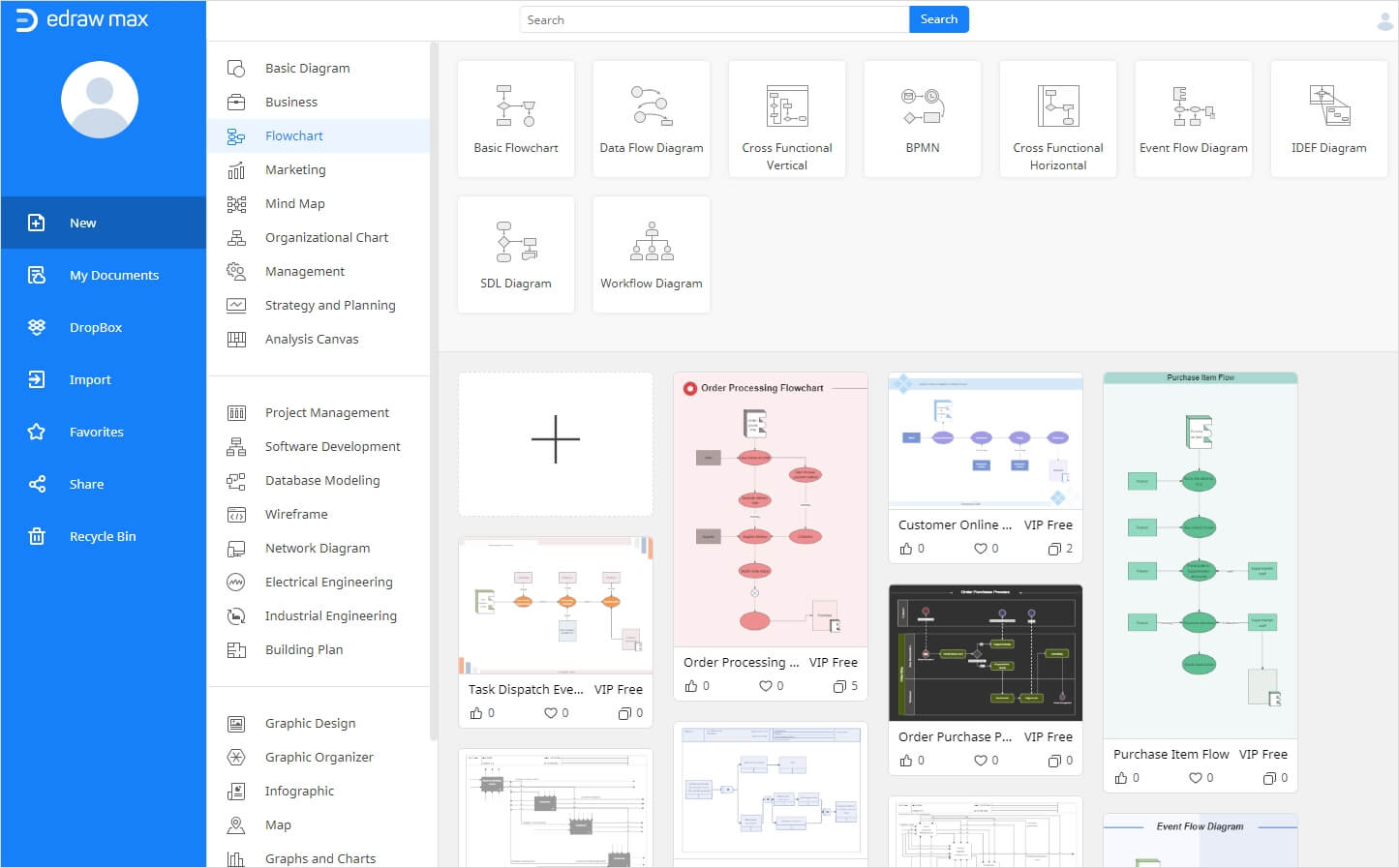
Шаг 3: Постройте структуру блок-схемы
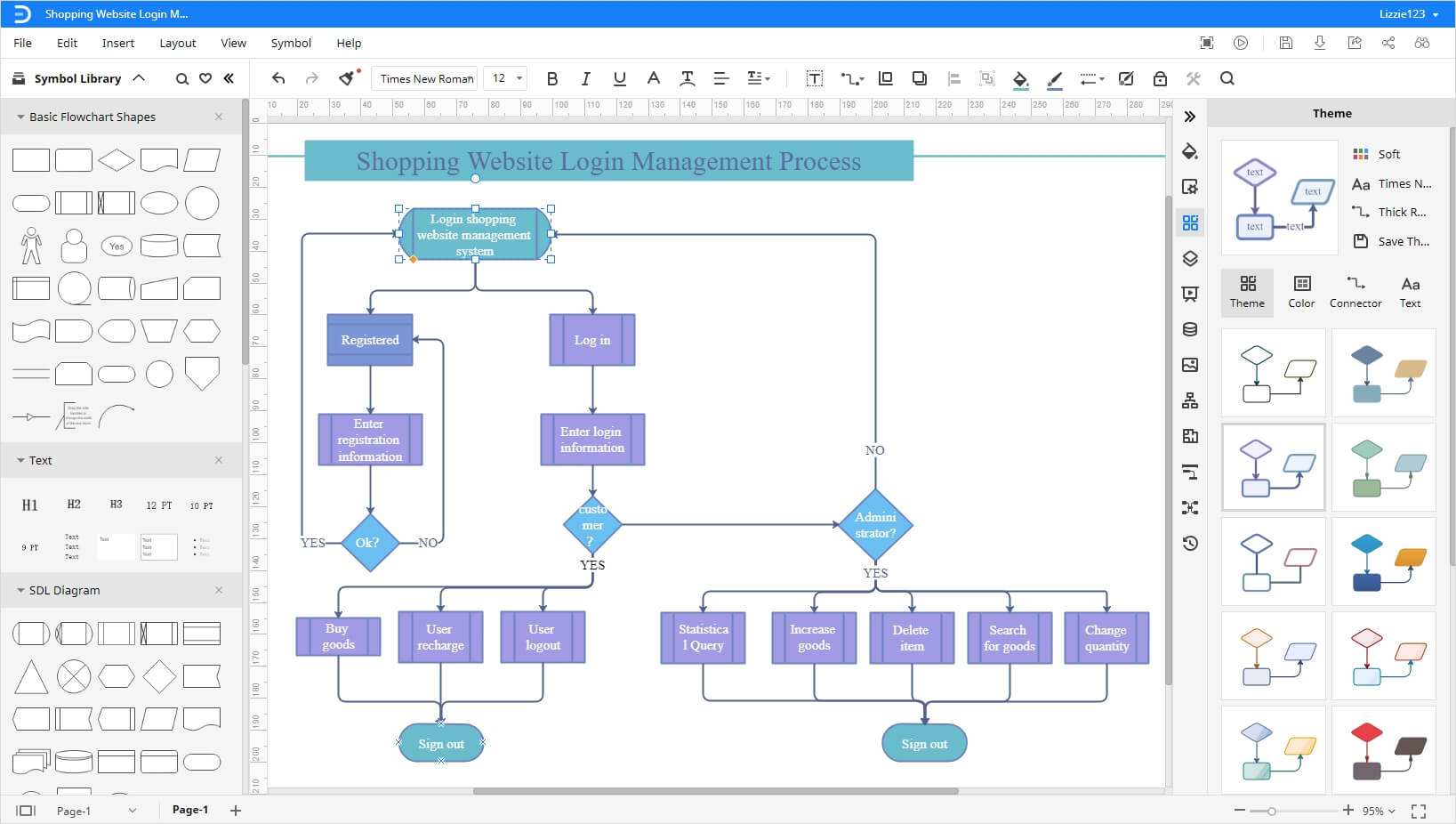
Когда откроется вкладка рисования, вы увидите библиотеку символов слева от холста и инструменты форматирования справа. Выберите фигуру блок-схемы из библиотеки символов и перетащите ее, чтобы разместить на холсте. Продолжайте располагать фигуры в правильном порядке.
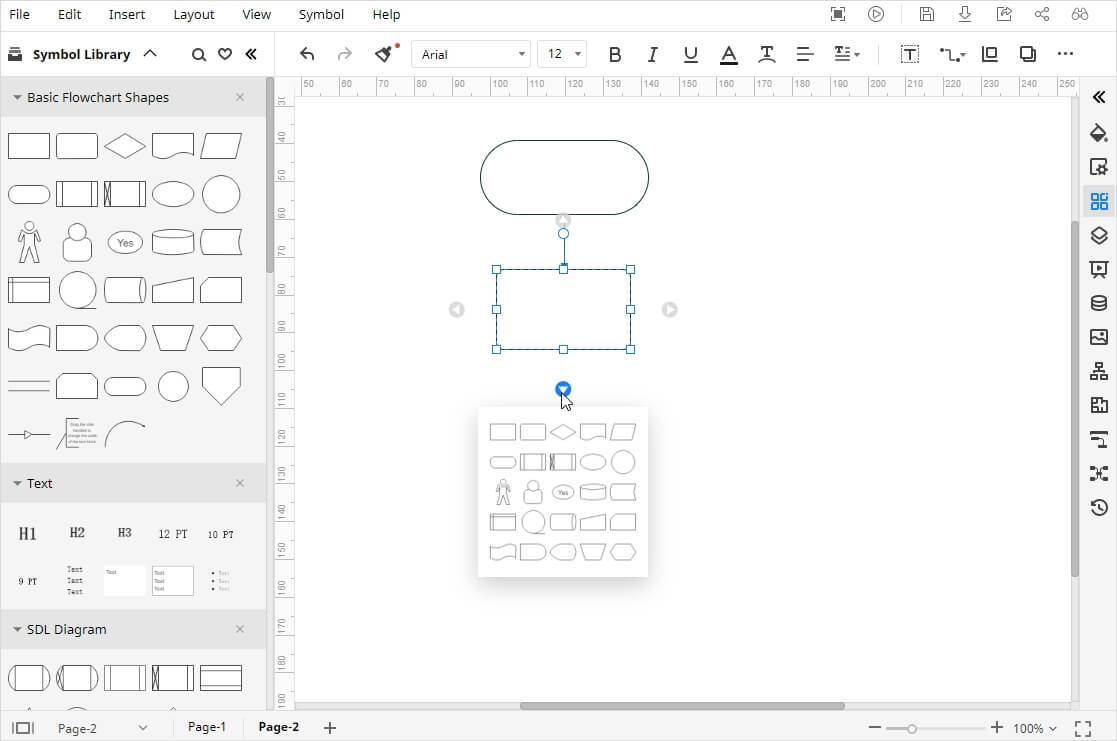
Шаг 4: Введите текст и соединители
Введите текст в каждую из фигур, чтобы добавить данные в вашу блок-схему, а затем перейдите к опции «соединитель» в ленте меню и нажмите «прямой соединитель», чтобы добавить линии между фигурами.
Шаг 5: Настройте вашу блок-схему
После того как вы создали базовую структуру вашей блок-схемы, вы можете сделать ее привлекательной, изменив цвет, добавив изображения и используя символы. Для форматирования используйте вкладку в правой части экрана, которая предоставит различные опции для изменения цвета фона, настройки тем и стилей и т. д.
Как сохранить и экспортировать вашу блок-схему
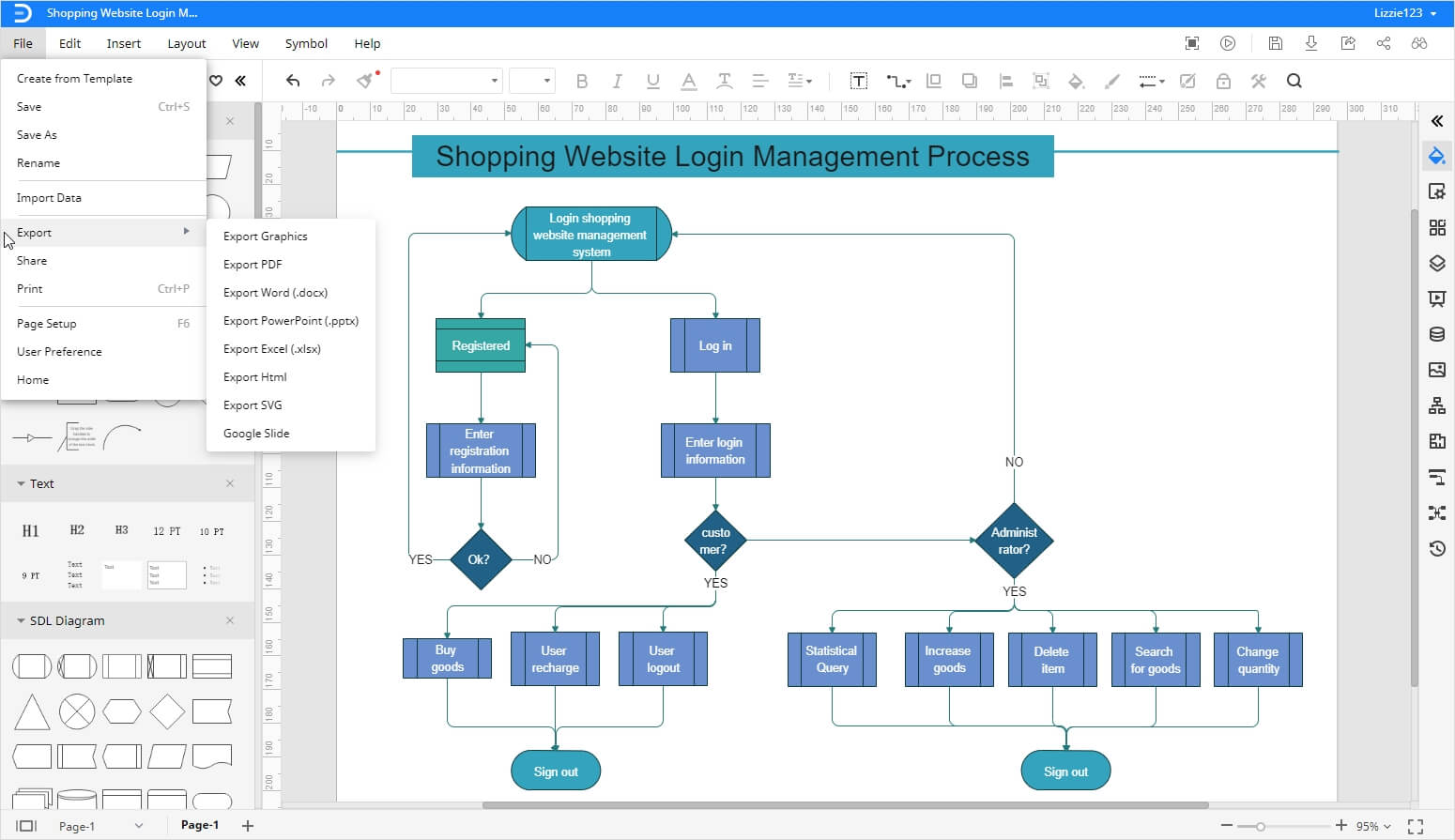
После того как вы создали свою блок-схему, вы можете сохранить или экспортировать ее в различных форматах файлов. Перейдите на вкладку «Файл» и нажмите на опцию «Сохранить». Появится всплывающее окно, где вы можете указать имя файла, выбрать расположение файла и нажать «Сохранить», чтобы сохранить документ. Edraw Max также предлагает варианты совместного облачного обмена, такие как Google Drive и Dropbox. Кроме того, вы можете экспортировать свои рисунки в часто используемые типы файлов, как показано на рисунке ниже.