





Добро пожаловать в мир управления проектами и визуальной организации с помощью Google Таблиц. Google Таблицы предлагают множество функций как одно из наиболее широко используемых приложений для работы с электронными таблицами. Однако не все знают о его потенциале для создания диаграмм Ганта.
Эти визуальные инструменты необходимы для эффективной визуализации временных шкал, задач и ресурсов. В этой статье вы погрузитесь в создание диаграмм Ганта с помощью Google Таблиц. Это, безусловно, позволит вам эффективно планировать и отслеживать свои проекты.
А если вам нужен профессиональный инструмент для создания визуально впечатляющих диаграмм Ганта, прочитайте вторую половину статьи, чтобы узнать, как создать диаграмму Ганта в EdrawMax за несколько минут бесплатно.
В этой статье
Часть I. Как создавать диаграммы Ганта в Google Таблицах
Google Таблицы, универсальный онлайн-инструмент для работы с электронными таблицами, предназначены не только для вычислений и управления данными. Они также могут стать мощным помощником в визуальном планировании проектов с помощью диаграмм Ганта. Эти диаграммы обеспечивают четкий и всесторонний обзор графиков проектов, задач и зависимостей.
Изучите пошаговый процесс создания диаграмм Ганта в Google Таблицах для оптимизации задач управления проектами.
Шаг 1
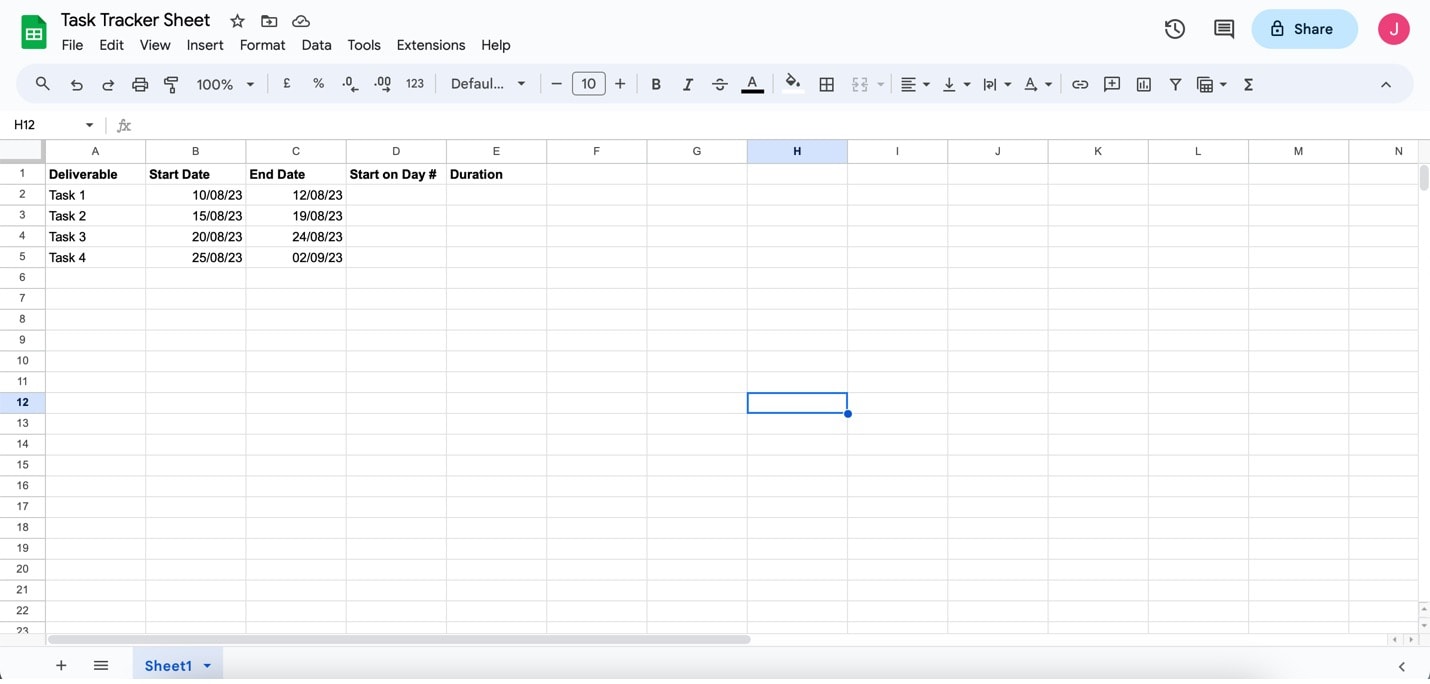
Загрузите новую электронную таблицу в Google Таблицах. Обозначьте 5 столбцов, как показано ниже. Создайте столбцы для Результата, Даты начала, Даты окончания, Начало в день №, и Продолжительности. Заполните предполагаемые даты целей в столбцах Дата начала и Дата окончания.
Шаг 2
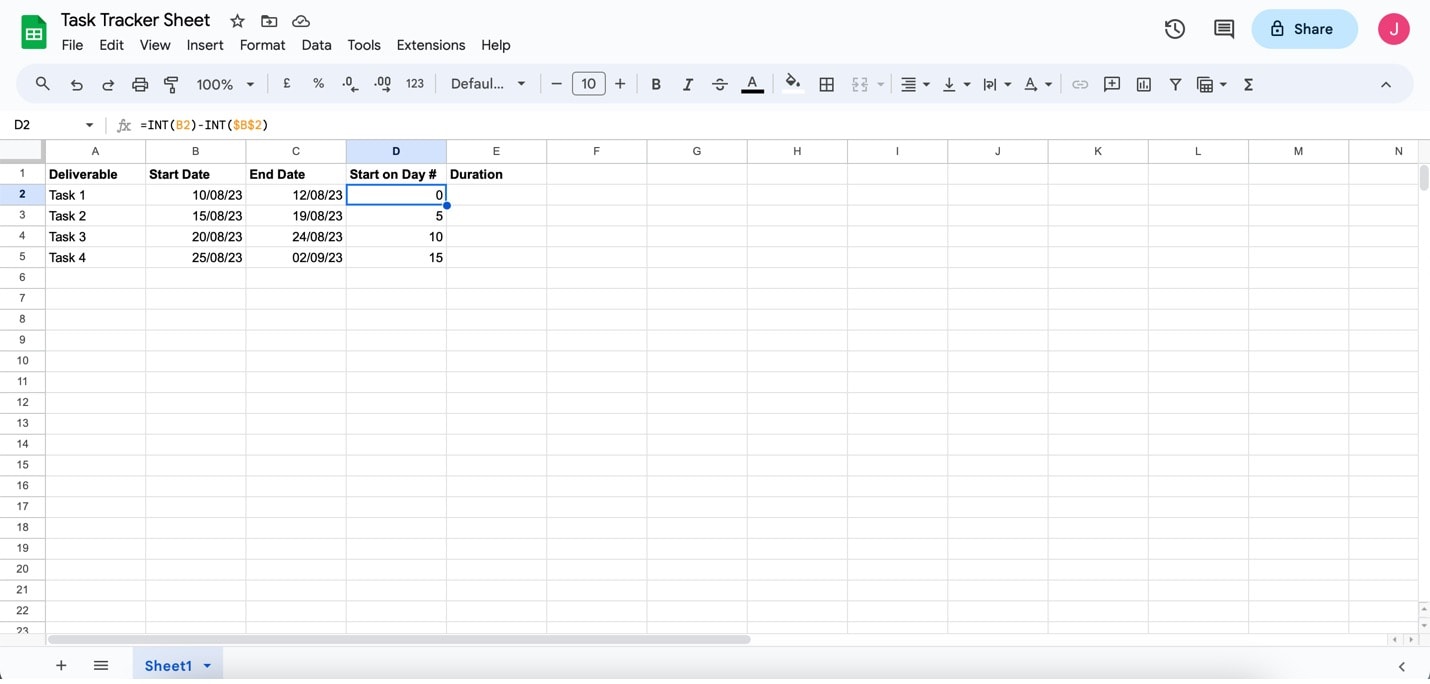
Введите эту формулу в столбце Начало в день №: =INT(B2)-($B$2). Измените значения соответственно для каждой задачи. Например, столбец Начало в день № для Задачи 2 будет содержать формулу =INT(B3)-($B$3).
- Совет: при выборе первой строки вы можете перетащить синий кружок, чтобы автоматически скопировать формулу в последующие строки (функция автозаполнения).
Шаг 3
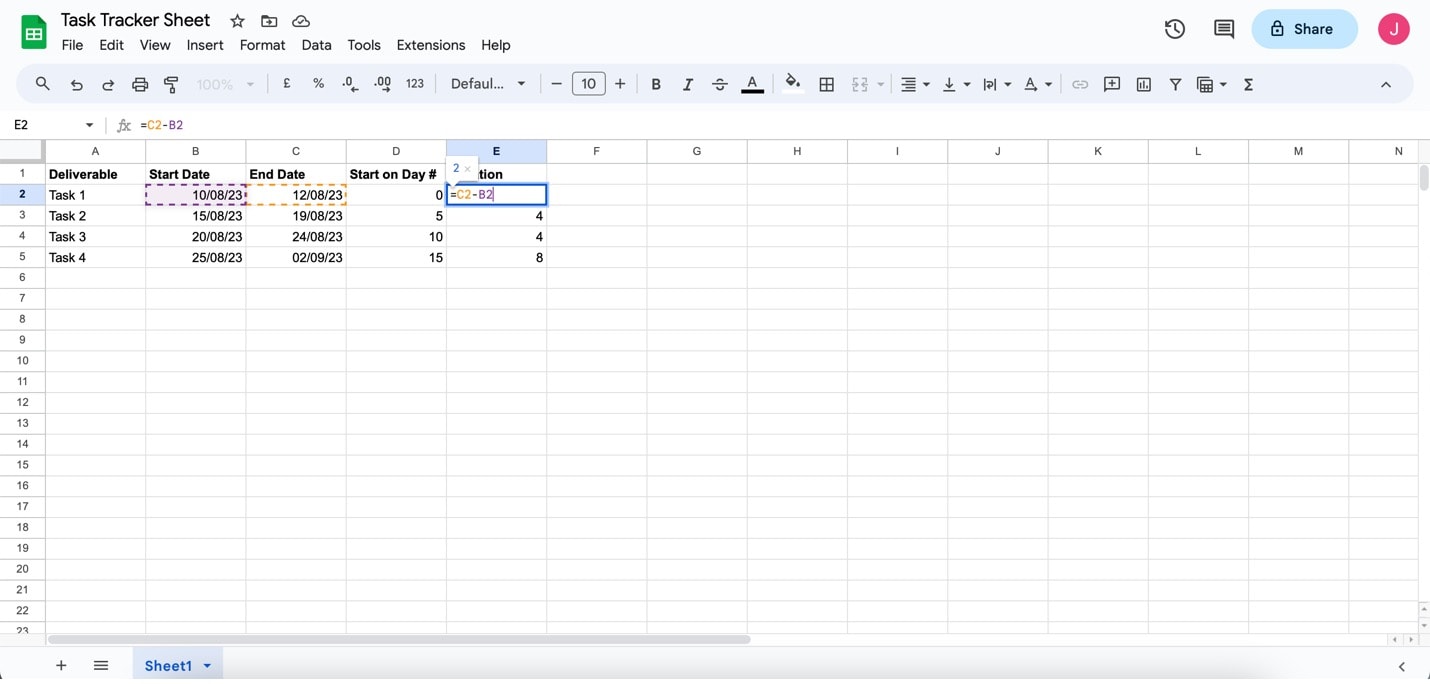
Теперь пришло время ввести формулу для столбца Продолжительность. Операция вычислит предполагаемое время для завершения задач. Для этого введите эту формулу для первой строки: =C2-B2. Затем используйте функцию автозаполнения, чтобы ввести ту же формулу для других строк соответственно.
Шаг 4
Теперь пришло время создать диаграмму. Нажмите Вставка в строке меню, затем нажмите Диаграмма. В появившемся меню Редактор диаграмм измените тип диаграммы на Линейчатая диаграмма с накоплением.
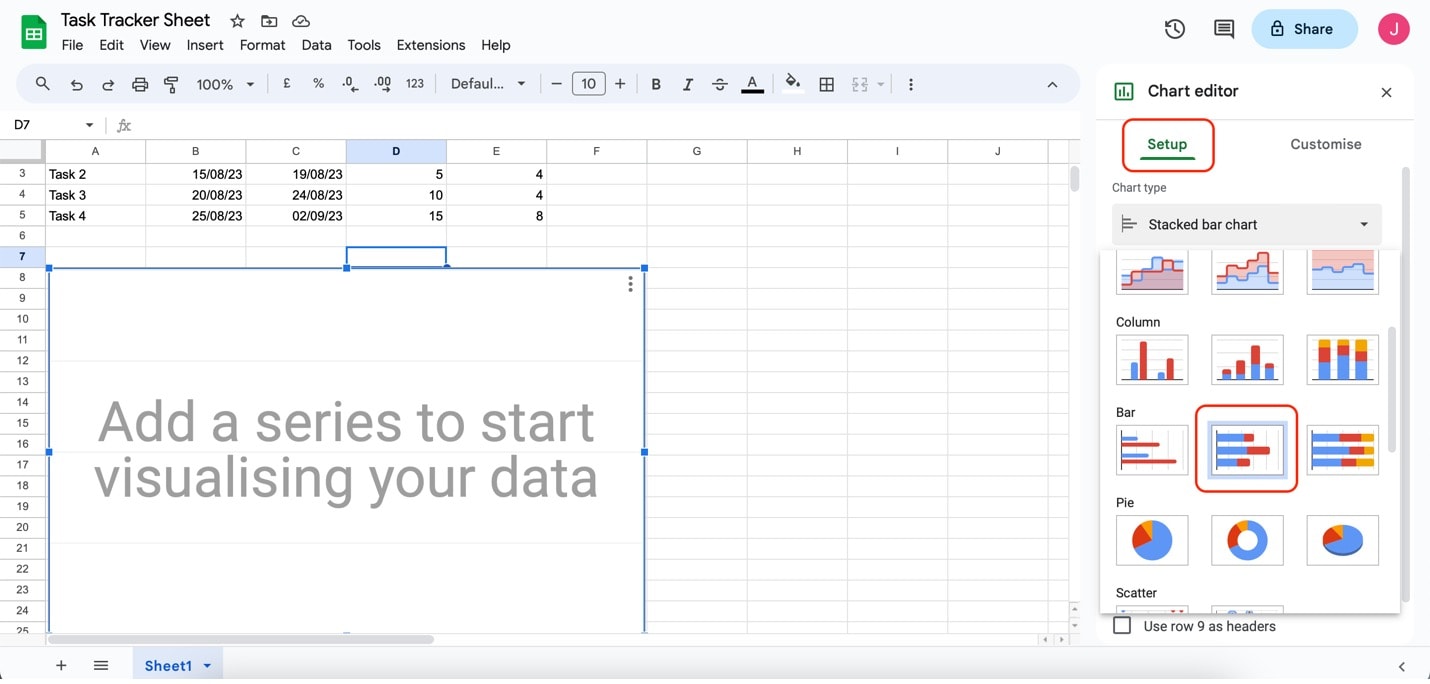
.
Добавьте свои данные. Нажмите кнопку Выбрать диапазон данных. Затем введите диапазоны данных для Результата (A2:A5), Начало в день № (D2:D5) и Продолжительности (E2:E5) соответственно.
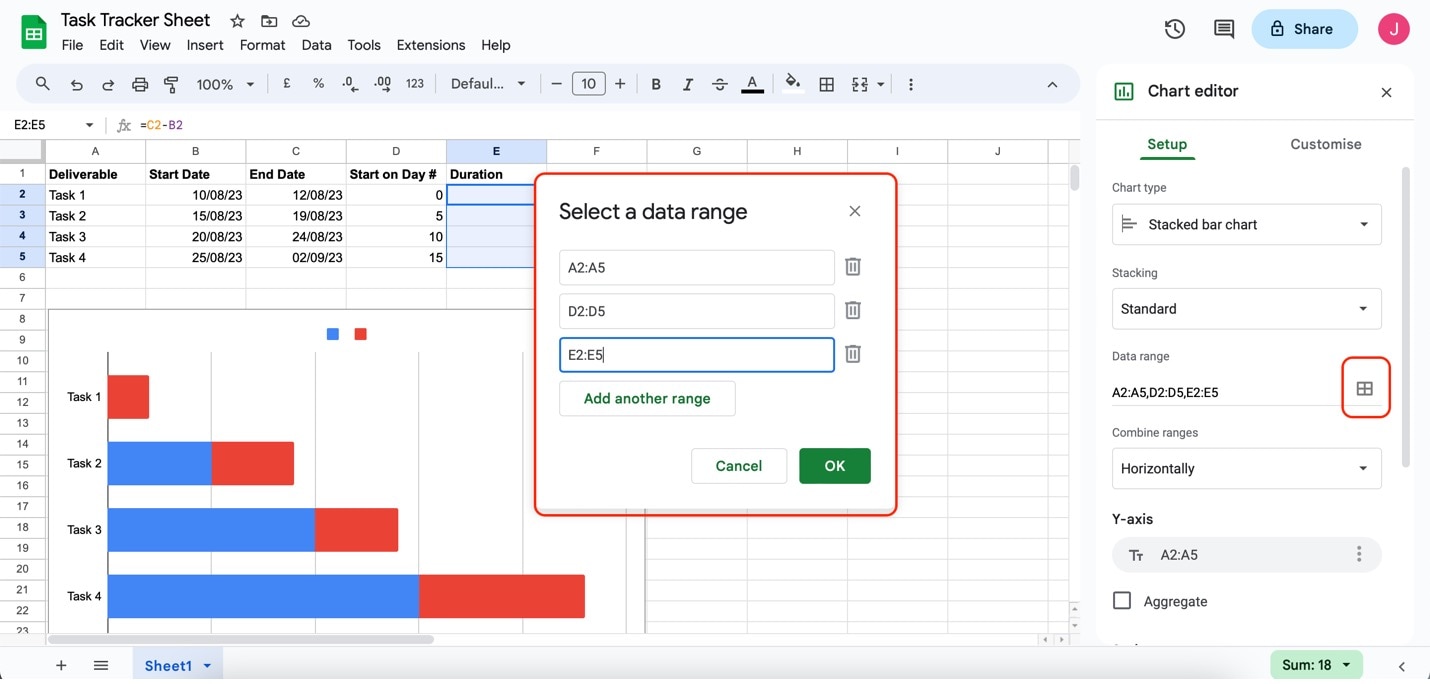
Шаг 6
Отредактируйте легенду, нажав на цветные полосы на диаграмме. Это откроет меню Настройка. Добавьте название метки в разделе Текстовые метки.
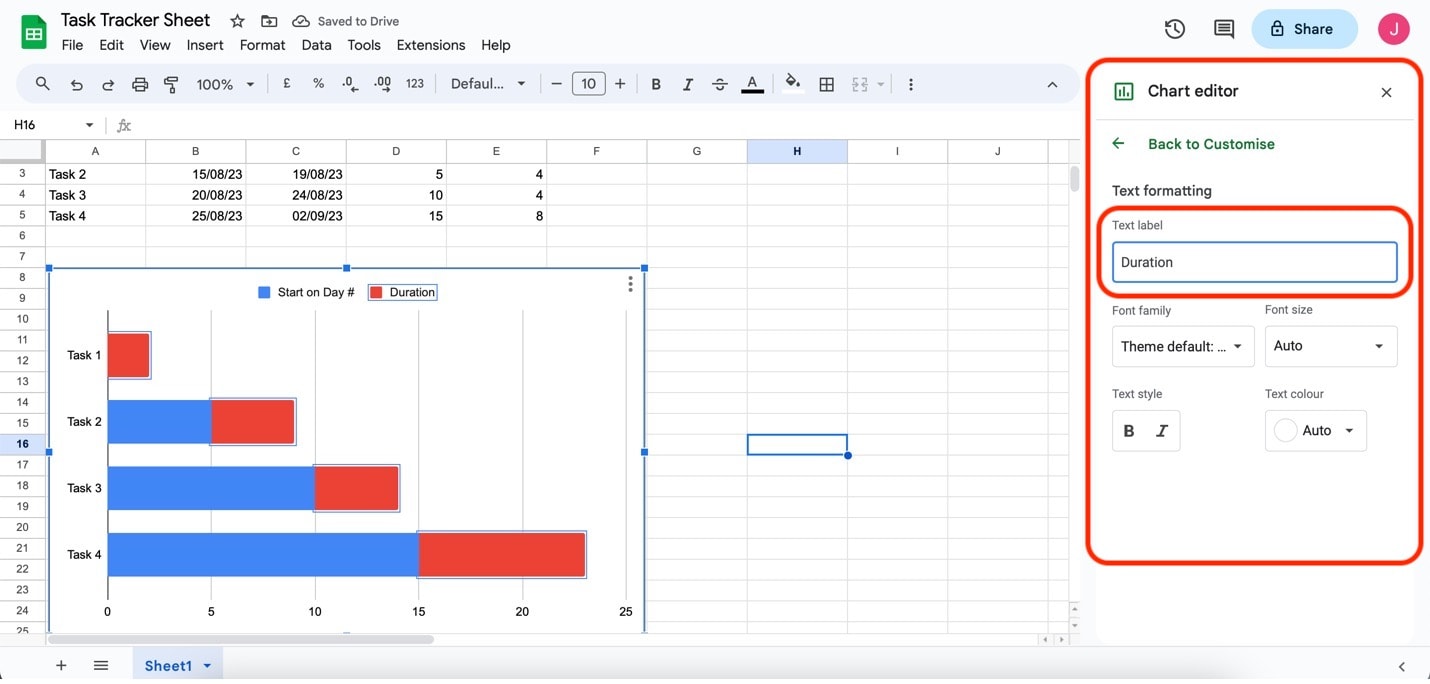
.
Преобразуйте свою линейчатую диаграмму с накоплением в диаграмму Ганта, перейдя на панель Настройка. Затем в разделе Ряды выберите "Начало в день №". Измените цвет на белый, чтобы он исчез с диаграммы.
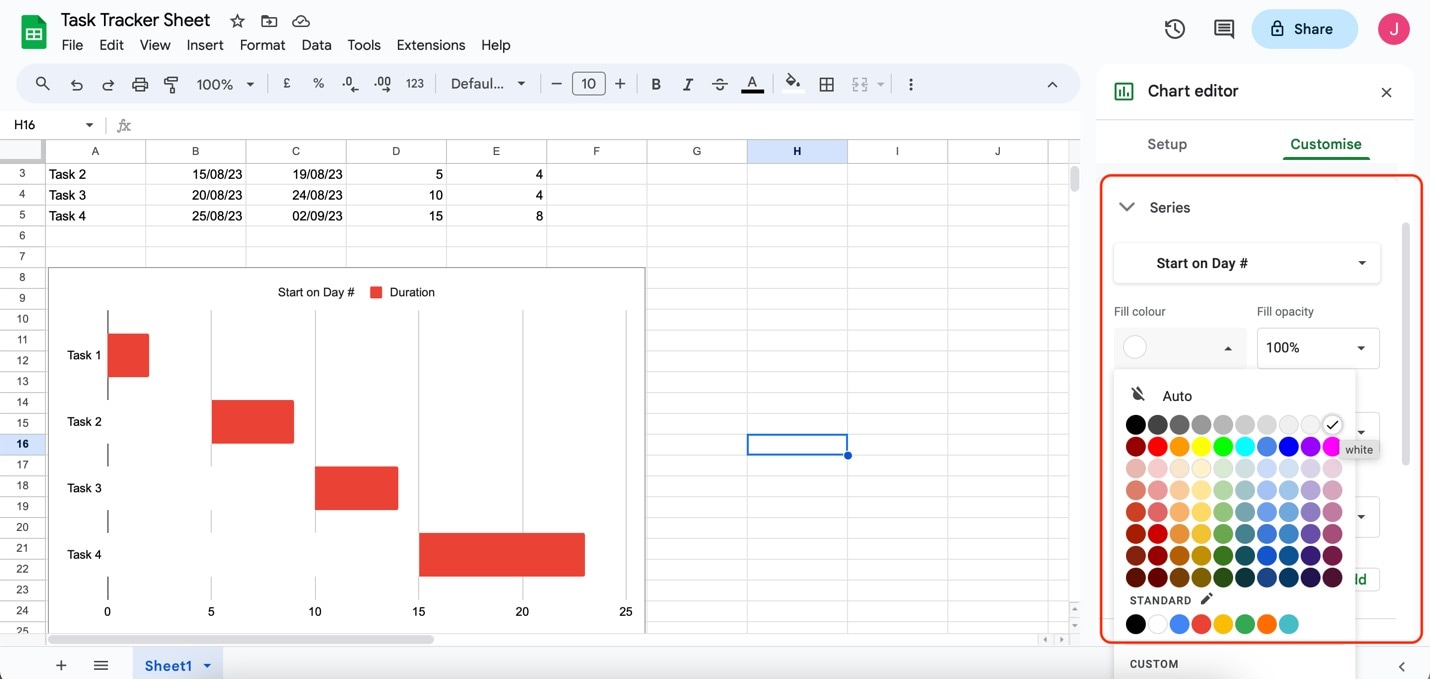
Часть II. Создание диаграммы Ганта с помощью Wondershare EdrawMax – проще и лучше
Хотя создание диаграмм Ганта в Google Таблицах может быть эффективным, Wondershare EdrawMax предлагает более надежное и эффективное решение. Как профессиональное программное обеспечение для создания диаграмм, EdrawMax позволяет пользователям легко создавать сложные визуальные представления. Если вы ищете более плавный и богатый функциями опыт создания диаграмм Ганта, EdrawMax может быть именно тем, что вам нужно.
Почему стоит выбрать EdrawMax для диаграмм Ганта
EdrawMax выделяется своим удобным интерфейсом и расширенными возможностями создания диаграмм. Благодаря широкому спектру шаблонов и инструментов дизайна в вашем распоряжении создание диаграмм Ганта становится проще простого. Вот некоторые ключевые функции, которые делают EdrawMax отличной альтернативой:
- Богатая библиотека шаблонов: EdrawMax предоставляет разнообразную коллекцию шаблонов диаграмм Ганта, адаптированных для различных отраслей и типов проектов. Это означает, что вы можете начать процесс планирования проекта с шаблона, который соответствует вашим потребностям.
- Гибкая настройка: EdrawMax позволяет настраивать каждый элемент вашей диаграммы Ганта, от цветов и шрифтов до полос задач и вех. Этот уровень контроля гарантирует, что ваша диаграмма Ганта точно представляет уникальный график вашего проекта.
- Совместная работа и обмен: совместные проекты становятся простыми с облачной платформой EdrawMax. Вы можете пригласить членов команды для совместной работы, делая управление проектами совместным.
Хотя Google Таблицы являются универсальным инструментом, EdrawMax обладает более мощными возможностями создания диаграмм. Возможности построения диаграмм в Google Таблицах могут нуждаться в расширенных функциях и потенциале настройки, которые предлагает EdrawMax. Кроме того, функция прямого экспорта EdrawMax в несколько приложений упрощает интеграцию вашей диаграммы Ганта в документацию проекта.
Часть III: Как создавать диаграммы Ганта с помощью EdrawMax
Создание диаграммы Ганта в EdrawMax – это просто. Вот как:
Шаг 1
Загрузите, установите и запустите EdrawMax или попробуйте его онлайн. Войдите с помощью своего Wondershare ID или учетной записи Google, Facebook или Twitter.
Шаг 2
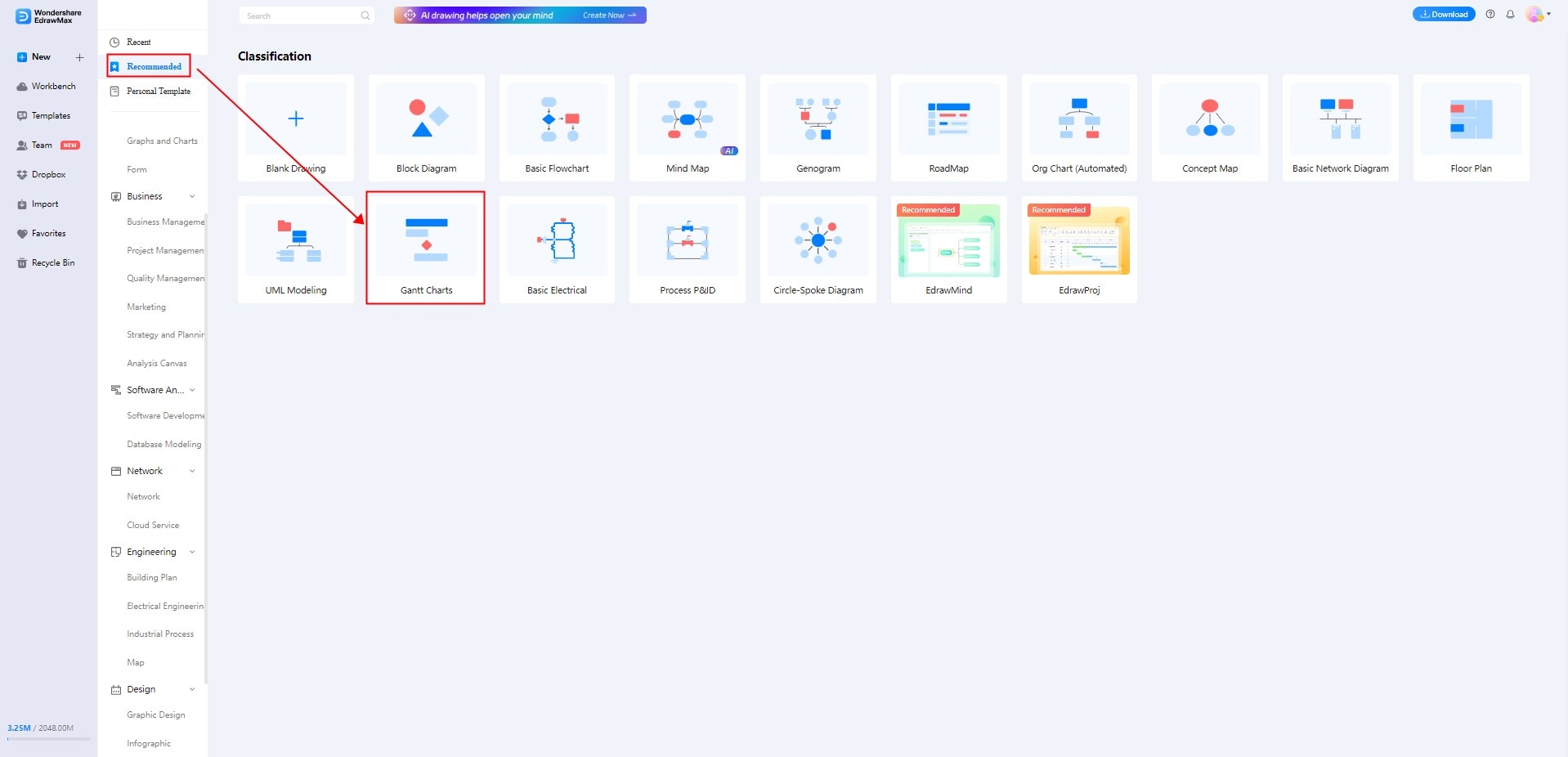
Перейдите в Рекомендуемые в столбце Новый. Выберите Диаграммы Ганта и нажмите Создать новый.
Шаг 3
.
Шаг 4
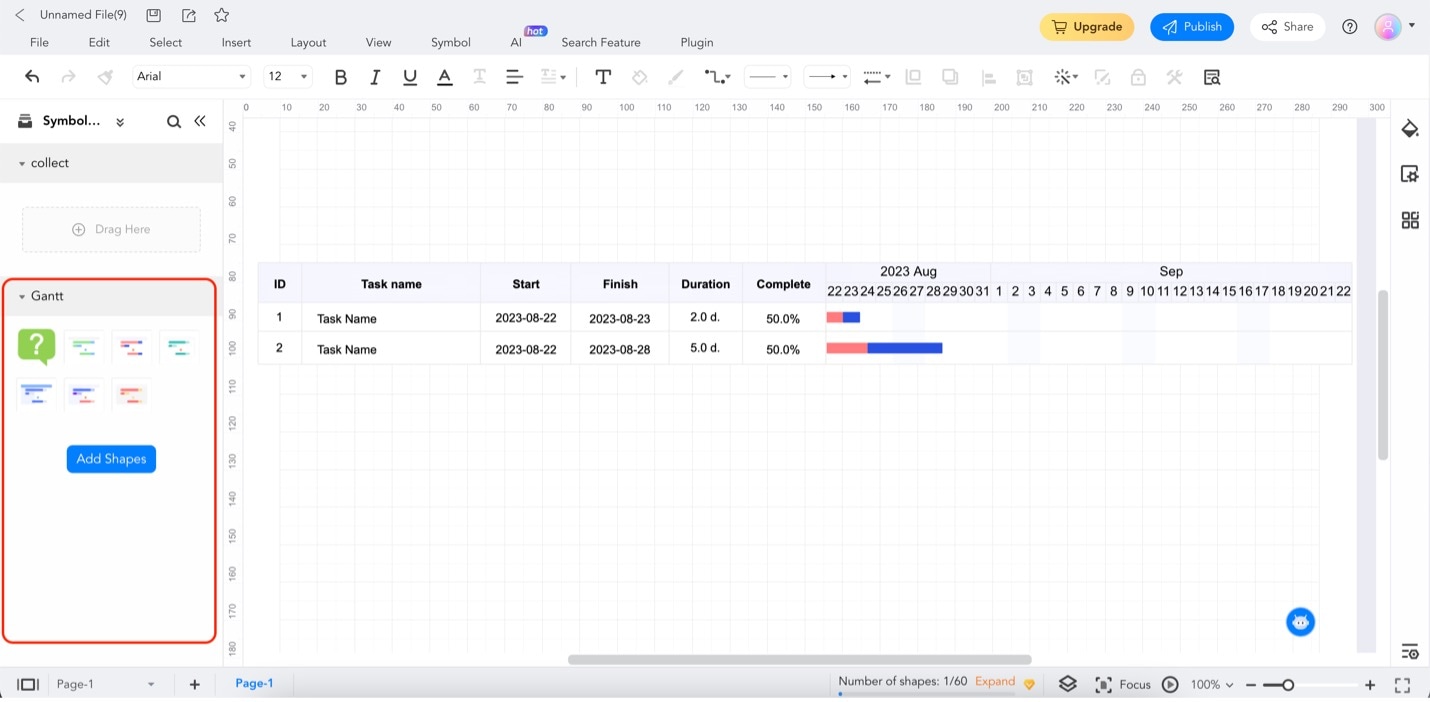
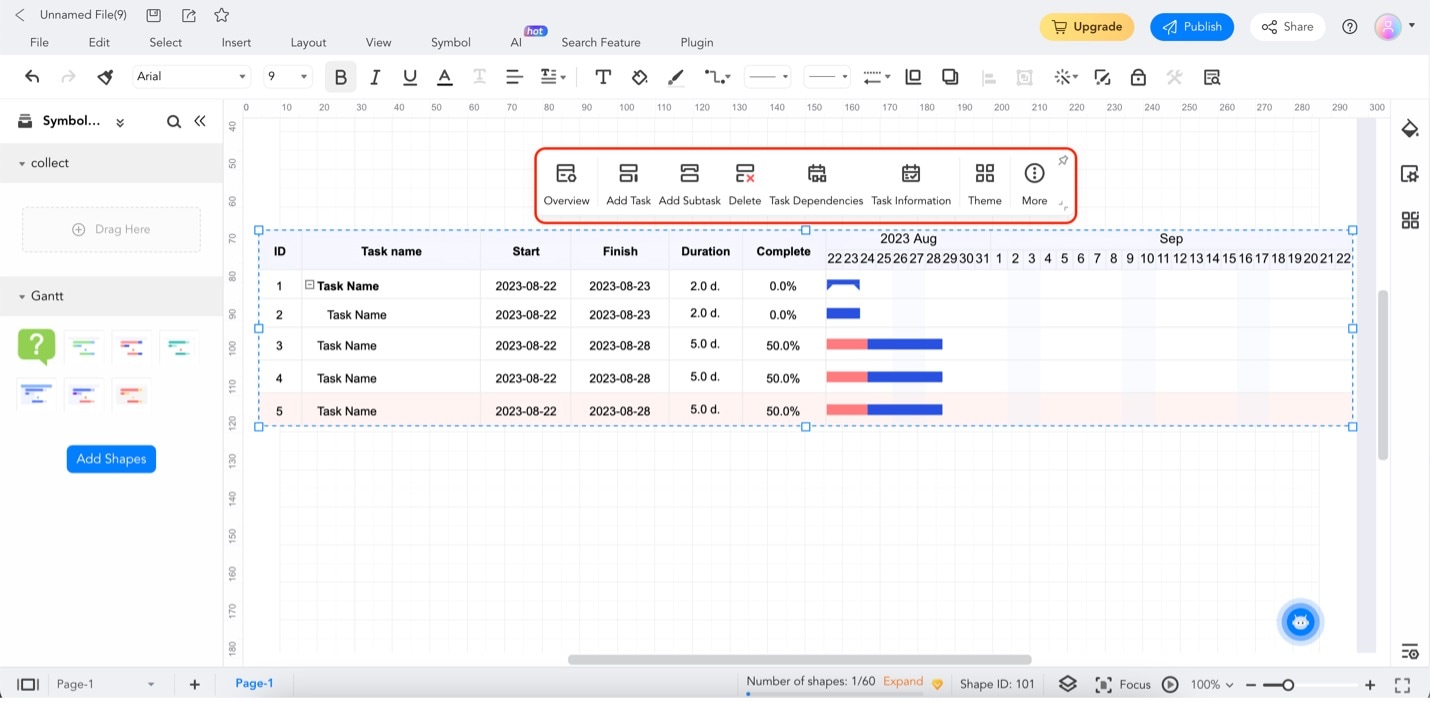
Используйте интерфейс перетаскивания, чтобы выбрать любой шаблон в разделе Ганта на панели элементов слева.Добавьте больше задач/подзадач к диаграмме, щелкнув на любую задачу. Затем используйте инструменты на появившейся панели меню. Нажмите Добавить задачу, чтобы добавить новую задачу. Нажмите or Добавить подзадачуЗависимости задач
.
, чтобы добавить новую подзадачу к определенной работе.Отредактируйте информацию о каждой задаче, используя кнопку Информация о задаче
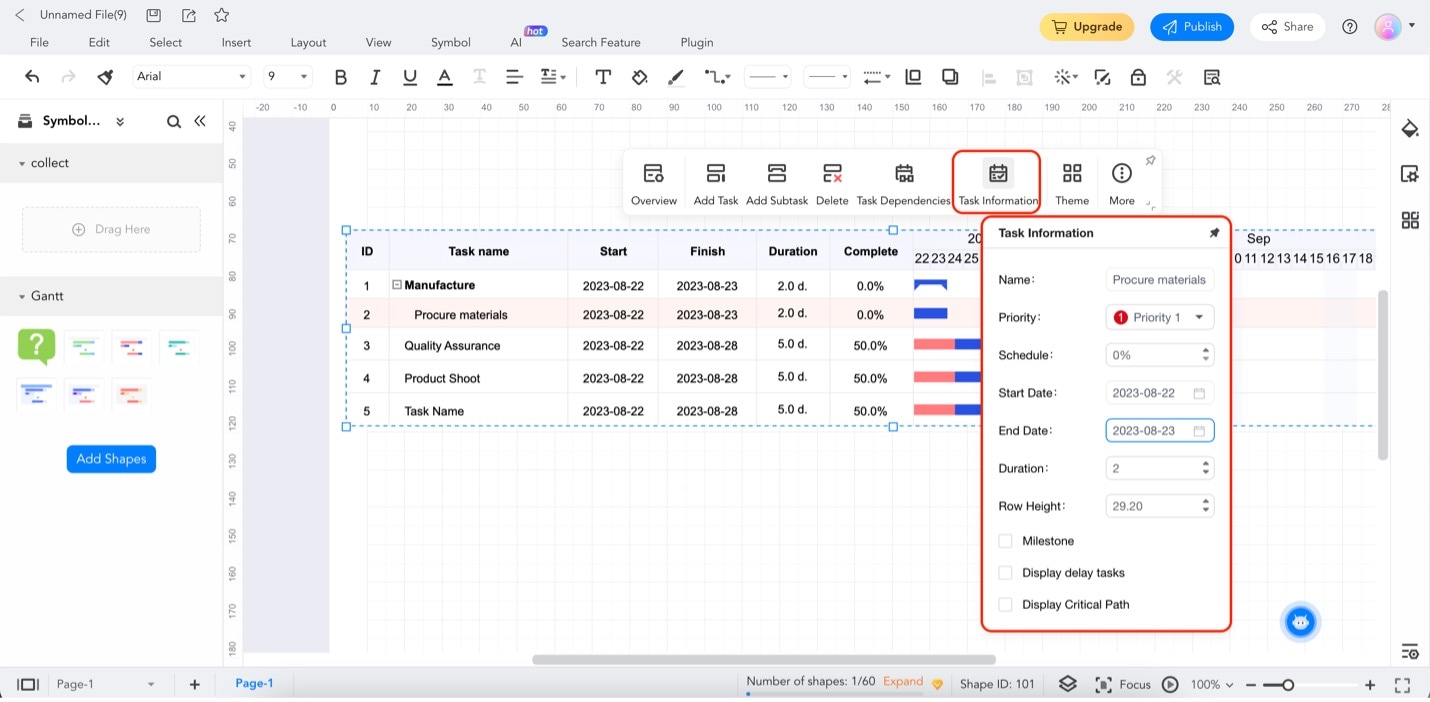
в том же меню. Вы можете отредактировать название задачи. Вы также можете установить ее номер приоритета. Вы также можете отредактировать процент завершения в разделе Расписание. Вы можете отредактировать даты начала и окончания задачи/продолжительность из этого меню.
Часть IV. Три шаблона для легкого начала работыВоспользуйтесь удобством и креативностью, которые Сообщество шаблонов EdrawMax привносит в создание диаграмм Ганта. Сообщество шаблонов
предлагает богатую коллекцию готовых шаблонов, готовых к настройке в соответствии с потребностями вашего проекта. Эти шаблоны обеспечивают отличную основу для ваших диаграмм Ганта, экономя ваше время и усилия, обеспечивая при этом профессиональные результаты.
Редактирование этих шаблонов легко благодаря интуитивно понятному интерфейсу EdrawMax. Вы можете изменять цвета, шрифты, формы и описания задач в соответствии с требованиями вашего проекта. Диаграмма Ганта, которая изначально является временной шкалой проекта, может быстро превратиться в маркетинговый график или план запуска продукта.
Диаграмма Ганта с календарем
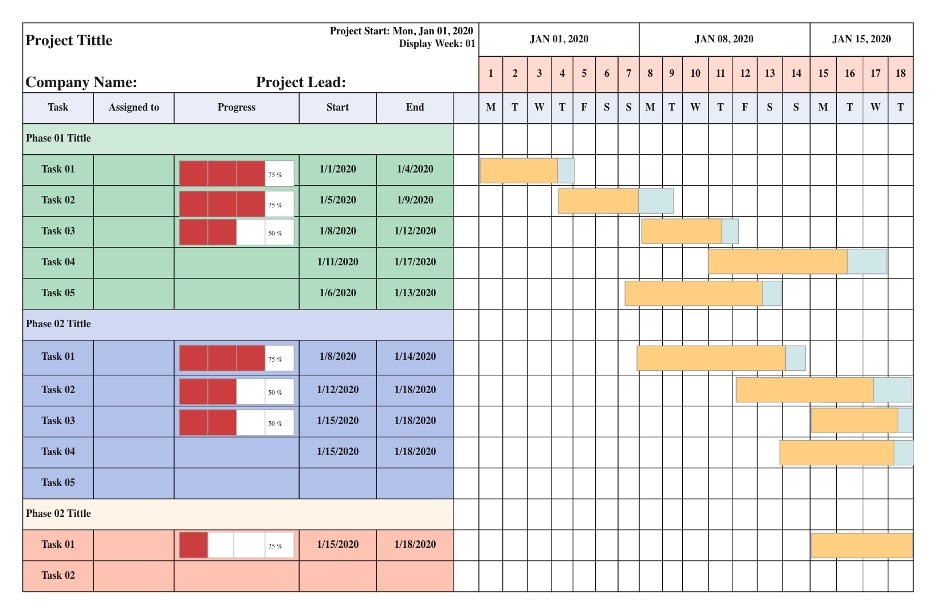
Синхронизируйте график вашего проекта с реальными датами, используя этот шаблон. Этот макет диаграммы Ганта легко интегрируется с представлением календаря, гарантируя, что вы без усилий будете в курсе задач и сроков.
Диаграмма Ганта для строительства зданий
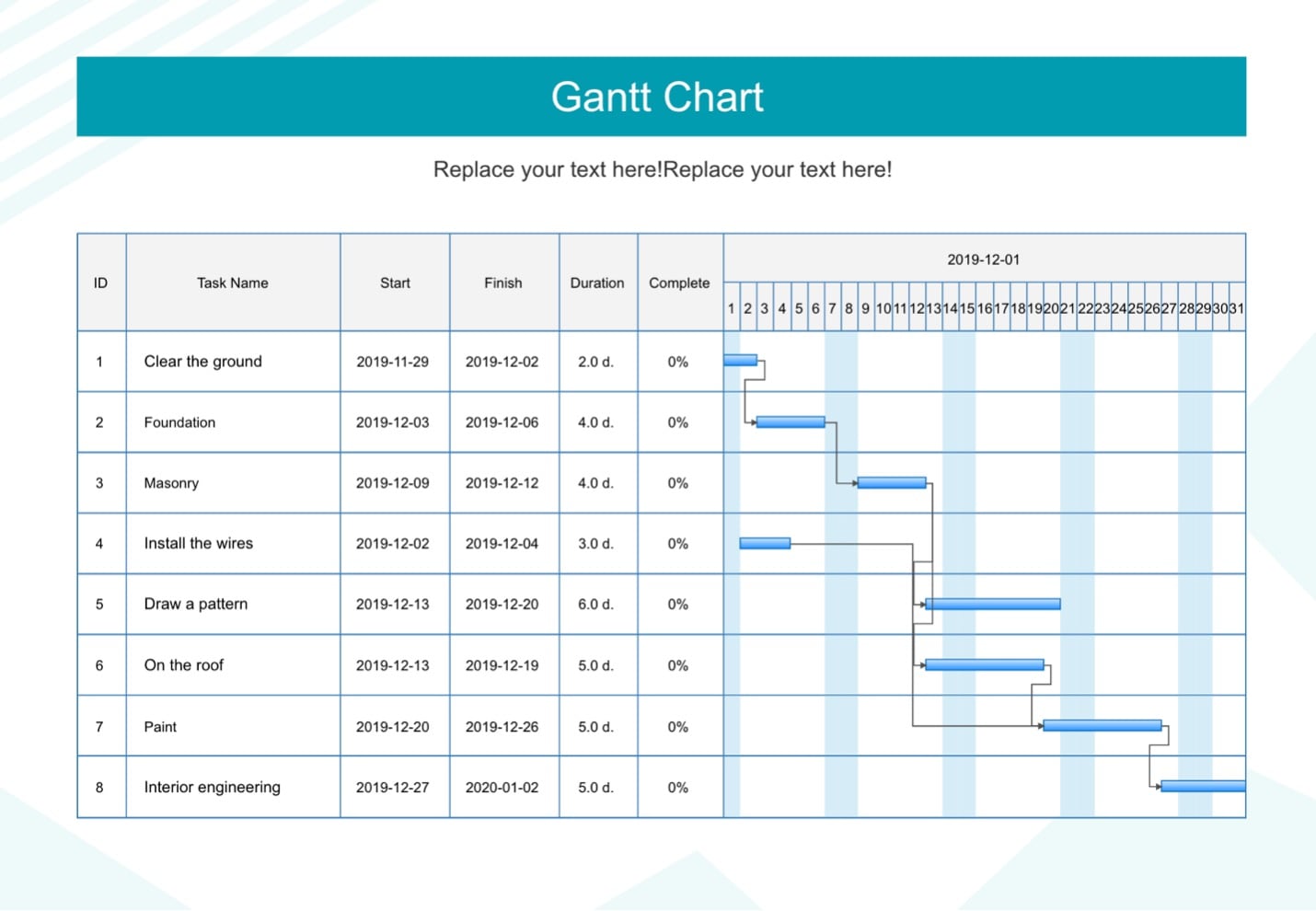
Воспользуйтесь простотой этого классического шаблона диаграммы Ганта. Он идеально подходит для управления проектами в различных отраслях. Благодаря четкому визуальному представлению вы можете эффективно отслеживать прогресс и управлять задачами без лишней сложности.
Диаграмма Ганта для маркетинга мероприятий
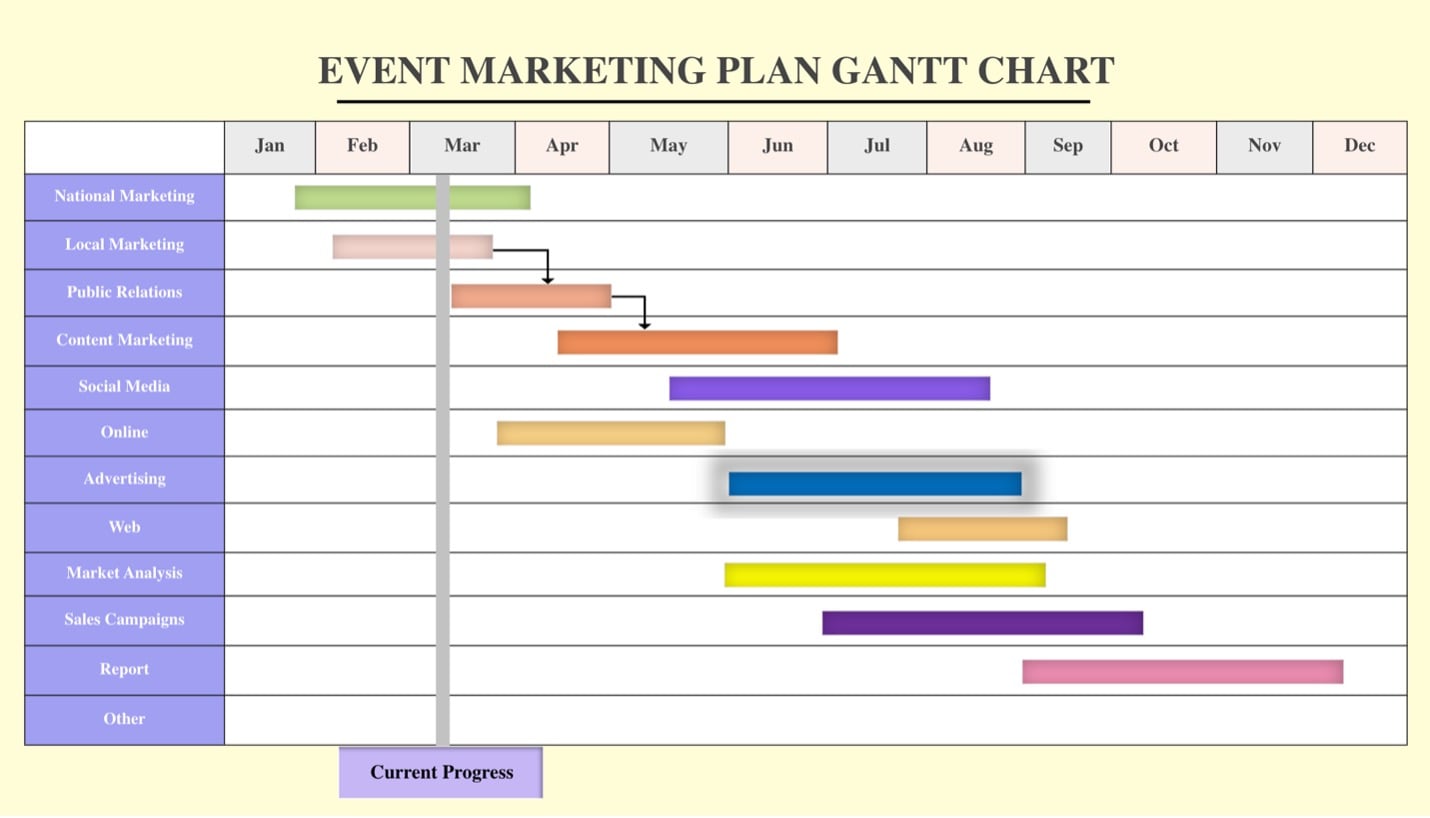
Поднимите свое планирование мероприятий на новый уровень с помощью шаблона диаграммы Ганта для маркетинга мероприятий. Этот специализированный макет разработан для оптимизации сложного процесса организации и проведения успешных мероприятий.
Часть V. Часто задаваемые вопросы о создании диаграмм Ганта в Google Таблицах
Навигация в мире диаграмм Ганта в Google Таблицах может вызвать несколько вопросов. В этом разделе мы ответим на распространенные вопросы, чтобы обеспечить плавное и продуктивное создание диаграмм Ганта.
Доступны ли шаблоны для диаграмм Ганта в Google Таблицах?
Хотя Google Таблицы не предоставляют встроенные шаблоны диаграмм Ганта, вы можете найти загружаемые шаблоны в Интернете. Эти шаблоны могут помочь вам быстро начать процесс создания диаграммы Ганта.
Могу ли я добавить метки или дополнительную информацию к диаграмме Ганта?
Конечно. Google Таблицы позволяют настраивать диаграмму Ганта, добавляя метки, описания или заметки к задачам. Это повышает ясность и полноту графика вашего проекта.
Могу ли я поделиться диаграммой Ганта и сотрудничать с другими?
Безусловно, Google Таблицы упрощают совместную работу. Вы можете поделиться своей диаграммой Ганта с членами команды, клиентами или заинтересованными сторонами. Несколько пользователей могут редактировать диаграмму одновременно, способствуя эффективному сотрудничеству и обновлениям в реальном времени.
EdrawMax также предлагает функции совместной работы в реальном времени. Попробуйте и испытайте более профессиональный опыт создания диаграмм со своими коллегами.
Да, EdrawMax предлагает широкий спектр профессионально разработанных шаблонов диаграмм Ганта, которые можно настроить в соответствии с потребностями вашего проекта. Хотя EdrawMax не интегрирован напрямую с Google Таблицами, вы все равно можете создать диаграмму Ганта в EdrawMax, экспортировать ее как изображение или PDF, а затем вставить в документ Google Таблиц.
Заключение
Завершая свое путешествие по созданию диаграммы Ганта в Google Таблицах, помните, что эти визуальные инструменты необходимы для управления проектами. Хотя Google Таблицы предлагают простой подход, EdrawMax выводит ваш опыт создания диаграмм на новый уровень.
Благодаря своим универсальным шаблонам и удобному интерфейсу, EdrawMax позволяет вам создавать впечатляющие диаграммы Ганта, которые эффективно отображают сроки вашего проекта. Если вы ищете профессиональный инструмент для создания диаграмм, попробуйте EdrawMax. Посмотрите, как он может улучшить вашу работу с диаграммами уже сегодня.
[没有发现file]

