Вы ищете быстрый способ создания организационной диаграммы, но не знаете ни одного профессионального инструмента для создания оргдиаграмм? Google Slides может быть хорошим выбором для быстрого создания базовой оргдиаграммы. В этой статье мы расскажем вам, как создать оргдиаграмму различными способами в Google Slides.
Как создать организационную диаграмму в Google Slides
Шаг 1: Выберите пустой макет
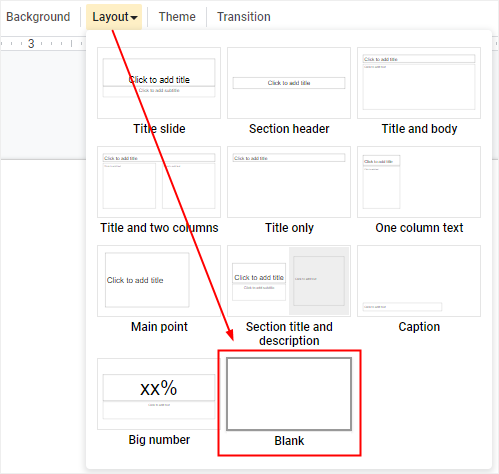
Откройте Google Slides в браузере и создайте новый слайд. Нажмите Макет на панели инструментов и выберите Пустой в выпадающем меню.
Шаг 2: Вставьте шаблон иерархической диаграммы
В Google Slides нет готовых шаблонов организационных диаграмм. Однако вы можете использовать иерархическую диаграмму для создания собственной оргдиаграммы, поскольку обе они предназначены для представления иерархических отношений. Перейдите на вкладку Вставка, нажмите Диаграмма в выпадающем меню, чтобы открыть панель Диаграммы, где вы можете найти нужную иерархическую диаграмму.
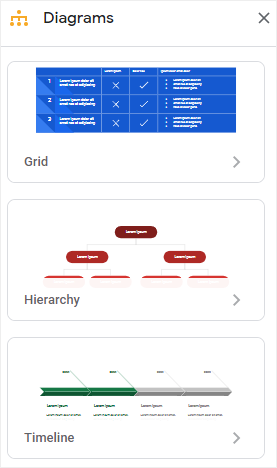
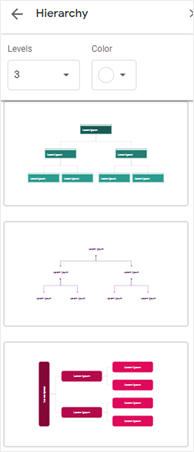
Нажмите на значок Иерархия и выберите понравившийся тип диаграммы на панели. Кроме того, вы можете изменить количество уровней и цветовую тему.
Шаг 3: Создайте свою собственную оргдиаграмму
Нажмите на миниатюру, и выбранная вами оргдиаграмма будет вставлена в слайд. Теперь вы можете ввести информацию о сотрудниках на диаграмме.
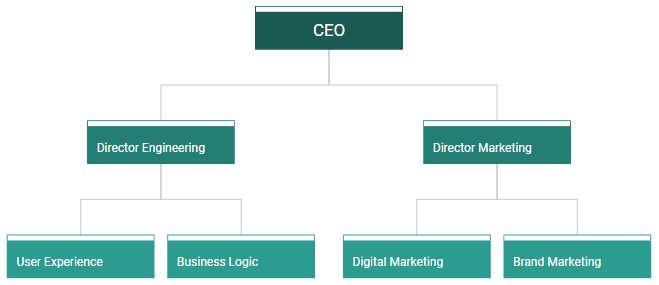
Шаг 4: Отформатируйте свою оргдиаграмму в Google Slides
Выберите одну из карточек сотрудников, щелкните по ней правой кнопкой мыши и выберите Параметры форматирования в контекстном меню, чтобы открыть панель Параметры форматирования.
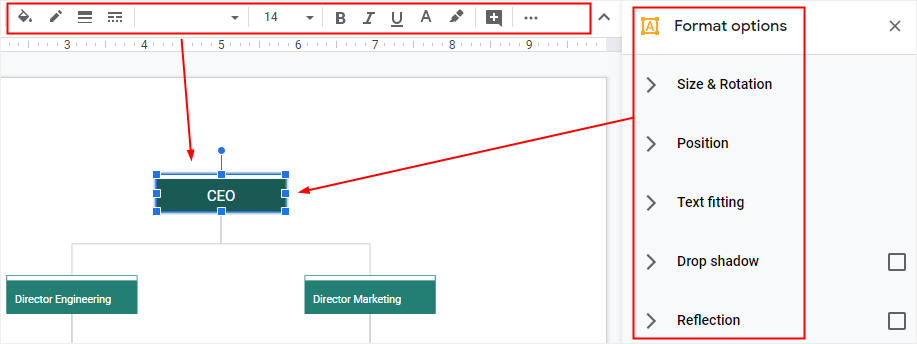
С помощью других параметров форматирования на панели инструментов вы можете изменить стиль, цвет, размер или положение выбранной карточки.
Использование оргдиаграммы Google Sheets
Первый способ создания оргдиаграммы в Google Slides может занять много времени, если в диаграмму добавлено слишком много сотрудников. Следовательно, мы представим вам второй способ создания оргдиаграммы в Google Slides, для которого вам необходимо сначала создать организационную диаграмму в Google Sheets.
Примечание: Нажмите здесь, чтобы узнать, как создать организационную диаграмму в Google Sheets. После того, как вы создали оргдиаграмму в Google Sheets на основе данных, перейдите на вкладку Вставка Google Slides, нажмите Диаграмма > Из Таблиц в меню.
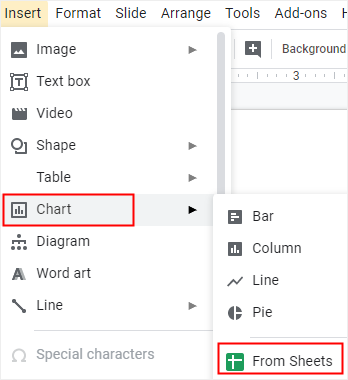
Следуйте инструкциям и импортируйте оргдиаграмму Google Sheets в слайд. Теперь вставленная оргдиаграмма может выглядеть как диаграмма ниже.
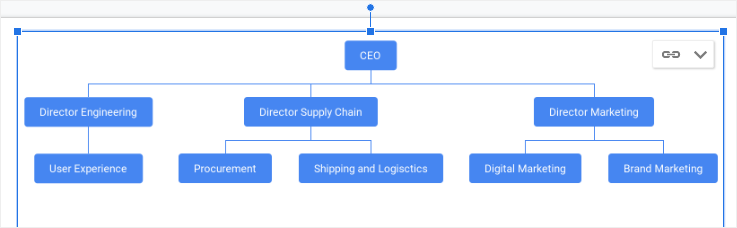
Вы также можете использовать упомянутые выше инструменты форматирования, чтобы изменить стиль или цвет оргдиаграммы, пока диаграмма не будет соответствовать вашим требованиям.
Как создать оргдиаграмму в EdrawMax
Однако по сравнению с профессиональными инструментами для создания организационных диаграмм Google Slides совершенно не подходит для создания сложных оргдиаграмм. Поэтому я хотел бы порекомендовать вам EdrawMax. Он автоматизирует процесс и создаст организационную диаграмму за считанные минуты.
 Получите 500 бесплатных AI-токенов
Шаг 1: Найдите шаблон оргдиаграммы
Перейдите в Шаблоны Edraw и выберите нужный шаблон оргдиаграммы из галереи шаблонов.
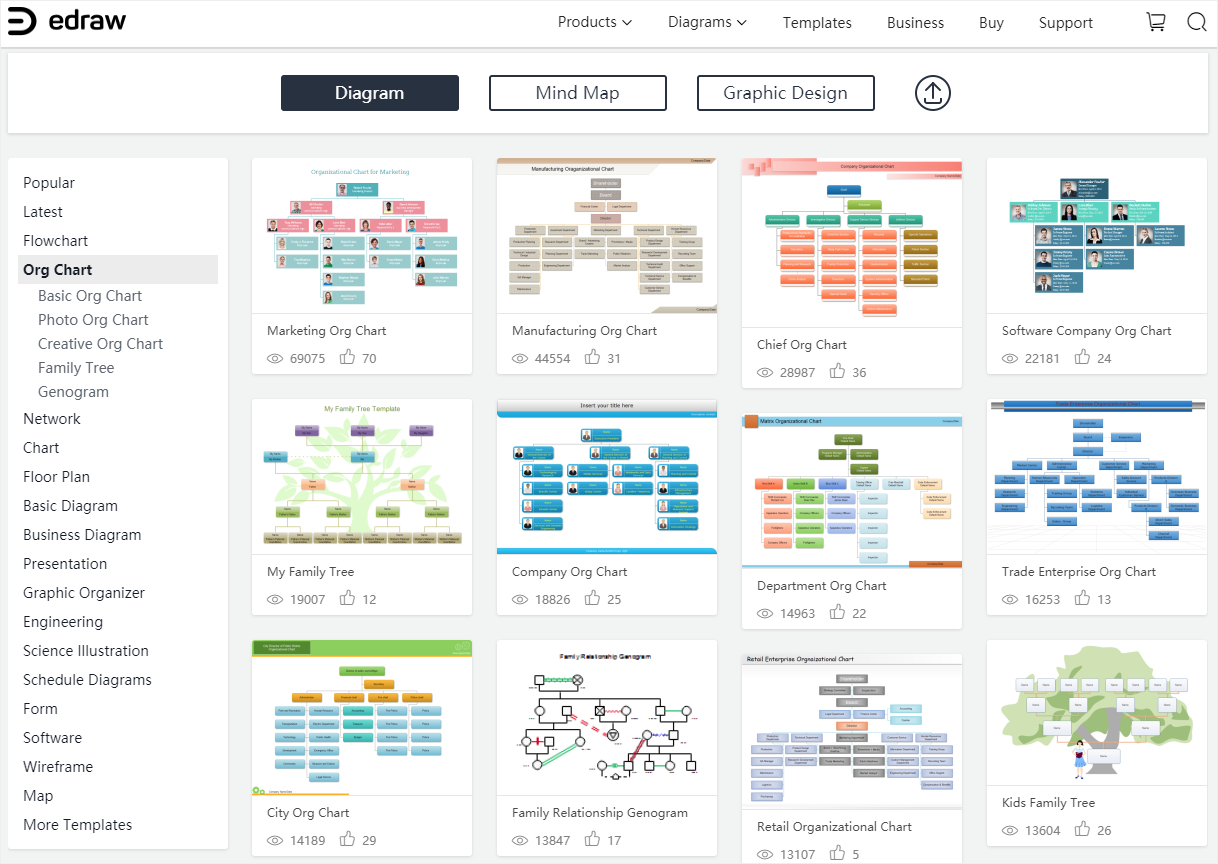
Затем вы можете открыть EdrawMax, нажать Импорт на Главной странице, и приложение откроет шаблон. Вы сможете редактировать шаблон и создавать свою собственную оргдиаграмму.
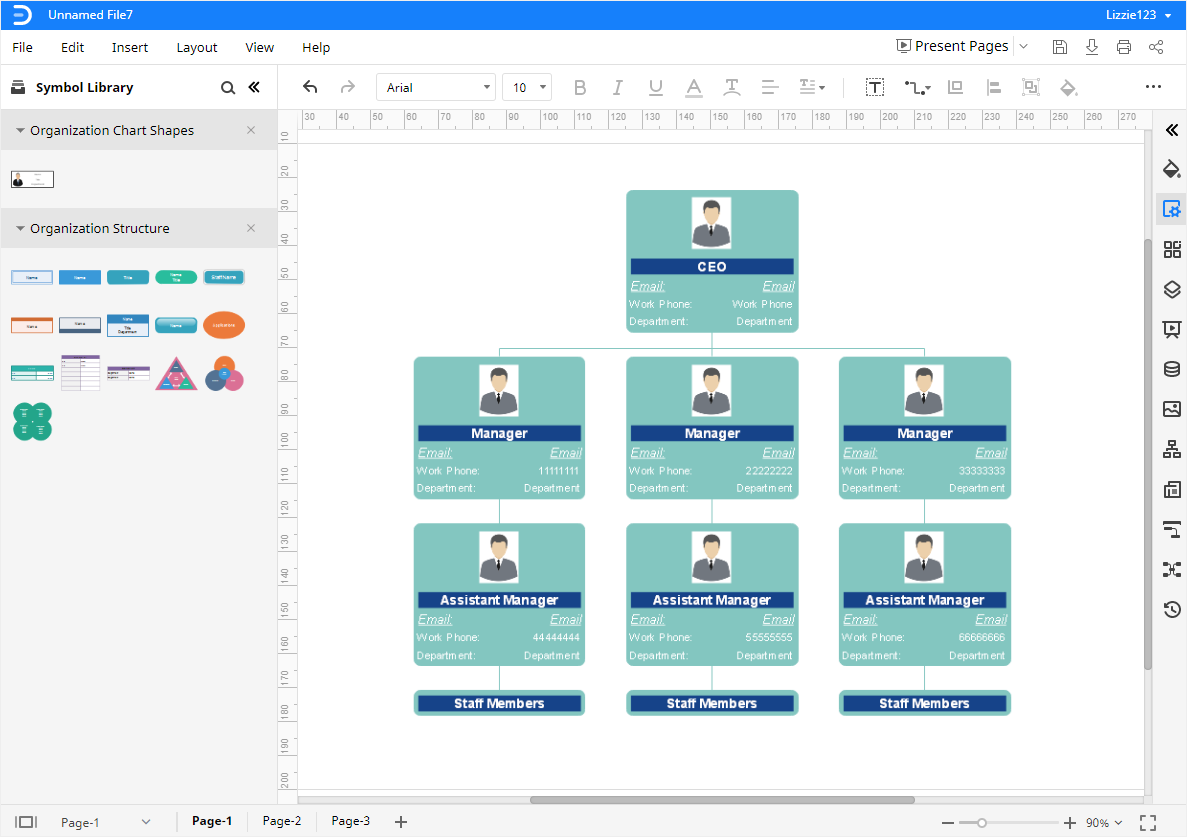
Шаг 2: Импортируйте данные вашей оргдиаграммы
Если вы уже систематизировали данные для создания оргдиаграммы в таблице или CSV-файле, вы также можете импортировать данные в EdrawMax, и приложение автоматически создаст для вас оргдиаграмму. Откройте пустой шаблон оргдиаграммы, перейдите на вкладку Файл, нажмите Импорт данных в выпадающем меню, и появится диалоговое окно Импорт данных.
Нажмите на значок Значок оргдиаграммы, и вы увидите, что открылся Мастер импорта данных. Затем вам нужно найти файл данных на вашем компьютере и следовать инструкциям мастера для импорта данных.
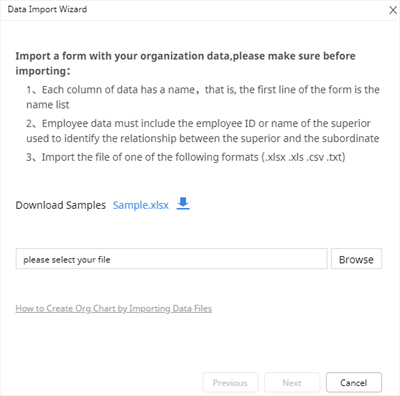
Примечание: Вы можете загрузить образец файла данных и посмотреть, как организовать и записать информацию о компании и сотрудниках. Здесь я следую инструкциям и создаю оргдиаграмму. Она выглядит так:
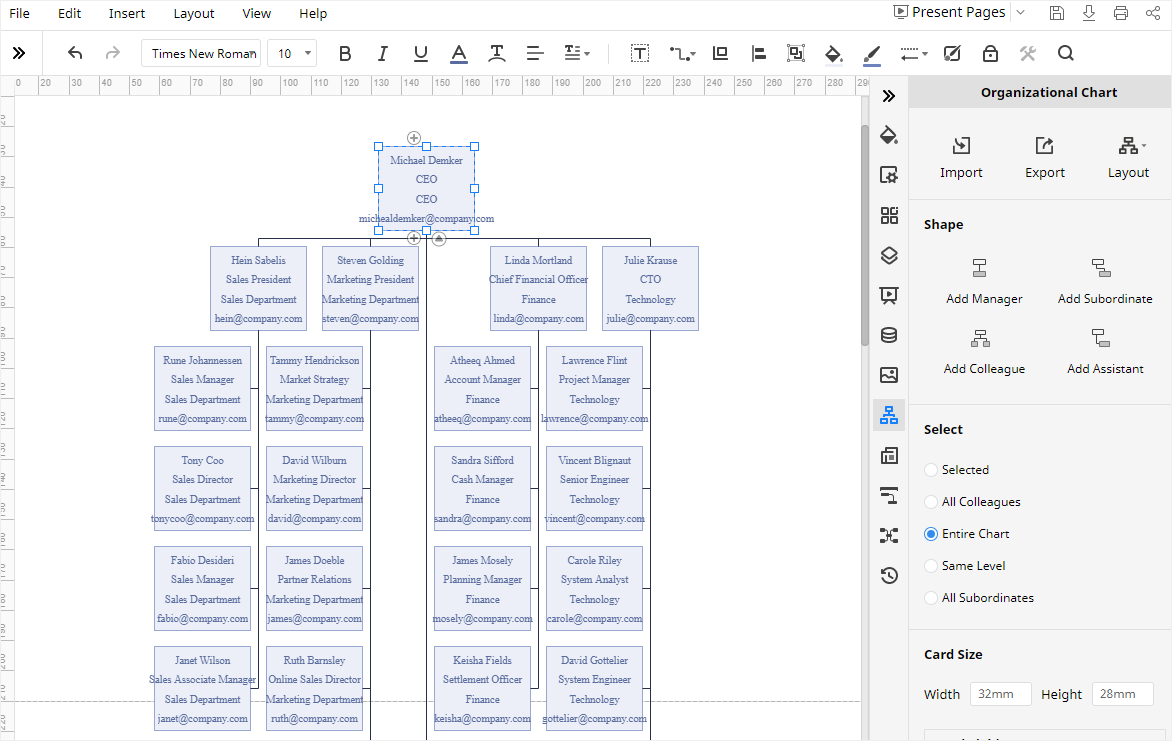
Шаг 3: Настройте свою оргдиаграмму
Чтобы изменить цвет или стиль заливки, линии или тени, нажмите на значок Стиль, чтобы открыть Заливка/Линия/Тень.
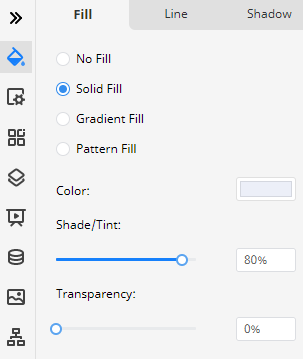
- Чтобы изменить цвет фона или вставить водяной знак на оргдиаграмму, нажмите на значок Параметры страницы
 , чтобы открыть Страница.
 - Чтобы изменить макет или добавить карточки сотрудников на оргдиаграмму, нажмите Значок оргдиаграммы
 на правой боковой панели и откройте Организационная диаграмма.
Кроме того, вы также можете импортировать данные, экспортировать оргдиаграмму или изменить макет содержимого карточки сотрудника. С помощью этих инструментов форматирования вы можете настроить макет и изменить цвета, текст, размеры карточек, контуры и т. д., чтобы оргдиаграмма соответствовала стилю вашей компании.
Как сохранить оргдиаграмму как файл PowerPoint
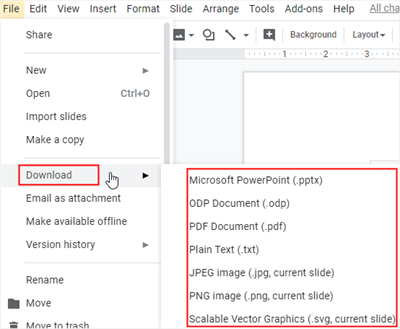
Когда вы создали оргдиаграмму в Google Slides, вы можете перейти в Файл, нажмите Скачать в выпадающем меню и выбрать Microsoft PowerPoint, PDF-документ, Изображение JPEG or Изображение PNG, чтобы сохранить вашу оргдиаграмму в различных форматах файлов.
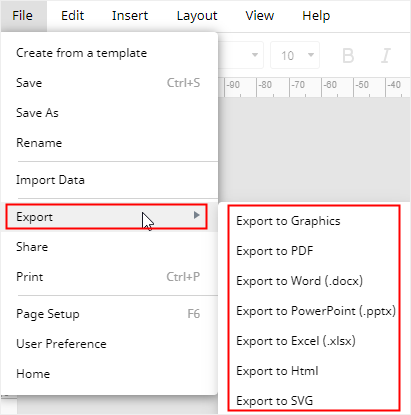
В EdrawMax вы можете сохранить и экспортировать свою оргдиаграмму во многих распространенных форматах файлов, включая DOCX, XLSX, PPTX и графические форматы. Перейдите в Файл, нажмите Экспорт и выберите нужный формат экспорта.
Когда вы нажимаете Сохранить как в меню, вы также можете выбрать сохранение вашей оргдиаграммы в вашем личном облаке Edraw, Google Диске or Dropbox в Сохранить как окно.
Таким образом, вы можете получить доступ к организационной диаграмме в любое время и в любом месте. Более того, экспортированные файлы Office с помощью EdrawMax можно редактировать. Поэтому, когда вы используете EdrawMax для создания и экспорта организационной диаграммы, вы и члены вашей команды можете редактировать и изменять организационную диаграмму без ограничений.