





Диаграмма Ганта — это схема, предназначенная для иллюстрации графика проекта. Менеджеры проектов и другие ответственные члены команды используют эту диаграмму для отслеживания того, будет ли выполнение проекта соответствовать срокам.
Проще говоря, диаграмма Ганта представляет различные действия во времени, чтобы показать прогресс проекта. MS PowerPoint может помочь вам создавать эти диаграммы и ряд других подобных схем.
Если вы задаетесь вопросом, как создать диаграмму Ганта в PowerPoint, вы находитесь в правильном месте. Эта статья предоставляет пошаговое руководство по созданию привлекательной и удобной для чтения диаграммы Ганта в PPT. Давайте перейдем к подробностям.
В этой статье
Часть 1. Как создать диаграмму Ганта в PowerPoint?
Этот раздел объясняет, как вы можете создать диаграмму Ганта в PowerPoint. Шаги, включенные в весь процесс, приведены ниже.
Шаг 1
Откройте приложение PowerPoint на вашем компьютере или ноутбуке.
Шаг 2
Откройте пустой документ.
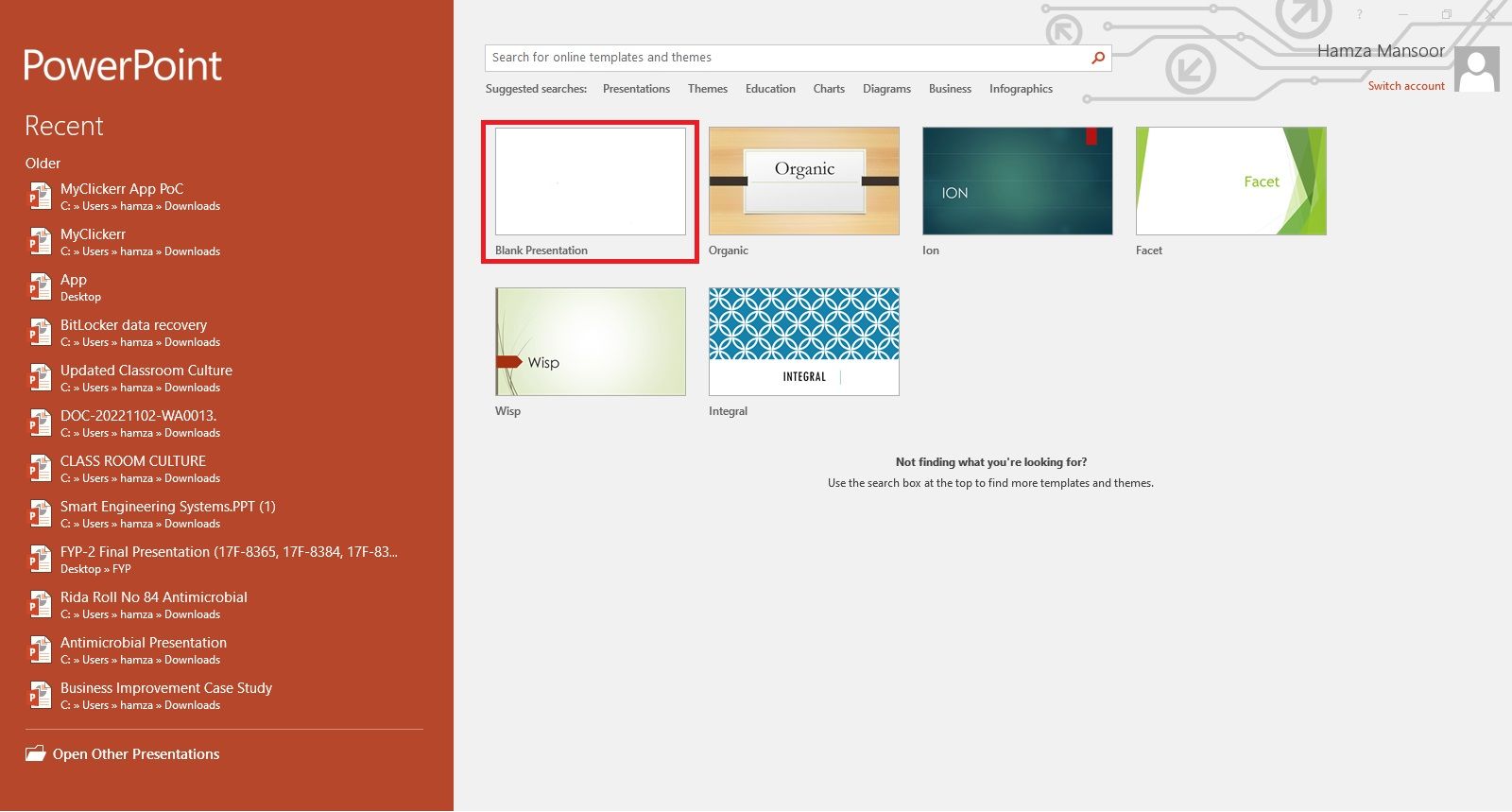
Шаг 3
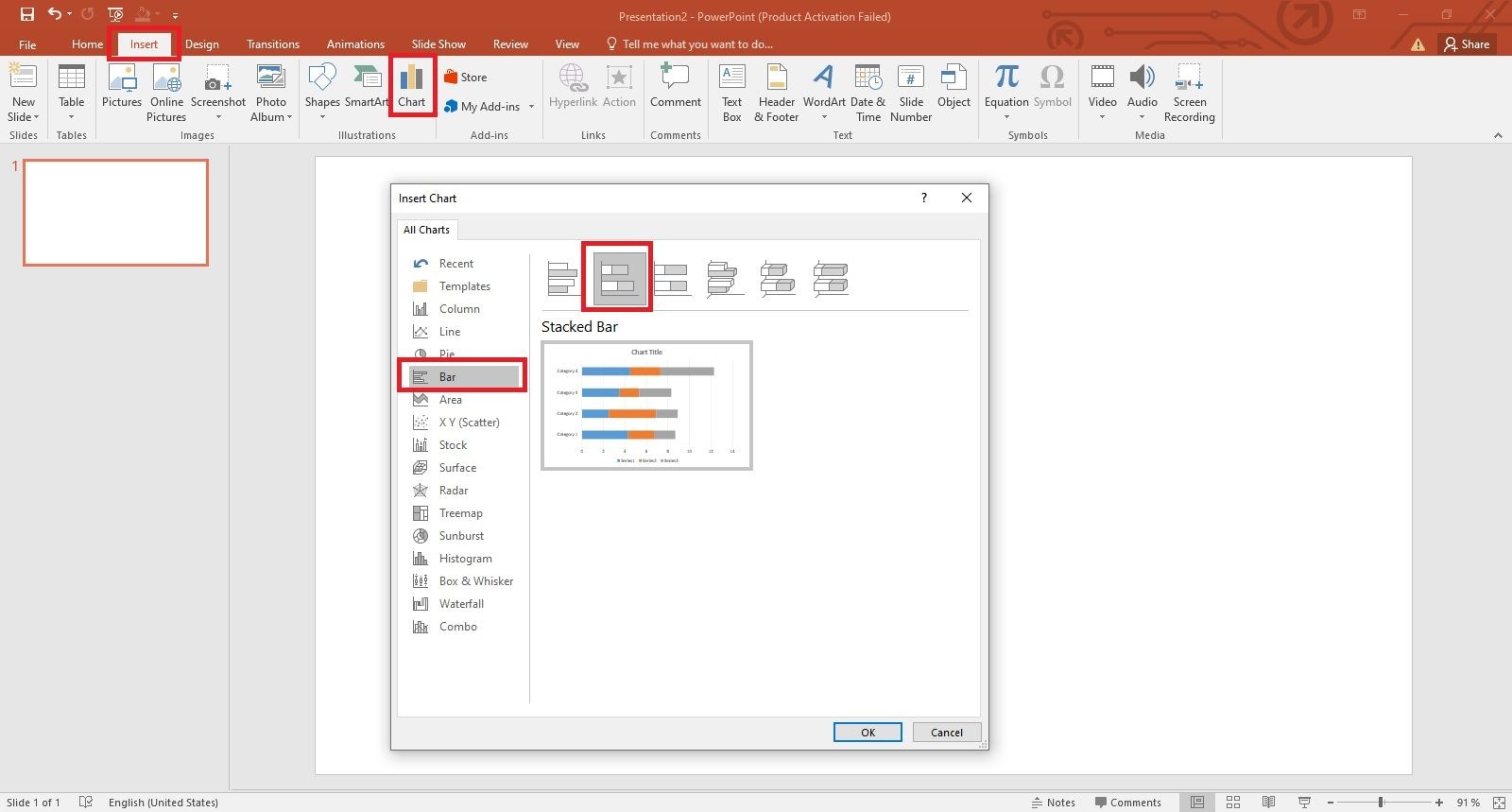
Нажмите на вкладку Вставка и выберите опцию Диаграмма. На экране вашего компьютера появится новое окно. Войдите в опцию Линейчатая и выберите Линейчатая с накоплением для вашей диаграммы Ганта, как показано ниже.
Шаг 4
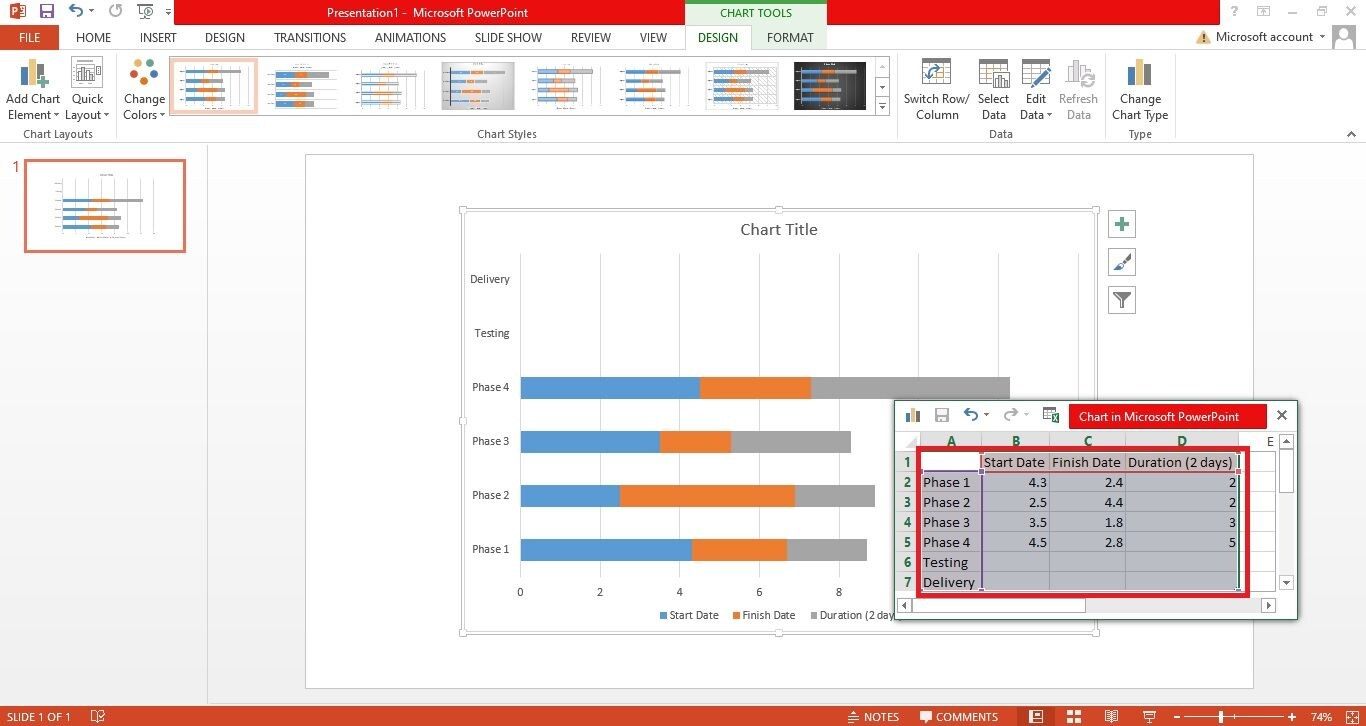
Теперь вы увидите макет линейчатой диаграммы с накоплением с таблицей Excel, как показано ниже. Замените информацию в файле Excel на данные, для которых вы хотите создать диаграмму Ганта. С помощью символа кисти справа вы можете изменить цветовую схему и стиль вашей диаграммы Ганта.

Помните, вы должны разбить весь проект на различные фазы. После того как вы определите различные фазы, назначьте им продолжительность с датами начала и окончания. Продолжительность может быть в днях, неделях или месяцах, в зависимости от типа проекта, над которым вы работаете.
Запишите фазы проекта в крайнем левом столбце, затем дату начала, дату окончания и продолжительность в следующих столбцах, как показано ниже.
Шаг 5
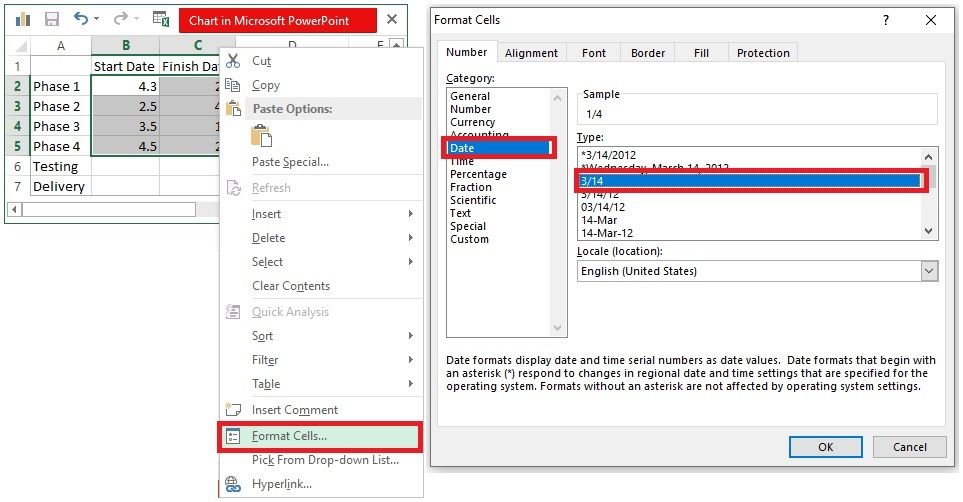
Чтобы отобразить даты в правильном формате, вам может потребоваться установить формат даты. Для этого выберите столбцы с датами начала и окончания, щелкните по ним правой кнопкой мыши и нажмите на Формат ячеек. Затем войдите во вкладку Дата и выберите правильный формат. После завершения нажмите OK.
Шаг 6
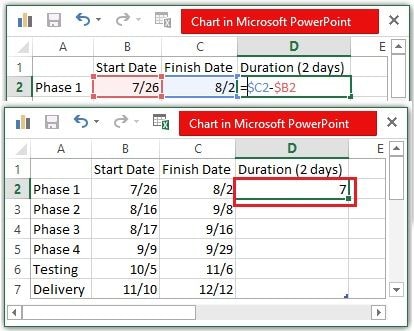
Пришло время ввести даты начала и окончания каждой фазы. Затем просто примените формулу вычитания для автоматического расчета продолжительности каждой фазы. Все, что вам нужно сделать, это вычесть столбец даты начала из столбца даты окончания. Формула для второй ячейки будет $C2-$B2.
Шаг 7
Теперь нажмите на символ Фильтр справа от вашего графика. Во вкладке Значения снимите флажок с поля Дата окончания и нажмите кнопку Применить в левом нижнем углу, как показано ниже. Снятие этого флажка освободит место для четкого отображения Продолжительности.
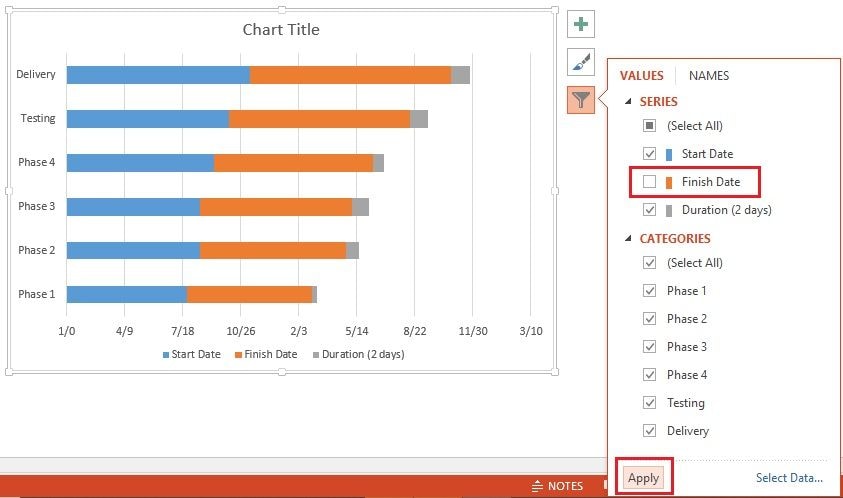
Поскольку вы удалили Дату окончания из графика, новый вид диаграммы будет таким, как показано на изображении ниже.

Шаг 8
Щелкните правой кнопкой мыши на любом синем столбце, откройте меню Заливка и выберите Нет заливки, как показано ниже.
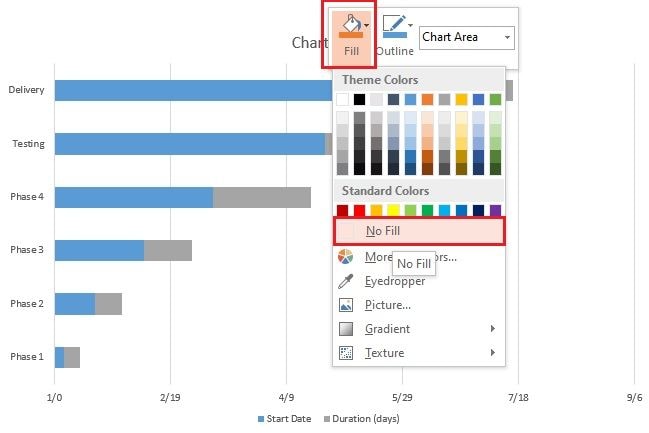
Как только вы это сделаете, ваша диаграмма будет показывать только столбцы Продолжительности. Ваша диаграмма теперь готова.

Шаг 9
Если вы хотите сделать свою диаграмму Ганта более привлекательной, вы можете настроить ее по своему желанию. Например, вы можете изменить цвета столбцов, стили шрифтов, размер шрифта, эффекты и другие подобные параметры. Настроенная диаграмма Ганта показана на изображении ниже. Для более персонализированной диаграммы вы можете посетить вкладку Формат в PowerPoint на верхней ленте.

Часть 2. Создайте профессиональную диаграмму Ганта в EdrawMax бесплатно
Вы ищете сторонний инструмент, который может помочь вам создать профессиональную диаграмму Ганта бесплатно? Если да, попробуйте Wondershare EdrawMax. Этот инструмент обеспечивает вам непревзойденный опыт создания диаграмм.
Наряду с диаграммами Ганта, EdrawMax может помочь вам создать сотни других диаграмм. Он совместим с Android, iOS, Linux, Windows и Mac.
Вот как вы можете создать профессиональную диаграмму Ганта с помощью этого инструмента.
Шаг 1
Убедитесь, что у вас установлен EdrawMax на вашем устройстве. Если нет, сделайте это прямо сейчас.
 Получите 500 бесплатных AI-токенов
Шаг 2
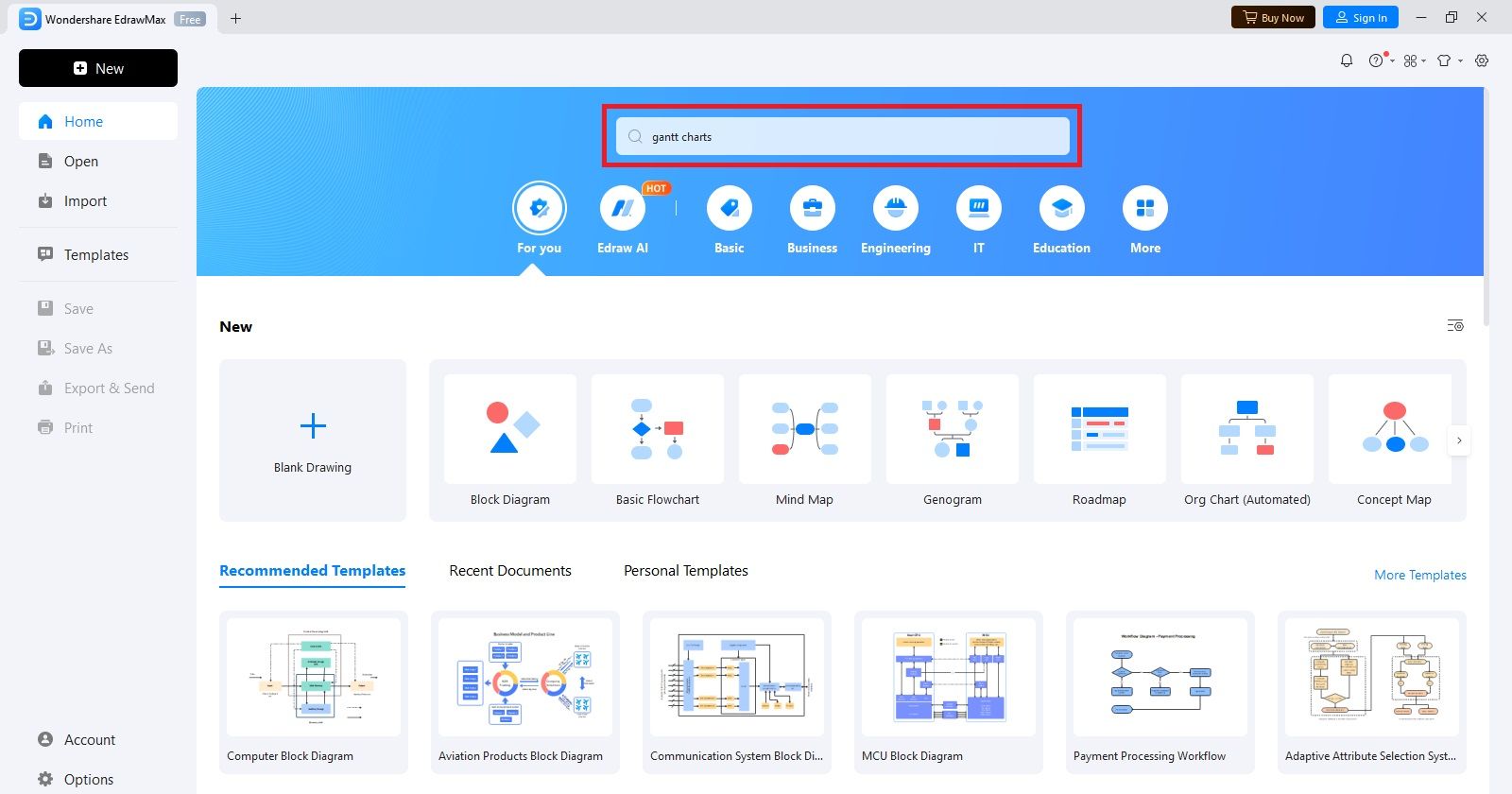
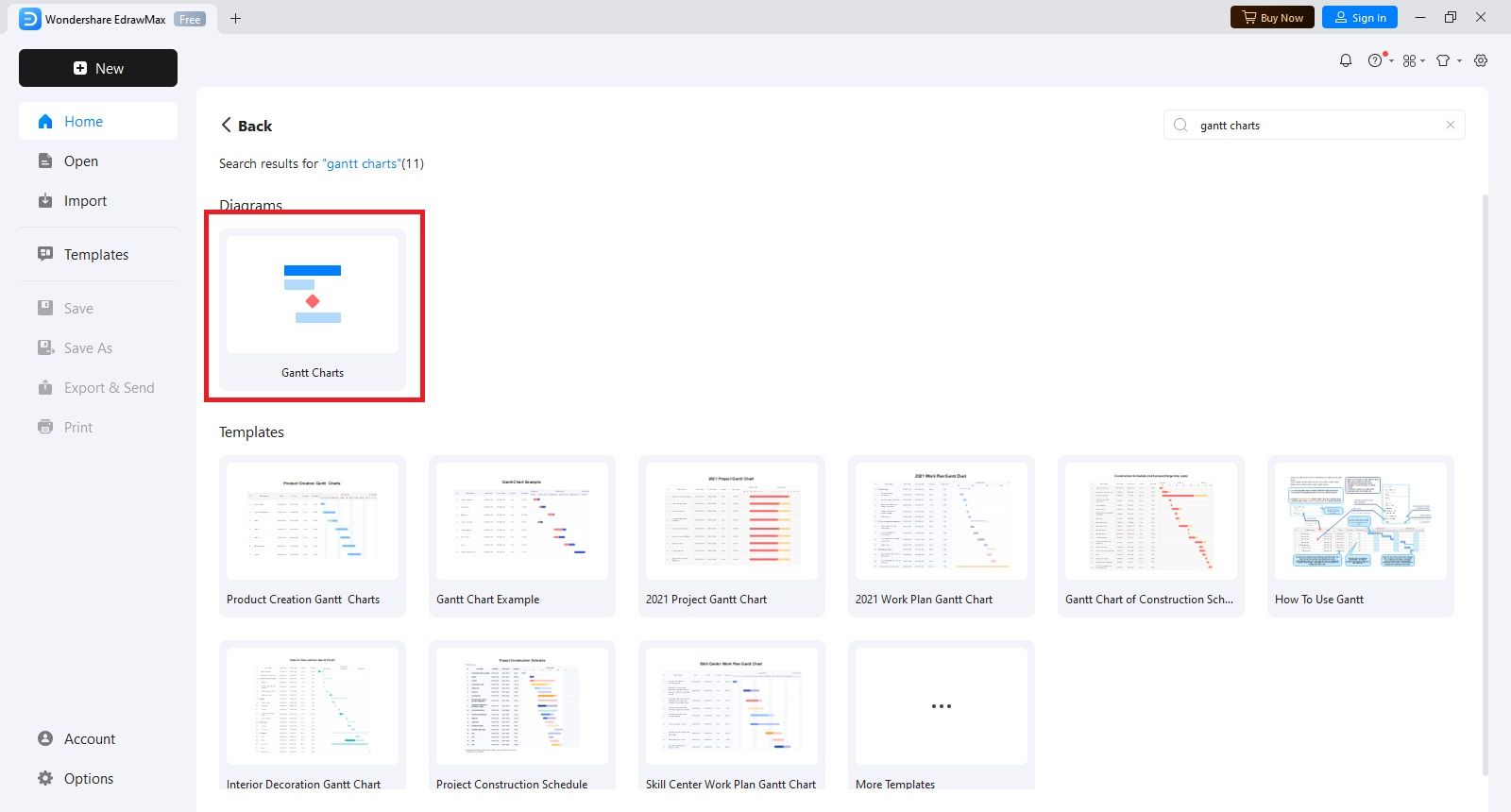
Откройте инструмент и введите «диаграммы ганта» в строке поиска, как показано ниже.
Шаг 3
Теперь нажмите на Диаграммы Ганта.
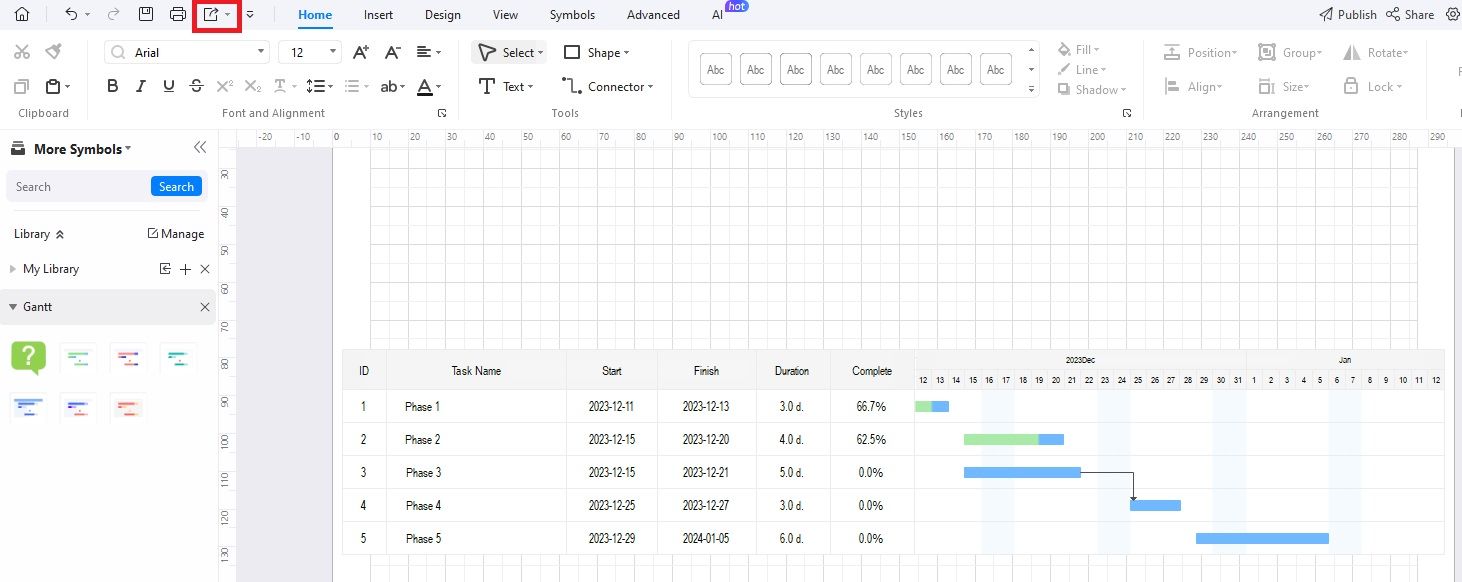
Вы увидите новое окно на вашем экране, как показано ниже. Здесь вы увидите различные столбцы для названия задачи, даты начала, даты окончания, продолжительности и процента выполнения.

Шаг 4
Введите свои данные, чтобы настроить макет диаграммы.

Шаг 5
После того как вы введете данные, диаграмма Ганта будет обновлена автоматически. Затем вы можете экспортировать диаграмму в PowerPoint. Для этого нажмите значок Экспорт на верхней ленте.
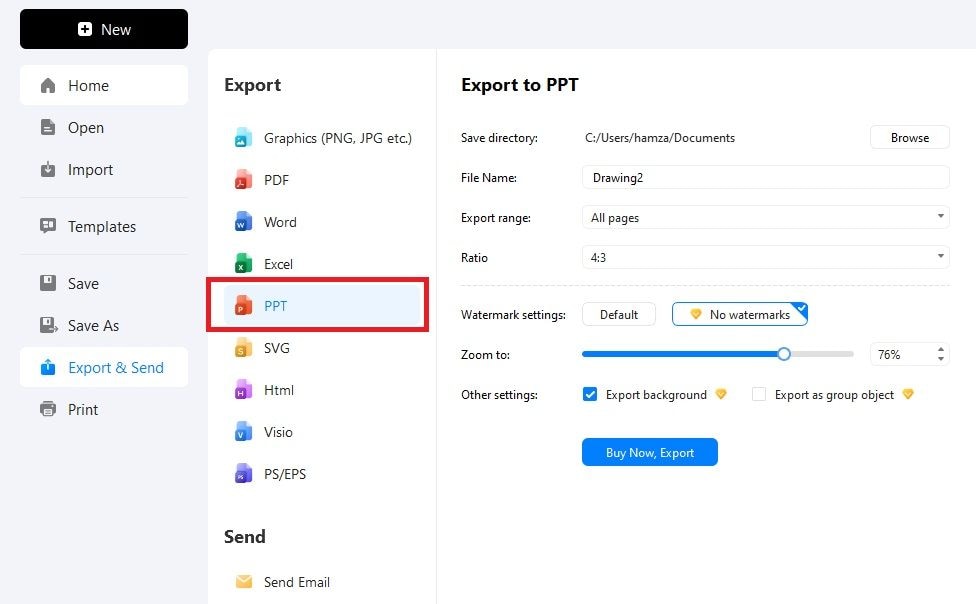
Затем выберите PPT из списка доступных форматов, как показано ниже. Это позволяет вам установить имя файла, диапазон экспорта, соотношение и настройки водяного знака. После того как вы настроите все эти параметры, нажмите кнопку Экспорт и сохраните диаграмму в предпочтительном месте на вашем устройстве.
Если у вас есть платная версия EdrawMax, водяной знак не появится на диаграмме Ганта, которую вы экспортируете в формате PowerPoint.
Часть 3. 5 лучших практик создания диаграмм Ганта
Теперь, когда вы знаете, как создать диаграмму Ганта в PowerPoint и EdrawMax. Пришло время изучить некоторые из лучших практик, которым вы должны следовать при создании этих диаграмм.
Разбейте проект на небольшие фазы
При работе над проектом всегда предпочтительно разбить его на различные фазы или задачи. Это значительно снижает сложность проекта. В результате проект становится более доступным и более управляемым.
Разбейте более крупные задачи на подзадачи
Выделите более крупные задачи в вашем проекте и далее разбейте их на различные подзадачи. Это еще больше снижает сложность и делает все легким для менеджеров проектов для управления.
Определите зависимости
Зависимости отображают взаимосвязь между различными задачами. Вы можете использовать зависимости, чтобы показать, когда конкретная задача должна начаться и закончиться по отношению к другим задачам.
Определите цели проекта
Перед созданием диаграммы Ганта всегда убедитесь, что вы и члены вашей команды четко понимаете все цели.
Используйте различающиеся цвета
При представлении продолжительности различных задач или фаз используйте привлекательные цвета, чтобы сделать их легко различимыми. Использование контрастных цветовых схем может сделать ваши диаграммы более привлекательными.
Заключительные слова
Визуальное представление различных задач вашего проекта обычно называется диаграммой Ганта. Проще говоря, диаграмма Ганта показывает прогресс проекта в виде дат начала, дат окончания и продолжительности каждой фазы или задачи. Когда дело доходит до создания диаграммы Ганта, PowerPoint становится вашим основным партнером.
Если вы ищете полное руководство по созданию диаграммы Ганта в PowerPoint, прочитайте обсуждение выше. Оно охватило все, от построения диаграммы до ее настройки в соответствии с вашими требованиями. Если вам нужна отличная альтернатива PPT для создания привлекательной диаграммы Ганта, попробуйте Wondershare EdrawMax. Он хорошо работает на всех устройствах: Mac, Linux, Windows, iOS и Android. Попробуйте его.


