





В современной динамичной бизнес-среде визуальная коммуникация имеет решающее значение. Создание организационной диаграммы в PowerPoint предлагает мощное средство для эффективного представления структуры и ролей вашей команды. Это пошаговое руководство дает вам навыки для разработки убедительной организационной диаграммы. От добавления фигур до связывания должностей — мы рассмотрим все основные моменты.
Независимо от вашего уровня опыта, это руководство поможет вам создать убедительное представление структуры вашей организации, гарантируя, что ваши презентации оставят неизгладимое впечатление.
Содержание этой статьи
Часть 1. Что такое организационная диаграмма?
Организационная диаграмма — это как карта для компании. Она показывает, кто главный и как связаны различные части компании. Представьте её как семейное древо, но для бизнеса. Наверху находится главный руководитель, а ниже вы видите менеджеров и команды. Это помогает всем понять свои роли и кому они подчиняются. Эта диаграмма является мощным инструментом для четкой коммуникации внутри компании, гарантируя, что каждый знает свое место.
Организационные диаграммы бывают разных форм и стилей, но все они служат одной цели: сделать структуру компании легкой для понимания. Они могут быть иерархическими, показывая уровни власти, или плоскими, подчеркивая сотрудничество. Некоторые диаграммы используют прямоугольники и линии, в то время как другие используют круги и стрелки. Независимо от формата, они предоставляют визуальное руководство для сотрудников, помогая им ориентироваться в иерархии компании и эффективно работать вместе для достижения общих целей.
Часть 2. Типы организационных диаграмм:
Существует три основных типа организационных диаграмм: иерархическая, плоская и матричная.
1. Иерархическая диаграмма: Наиболее распространенным типом является иерархическая диаграмма, напоминающая пирамиду с лидером на вершине, за которым следуют уровни менеджеров и персонала ниже. Она эффективно иллюстрирует отношения подчиненности и цепочку командования.
2. Плоская диаграмма: В этом типе меньше уровней управления, и члены команды имеют больше независимости. Это отлично подходит для небольших компаний или тех, у кого более коллаборативная культура.
3. Матричная диаграмма: Это немного сложнее. Она сочетает элементы как иерархической, так и плоской структур, позволяя сотрудникам отчитываться перед несколькими менеджерами на основе различных проектов или задач. Этот тип способствует универсальности и адаптивности внутри организации.
Часть 3. Создание организационной диаграммы в PowerPoint
Вот шаги для создания организационной диаграммы в PowerPoint:
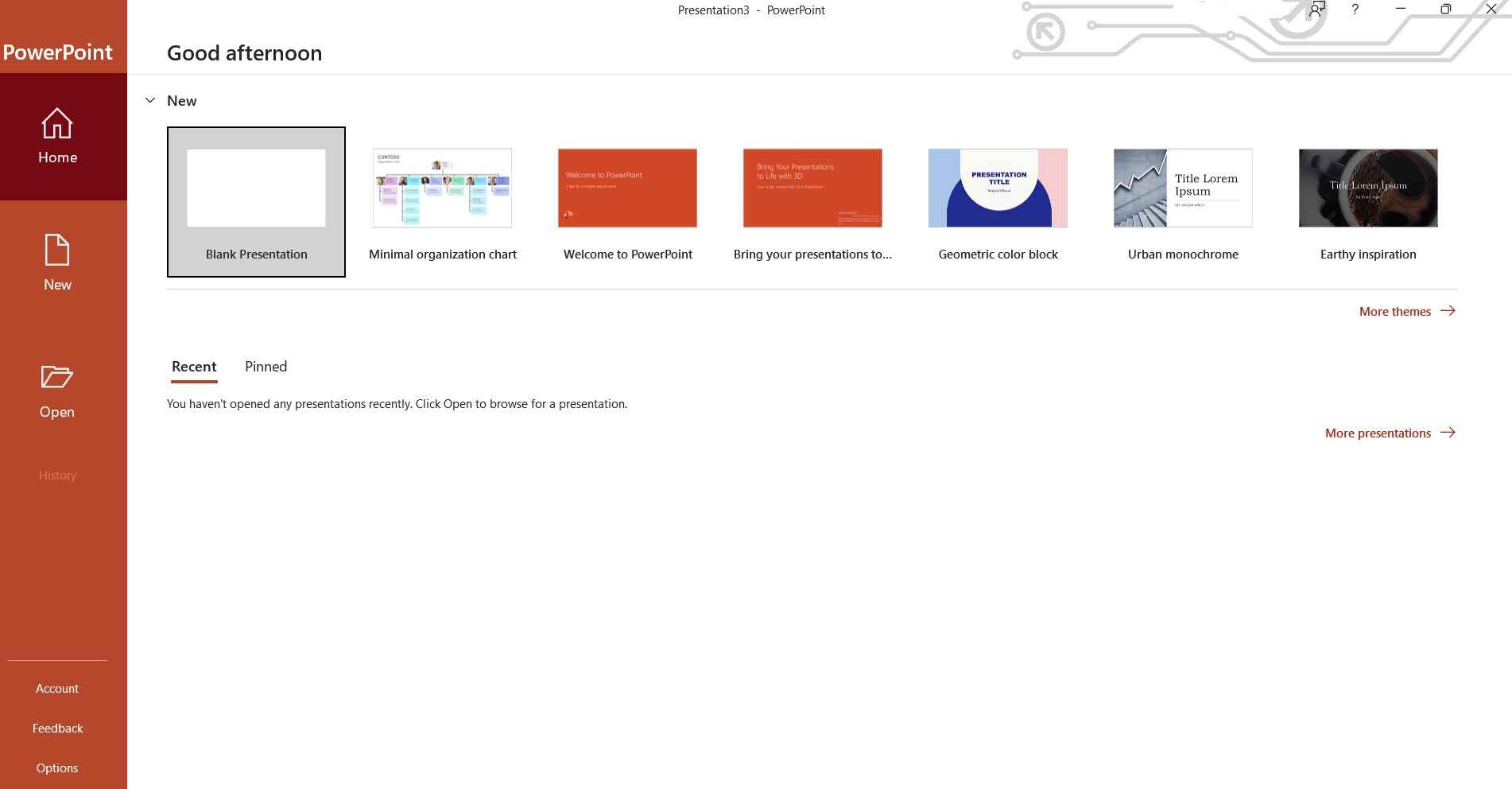
Шаг 1: Запустите приложение PowerPoint на вашем компьютере.
Шаг 2: Нажмите на вкладку "Вставка" на ленте в верхней части экрана. Выберите "SmartArt" из выпадающего меню.
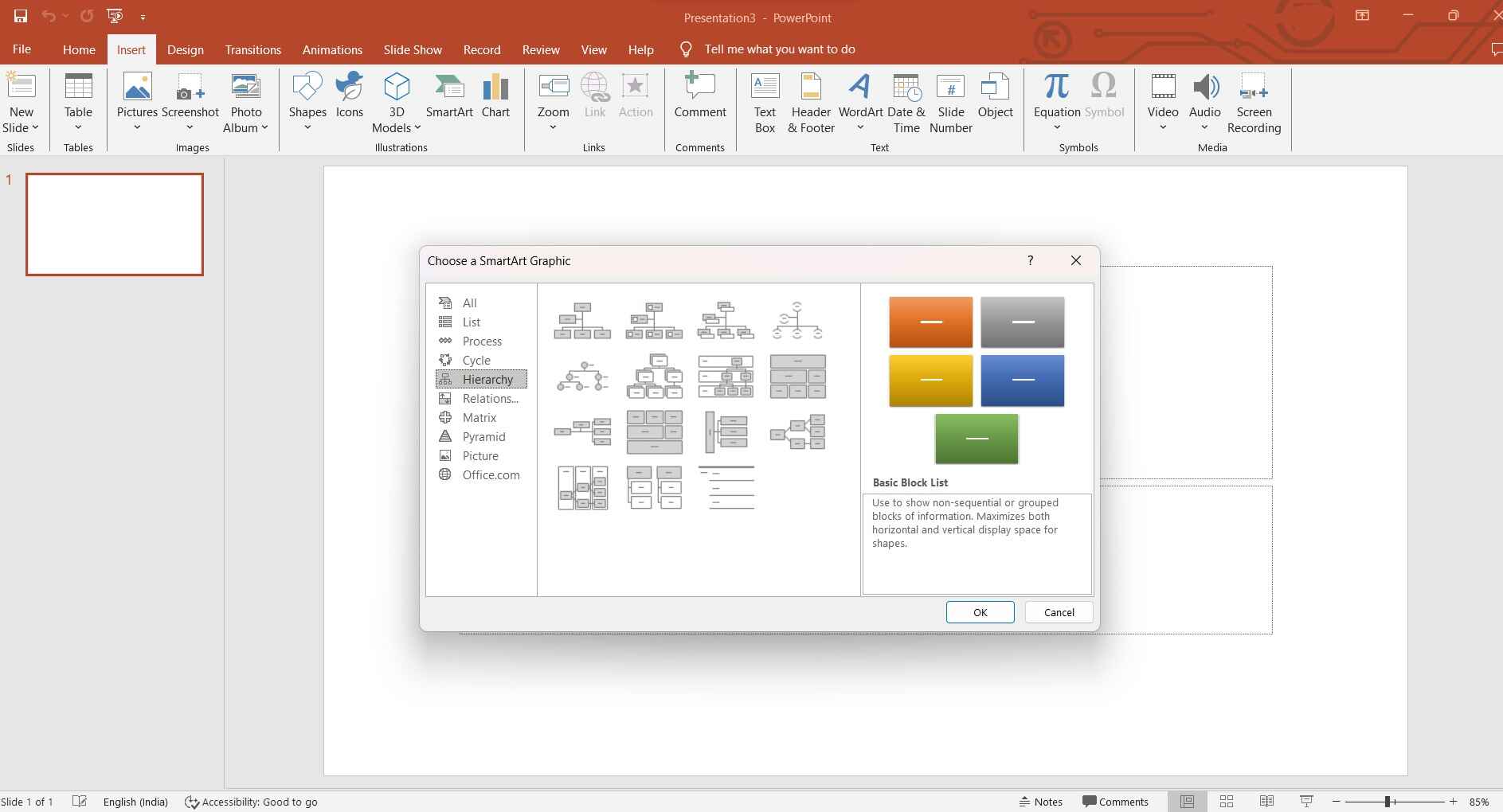
Шаг 3: В галерее SmartArt выберите макет, который соответствует структуре вашей организации. Обычный выбор включает "Иерархия" или "Организационная диаграмма".
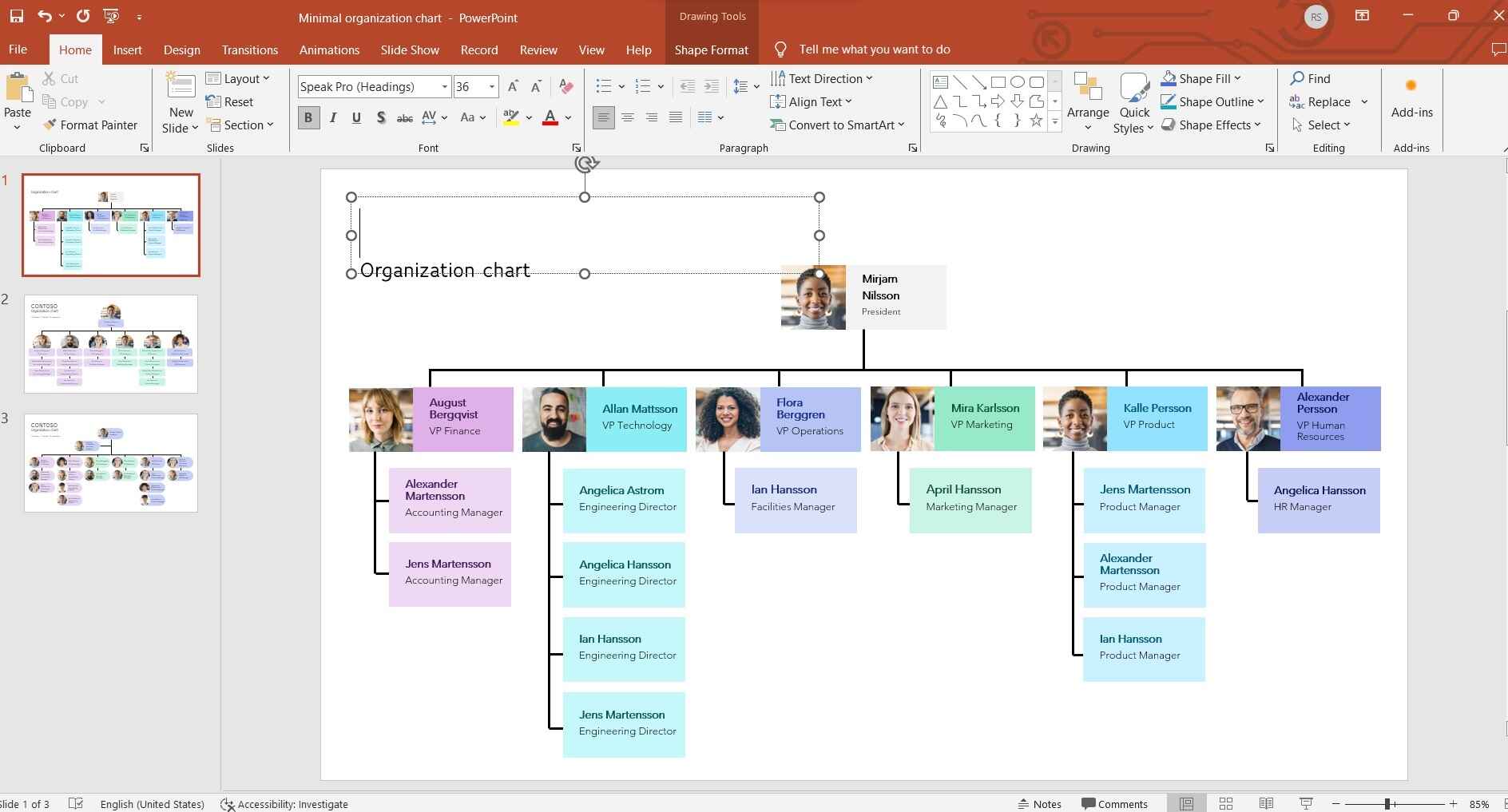
Шаг 4: В организационной диаграмме Smartart щелкните по фигурам в графике SmartArt, чтобы добавить текст для каждой должности. Вы можете включить названия, имена и любую дополнительную информацию, которую хотите отобразить.
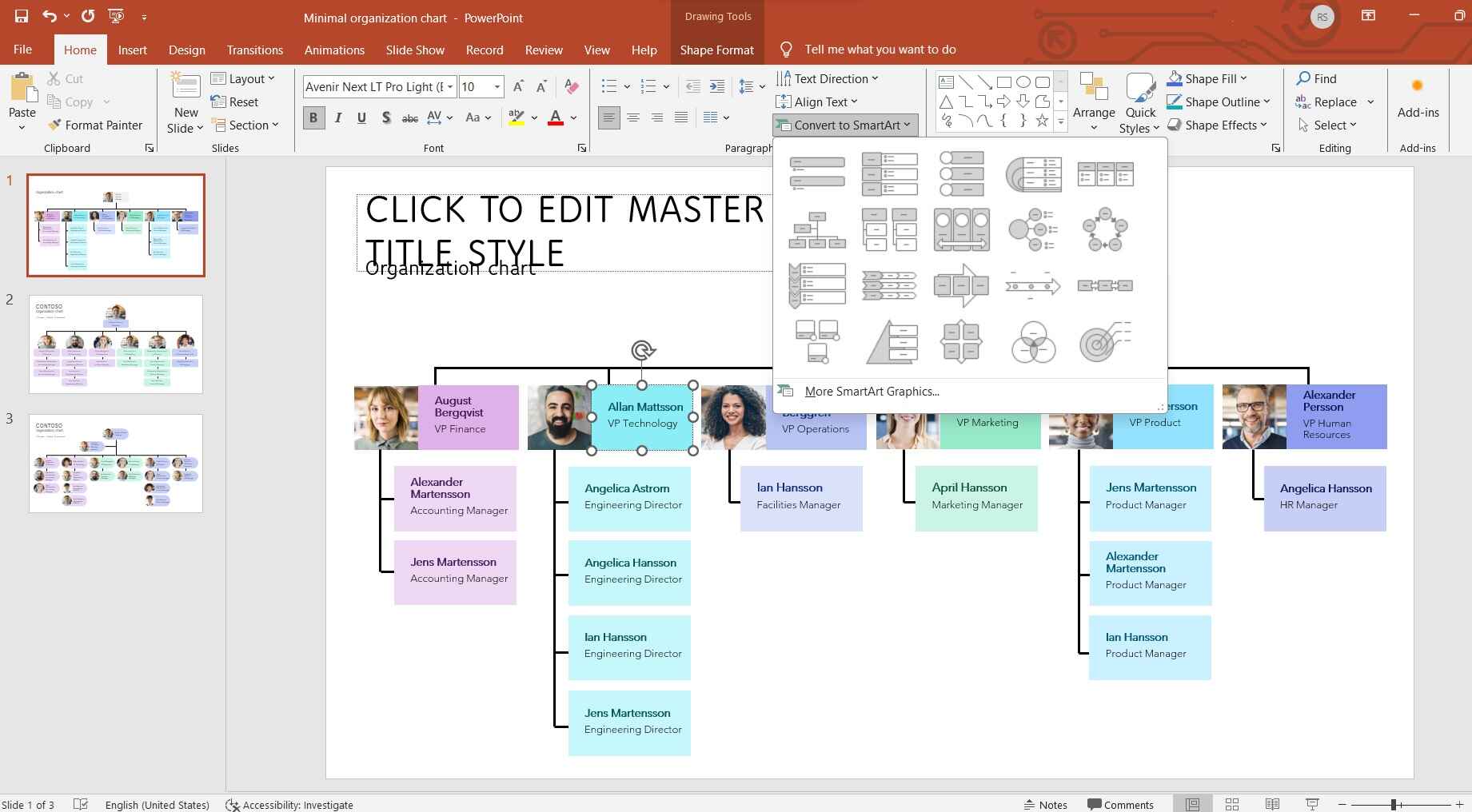
Шаг 5: Чтобы добавить больше должностей, щелкните по фигуре, а затем перейдите на вкладку "Конструктор" в разделе "Инструменты SmartArt". Нажмите "Добавить фигуру", чтобы включить больше блоков или должностей. При необходимости используйте соединители для связи должностей. Щелкните и перетащите от одной фигуры к другой, чтобы создать линии, указывающие отношения.
Шаг 6: Вы можете изменить цветовую схему, стиль и формат графики SmartArt, используя параметры на вкладках "Инструменты SmartArt".
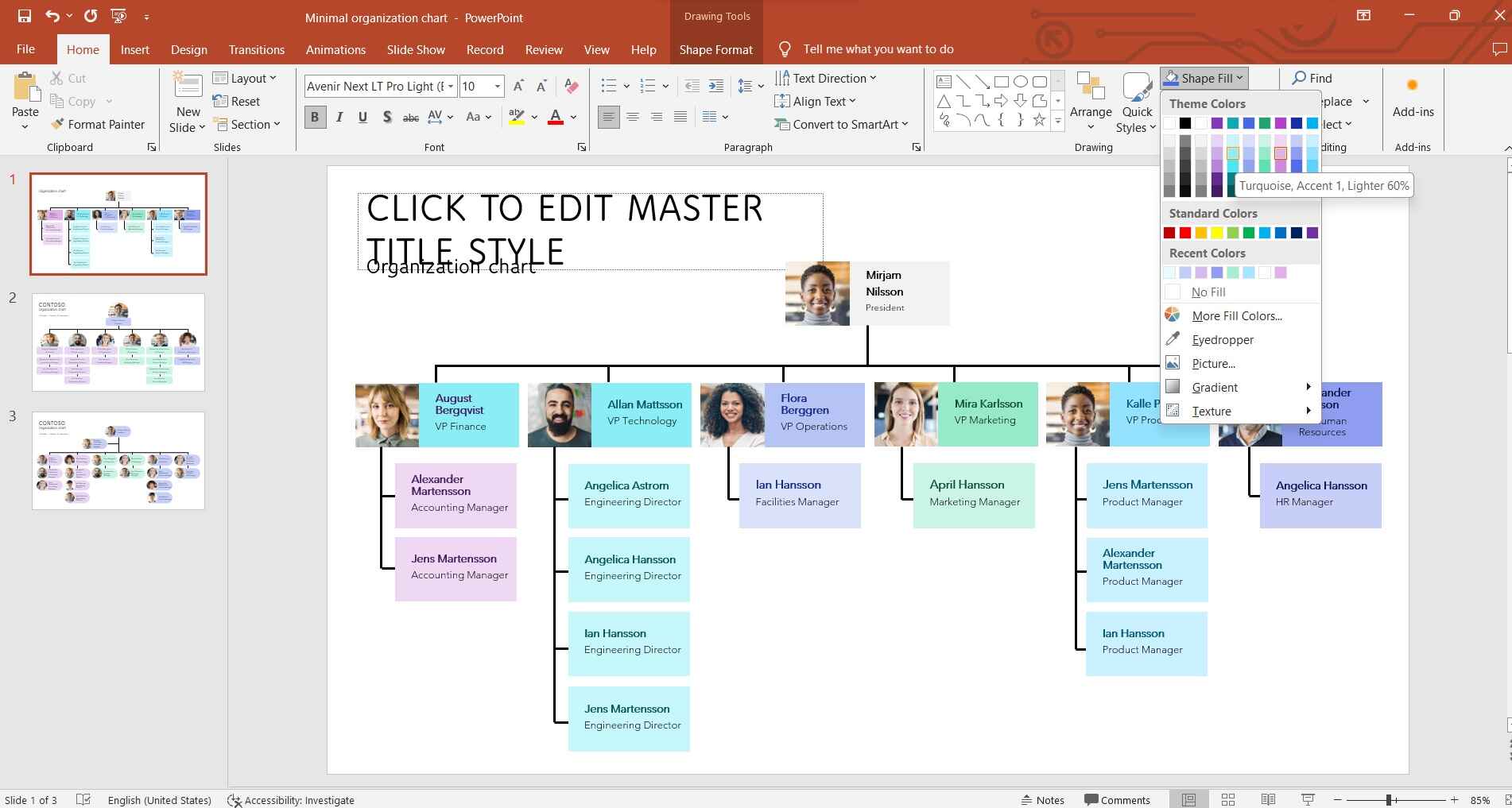
Шаг 7: Уделите время проверке диаграммы на точность и полноту. Как только вы будете довольны своей организационной диаграммой, обязательно сохраните вашу презентацию PowerPoint.
Следуя этим шагам, вы сможете создать четкую и визуально привлекательную организационную диаграмму в PowerPoint.
Часть 4. Легкое создание организационной диаграммы с помощью EdrawMax
Wondershare EdrawMax предлагает комплексную и удобную платформу для создания организационных диаграмм, превосходящую возможности PowerPoint в нескольких ключевых аспектах. Во-первых, EdrawMax предоставляет специализированный набор инструментов, специально разработанный для создания различных типов диаграмм, включая организационные диаграммы.
Кроме того, EdrawMax выделяется своим интуитивным интерфейсом и расширенными функциями, что делает его более надежным выбором по сравнению с PowerPoint. Он позволяет большую гибкость в плане макета, дизайна и управления данными внутри диаграммы. EdrawMax также поддерживает совместную работу в реальном времени, позволяя нескольким членам команды работать над одной диаграммой одновременно, функция, которая не так легко реализуется в PowerPoint.
Вот шаги для создания организационной диаграммы в EdrawMax:
Шаг 1: Откройте приложение EdrawMax на вашем компьютере. Нажмите на кнопку "Создать" или перейдите в "Файл" > "Создать", чтобы создать новый документ. В категориях шаблонов выберите "Организационная диаграмма".
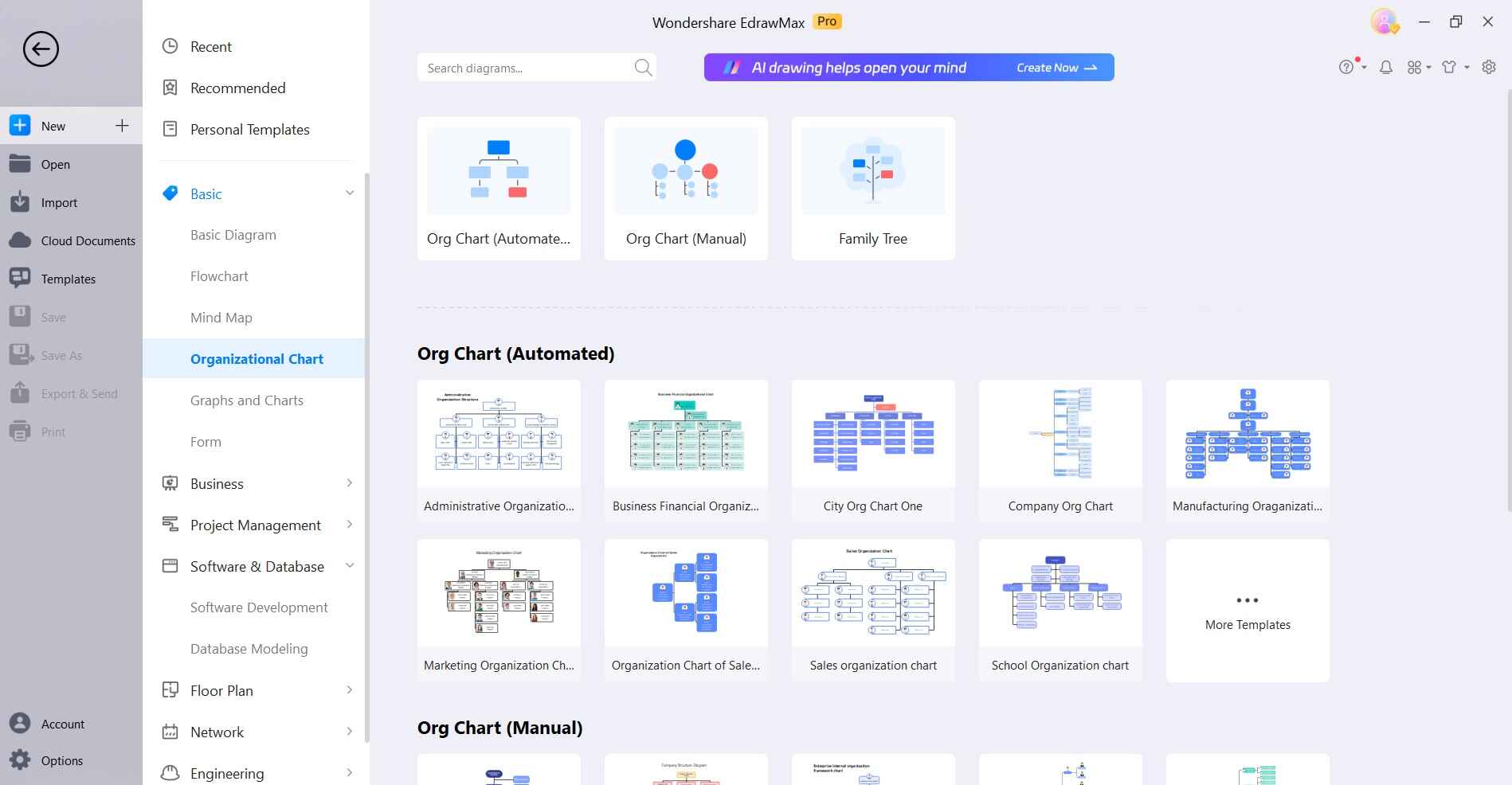
Шаг 2: Перетащите фигуры, представляющие должности, на холст. Настройте текст внутри каждой фигуры, чтобы включить названия, имена и дополнительную информацию.
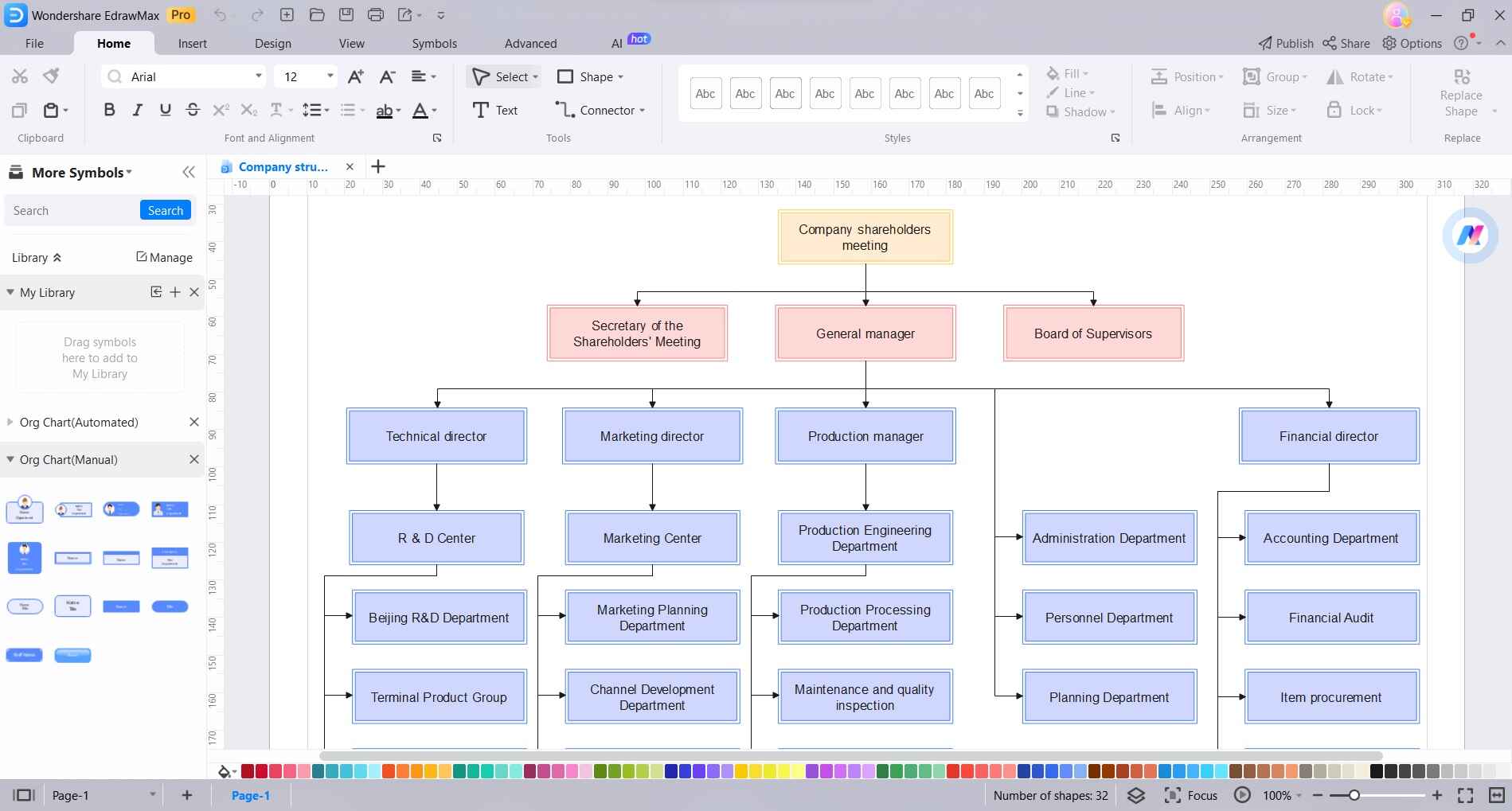
Шаг 3: Используйте инструмент соединителя для связи должностей. Щелкните и перетащите от одной фигуры к другой, чтобы создать линии, указывающие отношения. EdrawMax предоставляет различные типы соединителей для различных организационных структур.
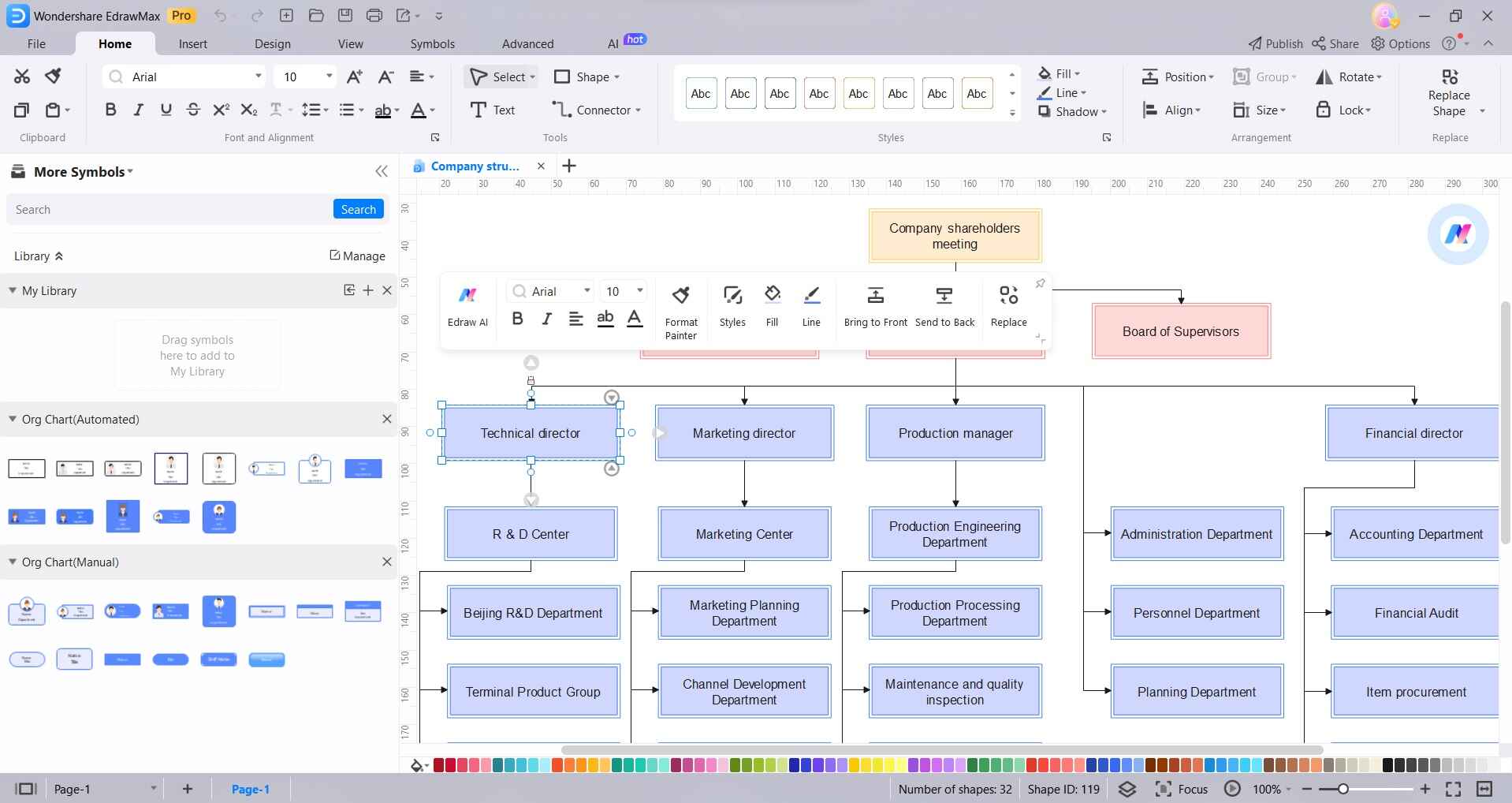
Шаг 4: Настройте внешний вид диаграммы, выбирая фигуры и используя параметры форматирования на панели инструментов. Вы можете изменить цвета, стили, шрифты и многое другое, чтобы соответствовать брендингу или предпочтениям вашей организации.
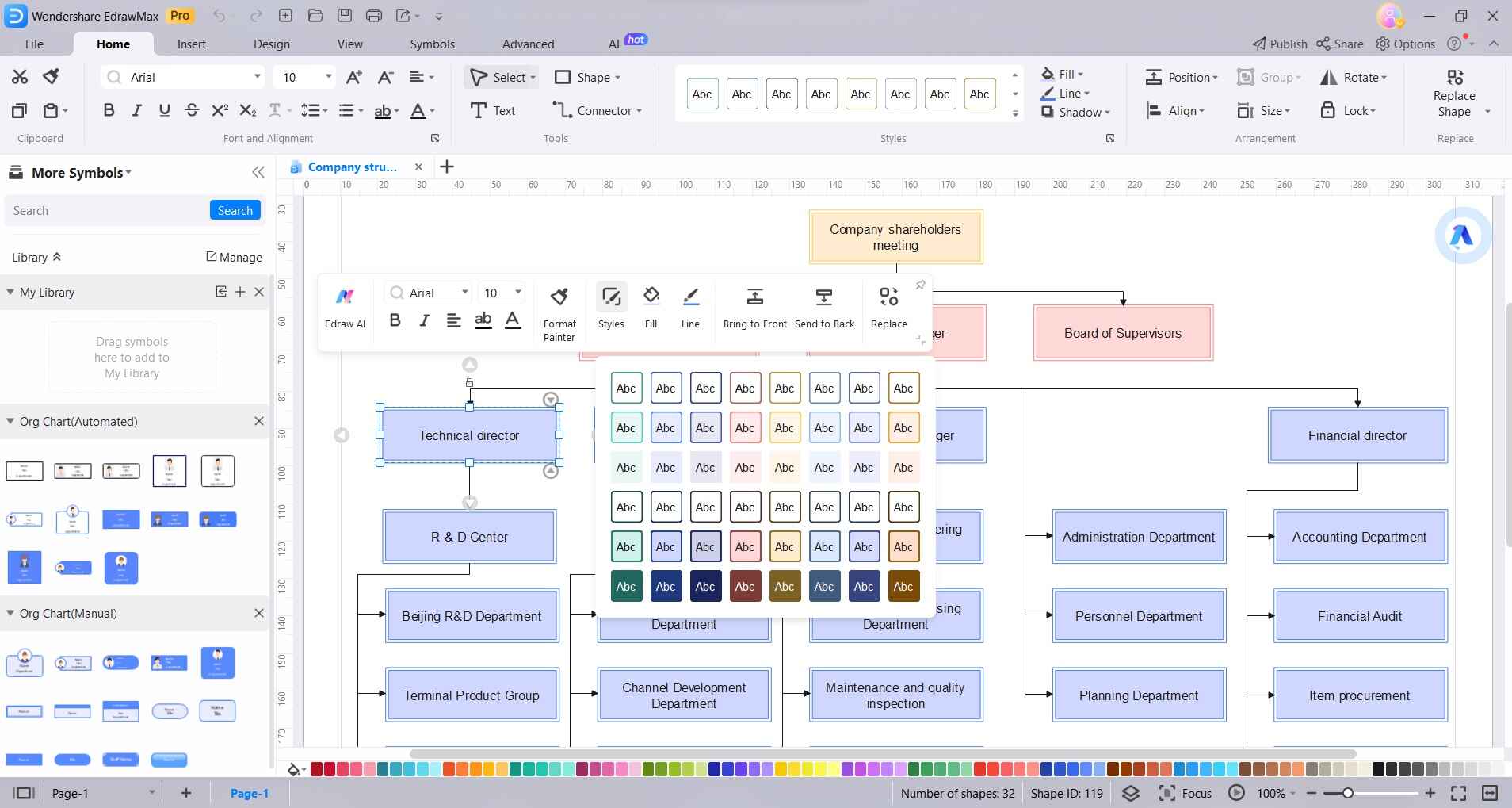
Шаг 5: Как только вы будете довольны организационной диаграммой, обязательно сохраните свою работу в предпочитаемом формате. EdrawMax позволяет экспортировать вашу организационную диаграмму в различных форматах, таких как PNG и PDF, или даже напрямую делиться ею через облачные сервисы, такие как Google Drive или Dropbox.
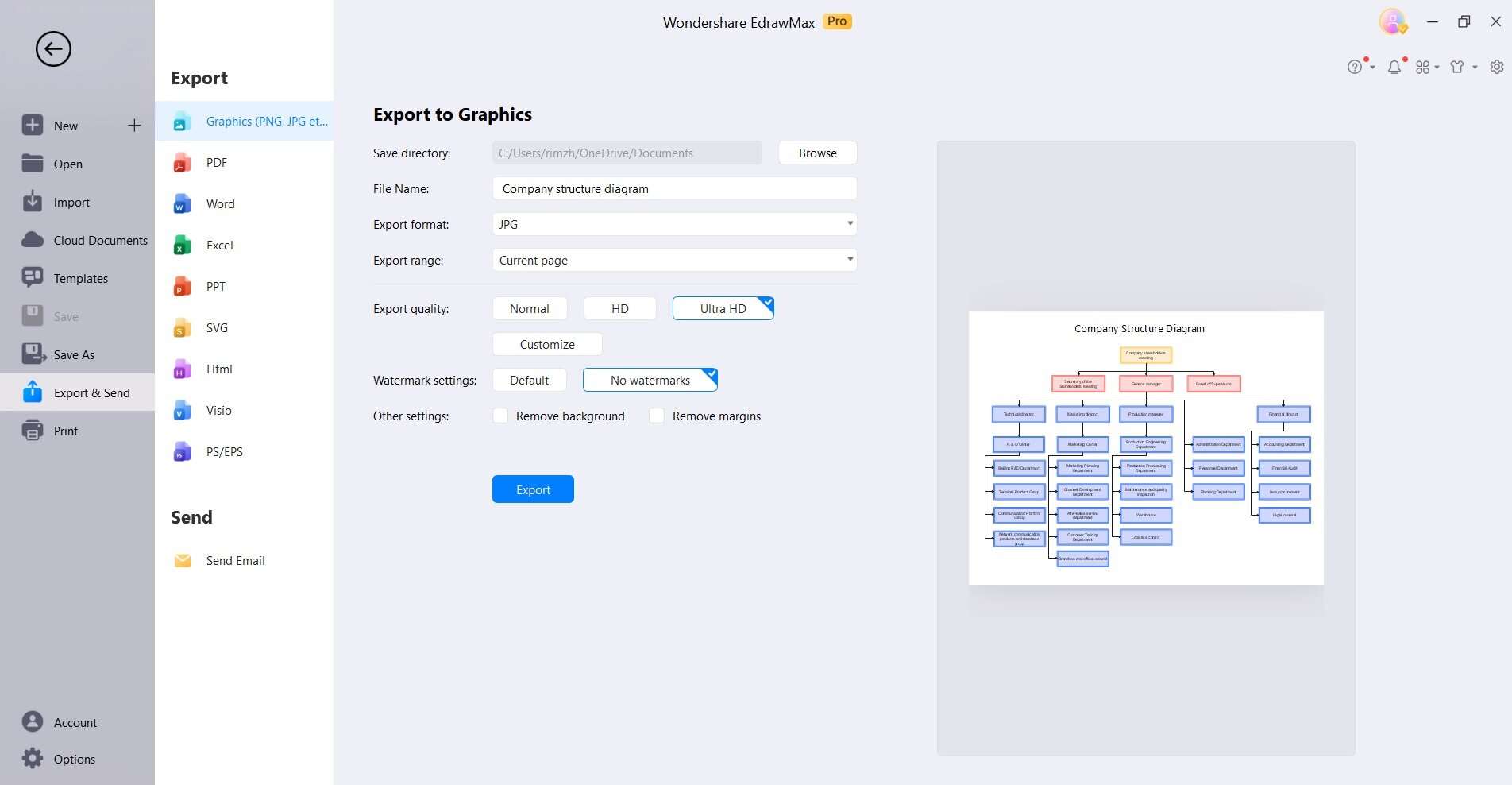
Следуя этим шагам, вы сможете создать четкую и профессиональную организационную диаграмму с помощью EdrawMax. Специализированные инструменты и функции в EdrawMax делают процесс эффективным и приводят к визуально привлекательному представлению структуры вашей организации.
Заключение
Овладение искусством создания организационной диаграммы в PowerPoint или EdrawMax наделяет профессионалов жизненно важным навыком для эффективной коммуникации в современном быстро меняющемся деловом мире. Эти визуальные представления служат бесценными инструментами для представления структур и иерархий команд.
В то время как PowerPoint предлагает знакомую платформу, EdrawMax блистает своим специализированным набором инструментов и расширенными функциями, обеспечивая беспрепятственное сотрудничество и настройку. Независимо от того, выбираете ли вы PowerPoint для простоты или EdrawMax для специализированной функциональности, хорошо разработанная организационная диаграмма гарантирует, что команды работают слаженно, повышая продуктивность и ясность в каждом профессиональном начинании.


