





Диаграмма Ганта — это незаменимый инструмент управления проектами, который позволяет визуализировать график проекта. Она показывает даты начала и окончания задач проекта, помогая отслеживать ход выполнения проекта. Microsoft Visio — популярное программное обеспечение для создания диаграмм Ганта. Однако Visio может быть сложным для начинающих.
Эта статья содержит пошаговое руководство о том, как легко создавать диаграммы Ганта в Visio. Мы также рассмотрим более простую альтернативу Visio — EdrawMax.
В этой статье
Часть 1. Что такое диаграмма Ганта в Visio
Диаграмма Ганта, созданная в Microsoft Visio, — это тип линейчатой диаграммы, которая иллюстрирует график проекта. Диаграмма отображает задачи вертикально, а временные интервалы показаны горизонтально. Длина полос представляет продолжительность каждого действия.
Диаграммы Ганта в Visio предоставляют графическое представление временной шкалы проекта. Они помогают планировать, координировать и отслеживать конкретные задачи в проекте. Диаграммы Ганта в Visio используются для планирования и мониторинга проектов в разработке программного обеспечения, строительных проектах, разработке продуктов и многом другом.
С помощью Visio вы можете быстро создавать диаграммы Ганта, как только поймете, как использовать встроенные шаблоны и фигуры диаграмм Ганта.
Часть 2. Ключевые компоненты диаграммы Ганта в Visio
Базовая диаграмма Ганта в Visio содержит следующие ключевые элементы:
- Шкала дат: Горизонтальная ось представляет общий временной диапазон проекта, разбитый на равномерные временные интервалы, такие как дни, недели, месяцы.
- Задачи: Вертикальная ось перечисляет все задачи или действия, которые должны быть выполнены.
- Полосы задач: Полосы представляют временной диапазон каждой задачи в общей временной шкале.
- Контрольные точки: Они представлены ромбовидными фигурами и указывают на важные контрольные точки в проекте.
- Соединительные линии: Они указывают на зависимости задач и последовательность, в которой задачи должны быть выполнены.
- Прогресс: Прогресс отмечается изменением цвета завершенных частей полос задач.
Часть 3. Как создать диаграммы Ганта в Visio
Вот основные шаги для создания диаграммы Ганта в Visio:
Шаг 1: Запустите Visio на вашем ПК. Откройте новый файл в Visio и найдите шаблон «Диаграмма Ганта».
Шаблон будет содержать образец диаграммы Ганта.
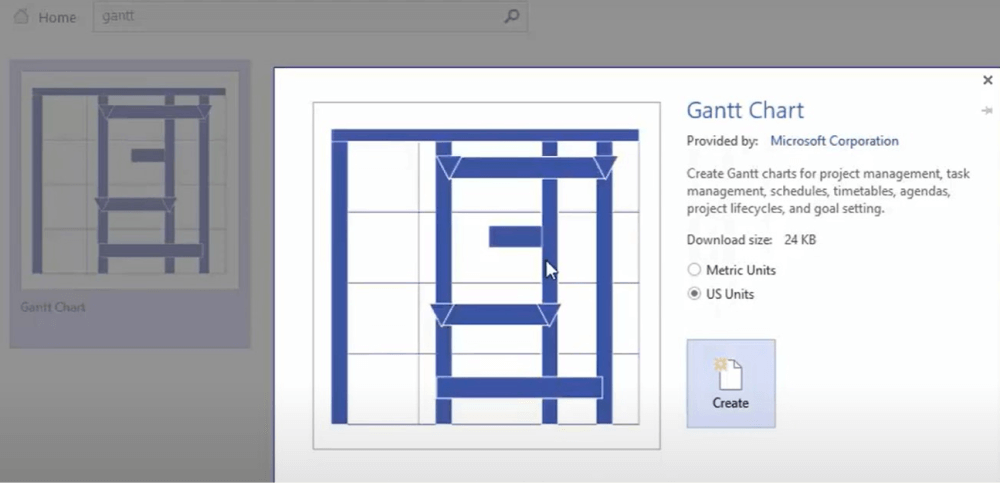
Шаг 2: Добавьте временную шкалу на верхней горизонтальной оси диаграммы. Для этого выберите фигуру временной шкалы из набора элементов диаграммы Ганта.
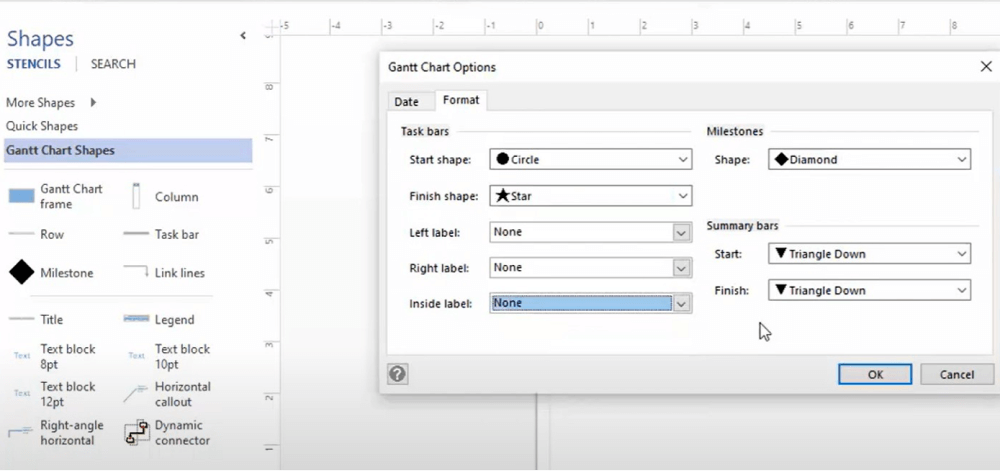
Шаг 3: Введите даты начала и окончания временной шкалы проекта и установите ширину интервала в соответствии с вашими требованиями.

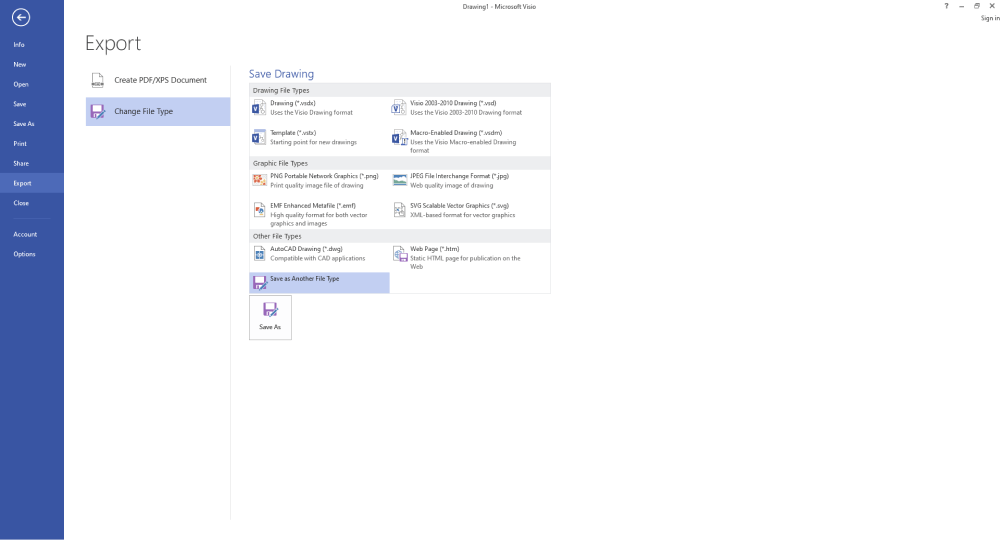
Шаг 4: После того как вы добавили задачи и их продолжительность, поместите название проекта вверху. Сохраните диаграмму Ганта в Visio и поделитесь ею с вашей командой.
Часть 4. Какая лучшая альтернатива Visio: EdrawMax
Хотя Visio является популярным инструментом для создания диаграмм Ганта, он имеет крутую кривую обучения. От загрузки и установки Visio до понимания расширенных функций — это может быть ошеломляющим для неопытных пользователей. Вот где EdrawMax приходит на помощь как более простая, но мощная альтернатива Visio для диаграмм Ганта.
EdrawMax — это кроссплатформенный инструмент для создания диаграмм и графиков методом перетаскивания, подходящий для деловых пользователей всех уровней квалификации. С 5000+ готовыми шаблонами EdrawMax позволяет начинающим легко создавать профессиональные диаграммы Ганта и другие диаграммы за несколько минут.
Вот некоторые ключевые преимущества использования EdrawMax вместо Visio для диаграмм Ганта:
- Простой в использовании интерфейс — никакой кривой обучения даже для новых пользователей.
- Не требует установки — работает на любом устройстве с браузером.
- 10000+ векторных иконок — делает диаграммы визуально привлекательными.
- Встроенные шаблоны диаграмм Ганта — создавайте диаграммы за 5 шагов.
- Делитесь и экспортируйте в нескольких форматах — PNG, JPG, PDF и т.д.
- Доступная цена — доля стоимости лицензии Visio.
- Работает на Windows, Mac, Linux и мобильных устройствах.
Часть 5. Простое создание диаграммы Ганта с помощью EdrawMax
Следуйте этим простым шагам для создания диаграммы Ганта с помощью EdrawMax:
Шаг 1: Загрузите и установите Wondershare EdrawMax на ваш ПК. Запустите EdrawMax после установки. Откройте новый документ и найдите «Gantt» в библиотеке шаблонов. Выберите подходящий шаблон для начала работы.
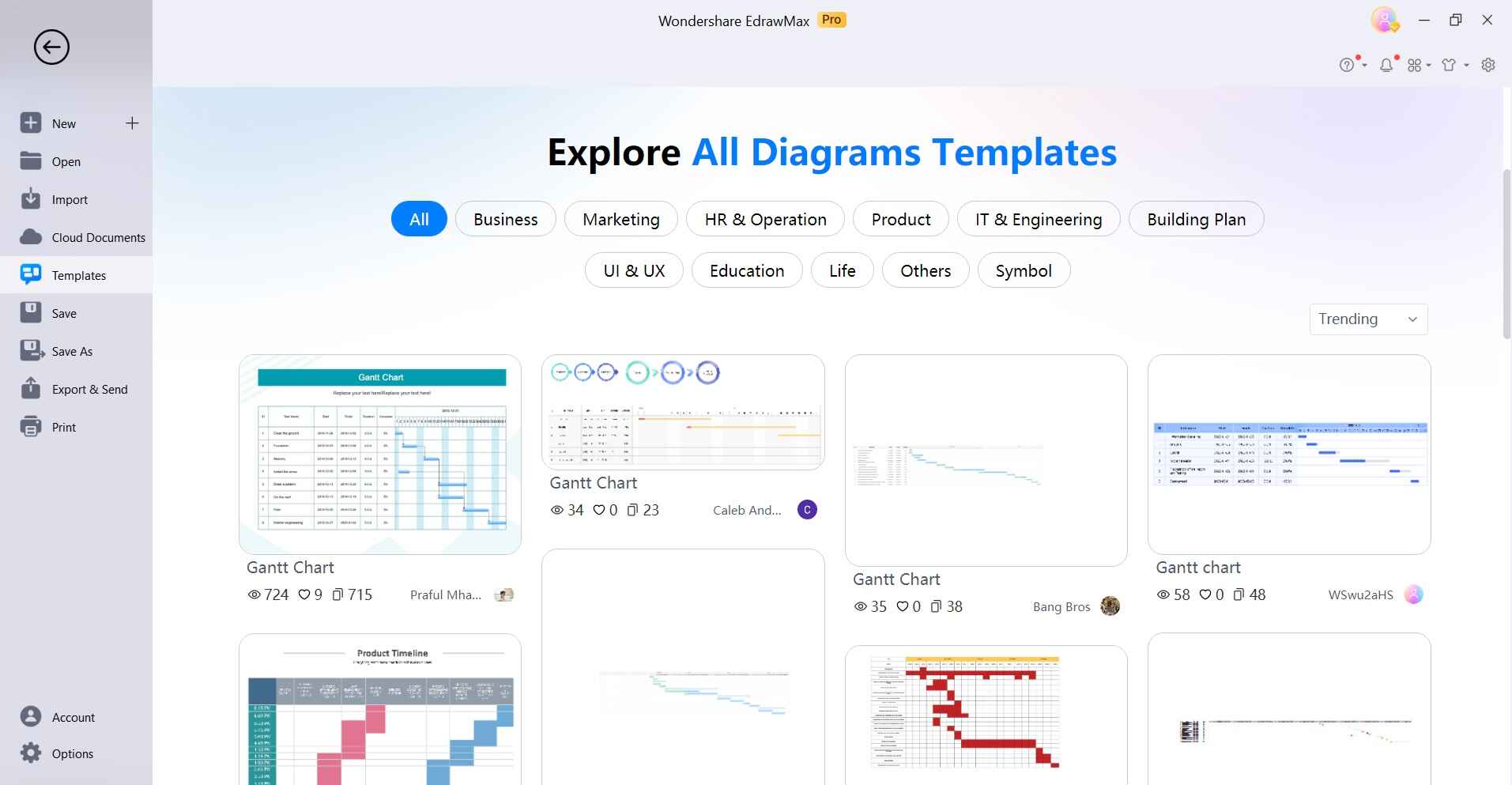
Шаг 2: Шаблон будет содержать образец диаграммы Ганта. Настройте его, добавив детали вашего проекта.
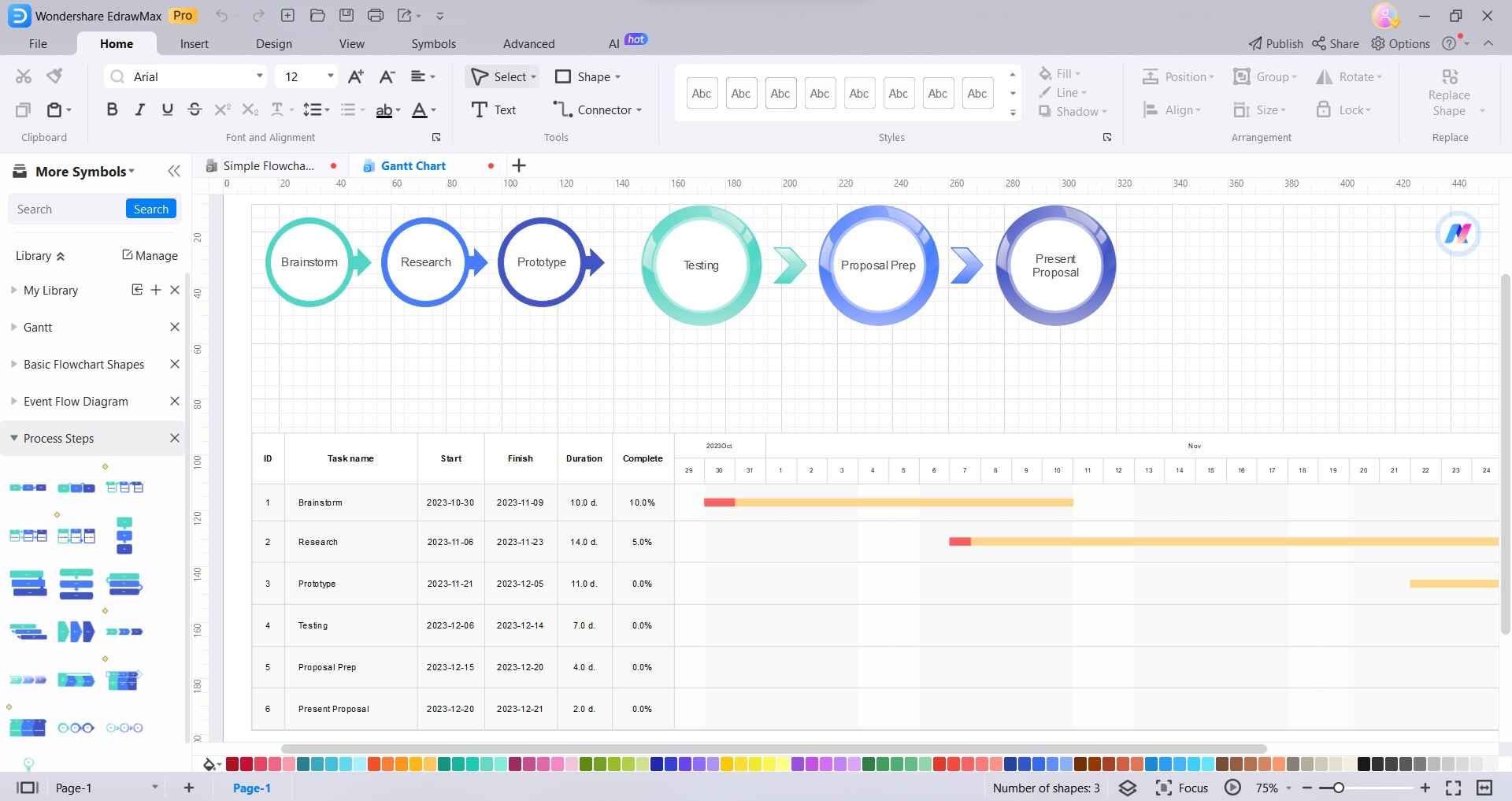
Шаг 3: Введите даты временной шкалы проекта на горизонтальной шкале времени. При необходимости отрегулируйте единицы временной шкалы.
Нажмите на фигуру Задача на боковой панели, чтобы добавить полосы задач. Введите названия задач и продолжительность. Добавьте другие элементы, такие как легенды, заголовки и названия.
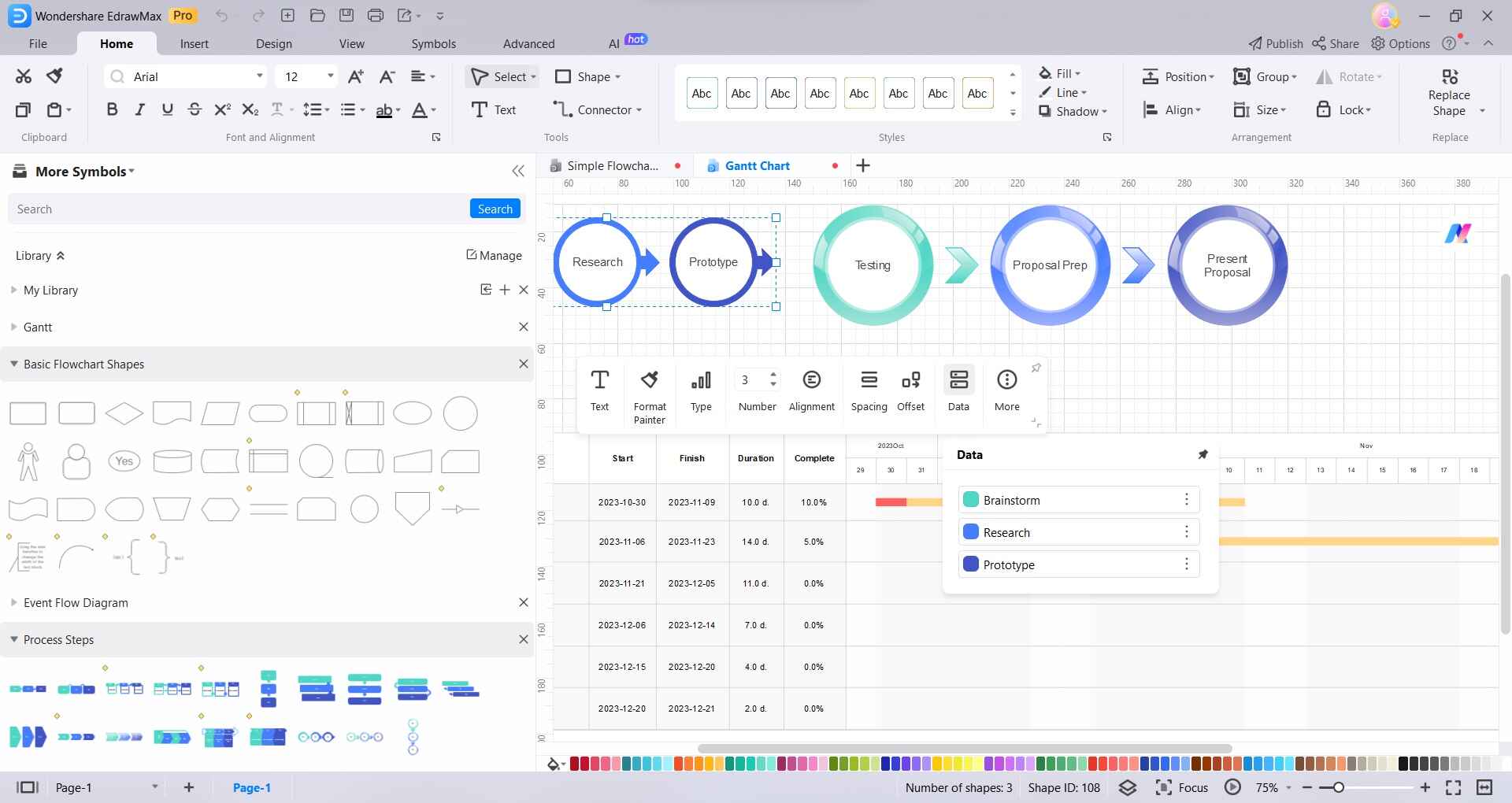
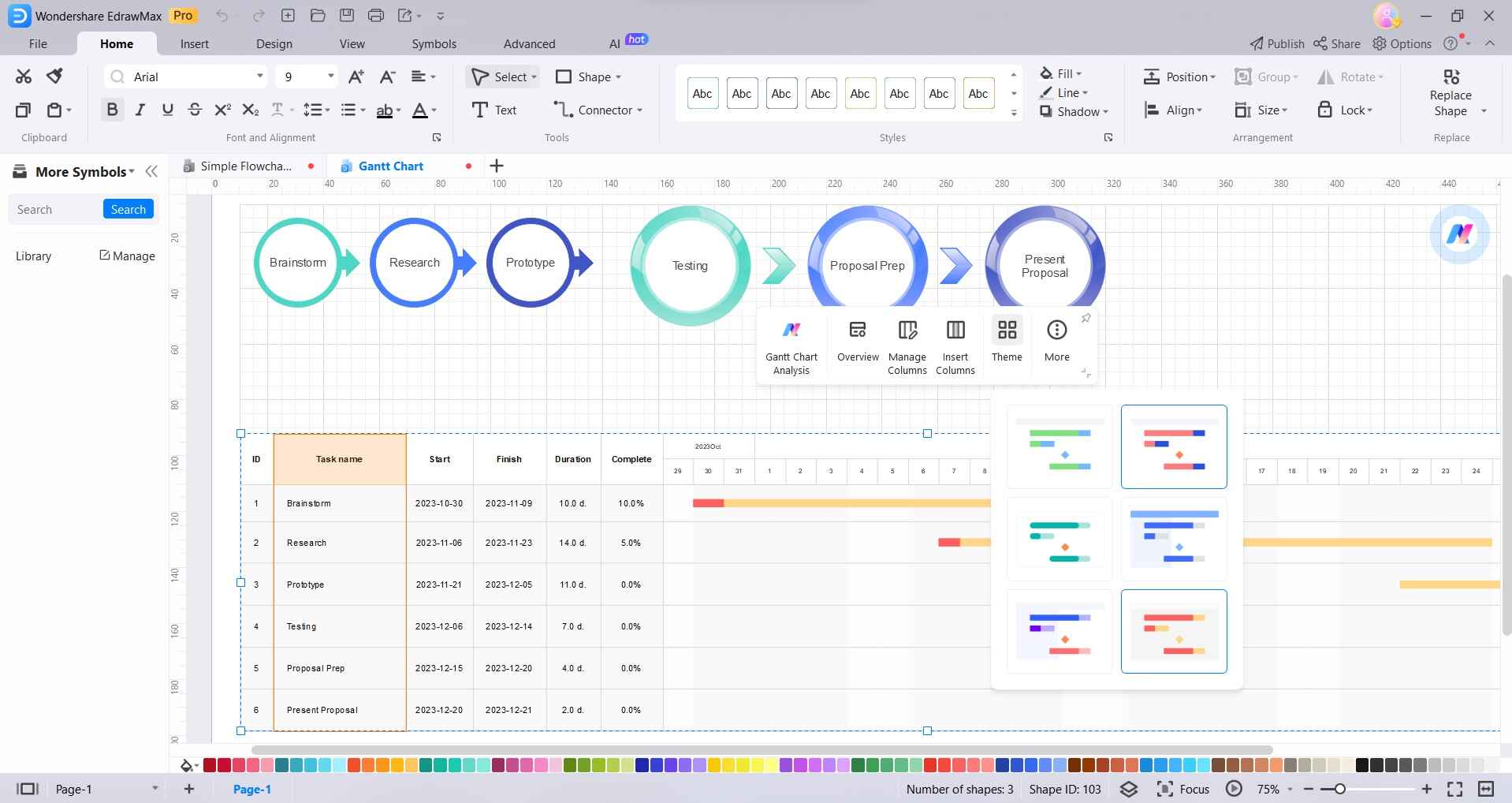
Шаг 4: Настройте шрифты, цвета и фигуры в соответствии с вашими предпочтениями.
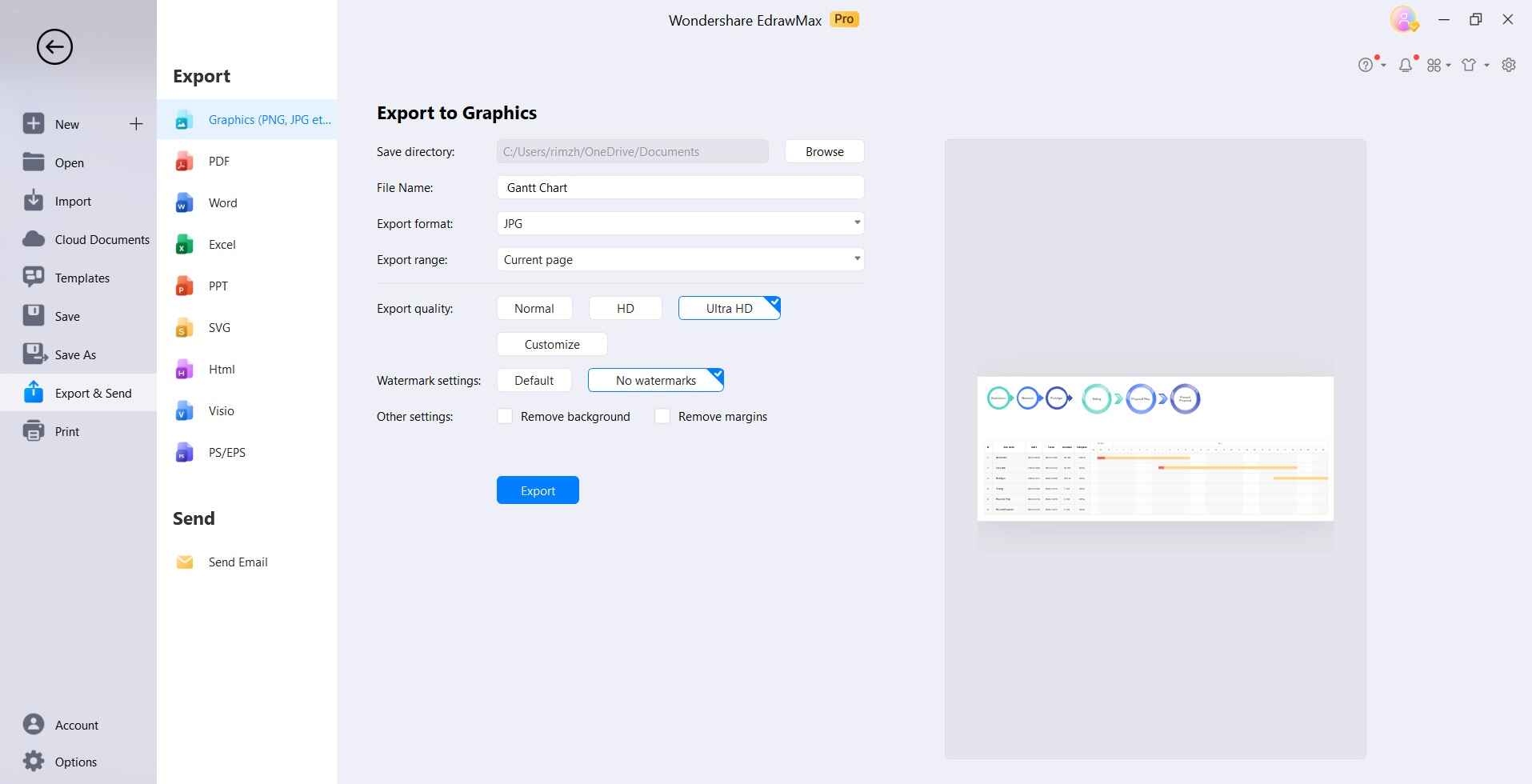
Шаг 5: Экспортируйте готовую диаграмму Ганта в форматах JPEG, PNG и PDF.
EdrawMax оснащен функциями для создания потрясающих диаграмм Ганта с минимальными усилиями. Вот некоторые дополнительные причины, почему это лучшая альтернатива Visio для диаграмм Ганта:
- Не требует кривой обучения или затрат на обучение.
- Простой интерфейс перетаскивания, идеальный для начинающих.
- Сотни профессионально разработанных шаблонов диаграмм Ганта.
- Настраиваемые шаблоны для соответствия брендингу компании.
- Наглядно визуализируйте данные с помощью иконок, шрифтов и цветовых тем.
- Импортируйте данные из Excel и экспортируйте диаграммы в нескольких форматах.
Заключение
Диаграммы Ганта предлагают простой визуальный обзор временных рамок проекта и графиков задач. Хотя Visio предоставляет расширенную функциональность для диаграмм Ганта, его сложность затрудняет использование для многих пользователей. EdrawMax обеспечивает всестороннюю простоту использования, сохраняя при этом все ключевые функции, необходимые для профессиональных диаграмм Ганта.
С нулевой кривой обучения, первоклассными шаблонами и выдающейся технической поддержкой EdrawMax, несомненно, является лучшей альтернативой Visio для легкого создания диаграмм Ганта.


