





Создание организационной диаграммы в Visio кажется простым на бумаге. Разместите фигуры, соедините их, и вы закончили.
Это то, что я ожидал сначала. Но я потратил время на исправление проблем с иерархией, выравнивание блоков и настройку форматирования, чтобы диаграмма не выглядела загроможденной.
В этой статье я покажу вам, как создать организационную диаграмму используя Visio правильным способом и обсужу более быстрый инструмент, который дает еще лучшие результаты.
В этой статье
Когда использовать организационную диаграмму
Рост и реструктуризация
Когда команды быстро растут или претерпевают изменения, организационная диаграмма помогает им поддерживать порядок. Она проясняет отчетность, предотвращает дублирование и показывает, где размещаются новые сотрудники или вакансии. Стартапы могут пропустить это на ранних этапах, но как только команда превышает десять человек, начинается путаница.
Адаптация и развитие
Новые сотрудники учатся более эффективно, когда видят, кто отвечает за утверждения, обратную связь и поддержку. Тренеры используют диаграммы для разработки программ, адаптированных к конкретным обязанностям каждой роли.
Управление коммуникацией
Удаленным командам часто не хватает личного контакта. Организационная диаграмма показывает структуру и точный путь для коммуникации. Менеджеры также используют ее во время встреч для подтверждения расположения команды.
Руководство и бюджетирование
Руководители полагаются на организационные диаграммы для бюджетирования, планирования преемственности и стратегического планирования. Они замечают пробелы в руководстве, выявляют пересечения во время слияний и проверяют отчетность во время аудитов. Финансовые команды используют их для точного распределения затрат.
Ясность проектов и клиентов
Межфункциональные проекты выигрывают от диаграммы, которая определяет руководителей и потоки отчетности. Клиентоориентированные команды могут быстро ответить на вопросы об ответственности или найти нужный контакт в экстренной ситуации.
Как создать организационную диаграмму в Visio
Создание организационной диаграммы в Visio может показаться запутанным сначала. После того как вы изучите шаги, это просто вопрос добавления фигур и поддержания четкой иерархии. Вот как я это настраиваю.
Шаг 1 Выберите шаблон организационной диаграммы
Откройте Microsoft Visio и выберите Создать.
Введите Организационная диаграмма в строке поиска, если она не указана.
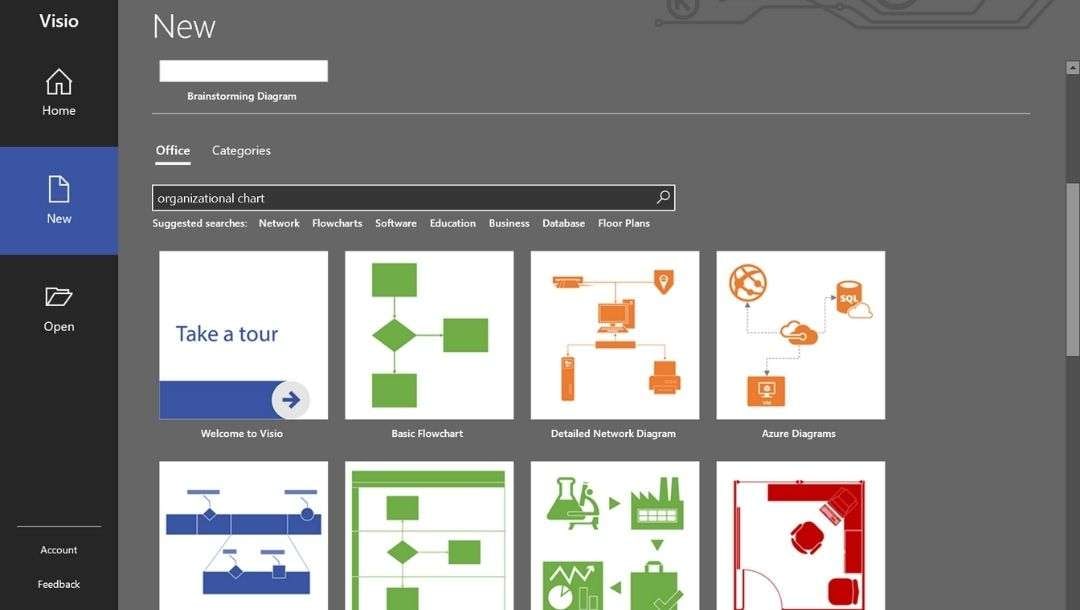
Появляются два варианта:
- Базовая организационная диаграмма – лучше всего подходит для простой диаграммы только с именами и ролями.
- Организационная диаграмма с фотографиями – добавляет фотографии сотрудников для адаптации или внешних документов.
Нажмите на нужный вариант, выберите подходящий вариант из разновидностей шаблонов организационной диаграммы, которые появятся в следующем всплывающем окне, и нажмите Создать.
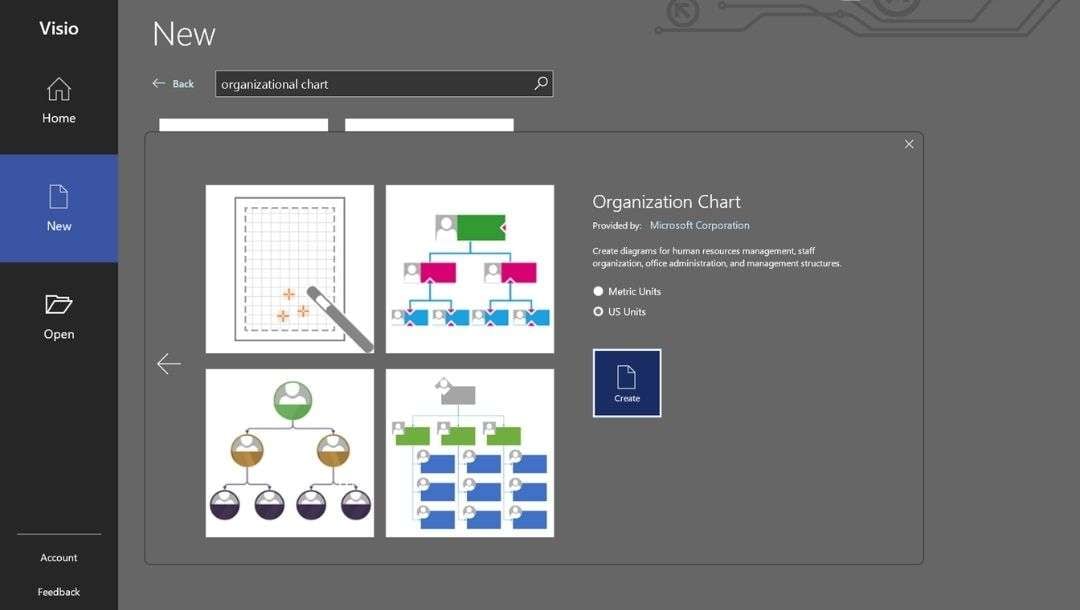
Этот шаблон включает фигуры для генерального директора, менеджеров и других подчиненных должностей, позволяя вам начать без дополнительной настройки.
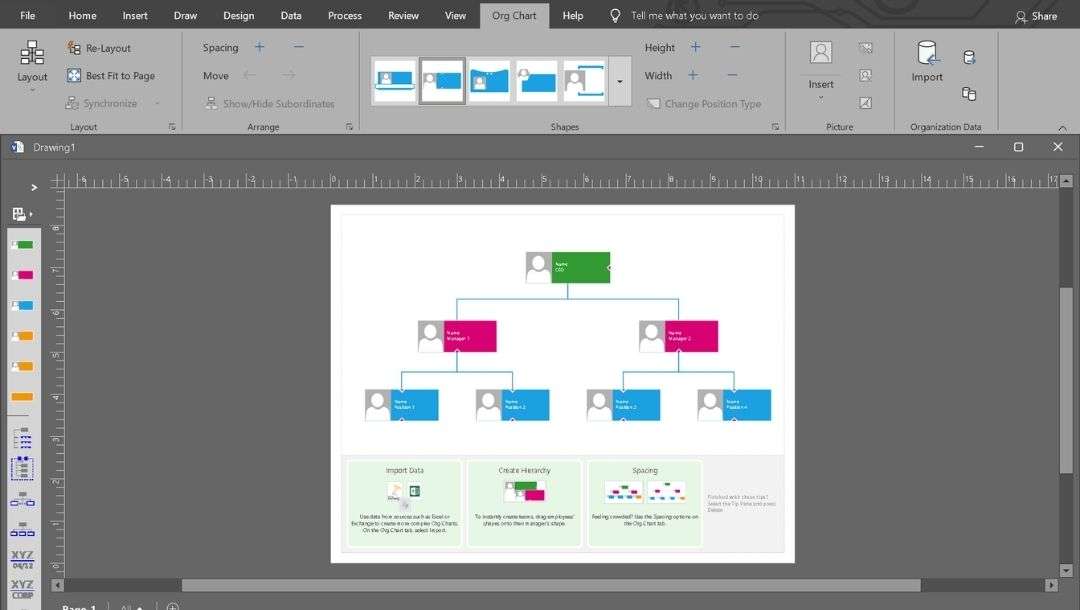
Шаг 2 Добавьте должности и сотрудников
Панель Фигуры слева содержит различные варианты ролей, включая Руководитель, Менеджер, Должность и Помощник.
Разверните ее с помощью стрелки в верхней части панели, чтобы увидеть фигуры подробно.
Ведущее преимущество Visio – это автоматические соединители. Перетащите фигуру подчиненного на его менеджера, и линия отчетности появится сразу же.
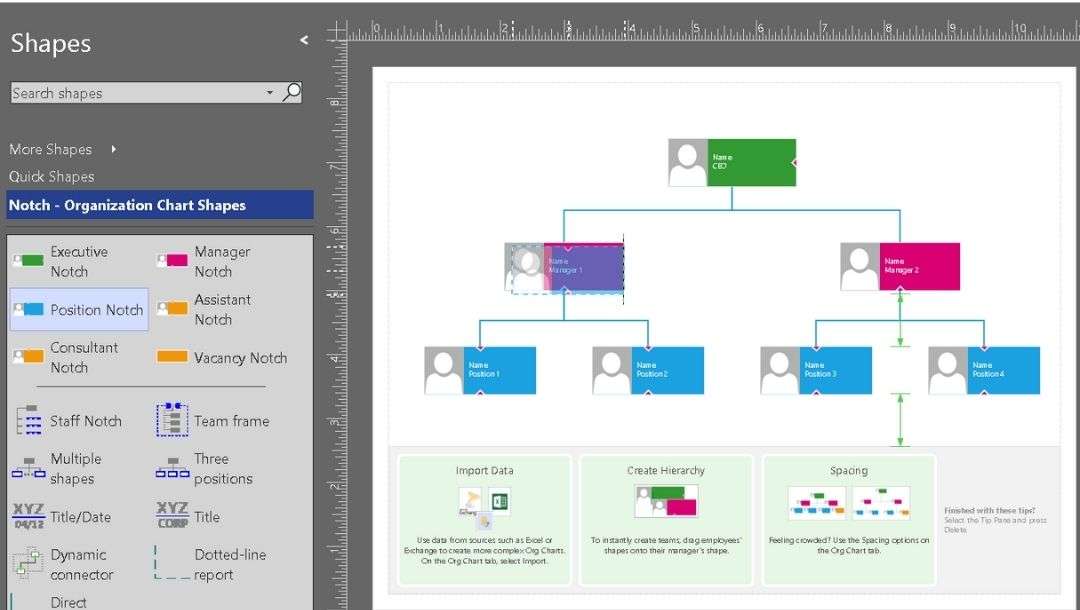
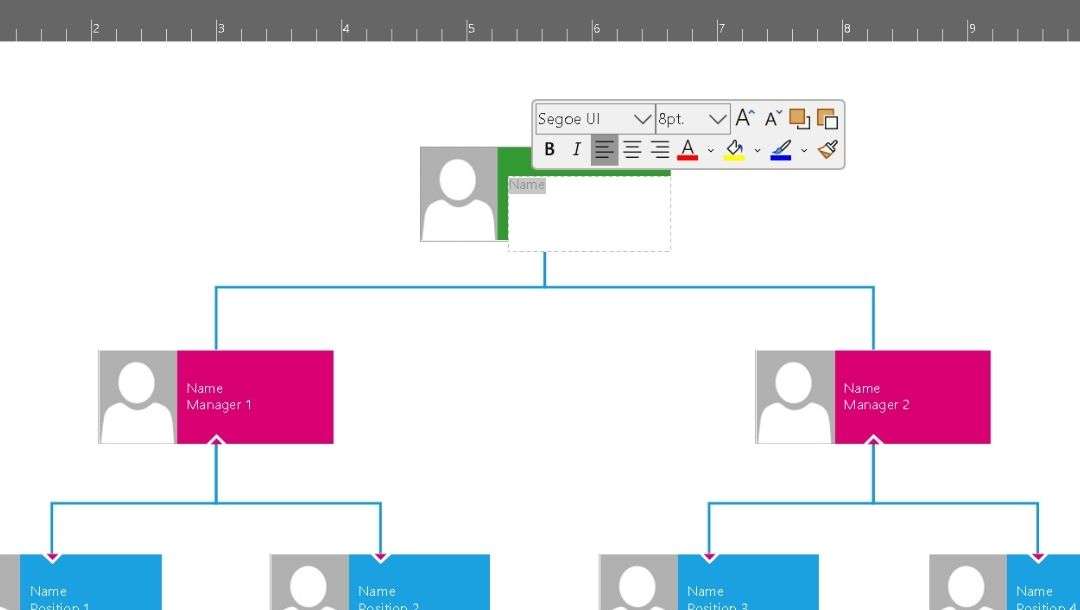
Дважды щелкните любую фигуру (текстовое поле), чтобы изменить имя-заполнитель, должность, отдел и т.д.
Выберите любой текст и используйте всплывающее меню для настройки размера шрифта, стиля, выравнивания, цвета и многого другого.
Шаг 3 Настройте и отформатируйте диаграмму
После того как ваши данные заполнены, вам нужно, чтобы диаграмма была легко читаемой с первого взгляда. Вот как я обычно ее дорабатываю:
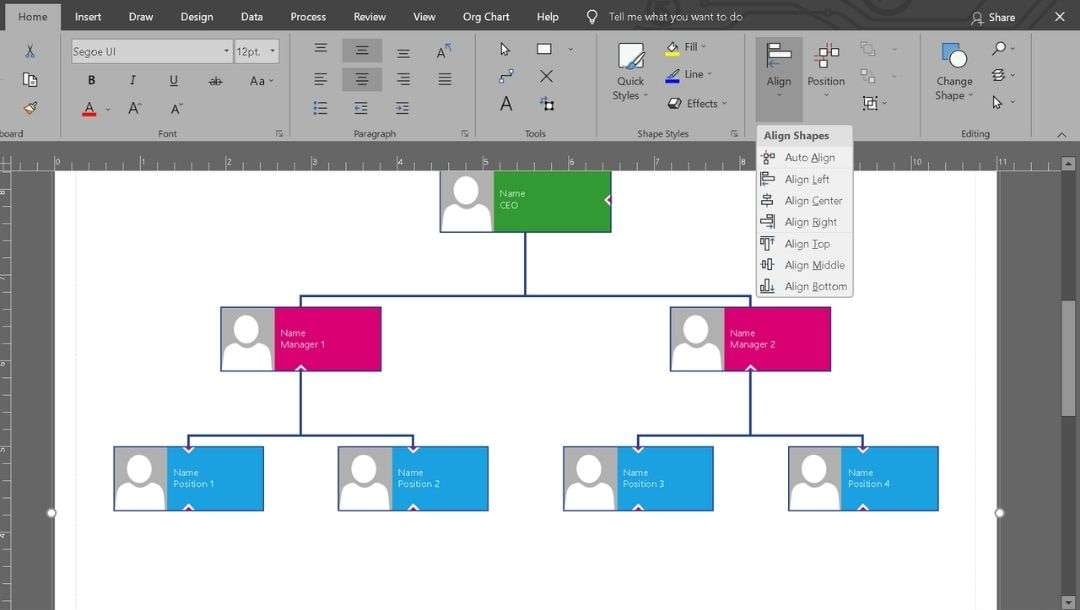
- Используйте Автовыравнивание (Главная → Выровнять) и Автоинтервал (Главная →Должность) для равномерного распределения фигур.
- Регулярно увеличивайте и уменьшайте масштаб, чтобы убедиться, что линии отчетности согласованы и нет наложения между отделами.
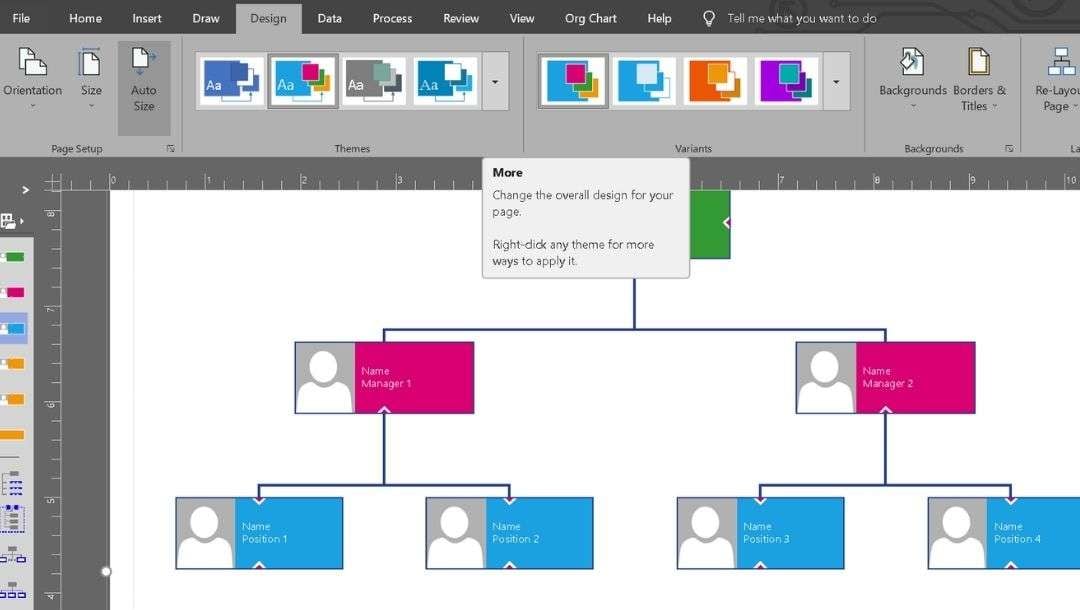
Перейдите на вкладку Дизайн и выберите тему.
Темы мгновенно автоматически настраивают шрифты, цвета и стили линий.
Используйте Варианты для быстрой проверки цветовых схем.
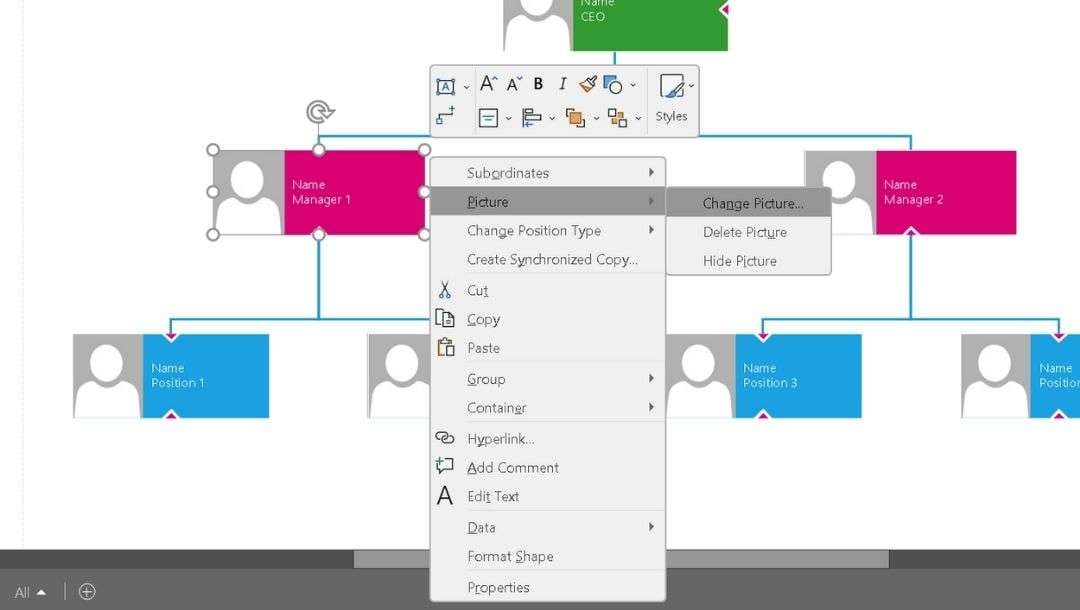
Используйте меню правой кнопки мыши для изменения функций, таких как Подчиненные, Изображение, Изменить тип должности и многое другое.
Например, Изображение→ Изменить изображение и выберите нужное изображение.
Добавление портретов помогает новым сотрудникам быстрее запоминать имена.
Шаг 4 Сохраните, экспортируйте или поделитесь
Последний шаг – сохранить и поделиться вашей окончательной организационной диаграммой.
- Загрузите файл .vsdx, чтобы сохранить возможность редактирования.
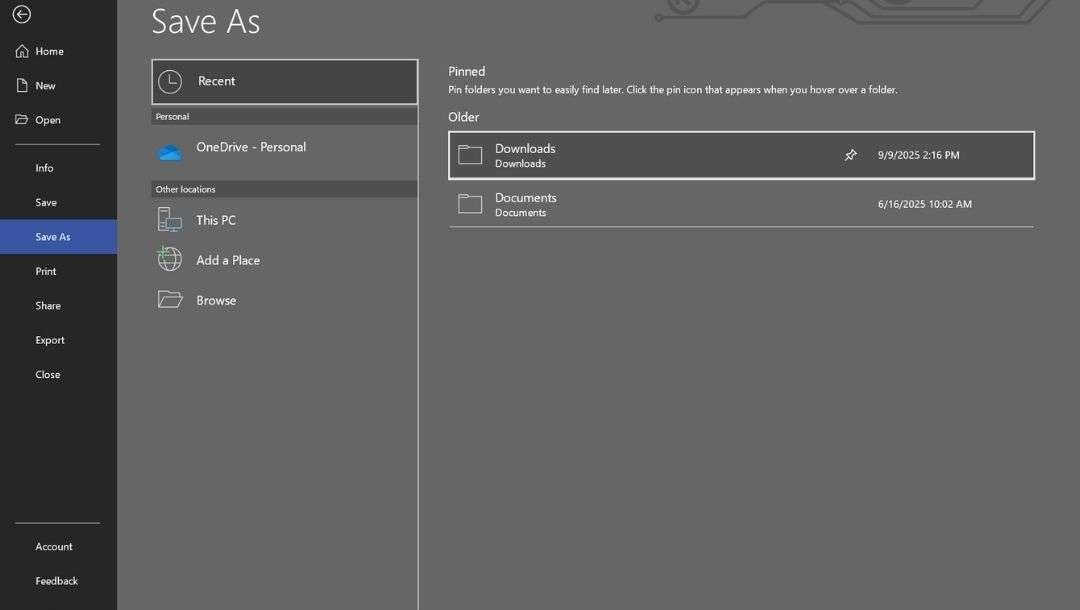
- Используйте комбинацию CTRL + S и выберите необходимые настройки и имя файла для сохранения.
- Для коллег, которые не используют Visio: Экспортируйте как PDF для отправки по электронной почте или печати, или PNG/JPG для быстрого обмена.
- Для анализа данных экспортируйте диаграмму в формате Excel для запуска отчетов или отслеживания обновлений.
Как упростить создание организационной диаграммы
Создание организационную диаграмму в Visio требует много усилий еще до того, как вы начнете рисовать. EdrawMax сокращает эту настройку с помощью встроенных инструментов, созданных для более быстрого и легкого создания организационных диаграмм.
Интерфейс перетаскивания
Visio богат функциями, но кажется тяжелым для простой организационной диаграммы. EdrawMax предлагает прямое редактирование методом перетаскивания. Переставляйте роли в любое время, и соединители не запутаются.
Готовые шаблоны
Visio позволяет начать с нуля или выбрать из базовых шаблонов. EdrawMax предлагает полную библиотеку шаблонов организационных диаграмм с готовыми заполнителями для имен и должностей. Заполните их и начинайте работать сразу же.
Макеты с помощью ИИ
Большие команды могут быть сложными для размещения в Visio, потому что фигуры требуют постоянных ручных настроек. EdrawMax AI помогает вам автоматически реорганизовать линии отчетности. Добавьте новую роль, и она плавно интегрируется в иерархию без нарушения макета.
Кроссплатформенная поддержка
Visio в основном работает на Windows и предлагает ограниченные онлайн-возможности. EdrawMax совместим с Windows, macOS, Linux и веб-версией. Вы можете начать на компьютере и продолжить редактирование из любого браузера, сохраняя то же форматирование.
Шаги по созданию организационной диаграммы в EdrawMax
Следуйте этим шагам, чтобы быстро создать полную организационную диаграмму без необходимости вручную настраивать элементы:
 Получите 500 бесплатных AI-токенов
Шаг 1 Откройте шаблон организационной диаграммы
- Откройте EdrawMax и перейдите в Создать. Нажмите Организационная диаграмма.
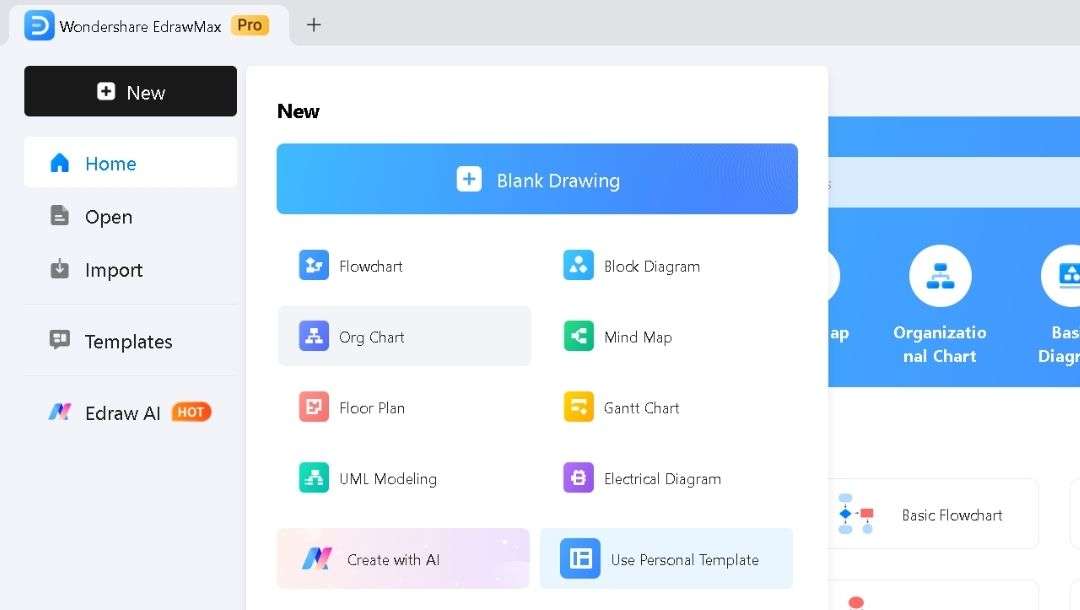
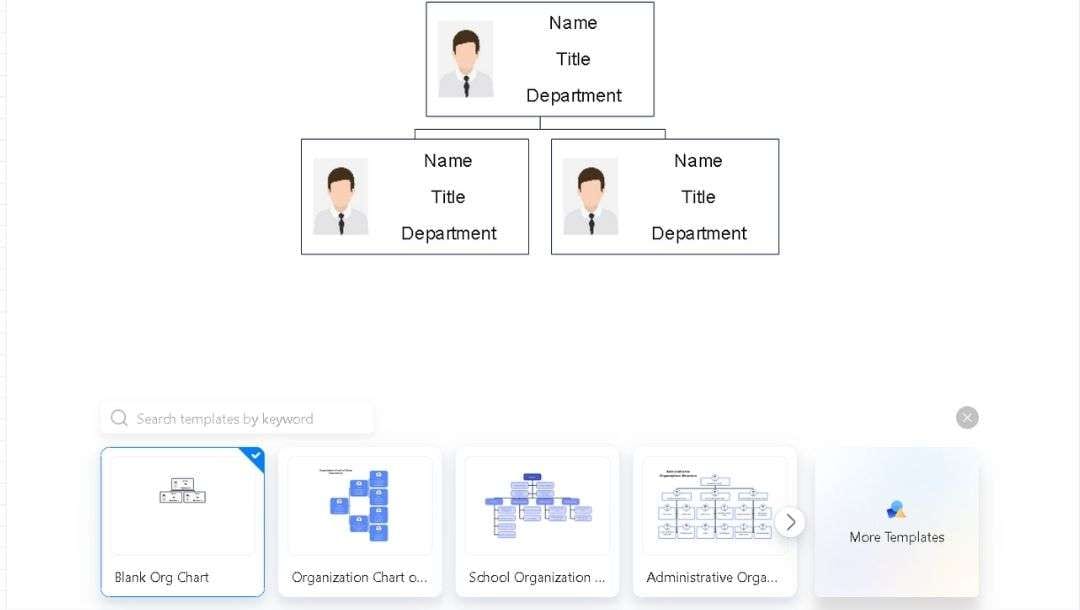
- Просмотрите доступные шаблоны и выберите тот, который подходит для структуры вашей команды.
- Для дополнительных дизайнов нажмите Больше шаблонов и просмотрите библиотеку сообщества.
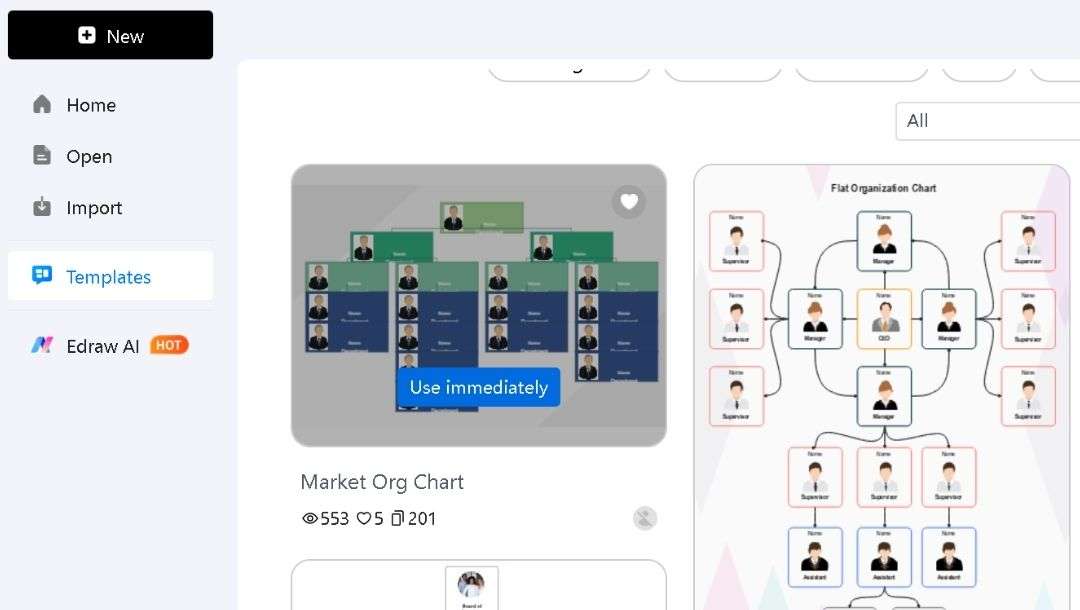
- Прокручивайте, пока не найдете подходящий.
- Нажмите Использовать немедленно чтобы загрузить его на холст.
Шаг 2 Замените текст-заполнитель
- Каждый шаблон поставляется с предопределенными должностями и линиями подчинения.
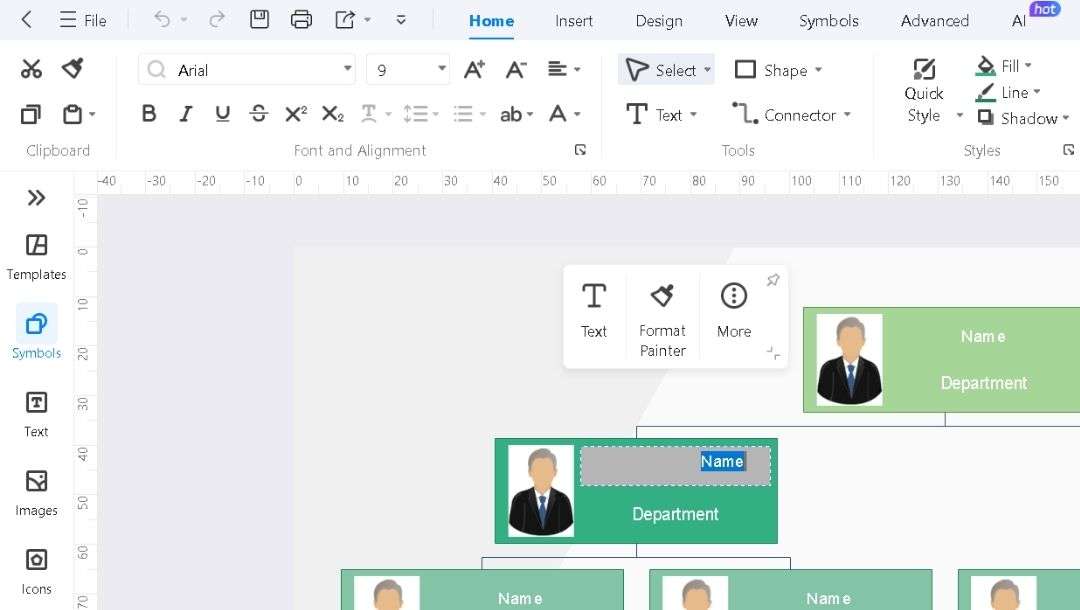
- Дважды щелкните любой блок, чтобы заменить текст-заполнитель именем сотрудника, должностью или отделом.
- Измените текст, стиль, шрифт, цвет и многое другое на вкладке Главная .
- Продолжайте, пока основная структура не отразит вашу команду.
Шаг 3 Добавьте или удалите роли по необходимости
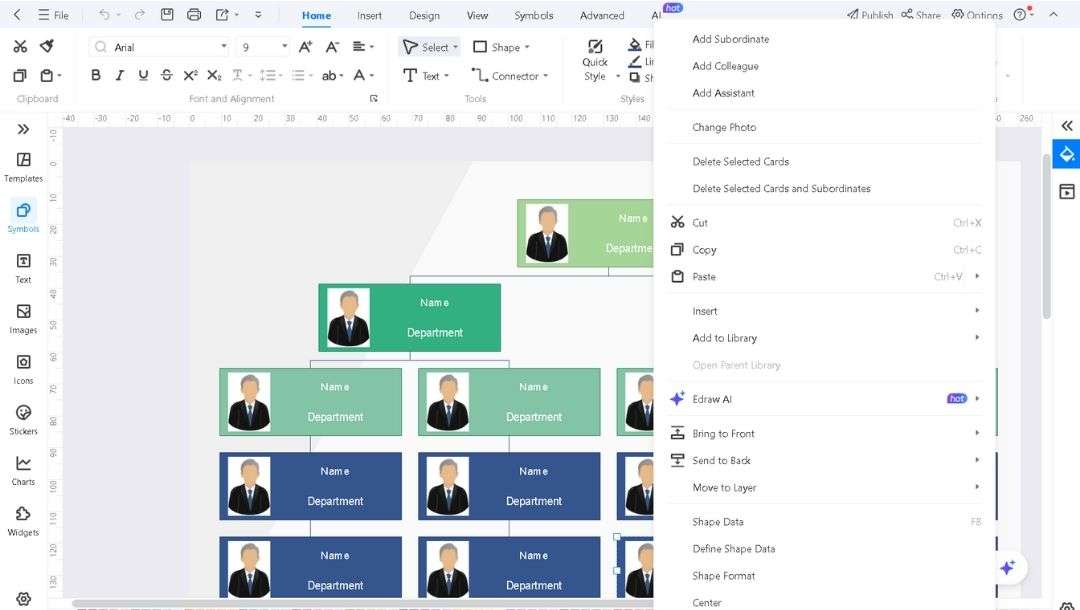
- Щелкните правой кнопкой мыши на блоке и выберите Вставить подчиненного, Вставить коллегу, или Вставить руководителя чтобы расширить диаграмму.
- Чтобы удалить ненужные роли, щелкните на фигуре и нажмите Delete.
- Соединители настраиваются автоматически, поэтому вам не нужно ничего выравнивать.
Шаг 4 Настройте дизайн
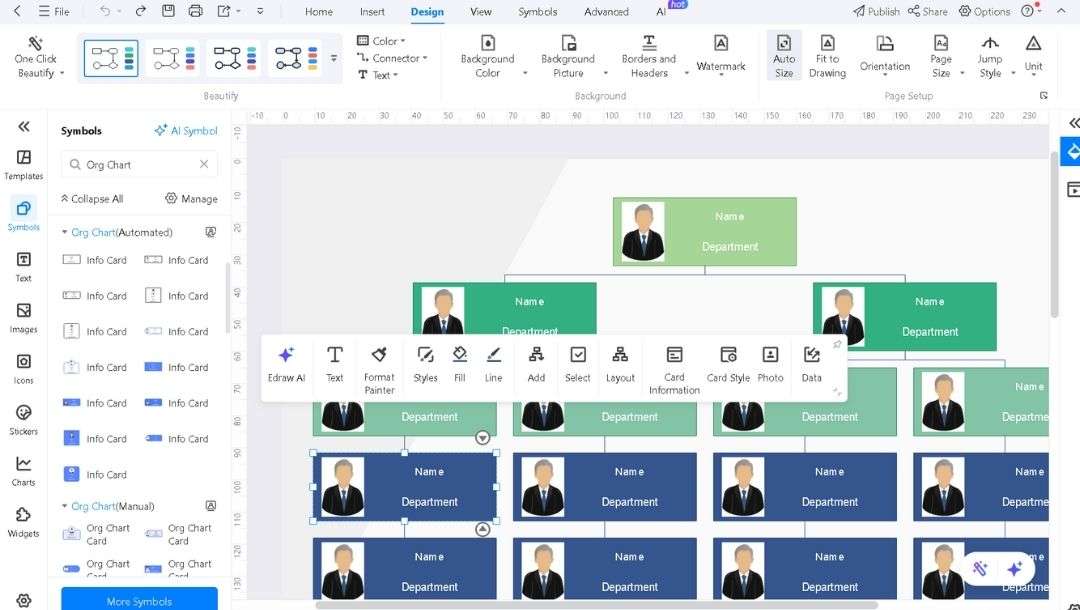
- Перейдите на вкладку Дизайн вкладку и попробуйте готовые темы или используйте кнопку Улучшить в один клик .
- Выберите любой элемент и примените единообразные цвета, макет, шрифты и фигуры ко всей диаграмме из всплывающего меню.
- При необходимости легко добавьте символы из библиотеки слева.
- Вставьте фотографии профилей в блоки для улучшенных диаграмм адаптации.
Шаг 5 Экспортируйте, сохраните и поделитесь
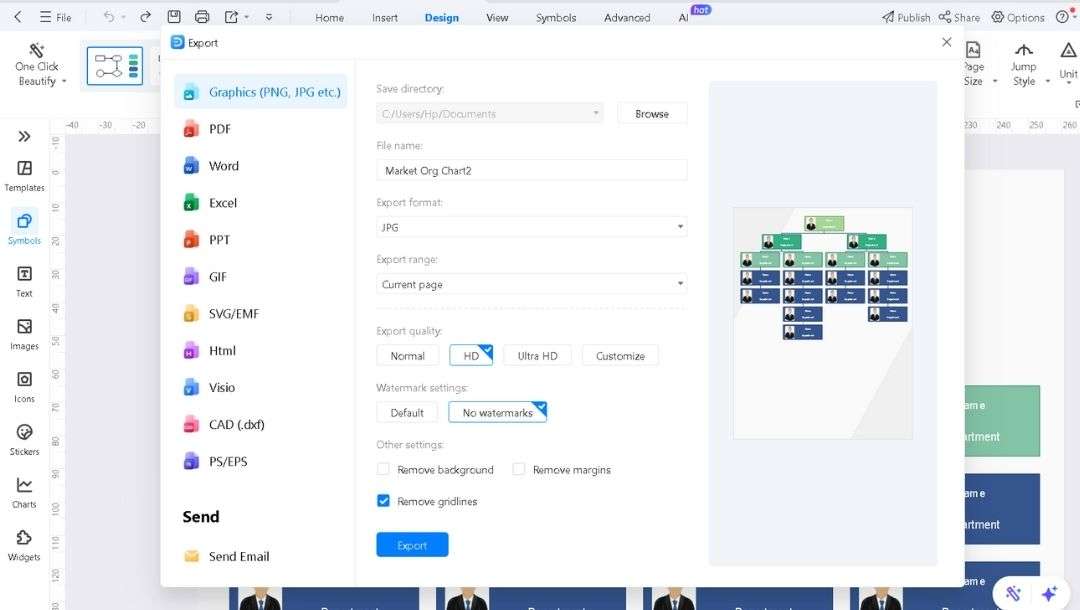
- Сохраните (Ctrl+S) готовую диаграмму в формате EdrawMax для последующего обновления.
- Нажмите значок экспорта в верхней панели, чтобы загрузить файл в формате PDF, PNG или Excel, если вам нужно представить или распечатать его.
- Если вы используете EdrawMax Online, создайте ссылку для обмена, чтобы коллеги могли просматривать диаграмму в своем браузере.
Советы по созданию эффективной организационной диаграммы
Определите охват
Согласуйте, что должна включать диаграмма: только руководителей, целые отделы или каждую отдельную роль. Определите это заранее, чтобы избежать последующих переработок.
Стандартизируйте названия должностей
Используйте одинаковые названия должностей повсюду. Смешивание терминов типа «Лидер» и «Менеджер» размывает уровни подчинения.
Выберите чистый макет
Выберите дизайн, соответствующий размеру команды. Вертикальный подходит для небольших групп. Горизонтальные или ведомственные макеты подходят для более крупных организаций. Держите линии прямыми и раздельными.
Определите особые роли
Выделите подрядчиков, вакансии или критические позиции границей или жирным шрифтом. Включите легенду для ясности.
Планируйте заранее
Оставьте место для роста. Используйте единообразные шрифты, сильный контраст и простые формы, чтобы диаграмма была читаемой на любом устройстве или при печати.
Поддерживайте актуальность
Назначьте HR или операционному отделу регулярно обновлять ее, например, каждый квартал. Делитесь цифровой версией по электронной почте или через ссылки на профиль для повседневного использования.
Заключительные слова
Организационная диаграмма полезна только тогда, когда ее легко создавать и обновлять.
Visio справляется с этим, но EdrawMax делает процесс намного более практичным. Вы начинаете с готового шаблона, редактируете роли напрямую и позволяете макету настраиваться автоматически.
Попробуйте EdrawMax, если вам нужна диаграмма, которую можно быстро создать и которой можно делиться без бесконечного переформатирования.


