Диаграммы Ганта — это известные задачи управления проектами. Если вы хотите создать диаграмму Ганта в Word, вы можете использовать такие функции, как гистограммы и таблицы. Тем не менее, в приложении нет встроенного шаблона диаграммы Ганта. Это может быть утомительно для тех, у кого нет опыта.
Но есть более удобный вариант, например EdrawMax. Ознакомьтесь с этими тремя способами создания диаграммы Ганта в Word и Edrawmax. Как только вы узнаете все о каждом из них, выберите тот, который вам больше всего подходит.
В этой статье
-
Создание диаграммы Ганта в Word
-
Быстрое создание диаграммы Ганта в Word
- Заключение
Создание диаграммы Ганта в Word
Создание диаграммы Ганта в Word с помощью вставки диаграммы
Создание диаграммы Ганта в Word с помощью функции вставки диаграммы — простая задача. Все, что вам нужно, это следовать приведенным ниже шагам. Итак, начнем.
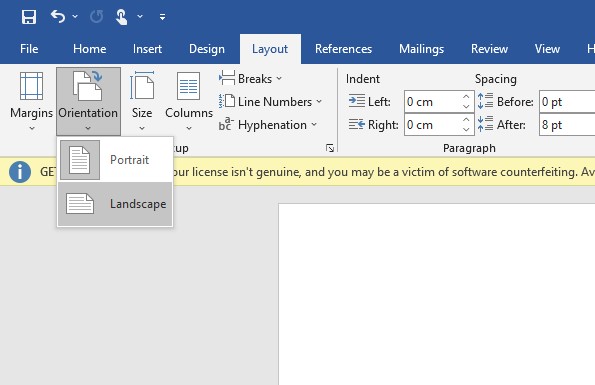
- Прежде всего, нажмите Макет и измените ориентацию на Альбомная.
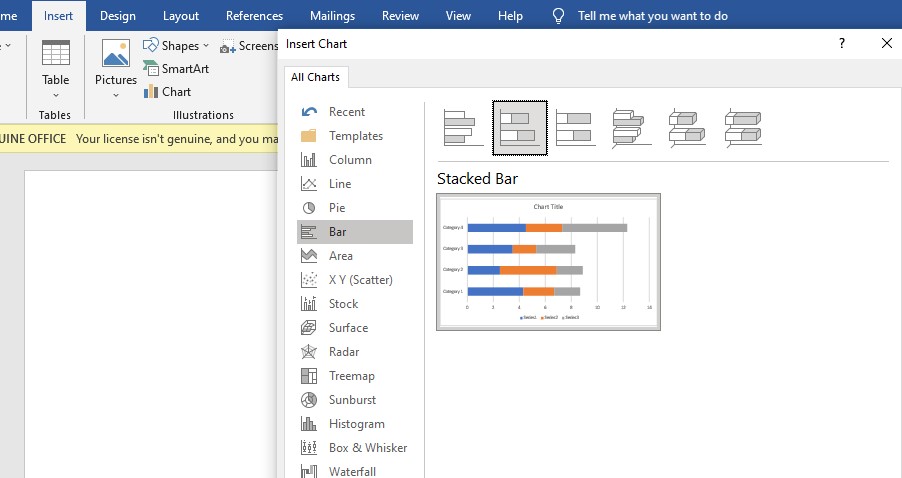
- После этого нажмите Вставка и выберите опцию Диаграмма. Здесь нажмите на гистограмму и столбчатую с накоплением, обычно вторую.
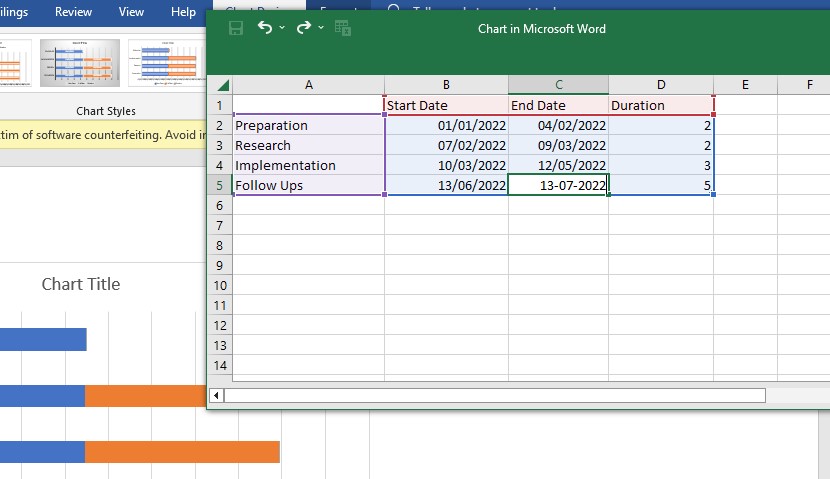
- Теперь вы увидите лист Excel перед диаграммой. Обязательно переименуйте категории и ряды в соответствии с вашими требованиями. Затем заполните столбцы A2, B2 и C2 датами начала и окончания соответственно.
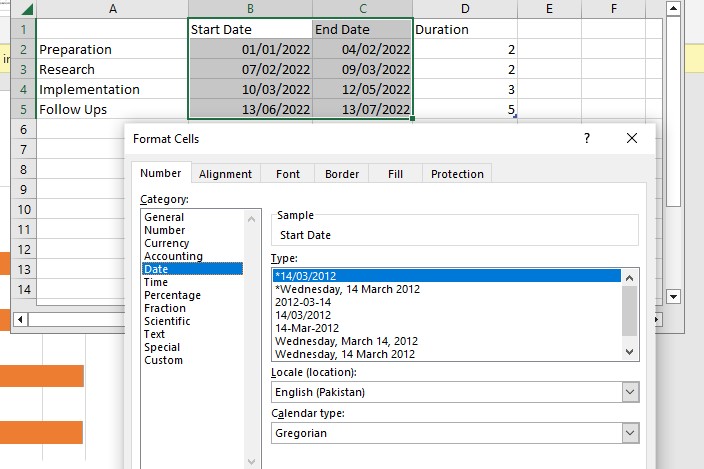
- Теперь выберите оба столбца и, щелкнув правой кнопкой мыши, нажмите опцию Формат ячеек. Затем выберите желаемый формат даты.
- После выбора формата даты выберите опцию D2 Продолжительность. Теперь введите формулу =$C2-$B2, которая поможет вам с вычислениями. Сделайте это для каждой строки.
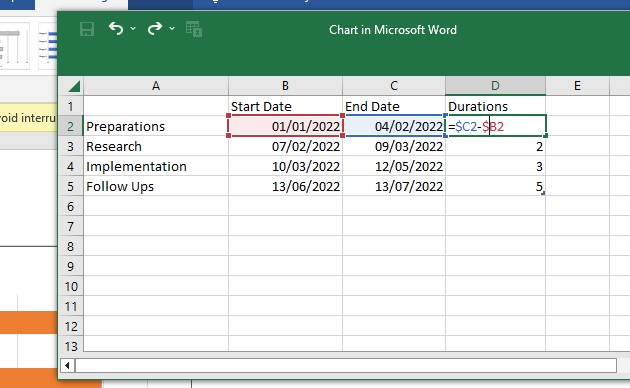
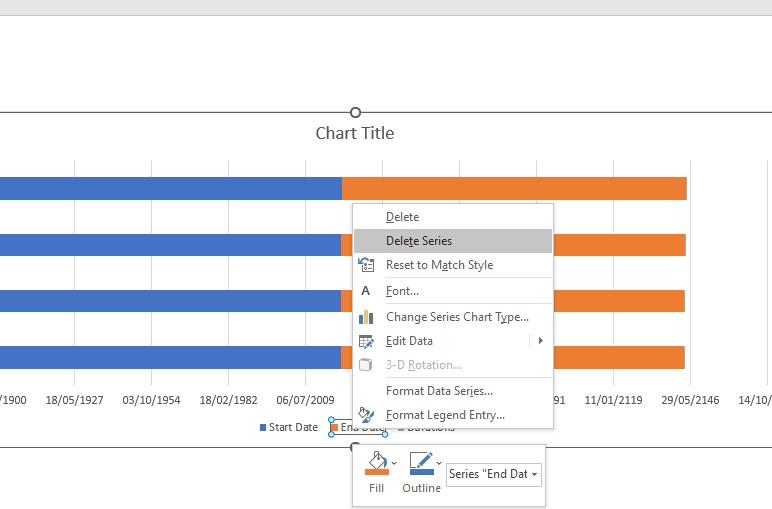
- Здесь вернитесь к диаграмме и выберите Ряд окончания снизу. Щелкните правой кнопкой мыши на этой опции и выберите Удалить ряд.
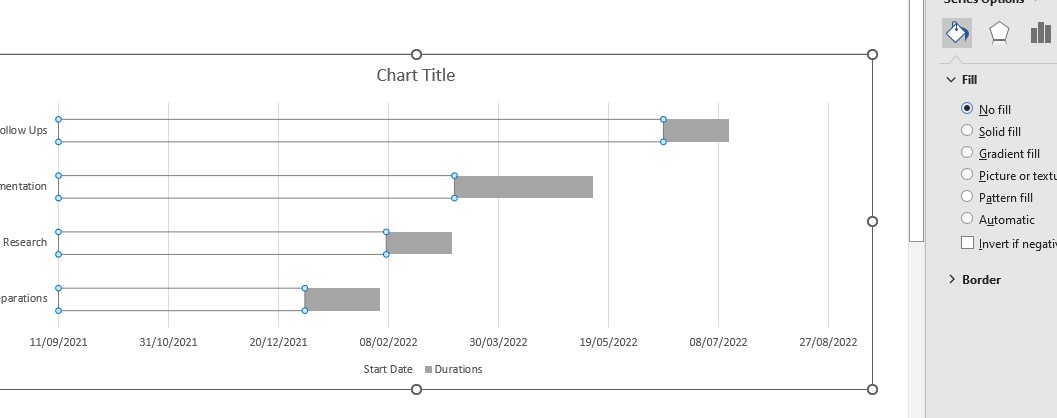
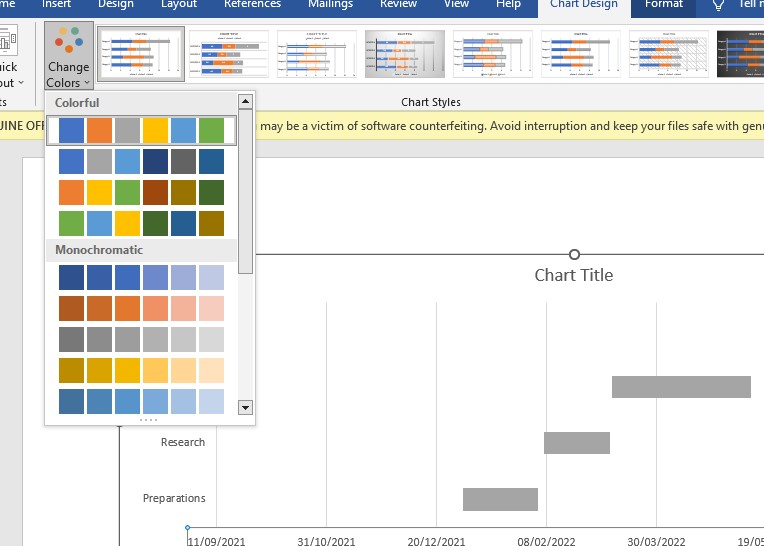
- После этого выберите все синие столбцы. Нажмите Заливка - Нет заливки.
- Теперь нажмите Формат и выберите предпочтительный цвет. После этого ваша диаграмма будет выглядеть так.
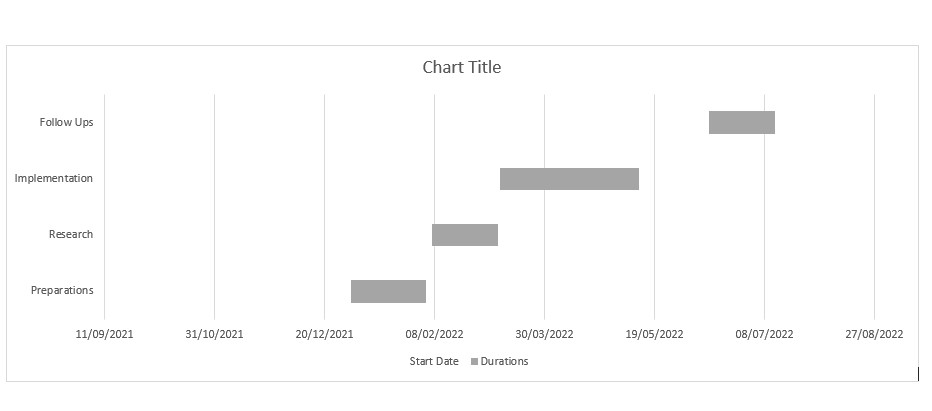
- Хорошо то, что у вас есть множество вариантов настройки диаграммы, чтобы сделать её презентабельной.
Создание диаграммы Ганта в Word с помощью вставки таблицы
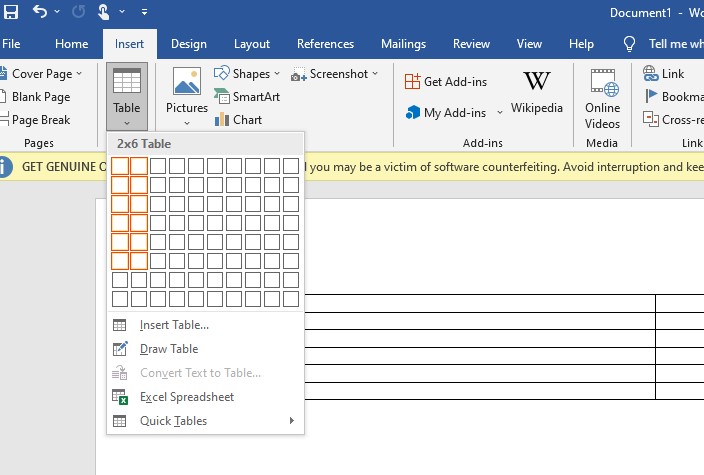
- Прежде всего, нажмите Вставка. Здесь нажмите Таблица и выберите желаемые строки и столбцы.
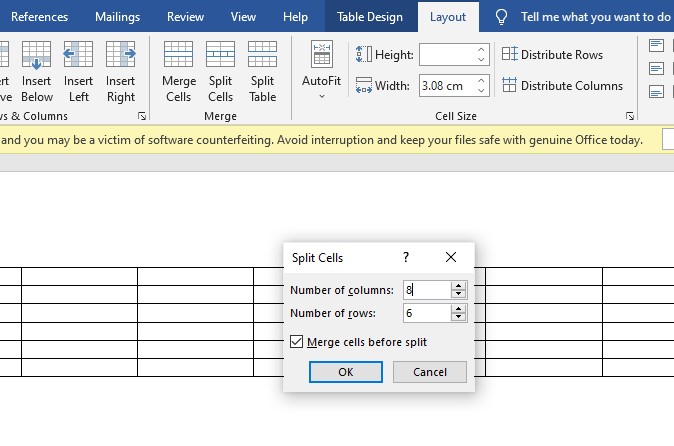
- После этого перейдите к опции Макет и нажмите Разделить ячейки. Затем введите количество строк и столбцов, необходимых для диаграммы.
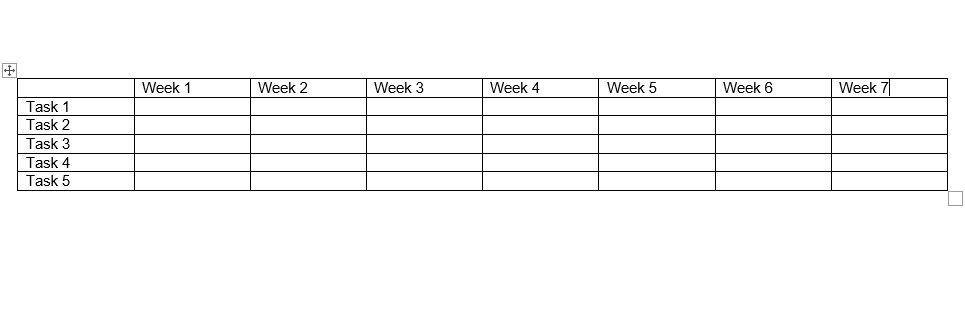
- В таблице введите в первой строке количество недель слева направо. Сделайте то же самое с первым столбцом и замените недели на задачу.
- Снова выберите Макет - Высота. Увеличьте высоту по своему усмотрению, чтобы весь текст легко помещался.
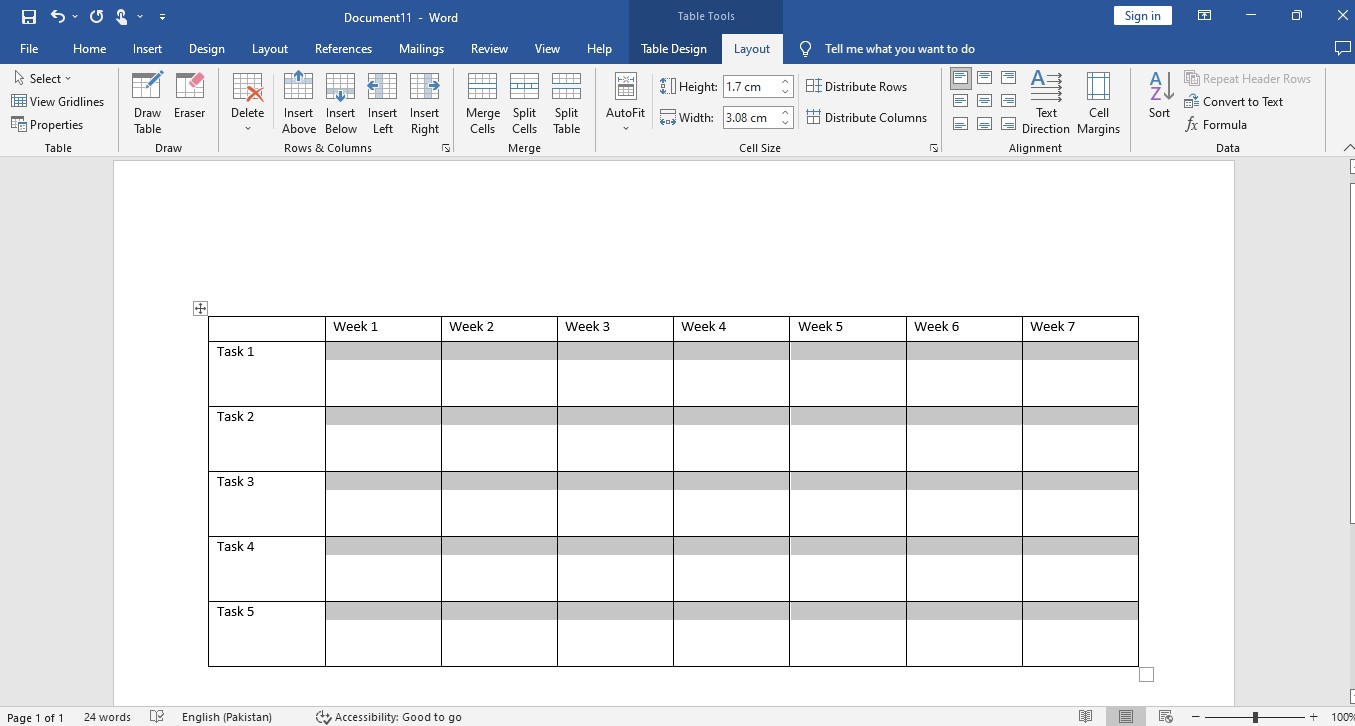
- После этого, пока вы здесь, выберите значок центрирования, чтобы выровнять весь текст по центру для лучшей презентации.
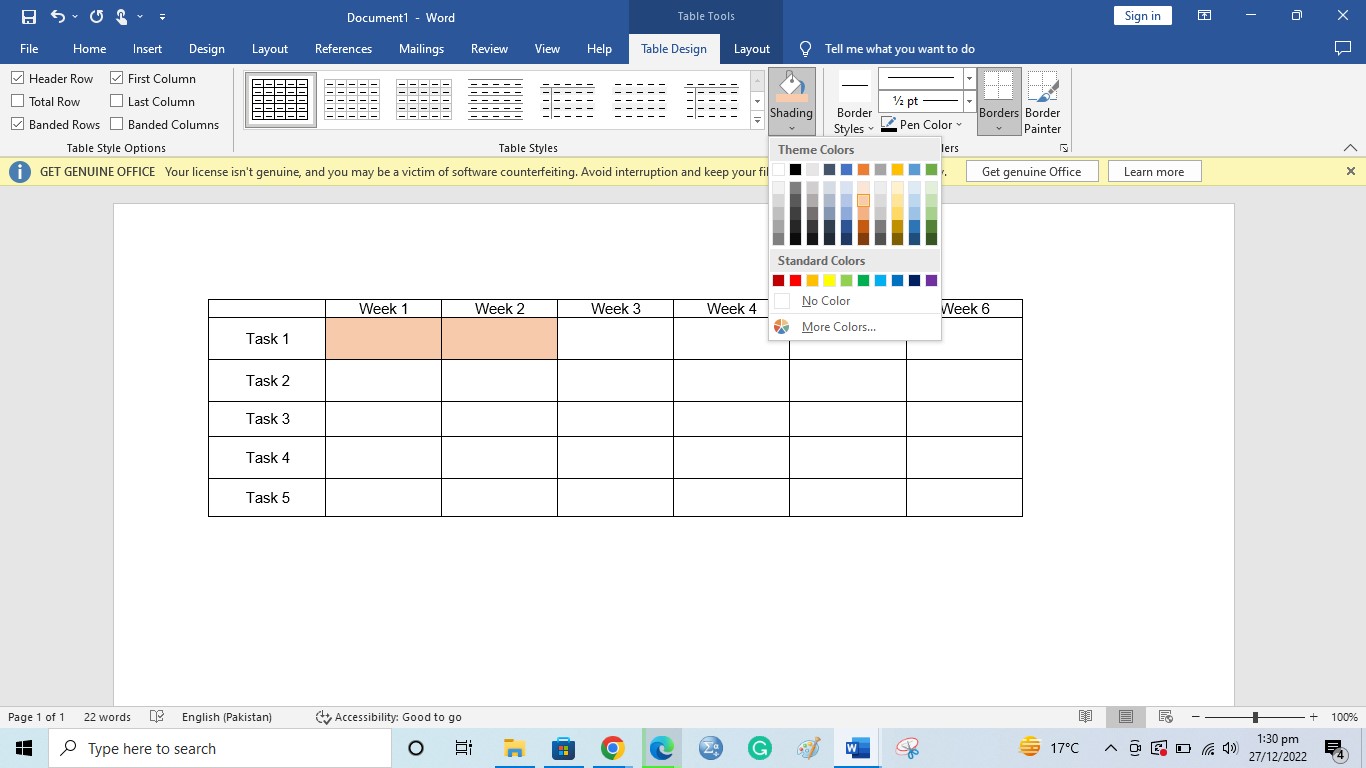
- Теперь вы можете добавить цветовую схему для каждой задачи. Перейдите в Конструктор таблиц и выберите временной промежуток для первой задачи. Теперь закрасьте его предпочтительным цветом. Сделайте то же самое с каждой задачей.
- Затем вернитесь к Макет и выберите Объединить ячейки после выбора выделенной части каждой задачи.
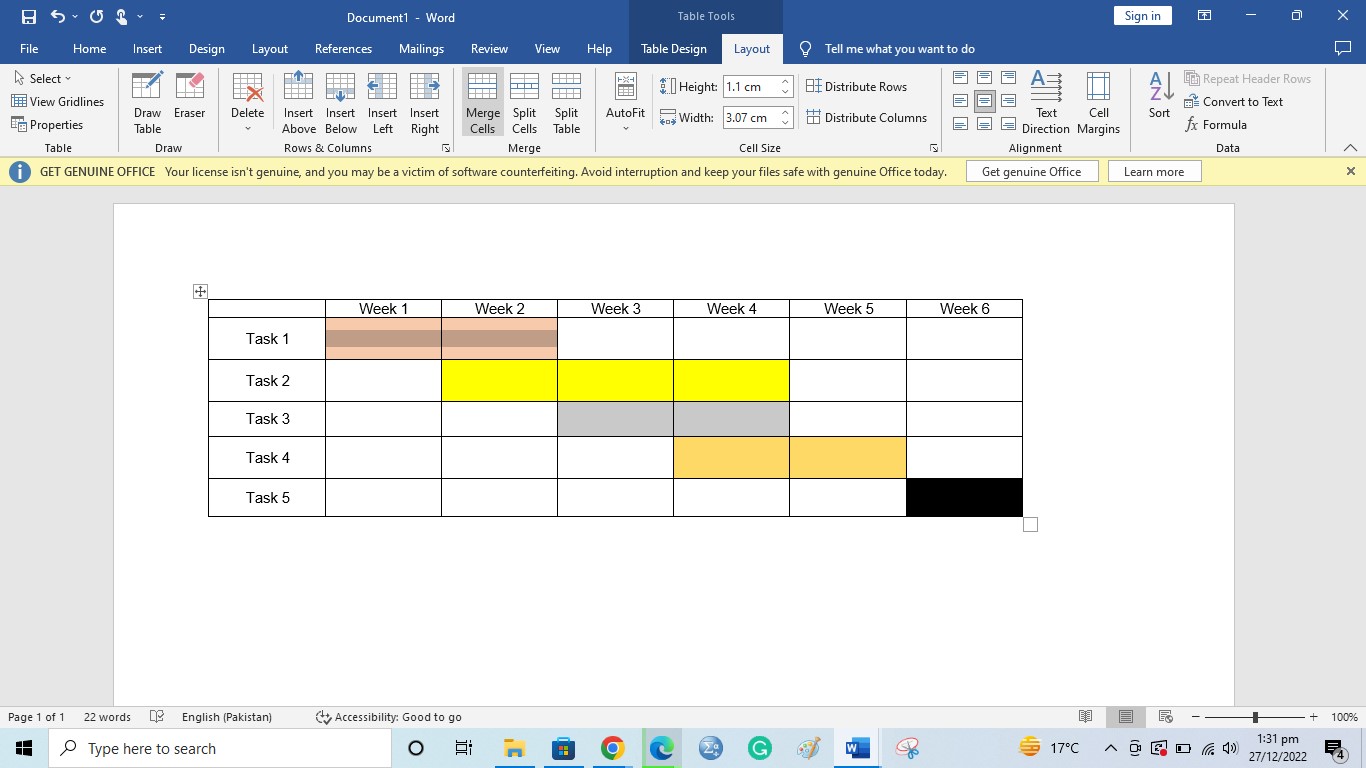
- Ваша диаграмма Ганта готова. Теперь пришло время настроить толщину границ, если вы хотите дополнительных последовательностей.
Быстрое создание диаграммы Ганта в Word
Создание диаграммы Ганта в EdrawMax и экспорт в Word за 5 шагов
EdrawMax — это решение всех ваших проблем с диаграммами. В отличие от других вариантов, этот инструмент для рисования предназначен для создания, редактирования и изменения диаграмм, таблиц и шаблонов. Он позволяет им управлять своими проектами, ведя учет сроков, прогресса и многого другого. Более того, шаблоны бесплатны и просты в использовании.
Почему стоит выбрать EdrawMax для создания диаграммы Ганта?
- Базовые элементы: Программное обеспечение имеет большую коллекцию символов и текстов, которые можно использовать для настройки диаграммы. Это позволяет сделать задачи привлекательными и понятными.
- Настройки: Программное обеспечение EdrawMax фокусируется на деталях. Пользователи могут добавлять ресурсы, сроки, проценты и подробную продолжительность каждой задачи.
- Экспорт файлов: Вы можете выбрать предпочтительный формат файла для экспорта. Например, EdrawMax позволяет пользователям сохранять содержимое диаграммы Ганта как файл XLSX или даже экспортировать диаграмму в Word.
- Различные шаблоны: От коммерческих строительных проектов до дизайна интерьера вы можете найти уникальные шаблоны для каждого. Большая коллекция шаблонов позволяет получить наилучшие результаты.
Как создать диаграмму Ганта в EdrawMax
- Начните с новой диаграммы. Для этого откройте Бизнес > Управление проектами > Диаграмма Ганта.
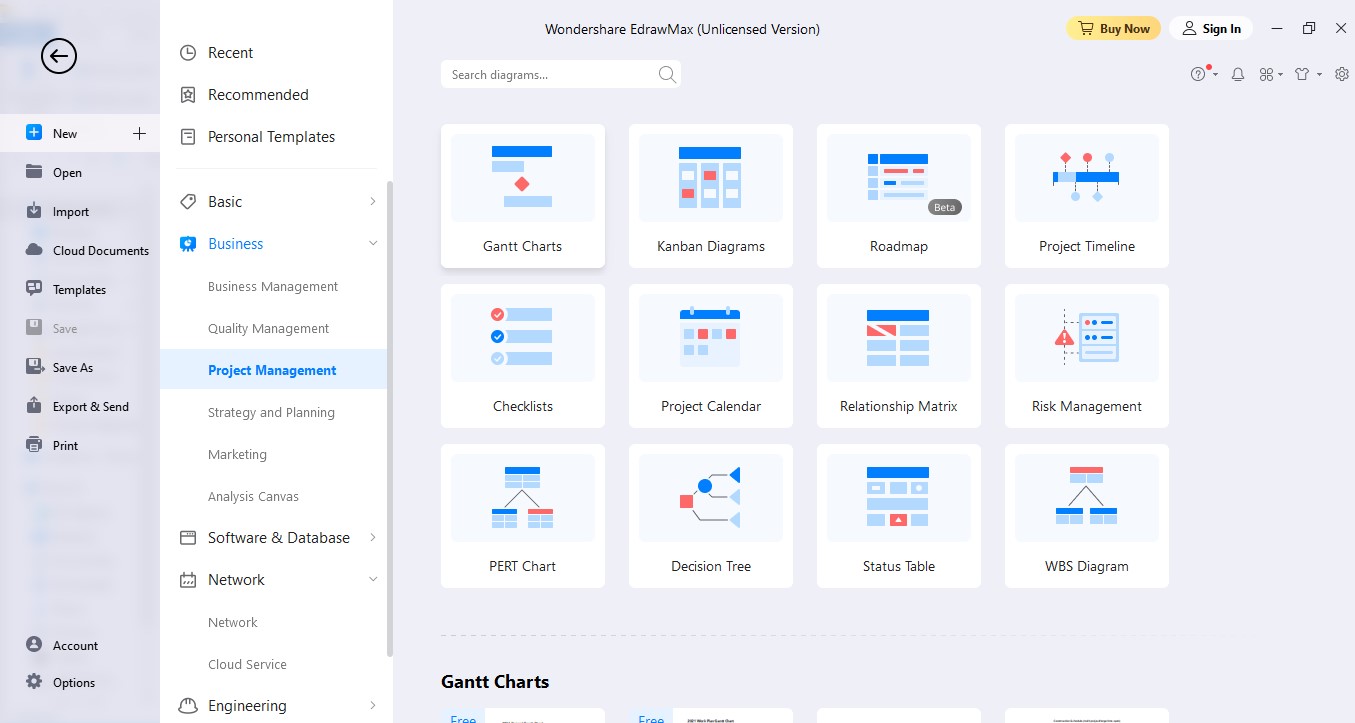
- Теперь вы увидите пустой холст для рисования диаграммы Ганта. Перетащите предпочтительный символ на экран.
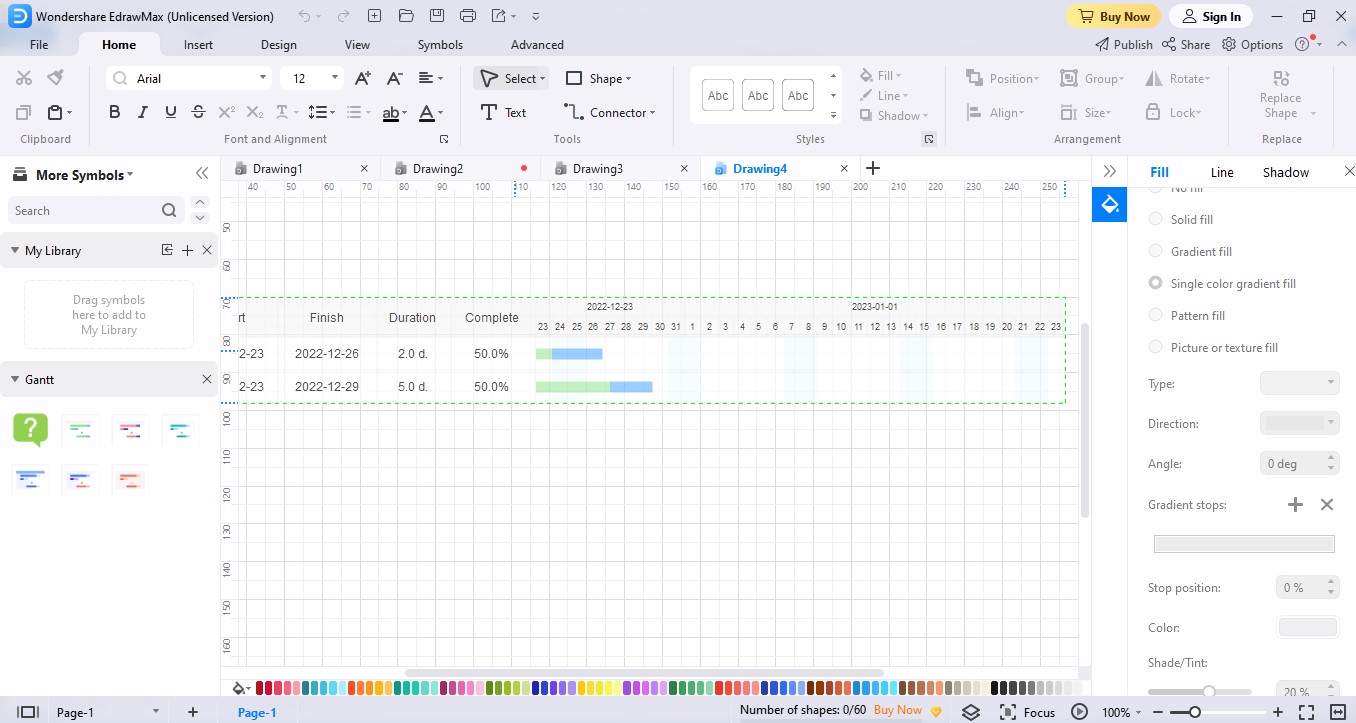
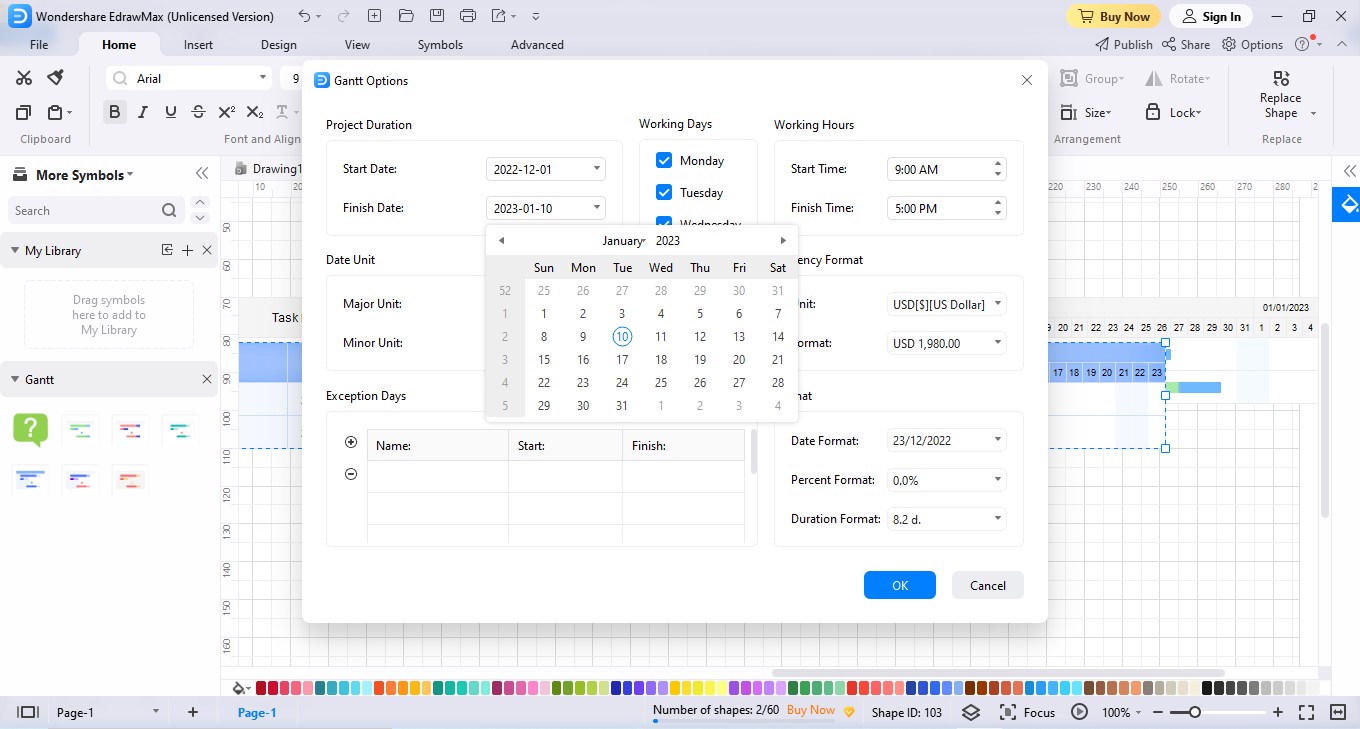
- После этого измените информацию о вашем проекте, например, дату начала и окончания, продолжительность и так далее. Вы также можете вносить изменения, такие как изменение столбцов, добавление ресурсов и оценка продолжительности. Существует множество вариантов настройки.
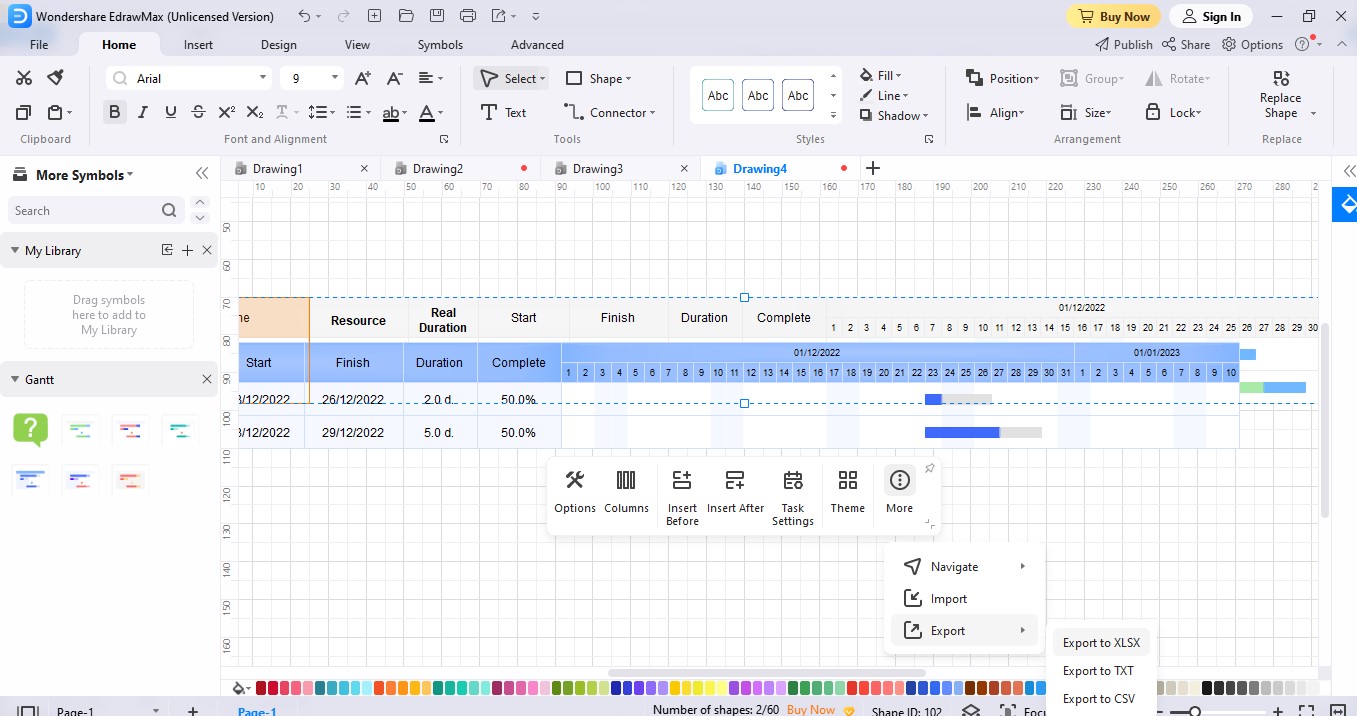
- Теперь диаграмма Ганта готова к экспорту. Нажмите Больше > Экспорт > Файл XLSL. Пользователи могут выбрать желаемый формат файла.
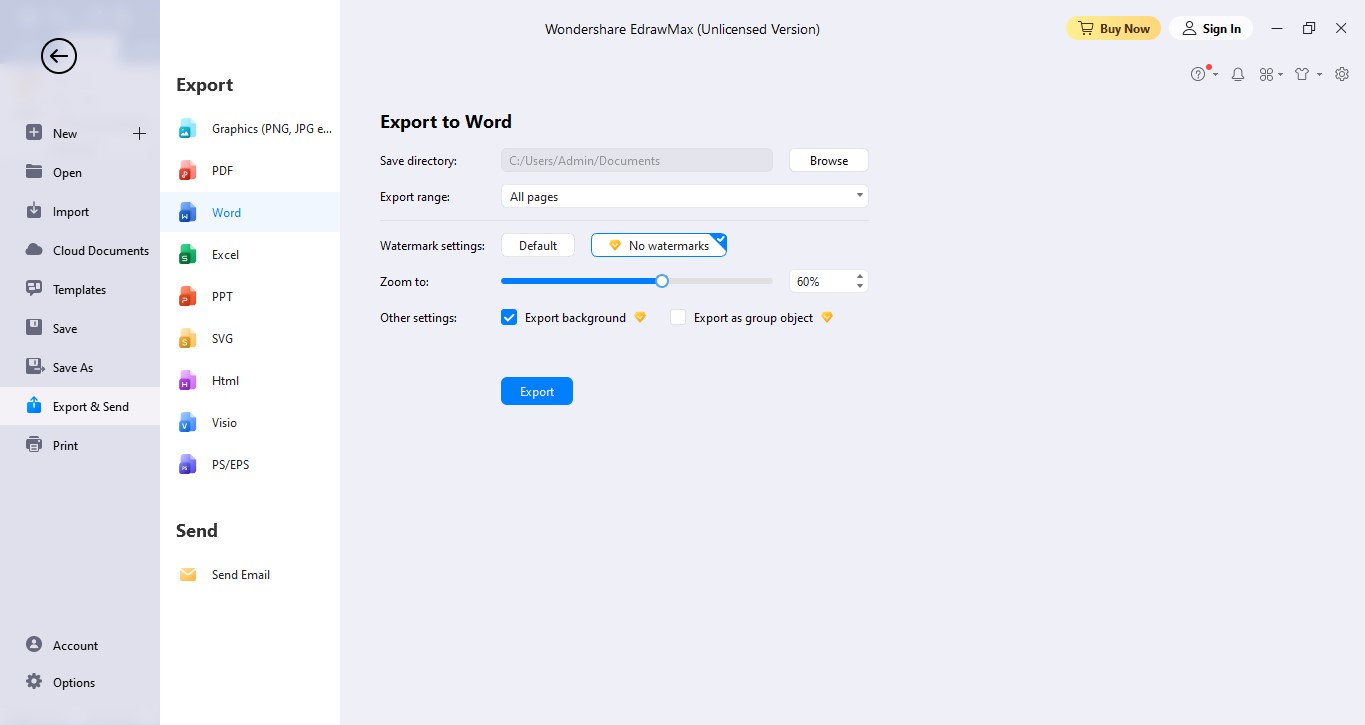
- Чтобы экспортировать этот файл в Word, нажмите Файл > Экспорт и отправка > Word. Теперь у вас есть диаграмма Ганта в Microsoft Word.
Бесплатные шаблоны диаграмм Ганта
EdrawMax имеет обширную коллекцию шаблонов для различных проектов. Будь то дизайн или строительство, продажи или создание продукта, каждый может найти предпочтительную тему. Вот несколько полезных шаблонов диаграмм Ганта в EdrawMax, которые вы можете найти для вашей задачи:
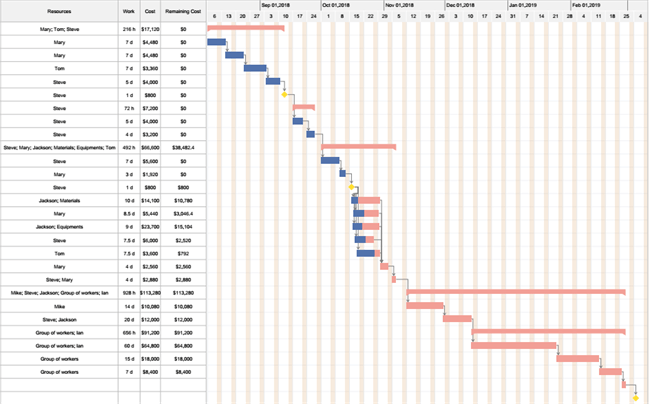


Диаграмма Ганта проекта дизайна интерьера отлично подходит для планирования прогресса вашего проекта. Просто назначьте задачи членам вашей команды и ведите их учет. Это также позволяет вам контролировать их производительность.
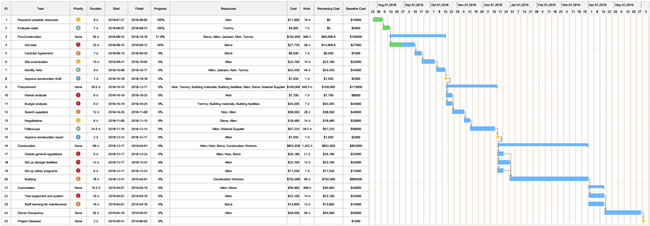
Диаграмма Ганта строительного проекта выполняет ваше бюджетирование, планирование и управление задачами. Просто добавьте временные рамки и приоритеты. Следите за прогрессом проекта для достижения желаемых результатов.
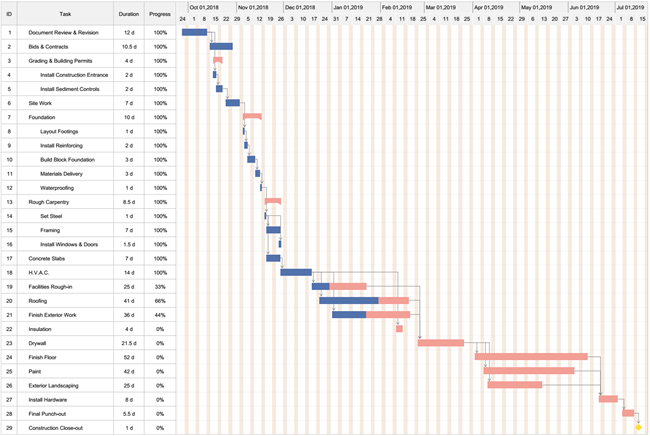
Диаграмма Ганта проекта жилищного строительства — это именно то, что лучше всего подходит для строительства дома. Загрузите расширения и запланируйте проект. Обязательно настройте различные категории, такие как краски, кровля, сантехника и многое другое.
В то время как eddx файл необходимо открыть в EdrawMax.
Если у вас еще нет EdrawMax, вы можете скачать EdrawMax бесплатно
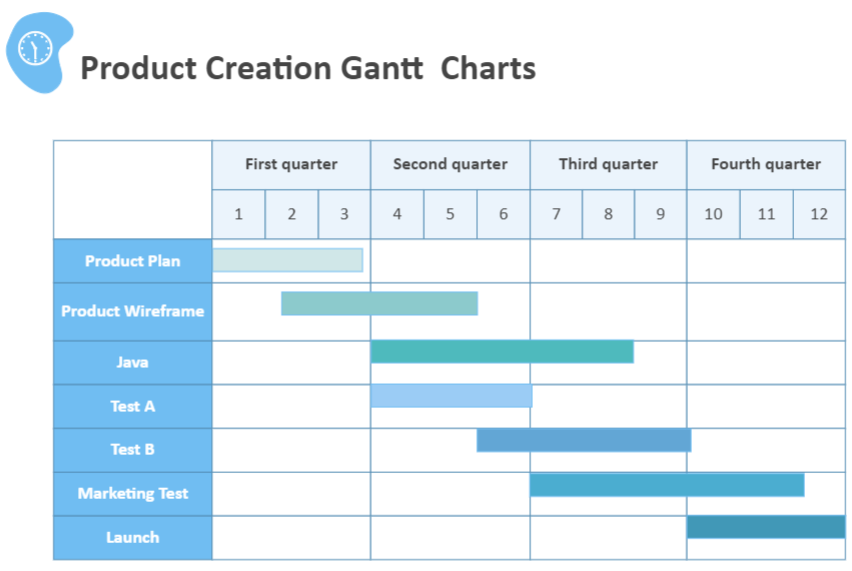
ниже. Диаграмма Ганта для создания продукта предназначена для всех творческих людей. Она позаботится о дизайне и запуске за вас. Просто добавьте этапы исследования, проектирования, реализации и запуска. Ведите учет каждого этапа, отслеживая прогресс.
В то время как eddx файл необходимо открыть в EdrawMax.
Если у вас еще нет EdrawMax, вы можете скачать EdrawMax бесплатно
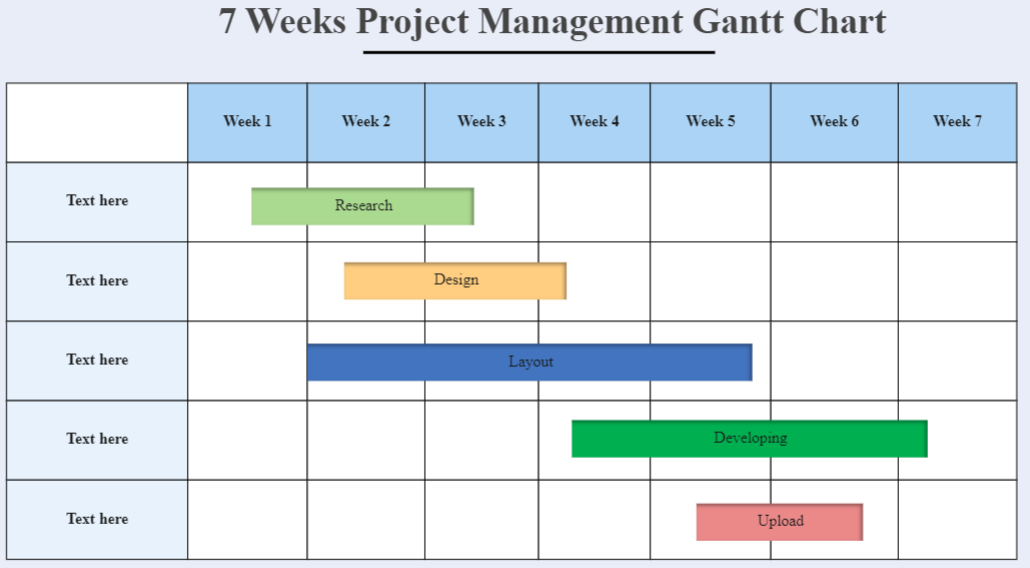
ниже. Диаграмма Ганта для управления проектами поможет вам работать в установленные сроки. Она описывает все, от списка задач до продолжительности и финальных этапов. Пользователи также могут вести учет последующих действий на заключительных этапах.
Заключение
EdrawMax является лучшим выбором для создания диаграмм Ганта, поскольку программное обеспечение имеет специальные инструменты и символы для диаграмм. Это экономит время и позволяет эффективно импортировать большой объем данных. Более того, это лучше всего подходит для команд, поскольку участники могут редактировать задачи и сроки. При этом вы всегда можете экспортировать его в Word для документации. Так зачем создавать диаграммы Ганта в Word, когда вы можете сделать их в EdrawMax?
EdrawMax — это универсальное программное обеспечение для создания диаграмм, которое интегрирует 100% функциональность и библиотеки всех других продуктов для рисования.