A Диаграмма Ганта — это гистограмма, которая содержит больше информации о проекте, чем обычная гистограмма. Это инструмент, который помогает менеджерам проектов знать, что происходит в проекте. Диаграмма Ганта позволяет менеджерам проектов или продуктов отслеживать ход выполнения проекта и объем выполненной работы.
Диаграмма Гантапоказывает ресурсы и инструменты, используемые в проекте, и помогает команде проекта выполнить весь проект в рамках задачи. На диаграмме Ганта задачи, полученные из основного проекта, перечислены в левой части диаграммы, затем на первый план выходят ресурсы и зависимости. Затем в центральной части указывается прогресс выполнения задачи, показывающий, какой объем работы выполнен. Продолжительность времени также указана на диаграмме выше, в соответствии с которой устанавливаются вехи с задачами.
В этой статье
Обзор Microsoft Planner
Microsoft Planner — это приложение-планировщик задач, которое работает на платформе Microsoft 365. Приложение может использоваться различными способами для обмена файлами, управления проектами, совместной работы в команде, управления командой и т.д.
Команда сотрудничает с помощью Microsoft Planner и управляет работой, используя метод канбан. Приложение можно загрузить на мобильные устройства через Google Play Store, а также на настольные компьютеры.
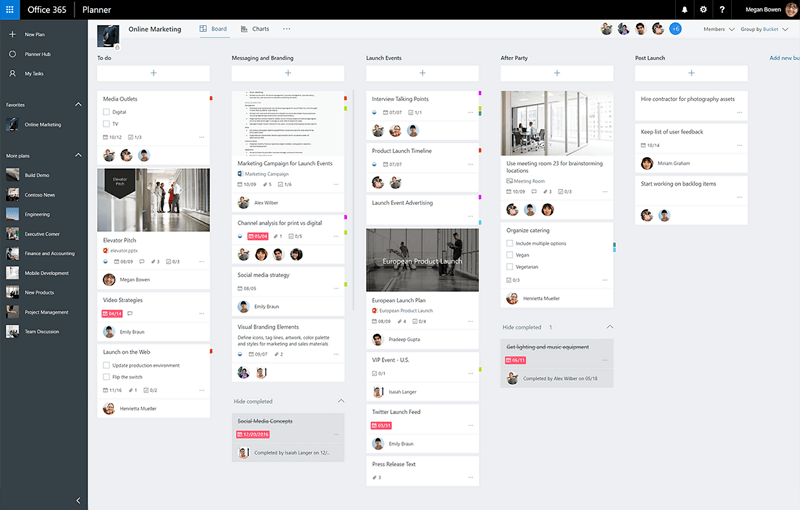
Microsoft Planner — это удобный инструмент, который упрощает управление проектами и командами. Кроме того, вы также можете сотрудничать с другими коллегами, планировать и собирать свои проекты эффективным способом. Приложение позволяет отслеживать прогресс проекта, и это делает приложение супер крутым.
Кто часто использует Microsoft Planner?
Профессионалы, такие как менеджеры проектов, работающие с командой над конкретным проектом, часто используют Microsoft Planner. Обычные офисные работники также могут сотрудничать с другими коллегами для управления, сбора и планирования своих задач.
Microsoft Planner облегчает эффективное сотрудничество в вашей организации, поскольку он специально создан для целей планирования и совместной работы. Таким образом, приложение широко используется профессионалами, а не студентами или другими людьми.
Диаграмма Ганта в Microsoft Planner
Как упоминалось выше, диаграмма Ганта — это инструмент планирования, который позволяет менеджерам проектов и команде эффективно отслеживать прогресс проекта, сделанный явным образом. Microsoft Planner также является инструментом управления проектами и отличным инструментом для совместной работы, поэтому диаграмму Ганта также можно создать в Microsoft Planner.
Кроме того, приложение предоставляет множество функций и инструментов для эффективной организации ваших данных. Но есть и другая сторона медали, и поэтому Microsoft Planner также не имеет многих функций, например, в приложении нет отслеживания времени, что является центральной частью диаграммы Ганта, когда мы сравниваем прогресс задач с временной продолжительностью.
Как создать диаграмму Ганта в Microsoft Planner
Создание диаграммы Ганта в Microsoft Planner относительно просто, в этом разделе мы посмотрим, как создать диаграмму Ганта в Microsoft Planner. Внимательно следуйте приведенным ниже шагам.
Недавно Microsoft добавил в Planner новую функцию под названием "Мои задачи", которая систематически отображает ваши задачи и их прогресс.
- Откройте Planner, откройте "Мои задачи", закрепленные слева от окон.
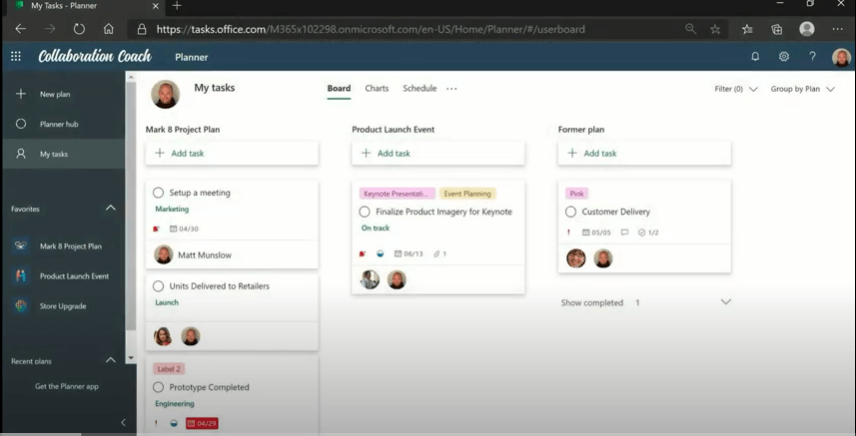
- На первой странице вы увидите обзор и сотрудников, но над страницей у вас есть три варианта: доска, диаграмма и расписание.
- Когда вы откроете "Мои задачи", вы будете сразу переведены в представление Доска. Вы можете переключиться оттуда, нажав на представление Диаграмма.
- Когда вы откроете представление Диаграмма, первое, что вы увидите, будет общий статус, который показывает, сколько работы было выполнено по конкретной задаче. Затем есть диаграмма приоритетов, которая показывает наиболее важную задачу, отмеченную красным цветом. Внизу вы также можете увидеть задачи по плану.
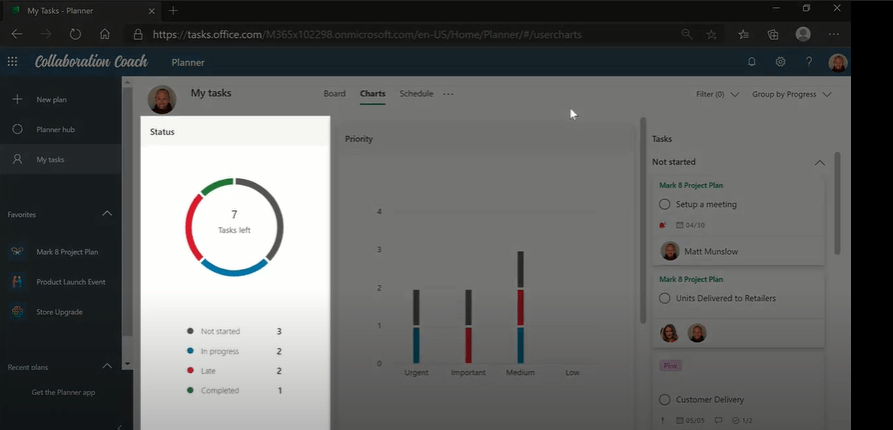
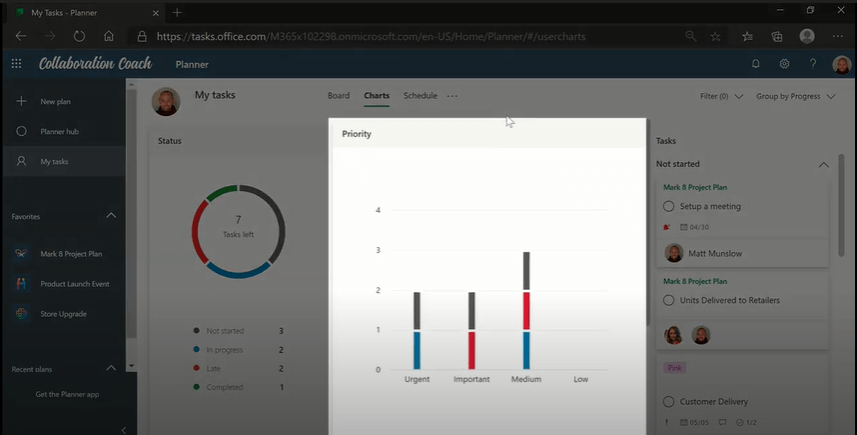
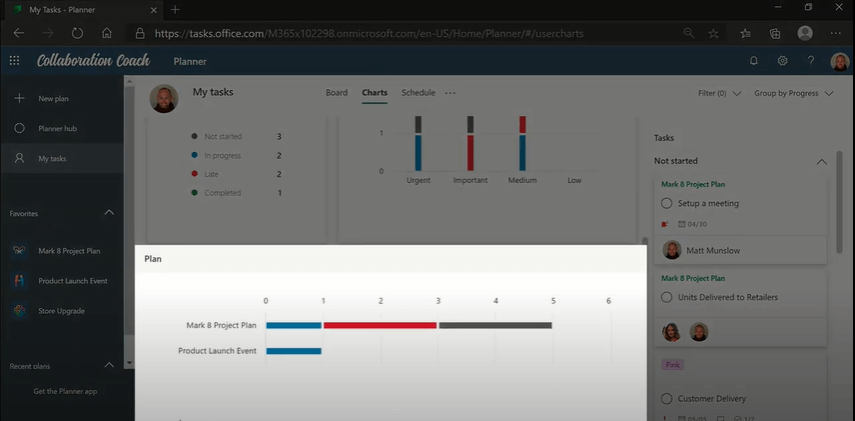
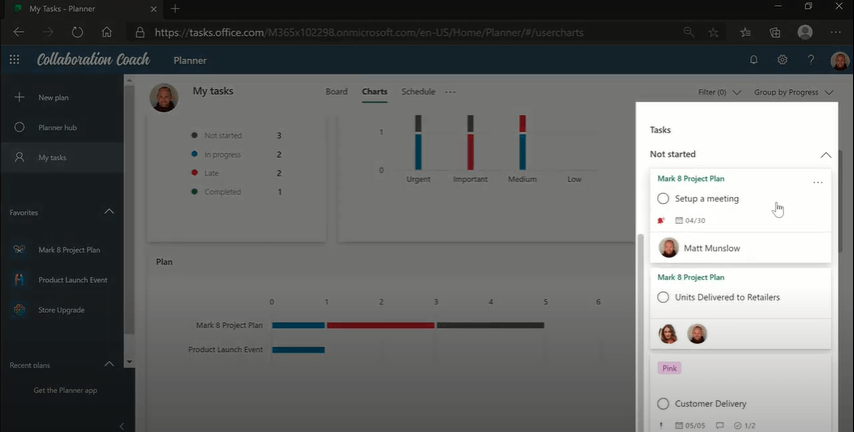
- С правой стороны вы можете легко просмотреть все свои задачи.
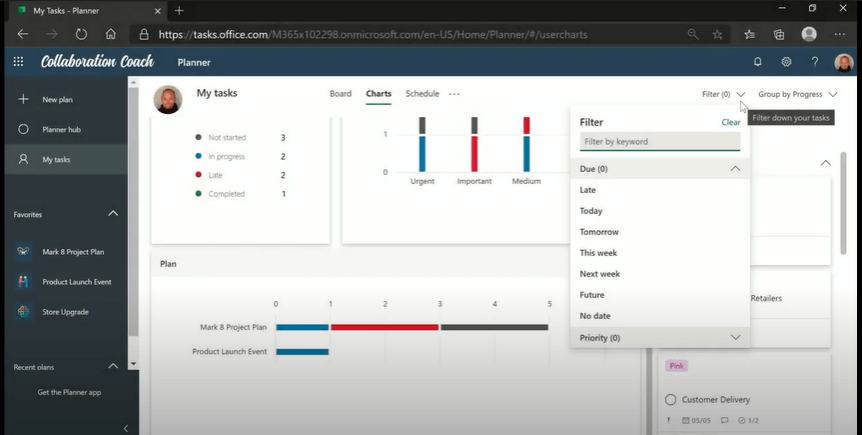
- Фильтр также предоставляется в трех представлениях, с помощью которых вы можете фильтровать свою диаграмму различными способами.
- Если вы хотите увидеть свои задачи в календаре, вы можете переключиться на представление расписание, но для этого ваши задачи также должны иметь сроки выполнения.
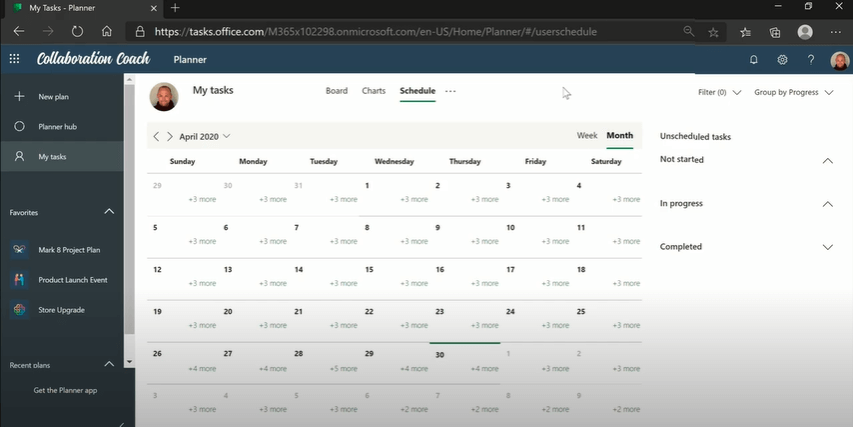
Как создать диаграмму Ганта более эффективно

EdrawMax — это мощный, универсальный и в то же время простой в использовании инструмент для создания диаграмм, который позволяет пользователям визуализировать идеи без усилий.
EdrawMax предоставляет новичкам и профессионалам передовые функции для создания профессионально выглядящих диаграмм проще, быстрее и дешевле! Он позволяет создавать более 280 типов диаграмм и должен стать отличной альтернативой Visio.
Шаг 1Откройте шаблон диаграммы Ганта
Установите EdrawMax на свой компьютер или посетите EdrawMax Online. Перейдите в [Файл] > [Управление проектами] > [Диаграммы Ганта].
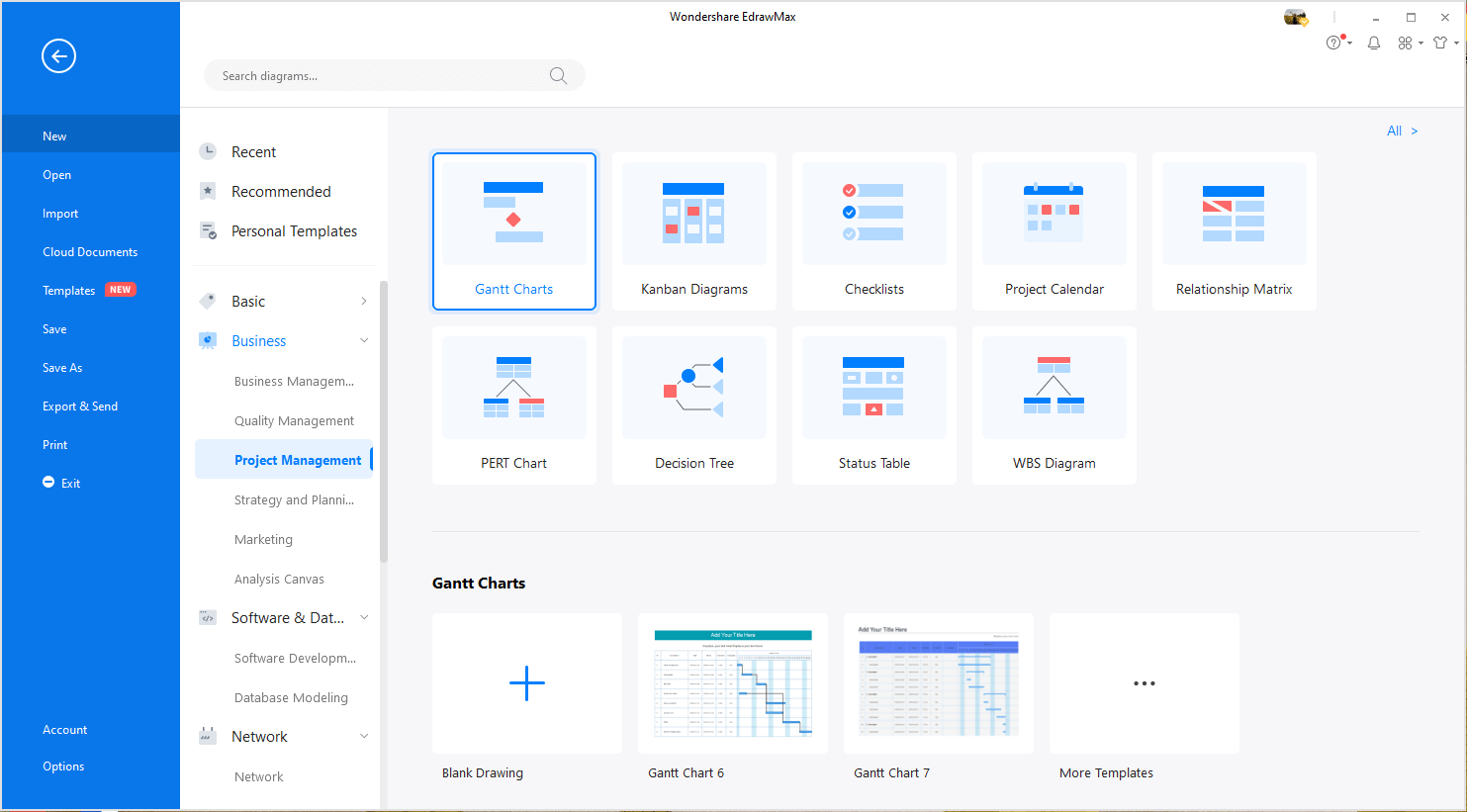
Дважды щелкните значок диаграммы Ганта. Или вы можете открыть шаблон диаграммы Ганта, чтобы сэкономить время на создании диаграммы с нуля.
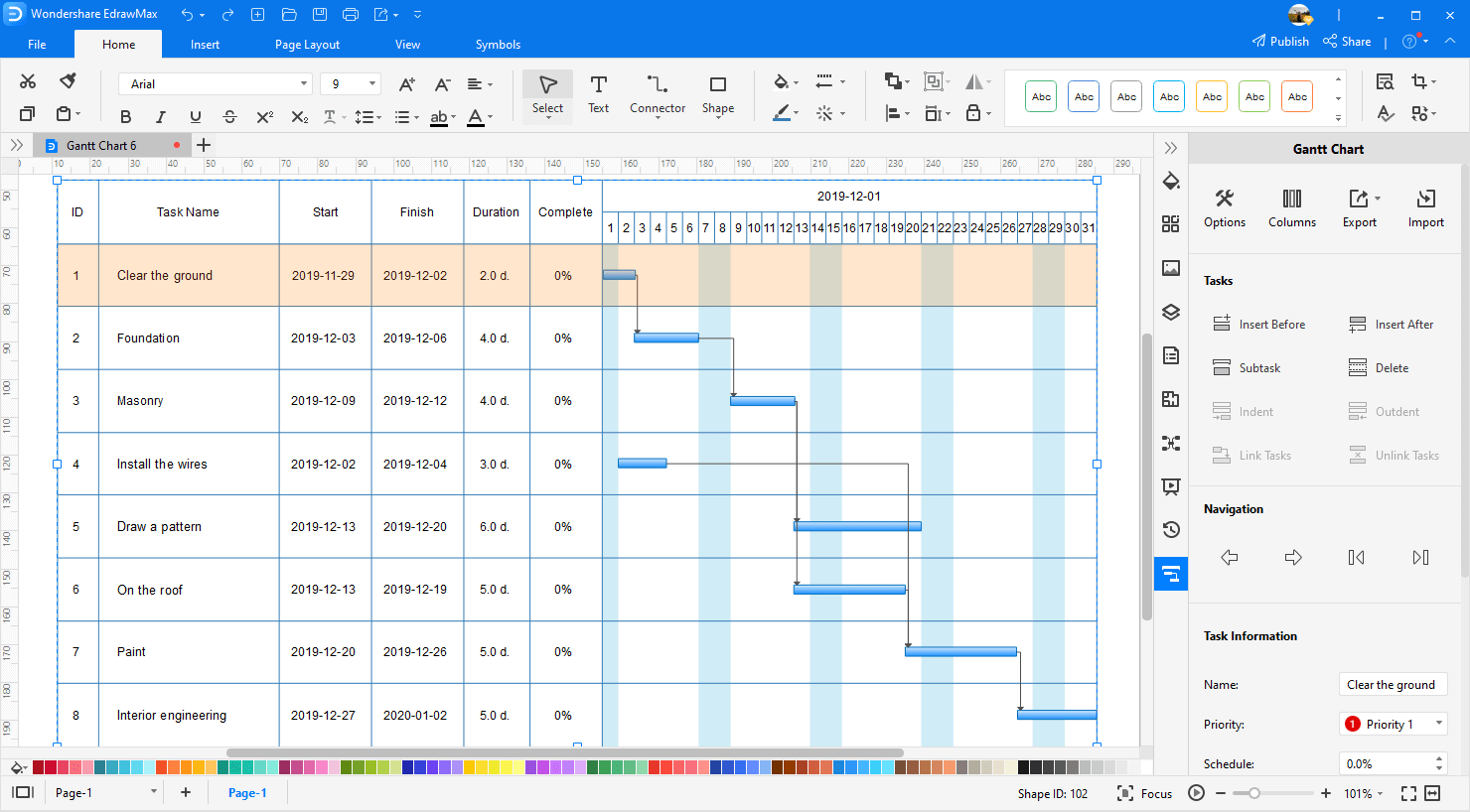
Шаг 2Добавьте параметры данных диаграммы Ганта
Выберите любую задачу на диаграмме Ганта, и вы увидите панель [Диаграмма Ганта] справа от холста. Нажмите на [Параметры], затем появится диалоговое окно. Вы можете установить данные диаграммы Ганта в этом диалоговом окне, включая формат даты, дату начала и окончания.
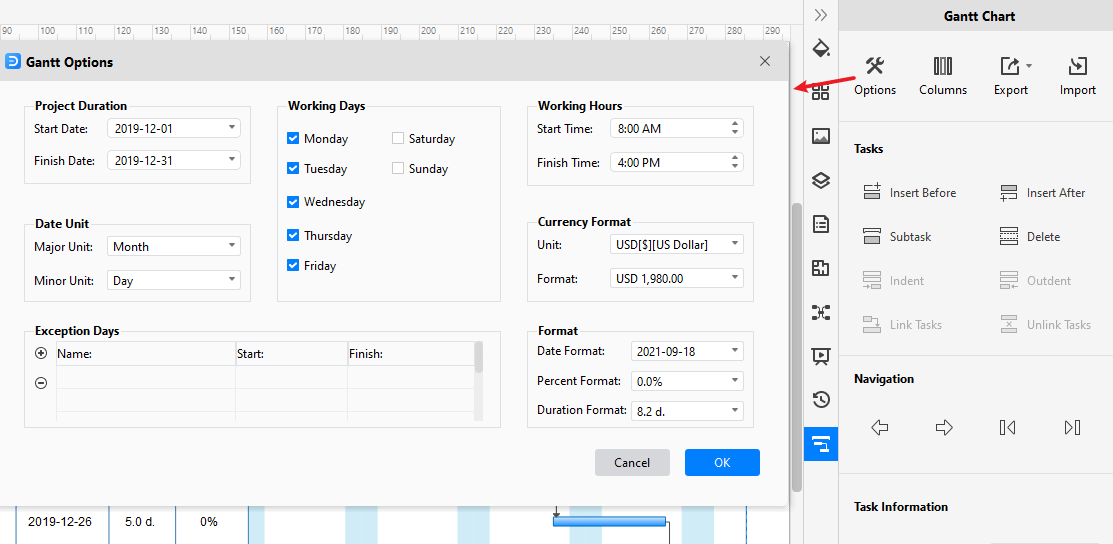
Шаг 3Редактируйте диаграмму Ганта
Щелкните правой кнопкой мыши на задаче или просто выберите задачу, и вы увидите множество опций для редактирования диаграммы Ганта в меню и на панели. Вы можете добавлять/удалять задачи, перемещаться по всей диаграмме и добавлять информацию о задаче для отдельных задач.
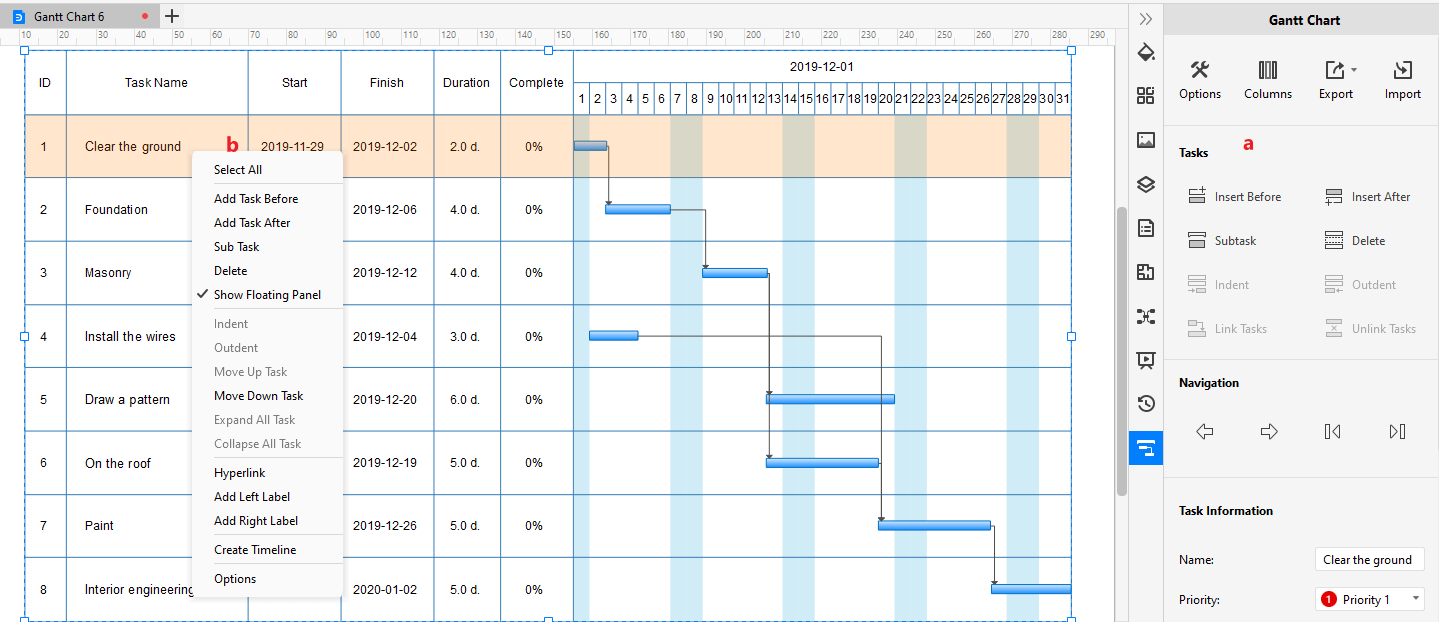
Шаг 4Сохраните и экспортируйте диаграмму Ганта
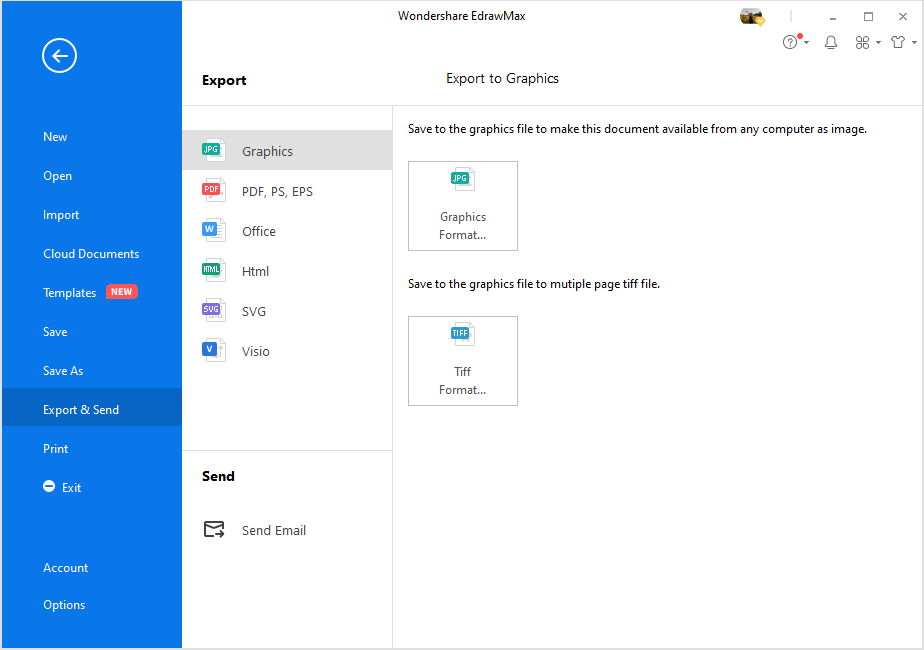
После создания диаграммы Ганта вы можете сохранить и экспортировать ее в различных форматах файлов, включая PDF, PNG, JPEG, PDF, DOCX, XLSX, PPTX и VSDX для Visio. Таким образом, даже пользователи, не использующие Edraw, могут читать и редактировать ваши диаграммы Ганта.
Фактически, EdrawMax также поддерживает наших пользователей в импорте данных проекта, хранящихся в файлах Excel, и создании собственных диаграмм Ганта за считанные минуты. Вы можете посмотреть видео ниже и узнать больше подробностей!
Использование EdrawMax для создания диаграммы Ганта
Диаграмма Ганта — это важный инструмент управления проектами. Без него менеджеры проектов и команда не могут найти способ завершить проект. Важно создавать диаграмму Ганта с помощью эффективных инструментов. Всегда выбирайте инструмент, который содержит все необходимое для создания идеальной диаграммы Ганта, и именно поэтому мы дали вам обзор EdrawMax выше.
Вы можете использовать EdrawMax для создания диаграммы Ганта. Программное обеспечение представляет собой веб-приложение и настольное приложение, которое хорошо известно в создании диаграмм. Edrawmax содержит все инструменты и функции, необходимые для создания идеальной диаграммы Ганта. Он позволяет использовать десятки предварительно созданных шаблонов, которые были специально разработаны для ускорения работы. Программное обеспечение также позволяет импортировать ваш проект для внесения в него изменений.
По словам разработчиков, они закрепили более пяти тысяч символов для создания диаграмм, которых будет достаточно при создании диаграмм. Программное обеспечение позволяет создавать диаграммы методом перетаскивания. Вы можете воспользоваться помощью готовых библиотек программного обеспечения.
EdrawMax — это универсальное программное обеспечение для создания диаграмм, которое интегрирует 100% функциональности и библиотеки всех других продуктов для рисования.