





Хорошо структурированная организационная схема помогает командам работать слаженно. Однако создание такой схемы вручную в PowerPoint отнимает много времени и чревато ошибками. Исследования показывают, что использование шаблонов ускоряет процесс, сохраняя при этом чистоту макета.
Вот почему шаблоны организационных схем для PowerPoint стоит использовать. В этом руководстве я представлю наши лучшие варианты, объясню, как их настраивать, и научу вас создавать организационные схемы более эффективно.
В этой статье
- Зачем использовать шаблоны организационных схем в PowerPoint?
- Лучшие шаблоны организационных схем для пользователей PowerPoint
- Изучайте и настраивайте шаблоны организационных схем для PowerPoint в EdrawMax
- Легко создавайте профессиональные диаграммы в PowerPoint с помощью надстройки EdrawMax
- Лучшие практики создания эффективных организационных схем
- Заключительные слова
Зачем использовать шаблоны организационных схем в PowerPoint?
Создание организационной схемы с нуля в PowerPoint утомительно. Каждую фигуру, линию и метку нужно выравнивать вручную. Малейшая корректировка заставляет переделывать весь макет. Шаблоны избавляют от этой проблемы. Вот как:
- Никакой головной боли с форматированием – Шаблоны автоматически выравнивают каждый блок и соединитель, обеспечивая профессиональный макет.
- Быстрая корректировка ролей – Изменяйте должности, команды или структуру руководства за считанные секунды — не требуется ручное перемещение.
- Масштабируемость без хаоса – Независимо от того, пять или 500 сотрудников, ваша схема легко адаптируется по мере роста компании.
- Последовательный брендинг – Используйте предустановленные цвета, шрифты и стили, соответствующие визуальной идентичности вашей компании.
- Мгновенный дизайн, готовый к презентации – Не требуется доработка — ваша схема отполирована и идеально подходит для PowerPoint с самого начала.
Лучшие шаблоны организационных схем для пользователей PowerPoint
Многоуровневая корпоративная организационная схема
Многоуровневая корпоративная организационная схема отображает иерархию компании. Во главе компании стоит генеральный директор. За ним следуют три вице-президента, каждый из которых отвечает за один отдел. Менеджеры руководят командами с определенными задачами.
Цвета обозначают каждый отдел. Команды, такие как маркетинг, развитие бизнеса, дизайн и IT, выделяются. Линии подчинения просты, а макет избегает лишних деталей. Подходит как для внутренних проверок, так и для официальных слайдов.
Этот дизайн подходит для средних и крупных корпораций или проектных команд. Его формат и цветовое кодирование поддерживают бизнес-презентации в PowerPoint.
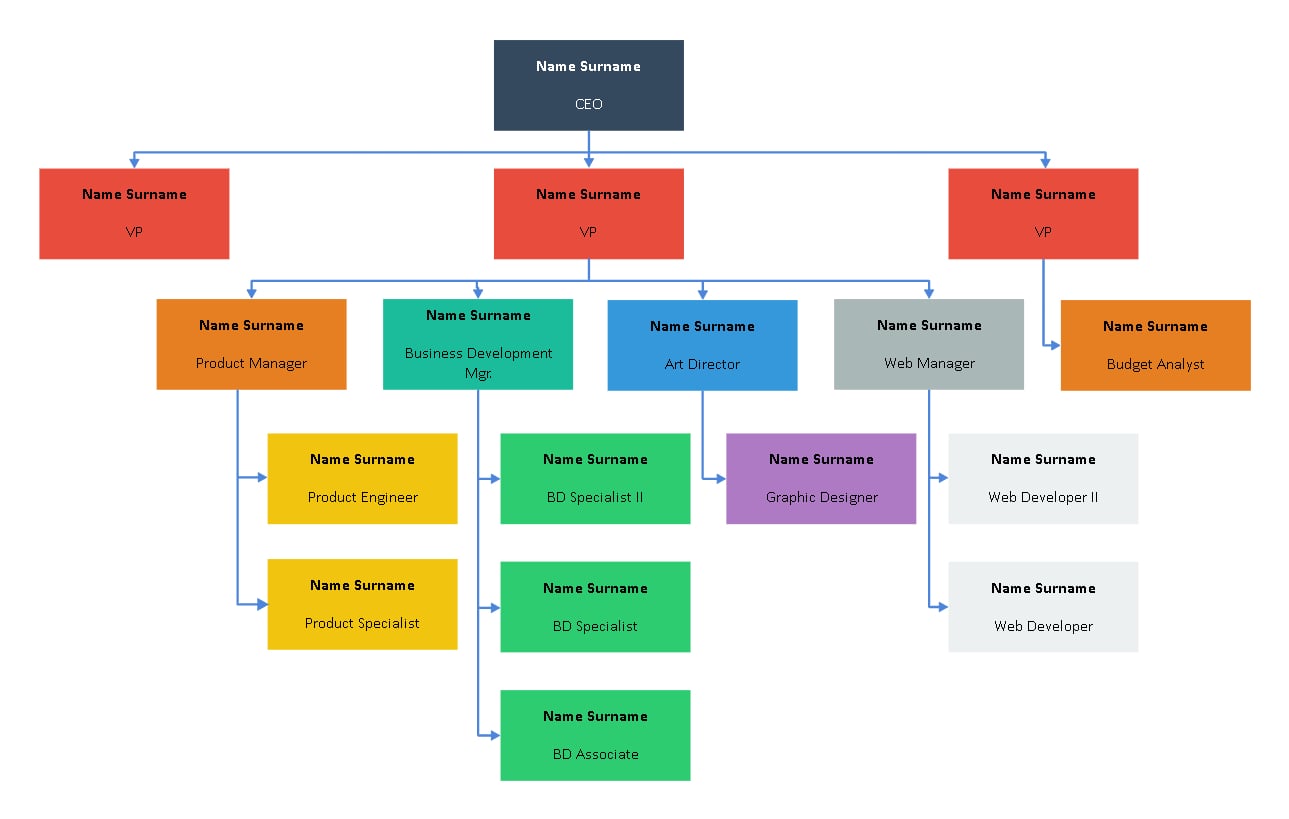


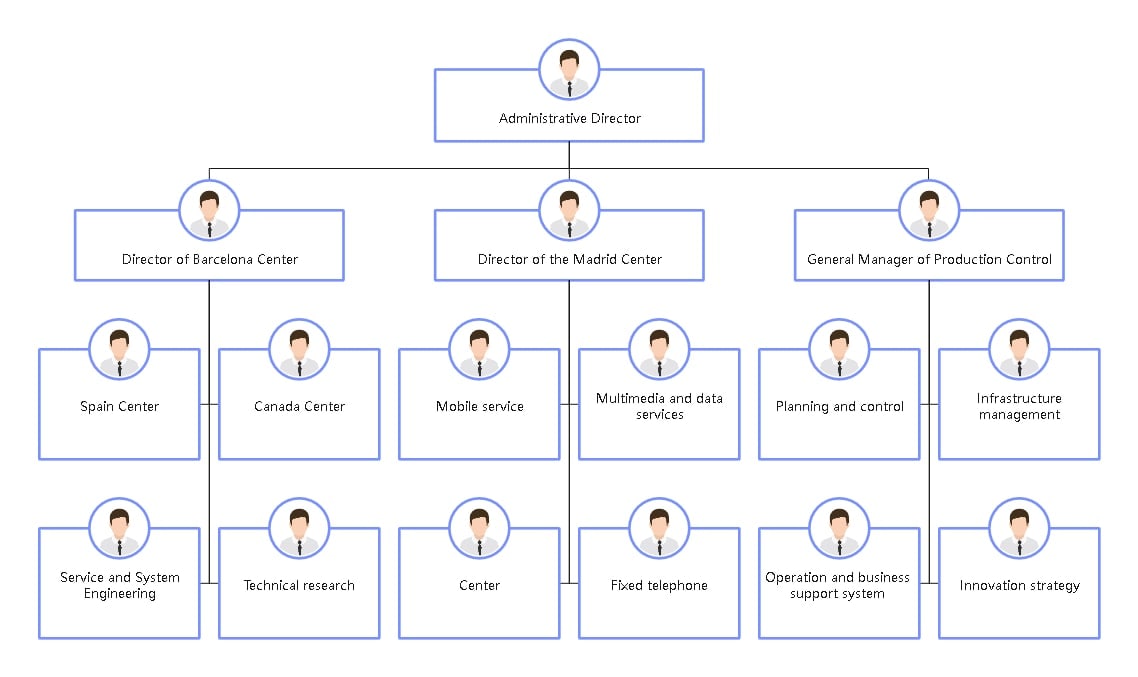
Схема административной организационной структуры
Эта схема детализирует крупную организацию с несколькими центрами. Во главе стоит административный директор. Региональные директора курируют офисы в Барселоне и Мадриде. Генеральный менеджер по контролю производства подчиняется директору. Каждое подразделение делится на команды по услугам, исследованиям, инфраструктуре и поддержке бизнеса.
Дизайн чистый и понятный. Тонкие синие контуры и четкие значки придают профессиональный вид. Отделы разделены для удобного отслеживания линий подчинения. Сбалансированный макет с фотографиями подчеркивает ключевые роли.
Идеально подходит для государственных органов, крупных предприятий с региональными офисами и исследовательских учреждений. Его структурированный формат хорошо отображает сложные роли. Дизайн подходит для PowerPoint и адаптируется к различным отраслям.
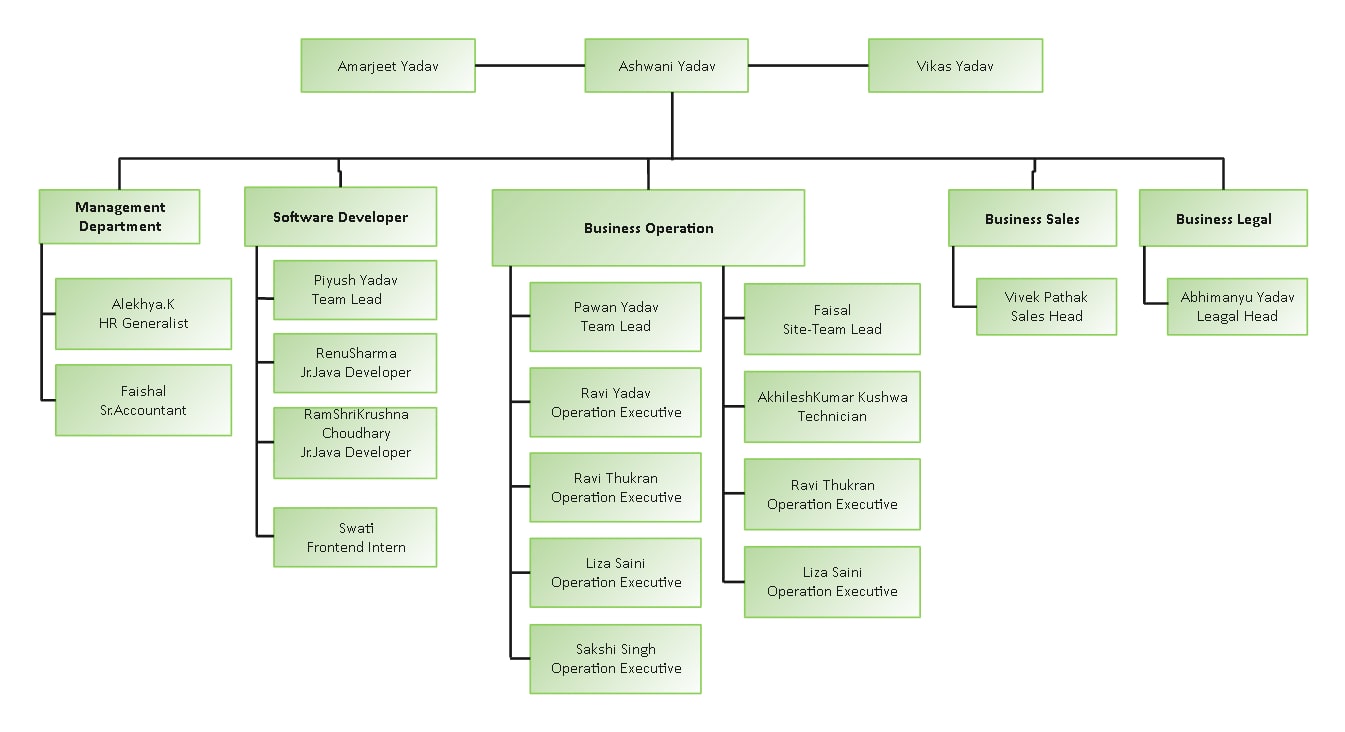
Корпоративная бизнес-схема
Дизайн имеет светло-зеленые градиентные блоки для элегантного вида. Отделы четко обозначены, что позволяет легко различить HR, операции и IT. Макет обеспечивает плавный переход от руководства к специалистам.
Лучше всего подходит для малых и средних компаний, этот формат подходит технологическим стартапам и IT-фирмам. Он также помогает корпоративным командам установить четкие линии подчинения.
Полностью настраиваемая схема масштабируется с ростом бизнеса. Ее профессиональный дизайн хорошо вписывается в презентации PowerPoint и корпоративные документы.
 ниже.
ниже.  ниже.
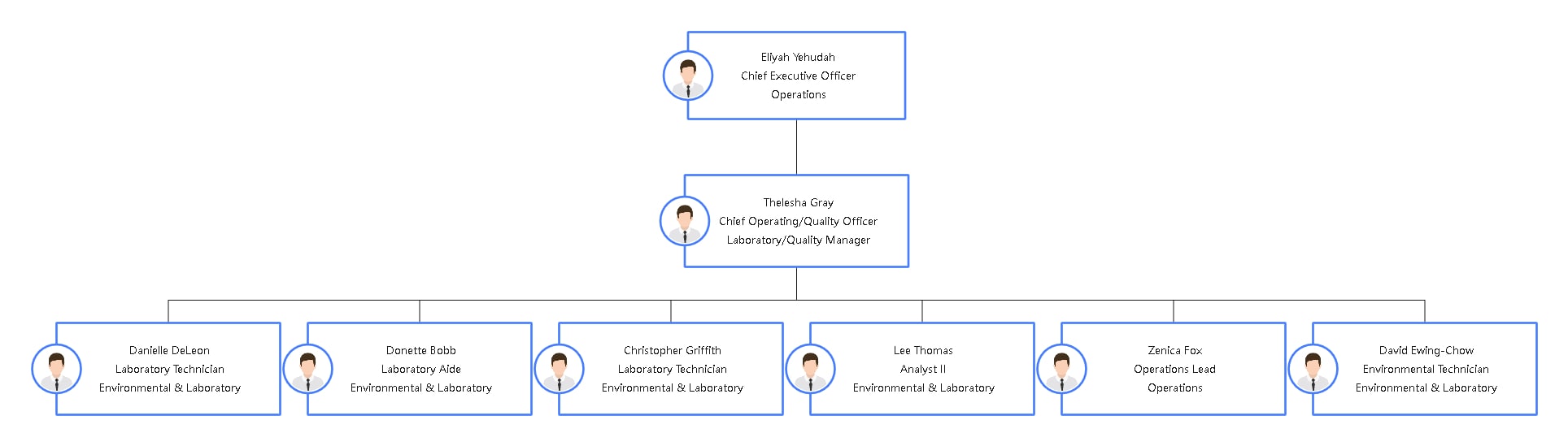
ниже. Организационная схема лаборатории и окружающей среды
Этот шаблон организационной схемы обеспечивает структурированное распределение лабораторного или экологического отдела. Во главе стоит генеральный директор, за которым следует главный операционный директор или директор по качеству. Ниже них техники, аналитики и руководители операций организуют повседневную работу.
Макет из прямоугольных блоков с профессиональными значками профилей улучшает читаемость. Синие границы разделяют роли, не создавая загроможденного вида. Горизонтальный формат обеспечивает сбалансированную визуализацию.
Подходит для лабораторий, исследовательских учреждений и экологических агентств. Также ценен для здравоохранения, фармацевтики и средних и крупных организаций, которым нужен хорошо структурированный обзор отделов.
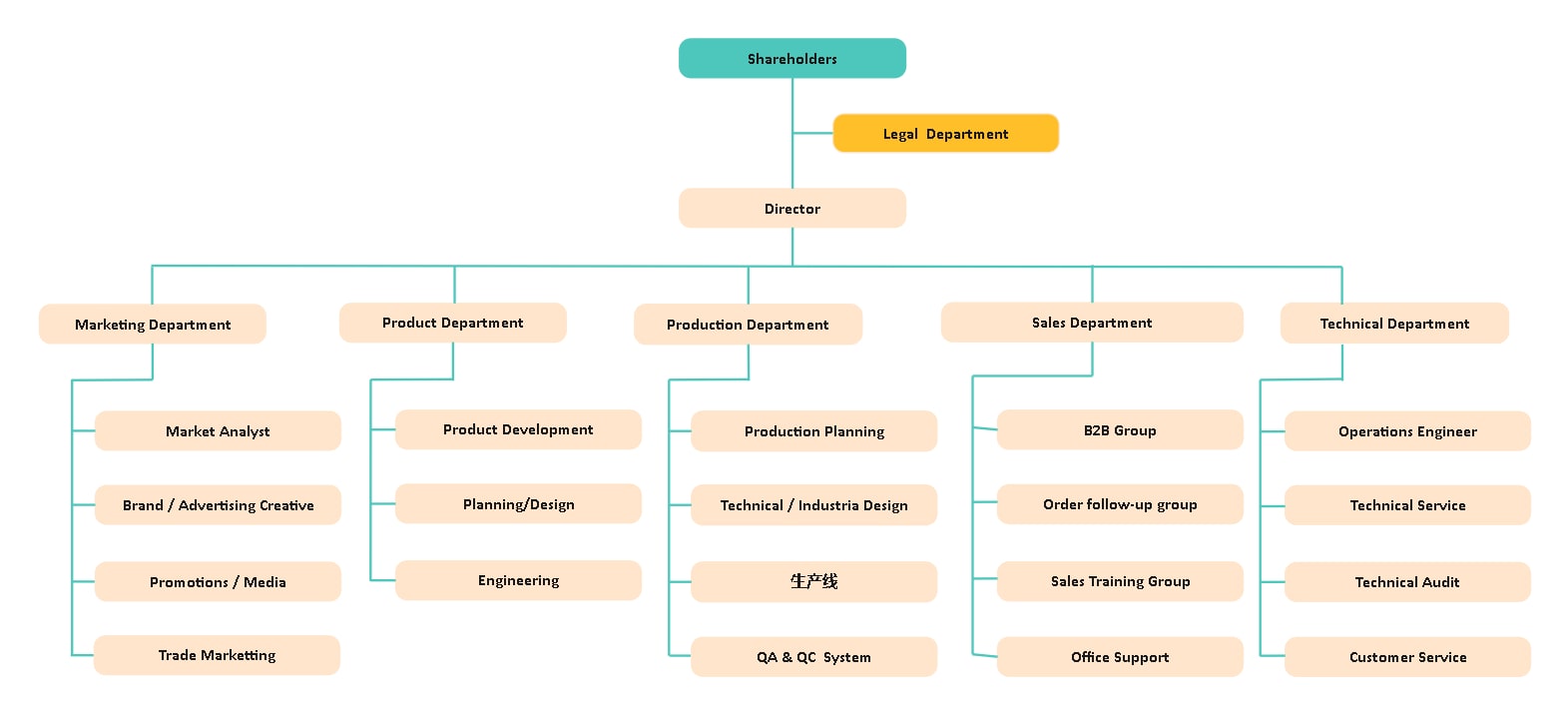
Шаблон организационной схемы отдела
Корпоративная организационная схема отдела четко показывает структуру компании.
Иерархия начинается с акционеров наверху. Ниже стоит директор, возглавляющий отделы, такие как маркетинг, продукт, производство, продажи и технический отдел. Каждый отдел разделяется на роли, такие как аналитик рынка, разработка продукта, технический аудит и обслуживание клиентов.
Схема использует закругленные прямоугольные блоки для аккуратного, современного вида. Цветовые разделы отделяют акционеров, юридические команды и руководителей отделов. Сбалансированный макет упрощает отслеживание линий подчинения.
Идеально подходит для растущих компаний, которым нужна масштабируемая иерархия без постоянного переформатирования. Корпоративные компании, производственные предприятия и отделы продаж находят ее полезной, особенно в презентациях PowerPoint. Ее масштабируемый формат позволяет быстро расширяться по мере развития компании.
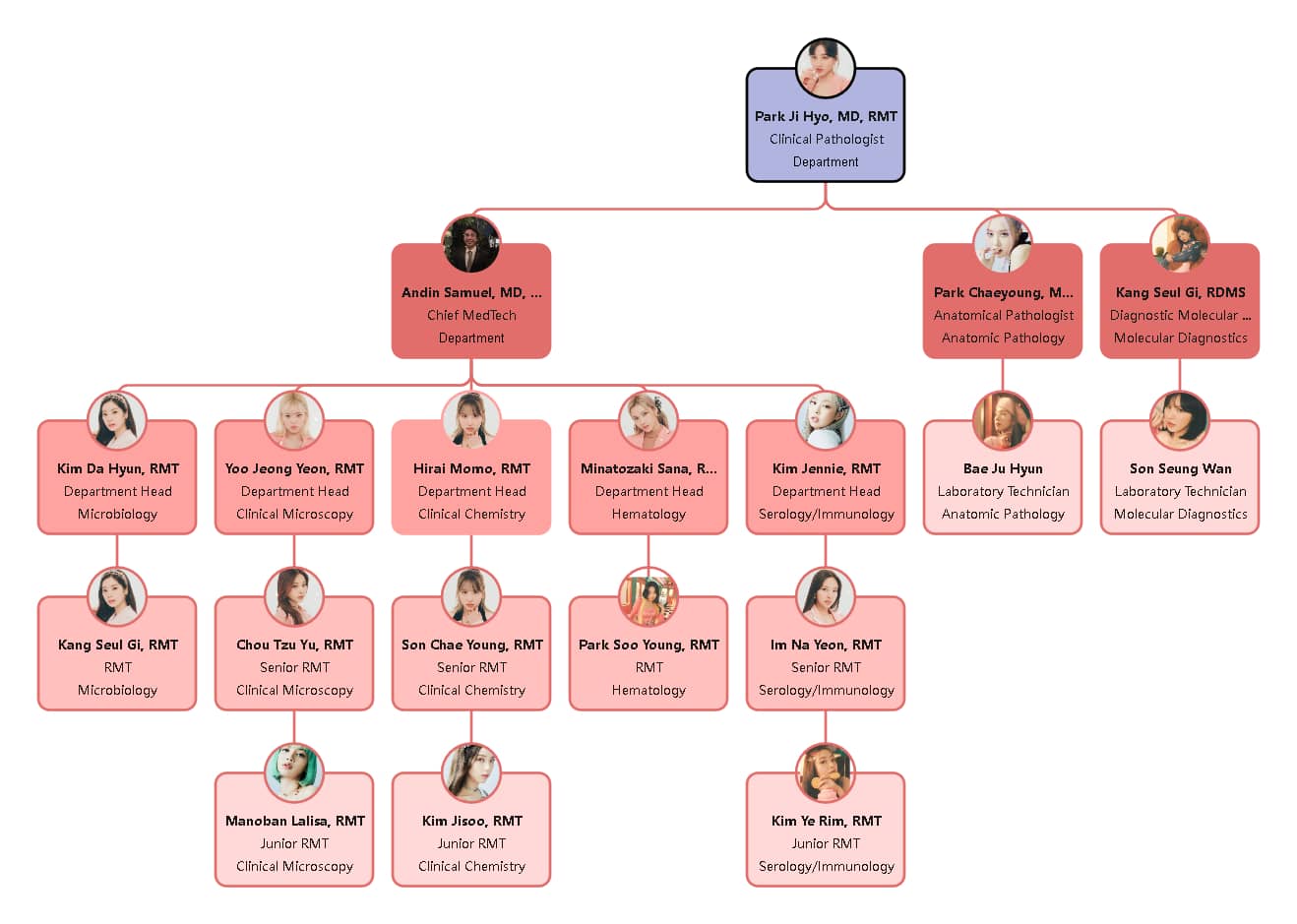
Организационная схема медицинской и клинической лаборатории
Организационная схема медицинской и клинической лаборатории описывает структуру лабораторной команды и определяет ключевые роли, такие как клинические патологи, медицинские технологи (RMT) и лабораторные техники.
Схема разделяет отделы и поддерживает управление в больницах и лабораториях. Цветовая схема обозначает уровни руководства: темно-красный для руководителей отделов, светло-красный для персонала и синий для клинического патолога.
Иерархия течет от высшего руководства наверху к руководителям отделов и, наконец, к младшему персоналу. Она помогает в обучении, HR и презентациях и подходит для больниц, лабораторий, диагностических центров, медицинских школ и команд управления здравоохранением.
Схема также поддерживает HR в ориентации персонала и помогает при проверках на аккредитацию.
Почему стоит экспортировать шаблоны организационных схем из EdrawMax?
Многие веб-сайты предлагают готовые шаблоны PowerPoint. Но почему стоит сделать дополнительный шаг и экспортировать из EdrawMax Org Chart Maker? Вот что его выделяет:
- Обширная библиотека бесплатных шаблонов: Более 20 тысяч шаблонов, готовых для PowerPoint, охватывающих различные случаи использования.
- Высоко настраиваемые дизайны: Легко настраивайте цвета, шрифты, макеты и значки — настоящая настраиваемая организационная схема в сравнении со статичными шаблонами PPT.
- Экспорт в PowerPoint без потерь: Загружайте в формате .pptx и сохраняйте полную возможность редактирования, чтобы вы могли совершенствовать свои профессиональные шаблоны организационных схем без переделки.
 Получите 500 бесплатных AI-токенов
Изучайте и настраивайте шаблоны организационных схем для PowerPoint в EdrawMax
Правильный шаблон должен соответствовать вашей организации, а не наоборот. Настройка организационной схемы в PowerPoint позволяет четко и профессионально представить структуру вашей компании.
Следуйте этим шагам, чтобы найти и адаптировать шаблон организационной схемы под ваши нужды:
Шаг 1 Найдите и скачайте шаблон организационной схемы для PowerPoint
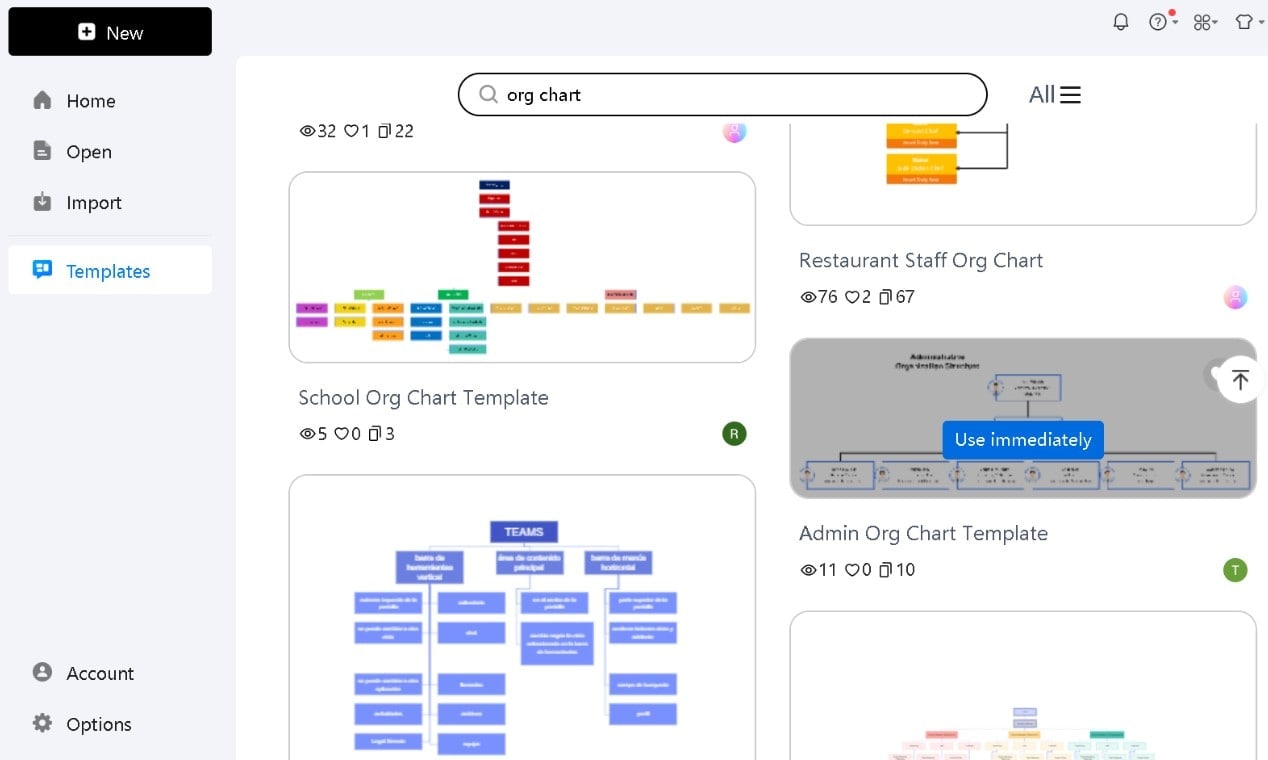
Откройте EdrawMax на вашем компьютере, перейдите в галерею Шаблонов и найдите Организационные схемы.
Получите 500 бесплатных AI-токенов
Просмотрите доступные дизайны и выберите тот, который лучше всего подходит вашей структуре. Нажмите Использовать немедленно, чтобы открыть шаблон для редактирования.
Шаг 2Экспортируйте организационную схему в PowerPoint
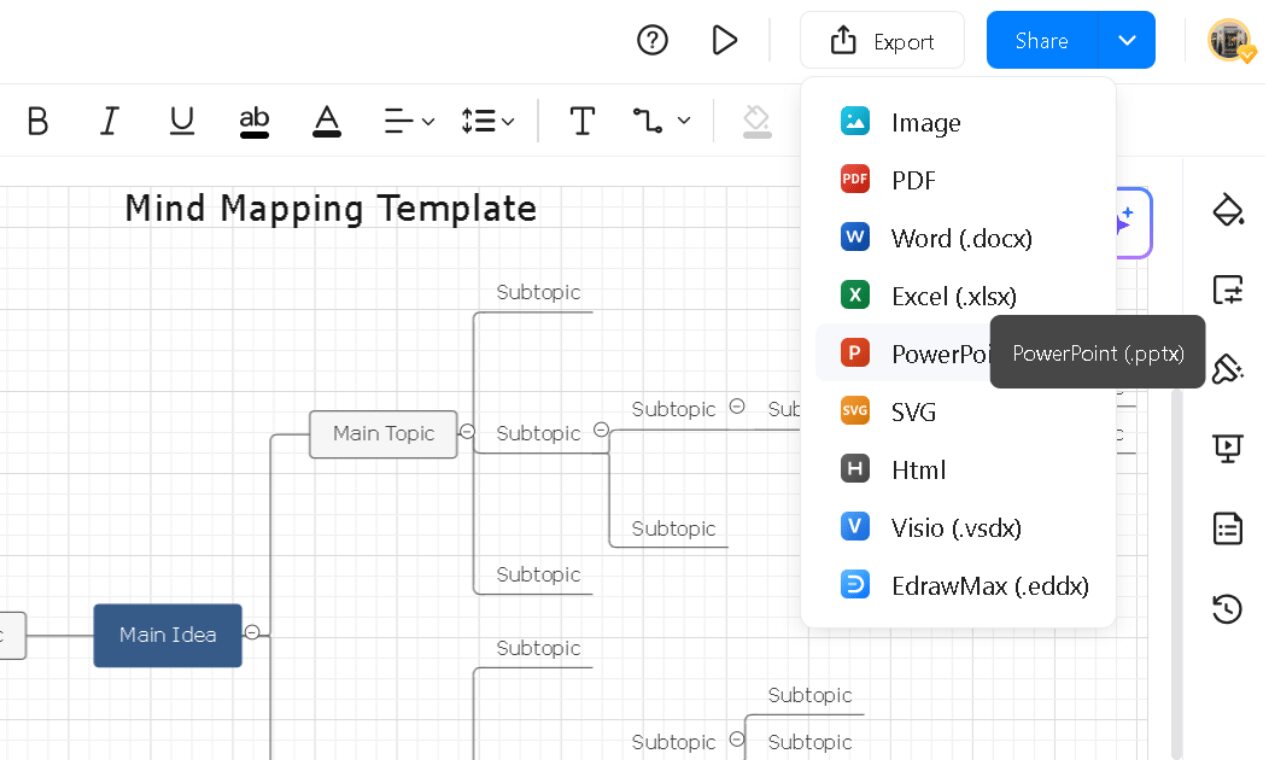
Нажмите кнопку Экспорт и выберите PowerPoint (PPT) в качестве формата.
Установите необходимое имя и место для экспорта файла.
Откройте экспортированный файл в PowerPoint.
Шаг 3Настройте его в соответствии с вашей организацией
Дважды щелкните любое текстовое поле, чтобы переименовать должности, позиции или отделы.
Настройте размер, цвет и стиль шрифта в меню вкладки Главная для лучшей читаемости.
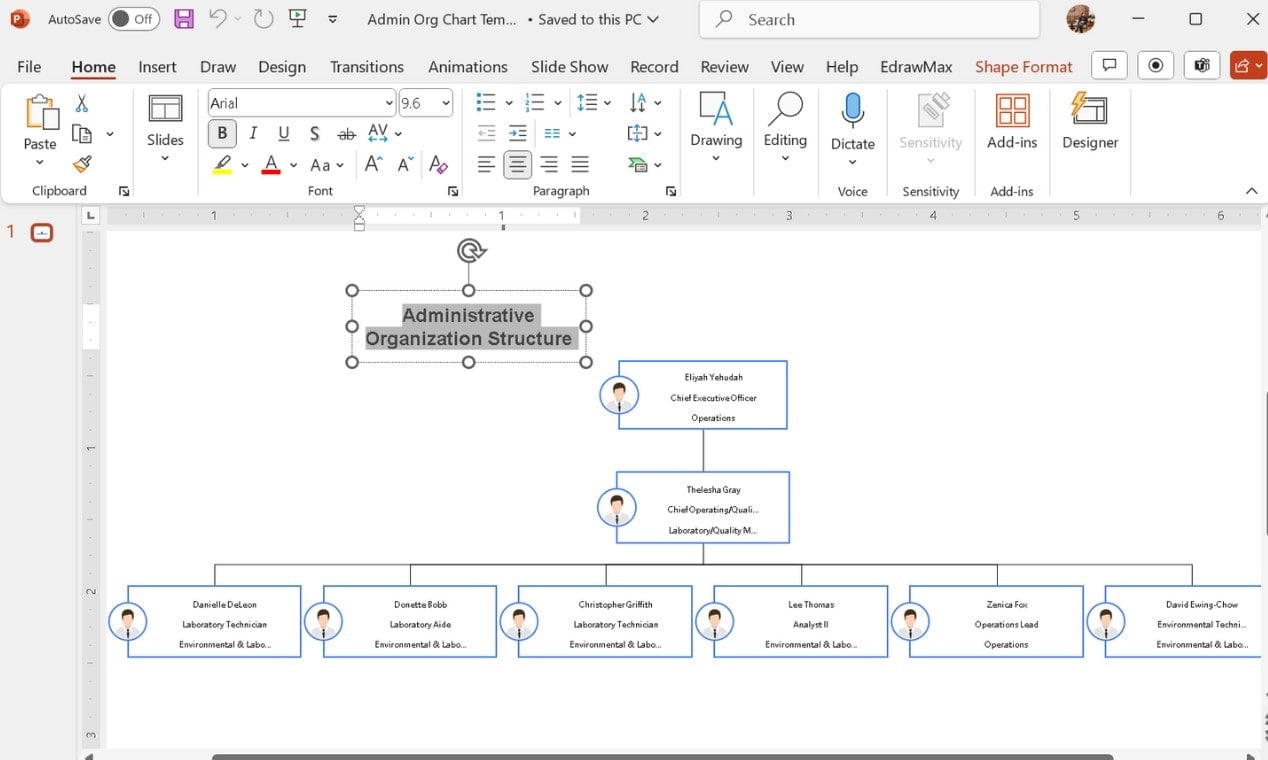
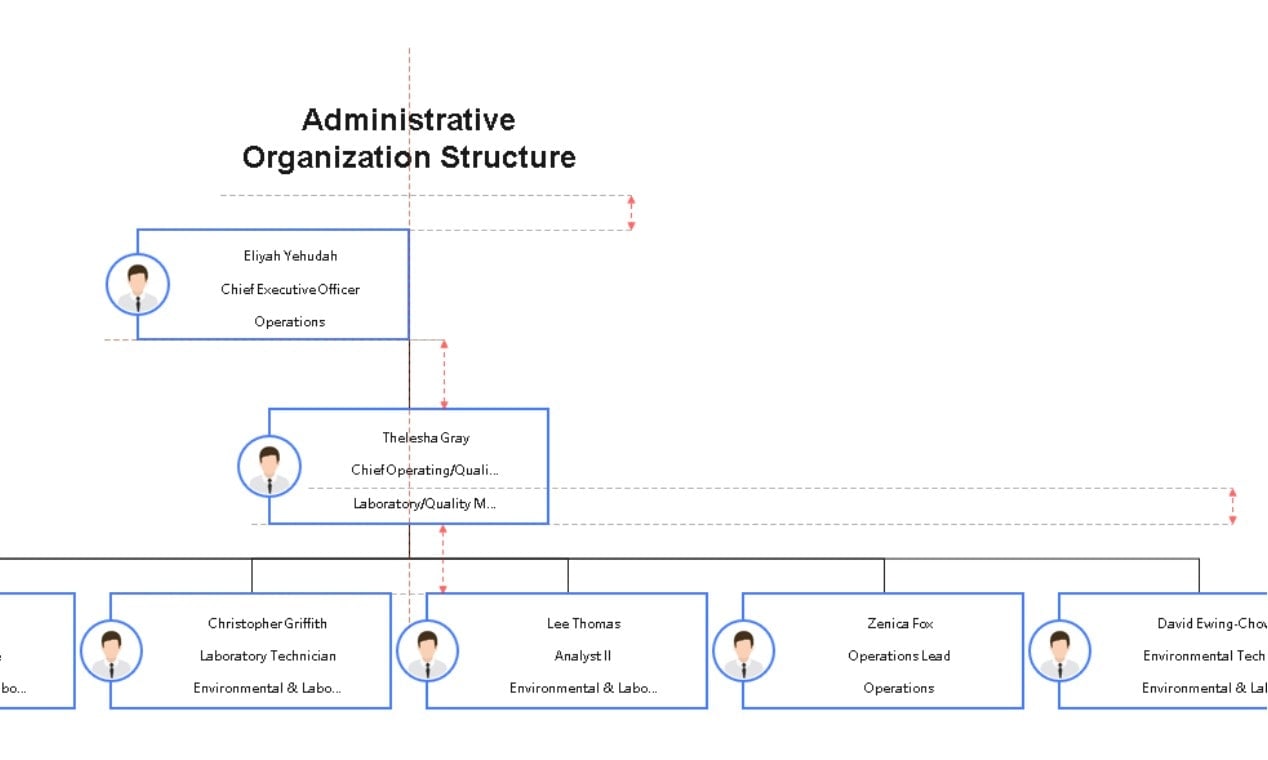
Перетаскивайте и перемещайте блоки, чтобы отразить вашу иерархию.
Используйте автоматическое выравнивание для быстрого и улучшенного вида.
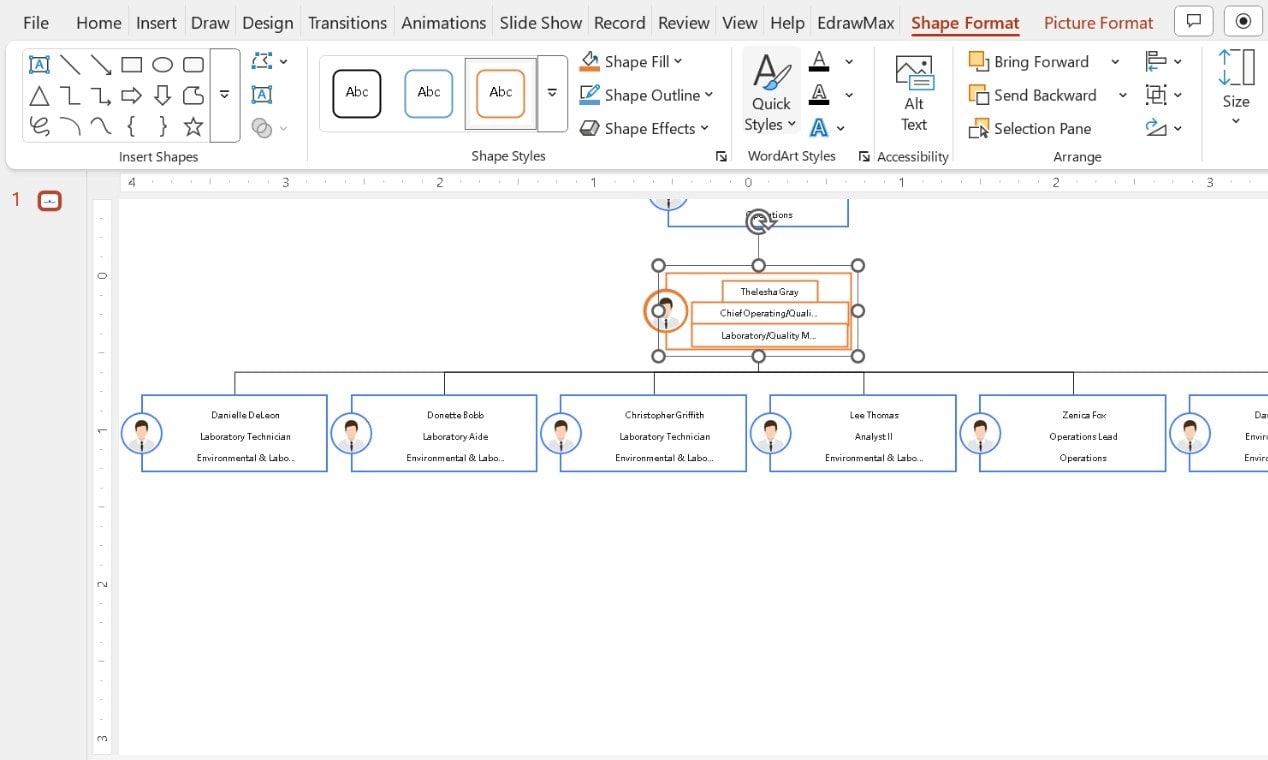
Выберите фигуру и перейдите в Формат фигуры для редактирования стиля фигуры, заливки, контура, эффектов, стиля WordArt и многого другого.
Используйте единую цветовую схему для разграничения отделов.
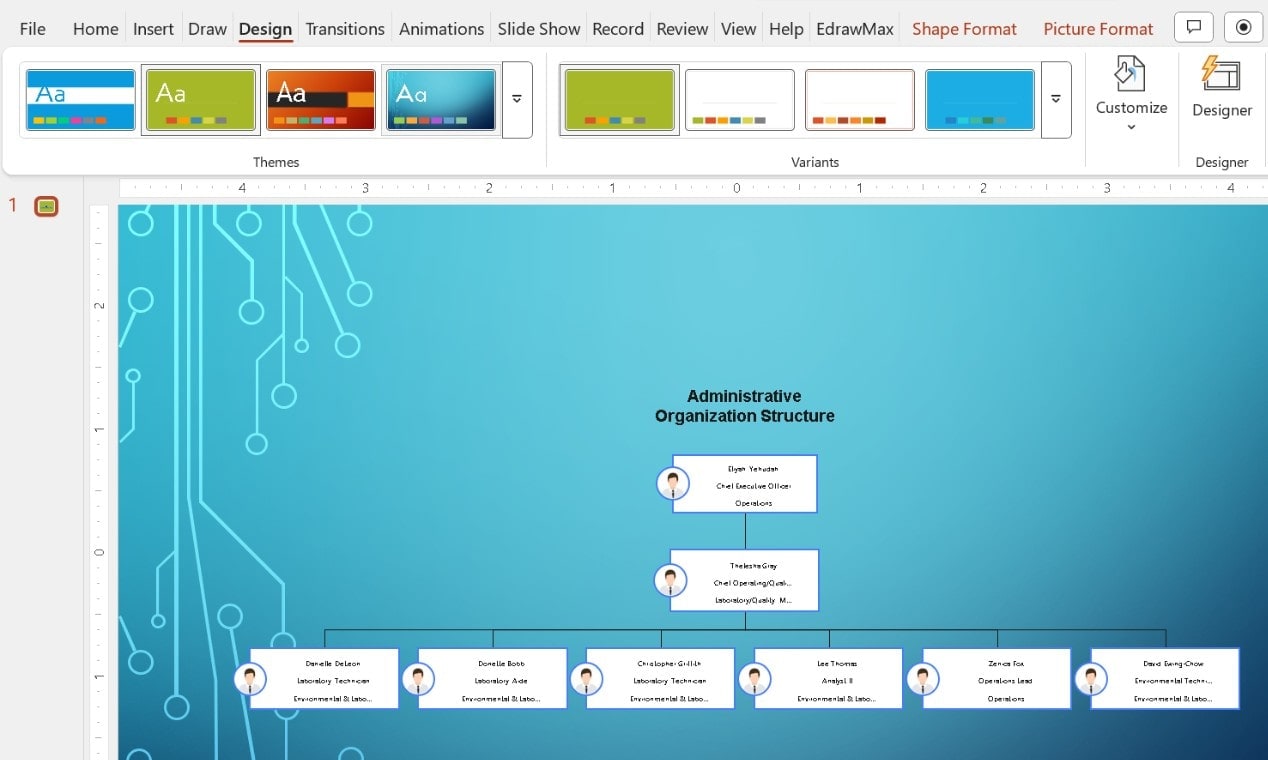
На вкладке Дизайн применяйте соответствующие темы PowerPoint для профессионального внешнего вида.
Шаг 4Экспортируйте вашу настроенную организационную диаграмму
Просмотрите окончательные правки и убедитесь, что все хорошо выровнено.
Нажмите Файл > Сохранить как и выберите формат файла, имя, место сохранения и т.д. перед сохранением:
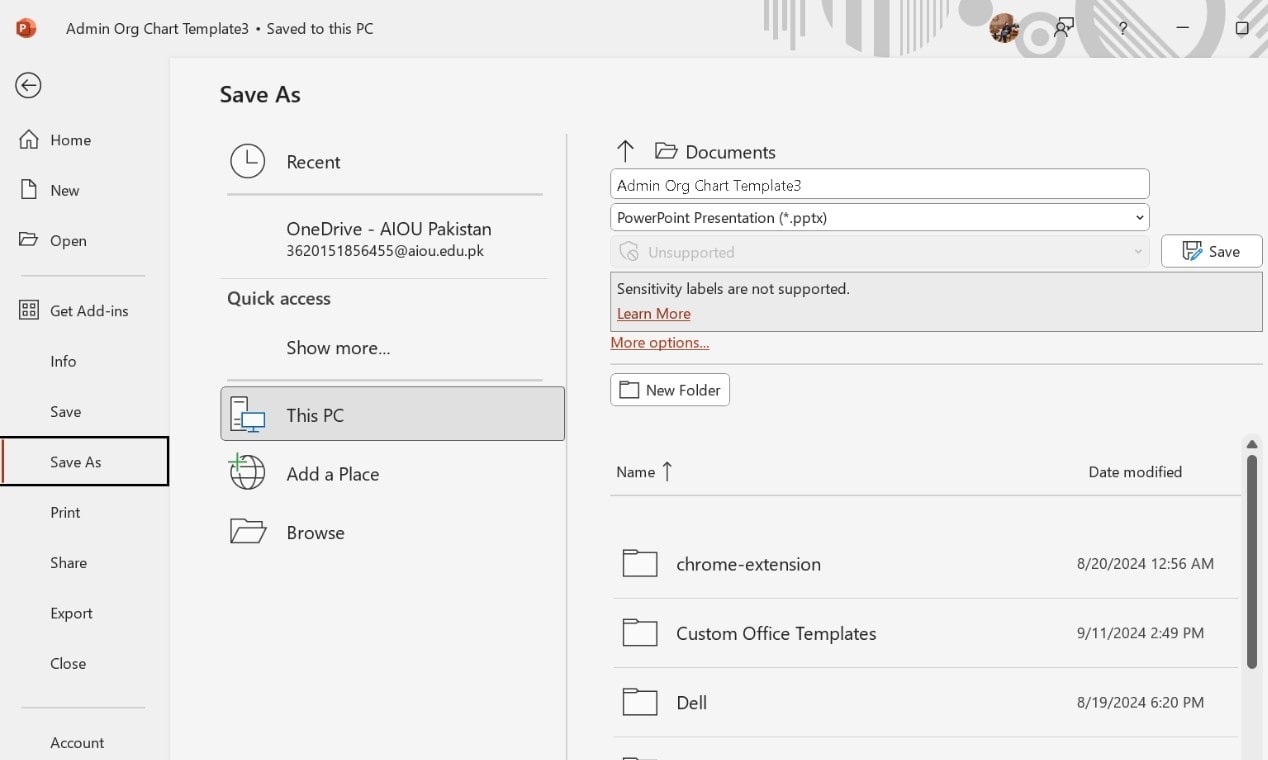
С помощью нескольких настроек ваша организационная диаграмма может превратиться из базовой в готовую для презентации, настроенную под структуру вашей команды.
Легко создавайте профессиональные диаграммы в PowerPoint с надстройкой EdrawMax
Создание организационной диаграммы в PowerPoint требует усилий. Вам нужно расположить фигуры, настроить выравнивание и сделать все профессионально.
Вы можете устранить эти трудности, добавив EdrawMax в PowerPoint. Надстройка EdrawMax помогает вам:
- AI Текст в слайд – мгновенно генерируйте структурированные дизайны организационных диаграмм из текста.
- Мгновенная вставка диаграмм – используйте готовые шаблоны организационных диаграмм для быстрой визуализации.
- Изменение в EdrawMax – дважды щелкните любую диаграмму, чтобы внести изменения в EdrawMax.
- Умные инструменты AI – создавайте, изменяйте и анализируйте диаграммы автоматически и экономьте время.
- Легкий импорт файлов – работайте с диаграммами, созданными в EdrawMax.
Давайте пройдем через процесс установки и начнем создавать профессиональную организационную диаграмму.
Шаг 1Установите и активируйте надстройку EdrawMax
Получите 500 бесплатных AI-токенов
Скачайте EdrawMax. Надстройка PowerPoint включена в нее.
Шаг 2Преобразуйте текст в организационную диаграмму
Выберите текст на вашем слайде. Нажмите EdrawMax > Текст в диаграмму.
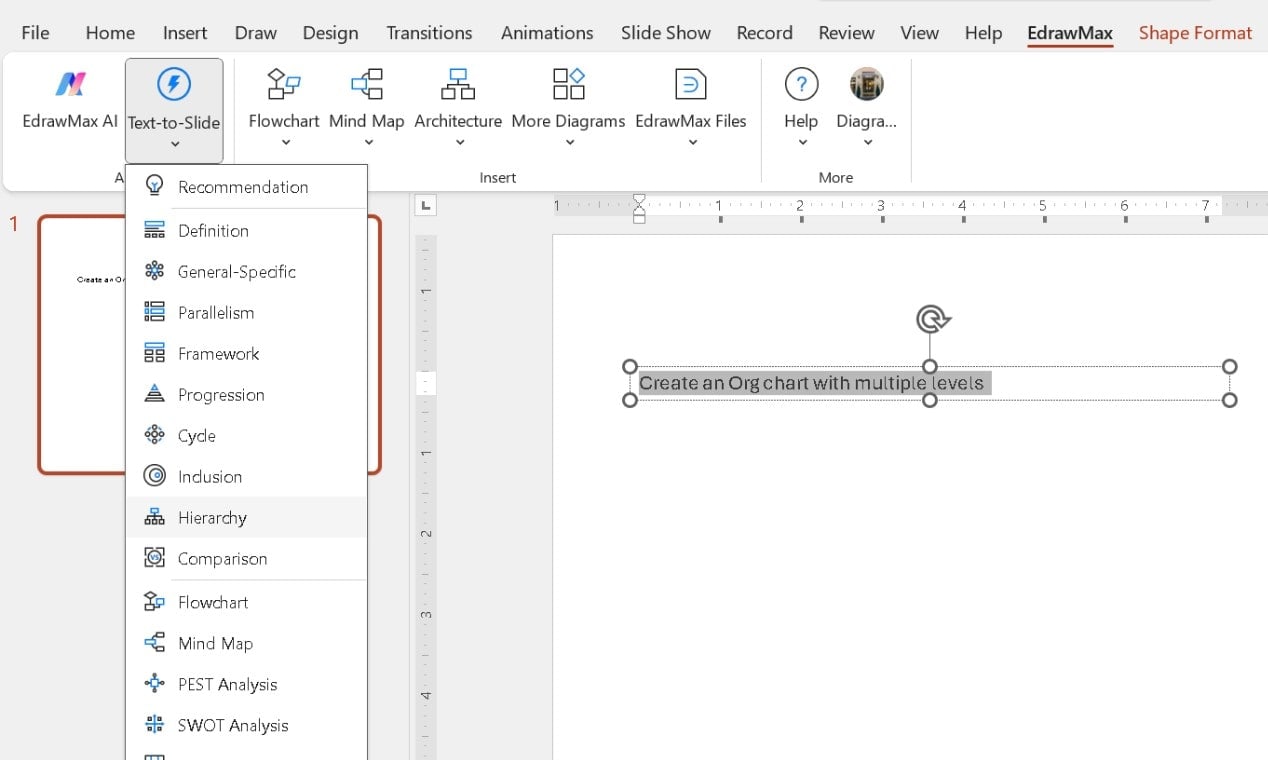
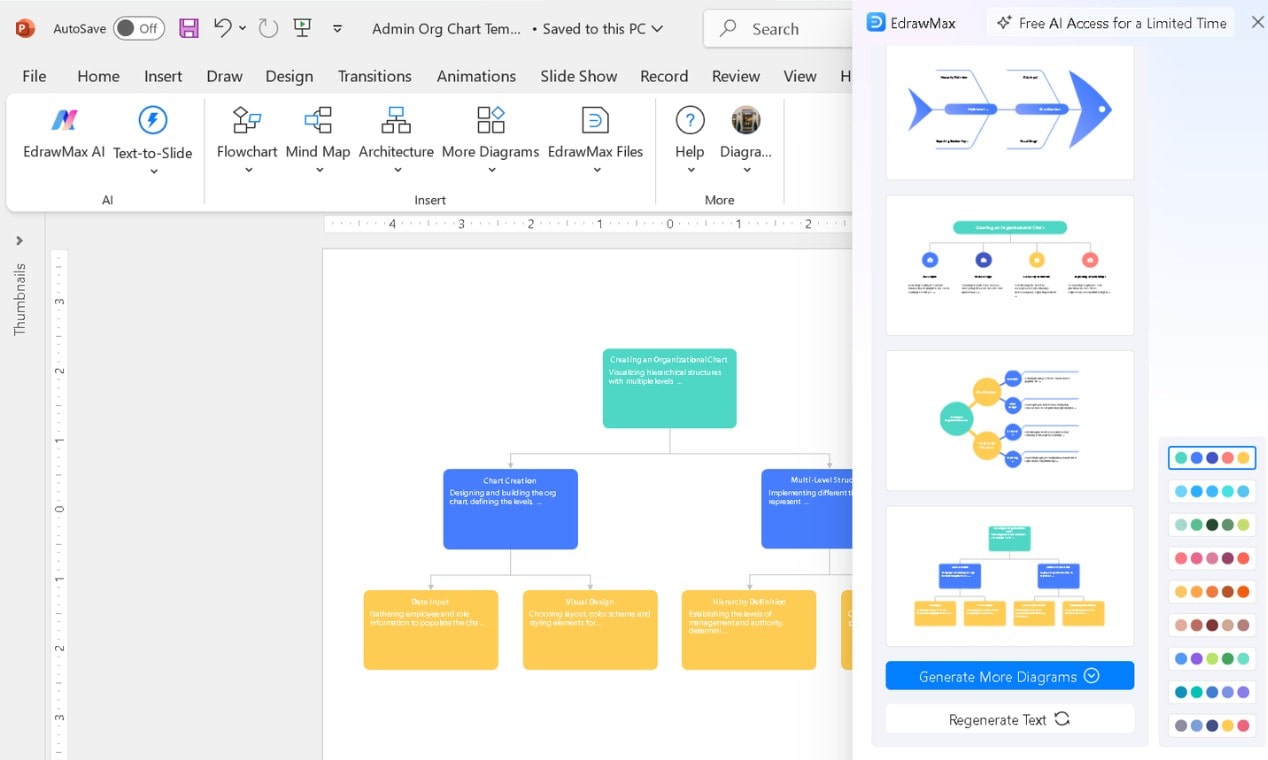
AI мгновенно преобразует ваш текст в организационную диаграмму.
С мгновенными цветовыми опциями вы можете легко настроить внешний вид.
Шаг 3Вставьте готовый шаблон
Перейдите на вкладку EdrawMax в PowerPoint.
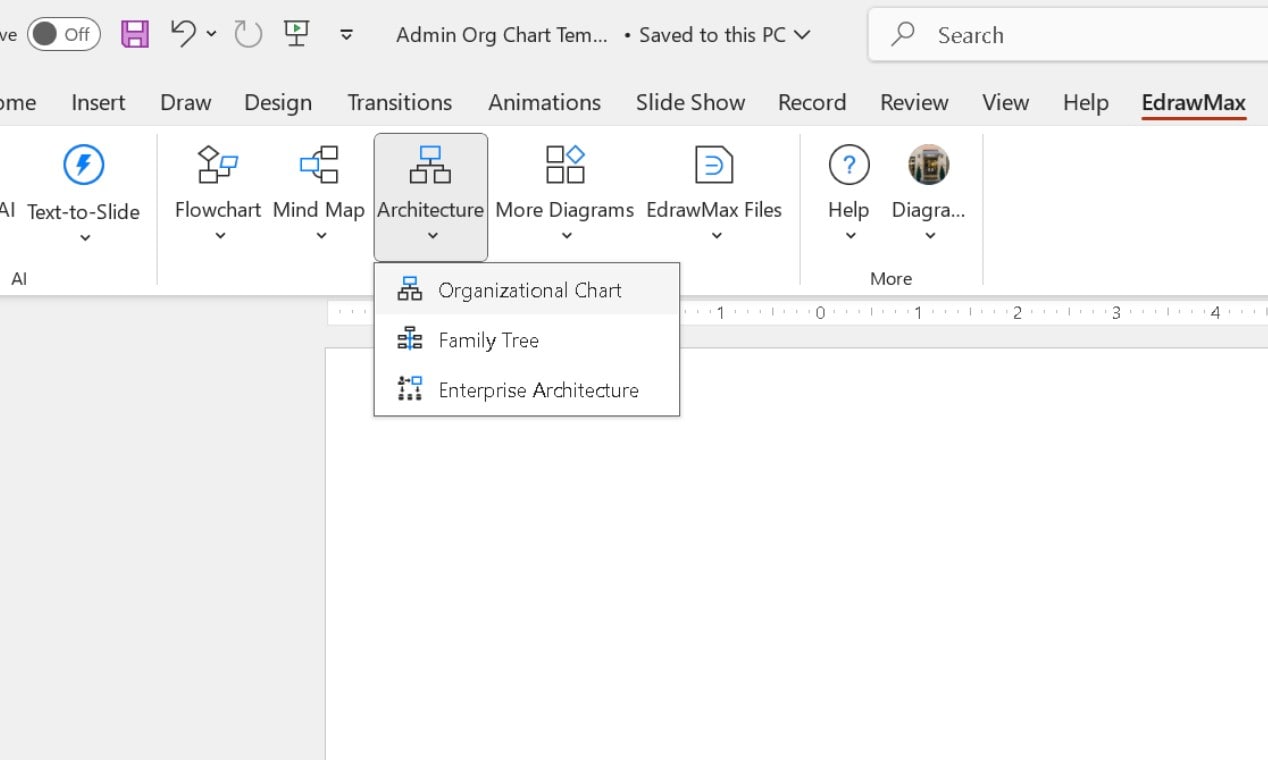
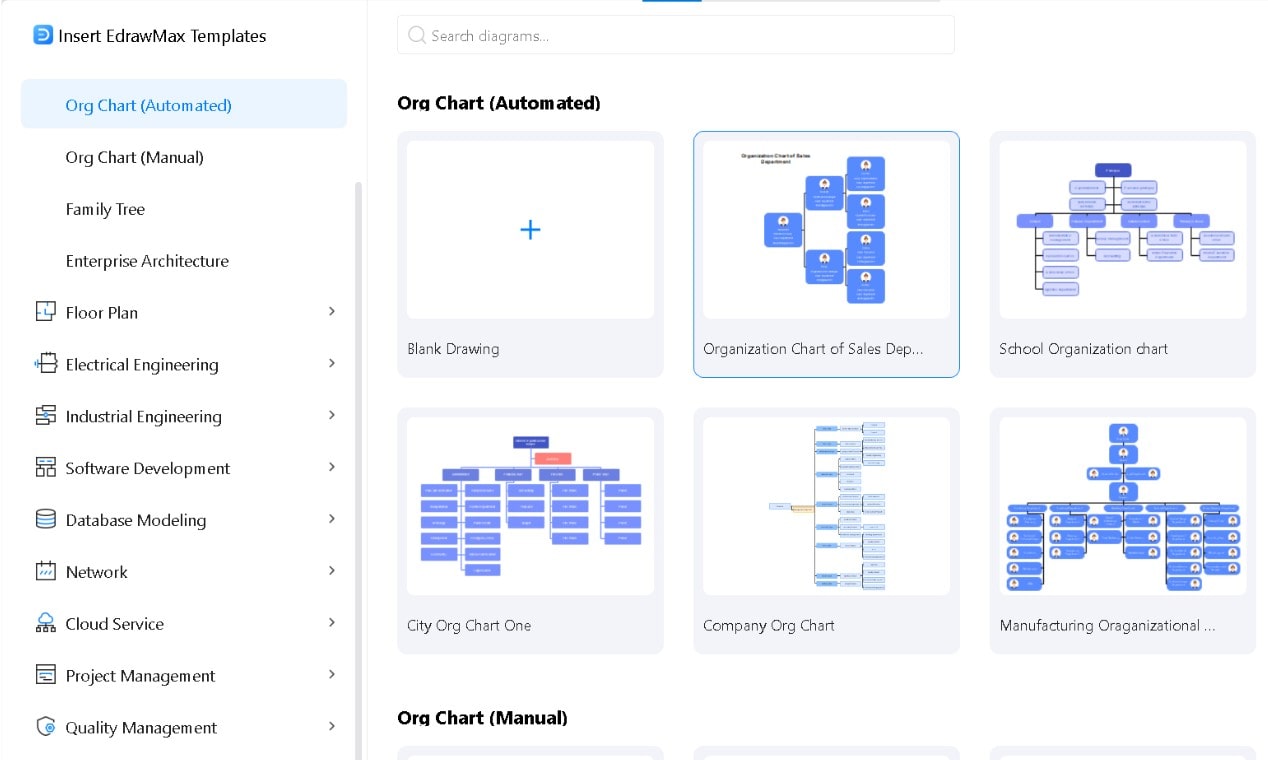
Просмотрите сотни готовых шаблонов организационных диаграмм.
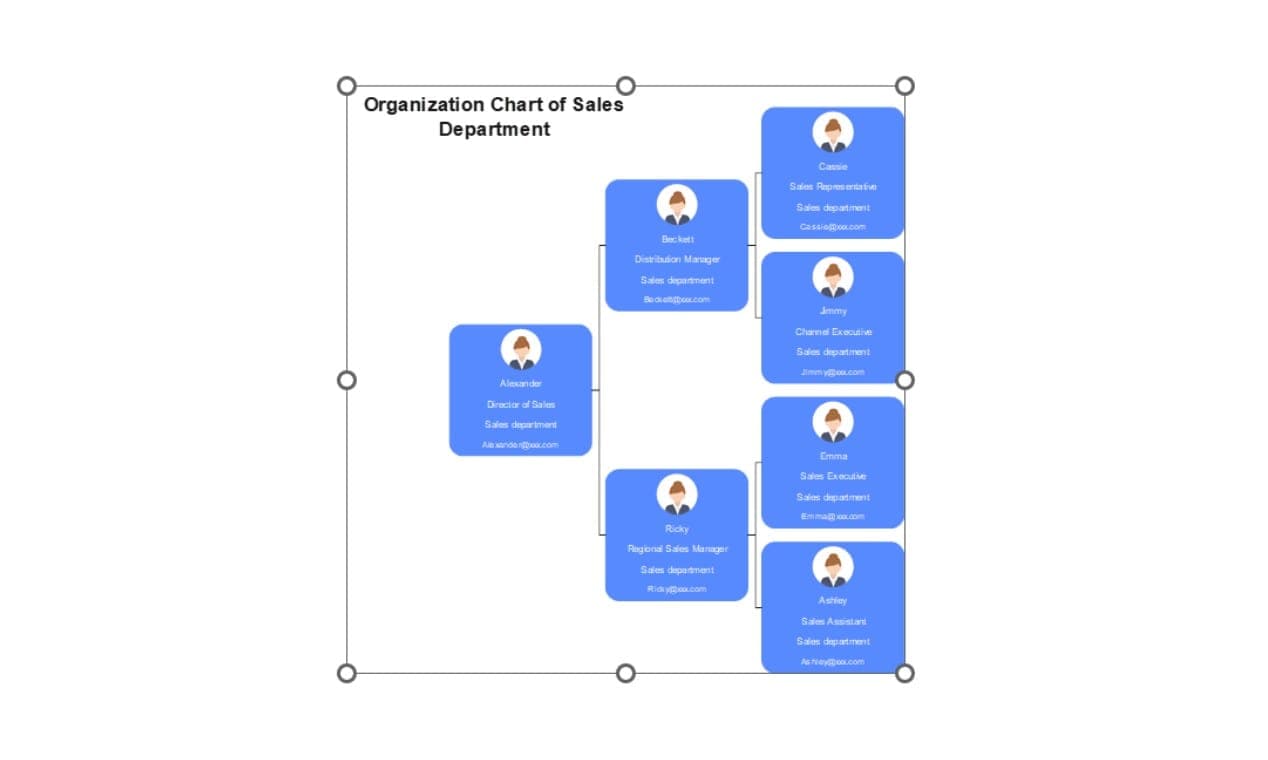
Нажмите на один, чтобы мгновенно вставить его на слайд.
Измените размер по необходимости, перетаскивая края.
Шаг 4Редактируйте вашу организационную диаграмму без необходимости начинать заново
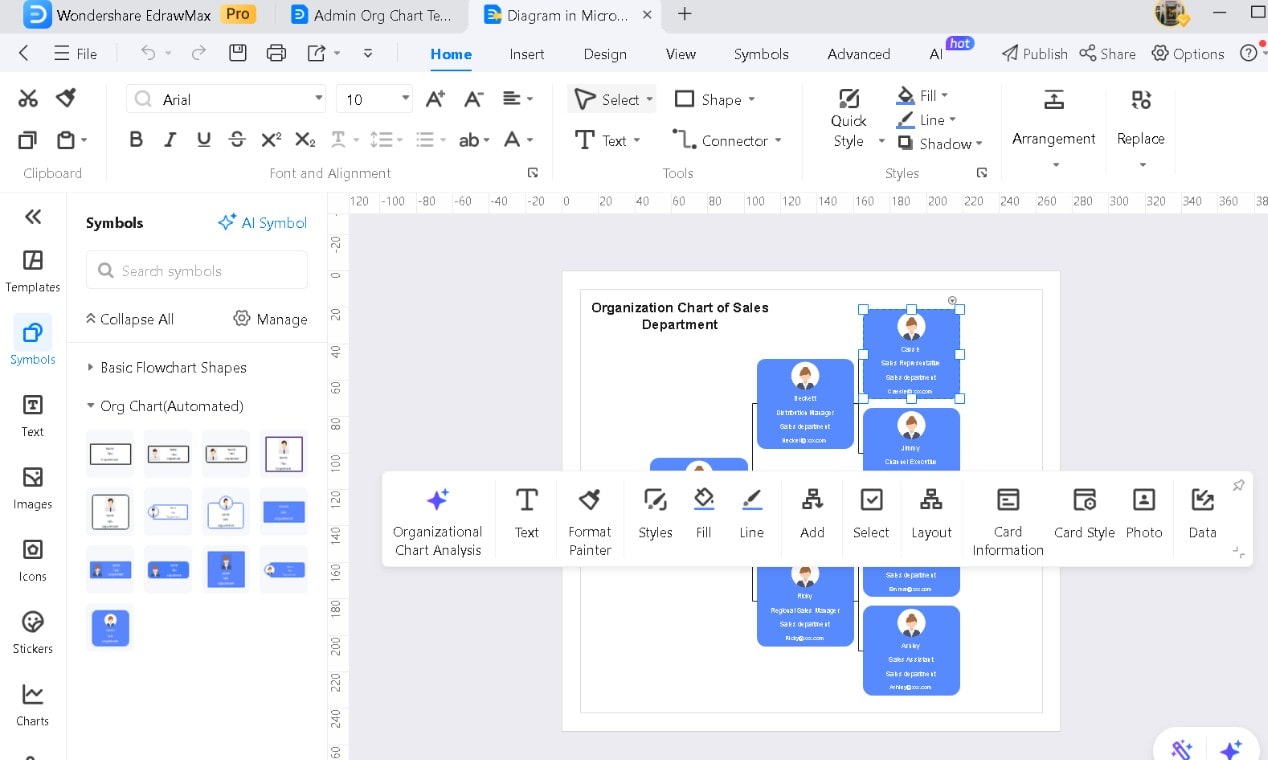
Дважды щелкните диаграмму, чтобы отредактировать ее в EdrawMax.
Изменяйте текст, цвета, макеты и фигуры легко с помощью интуитивного интерфейса.
Нажмите CTRL+S для сохранения — ваши изменения мгновенно появятся в PowerPoint.
Почему EdrawMax лучше для создания организационных диаграмм в PowerPoint?
- Мгновенное создание диаграмм – превращает обычный текст в структурированные диаграммы.
- Профессиональный вид – сохраняет диаграммы аккуратными и визуально привлекательными.
- Полностью редактируемые – легко настраивайте цвета, шрифты и макеты.
- Бесшовная работа с PowerPoint – переключайтесь между инструментами без проблем.
- Огромные ресурсы – более 15 000 бесплатных шаблонов и 26 000+ символов и иконок для глубокой настройки.
EdrawMax делает организационные диаграммы простыми. Забудьте о ручных настройках — просто быстрые, аккуратные и профессиональные результаты.
Получите 500 бесплатных AI-токенов
Лучшие практики создания эффективных организационных диаграмм
Организационная диаграмма делает больше, чем просто показывает иерархию. Она обеспечивает ясность, улучшает сотрудничество и поддерживает принятие решений. Используйте эти принципы для создания полезной и простой в навигации диаграммы.
1. Держите её ясной и простой
Не перегружайте деталями. Придерживайтесь имен, должностей и отделов. Используйте легко читаемый шрифт. Для больших команд разделите диаграмму на секции вместо того, чтобы втискивать все на одну страницу.
2. Сосредоточьтесь на рабочем процессе, а не только на структуре
Это не только о линиях подчинения. Покажите ключевых лиц, принимающих решения, руководителей проектов и межфункциональные команды, чтобы отразить, как на самом деле движется работа.
3. Поддерживайте единообразный макет
Неорганизованную диаграмму сложно читать. Сохраняйте единообразие форм, размеров и расстояний. Используйте цвета последовательно, чтобы различать команды или функции, не делая диаграмму хаотичной.
4. Используйте цвета разумно
Цветовое кодирование должно улучшать читаемость. Назначьте один цвет на отдел или роль, чтобы помочь сотрудникам быстро сканировать. Избегайте избыточных цветов — простота производит большее впечатление.
5. Планируйте рост
Организации развиваются. Выберите инструмент, который позволяет быстро обновлять, добавлять новых сотрудников, перемещать команды или реструктурировать руководство без необходимости начинать с нуля.
6. Предоставляйте различные форматы просмотра
Руководителям может понадобиться общий обзор, в то время как руководителям команд нужны детали. Чтобы удовлетворить разных пользователей, предлагайте интерактивные диаграммы, PDF или слайды PowerPoint.
Эффективная организационная диаграмма помогает сотрудникам понять свои роли. Она делает руководство доступным и поддерживает связь команд. Создавайте её с учетом функциональности; это будет инструмент, который люди используют.
Заключительные слова
PowerPoint не совсем удобен для создания организационных диаграмм. Одно неверное движение может испортить выравнивание. Вместо борьбы с фигурами и соединителями шаблоны предлагают структурированный макет мгновенно.
Нужно еще более быстрое решение? EdrawMax справится со всем. Благодаря расширенной автоматизации и шаблонам вы можете создавать организационные диаграммы для презентаций PowerPoint за считанные минуты. Работайте умнее — ваша команда скажет вам спасибо.
Зачем тратить часы на ручное форматирование организационных диаграмм? Начните работу с EdrawMax и создайте аккуратную, профессиональную организационную диаграмму за несколько минут!


