





Превращение данных о сотрудниках из Excel в организационную диаграмму звучит легко, пока вы не начнете рисовать. Выравнивание блоков, соединение ролей и исправление проблем с макетом может занять часы.
Используя автоматический генератор организационных диаграмм, вы можете создать полную иерархию из данных Excel за секунды, без необходимости навыков дизайна.
В этом руководстве вы увидите, как бесплатно создать организационную диаграмму из Excel, легко настроить её и сэкономить часы. Я также объясню, как EdrawMax выводит автоматизацию и редактирование на новый уровень.
В этой статье
- Бесплатный автоматический генератор организационных диаграмм из Excel
- Как создать организационную диаграмму из Excel в EdrawMax
- Как создать организационную диаграмму с помощью шаблона
- Как создать организационную диаграмму с нуля
- Распространенные проблемы при создании организационных диаграмм и быстрые решения
- Краткое резюме
Бесплатный автоматический генератор организационных диаграмм из Excel
Wondershare EdrawMax — это профессиональное программное обеспечение для создания диаграмм, созданное для работы с более чем 210 типами диаграмм. Оно сочетает связывание данных, визуальную согласованность и автоматизацию, что делает его лучшим инструментом для профессионалов, работающих со структурированными визуальными элементами, такими как организационные диаграммы.
- Интеграция с Excel: Вместо перерисовки каждого блока EdrawMax извлекает данные непосредственно из Excel. Идентификаторы сотрудников, отделы и руководители автоматически преобразуются в аккуратную редактируемую организационную диаграмму.
- Шаблоны и символы: EdrawMax предлагает более 15 тысяч шаблонов и 26 000 символов, охватывающих все стили макетов от традиционных иерархий до диаграмм межфункциональных команд. Вы можете выбрать готовый дизайн и мгновенно настроить его.
- Инструменты AI-макета: Функции AI автоматически упорядочивают фигуры, балансируют ветви и выравнивают текстовые блоки для чистого, пропорционального вида. Эта автоматизация сокращает время редактирования и предотвращает визуальный беспорядок.
- Совместимость платформ: Независимо от того, работаете ли вы на Windows, Mac или в браузере, EdrawMax предлагает идентичные возможности редактирования. Это упрощает обмен данными в командах со смешанными устройствами.
Идеальные пользователи: EdrawMax подходит для HR-команд, создающих карты персонала, бизнес-лидеров, отслеживающих линии подчинения, консультантов, представляющих структуры клиентам, и преподавателей, управляющих институциональными ролями.
Как создать организационную диаграмму из Excel в EdrawMax
Создание организационной диаграммы непосредственно из Excel в EdrawMax экономит часы ручной работы. Вот пошаговое руководство для легкого преобразования вашей таблицы в профессиональную диаграмму.
 Получите 500 бесплатных AI-токенов
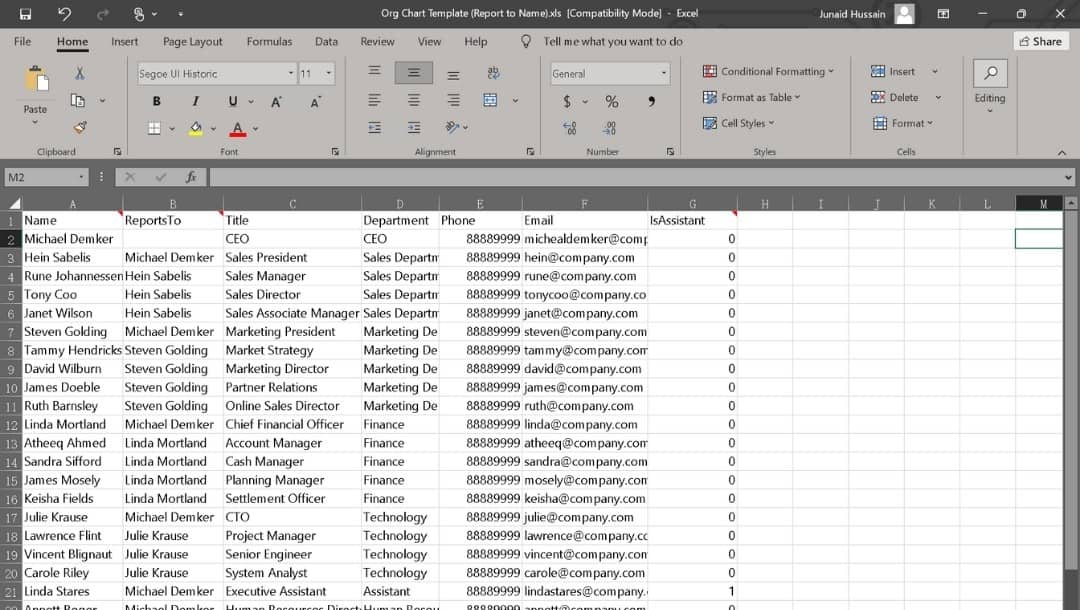
Шаг 1 Подготовьте данные Excel
Откройте Excel и тщательно структурируйте данные.
Используйте столбцы, такие как Имя, Должность и Подчиняется
Убедитесь, что у каждого сотрудника (кроме главного руководителя) есть действительное имя менеджера в столбце "Подчиняется".
Удалите пустые строки или объединенные ячейки для плавного импорта.
Сохраните лист как .xlsx и закройте Excel перед импортом.
Шаг 2 Импортируйте данные Excel в EdrawMax
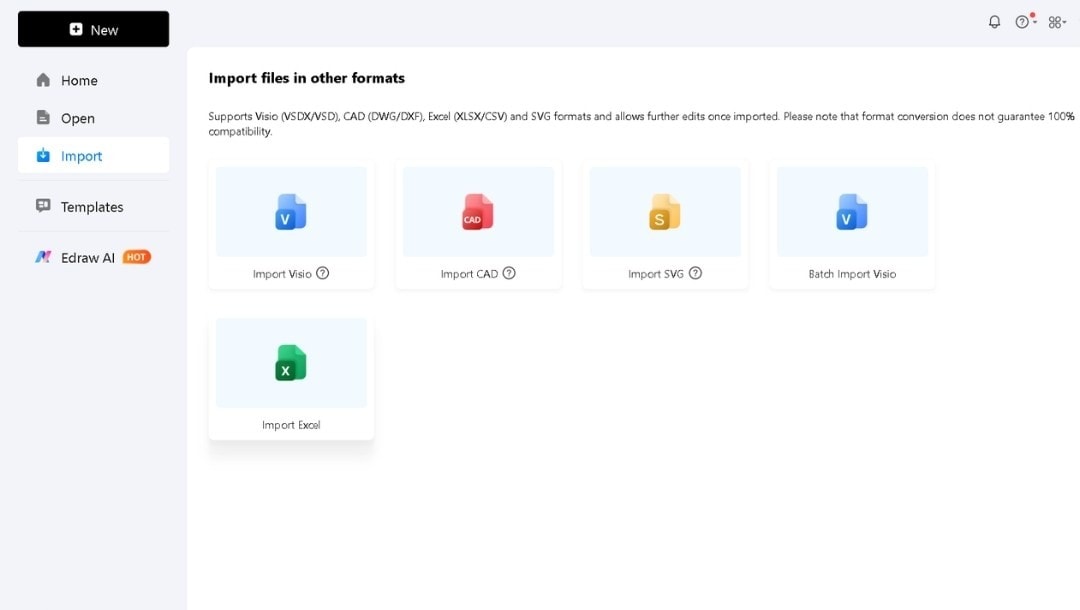
Следуйте кнопкам:
> Импорт > импорт Excel
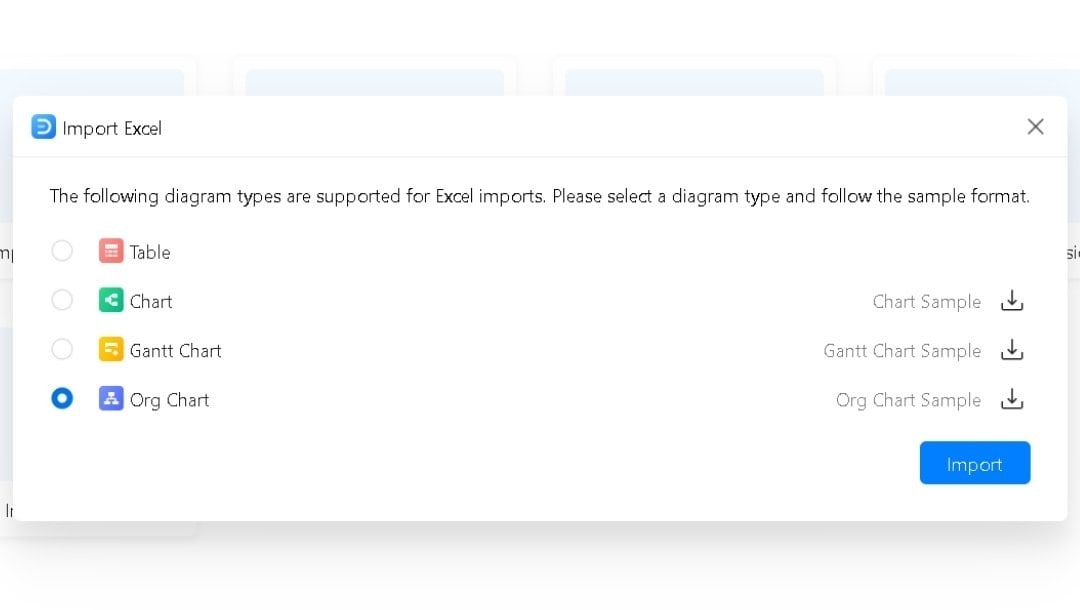
> Организационная диаграмма > Импорт
> Обзор
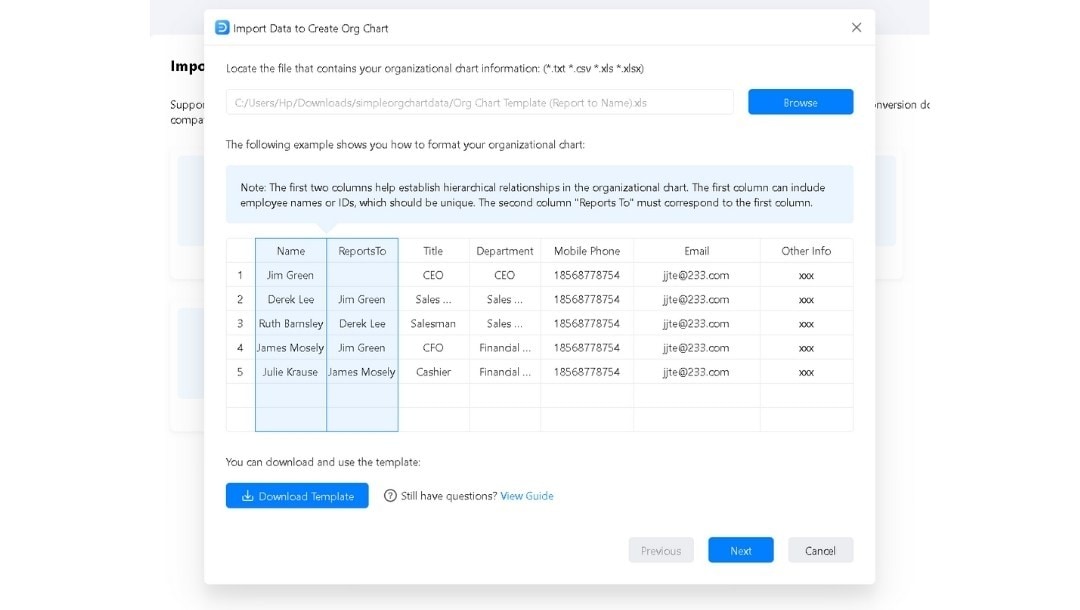
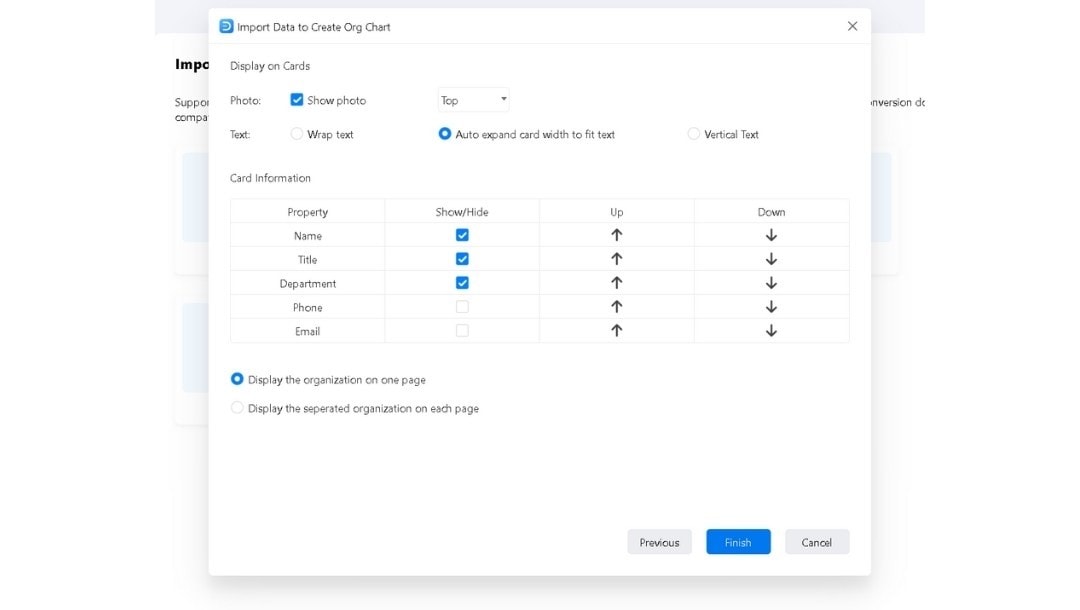
Выберите файл Excel и нажмите Далее. Выберите данные для отображения в организационной диаграмме и другие необходимые настройки.
Дважды проверьте перед подтверждением, чтобы иерархия импортировалась правильно. Нажмите Готово.
Шаг 3 Автоматическое создание диаграммы
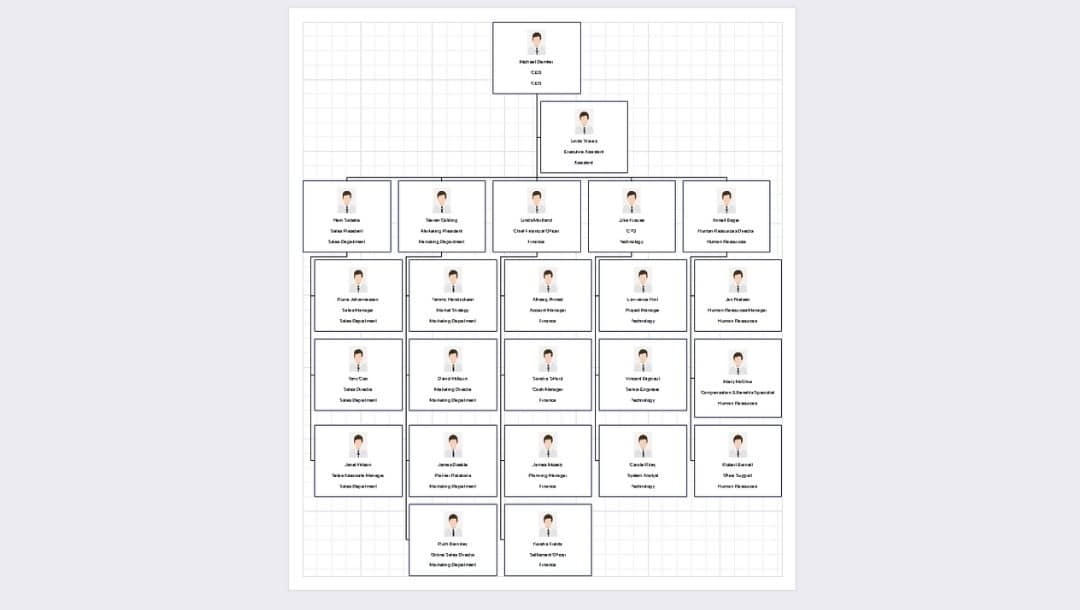
EdrawMax автоматически создает вашу организационную диаграмму после завершения сопоставления.
Каждый член команды появляется ниже своего руководителя в четкой иерархии.
Вы можете немного перетаскивать узлы для расстановки, но большая часть структуры выровняется автоматически.
Шаг 4 Настройте диаграмму
Доработайте внешний вид диаграммы в соответствии со стилем вашей компании.
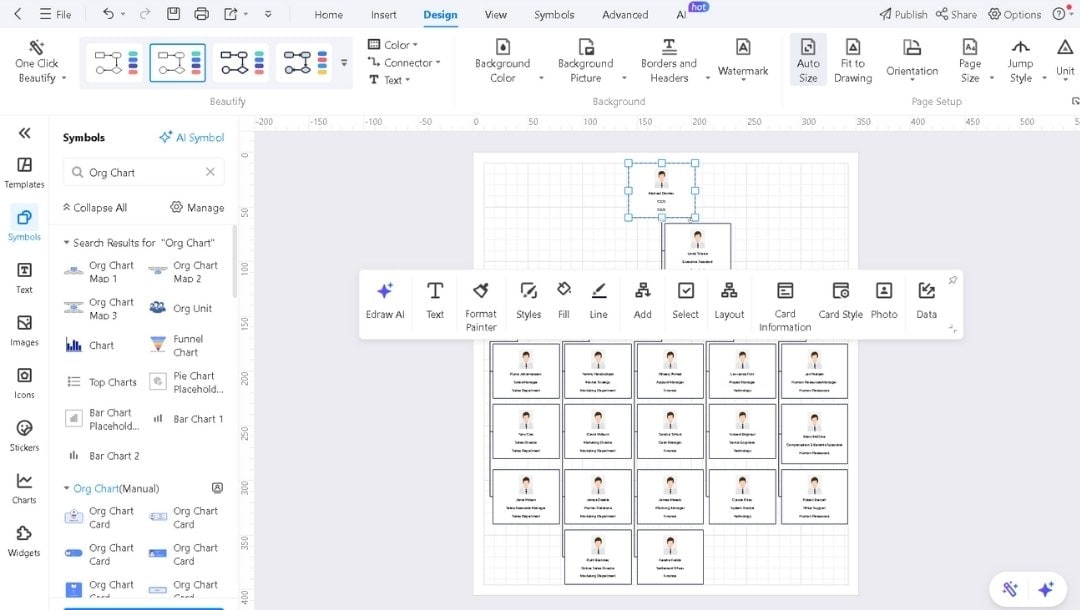
Выберите любой элемент для изменения его стиля, цвета или настройки соединительных линий и многого другого из всплывающего меню.
Перейдите на вкладку Дизайн, попробуйте кнопку Украсить одним кликом для мгновенной смены темы.
Вы можете добавить фотографии сотрудников, должности или даже теги отделов внутри узлов.
Перетащите полезные элементы из библиотеки символов слева для дальнейшего улучшения.
Шаг 5 Экспортируйте готовую организационную диаграмму
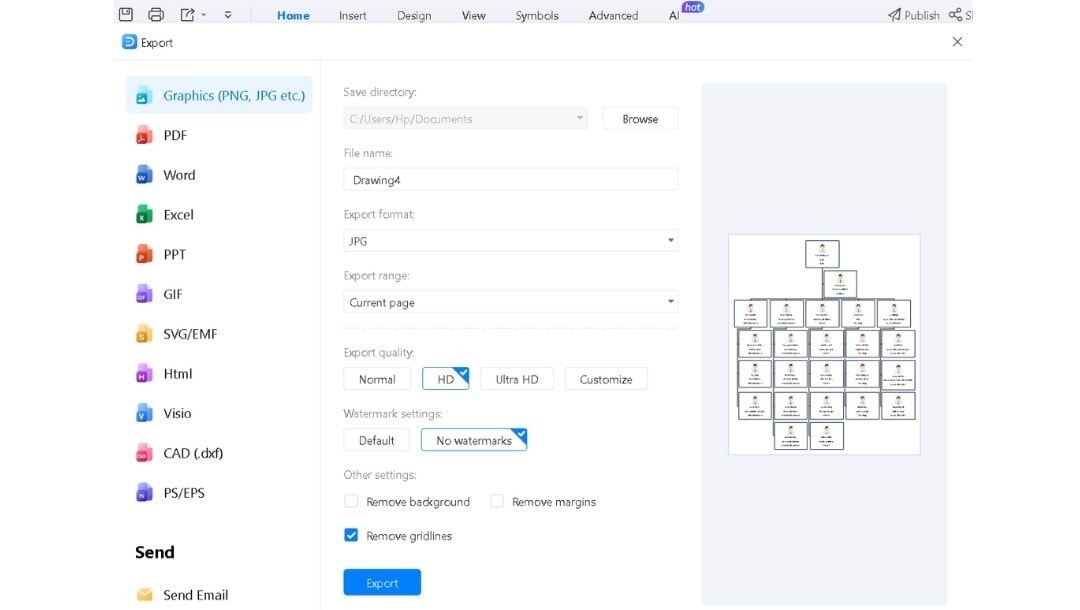
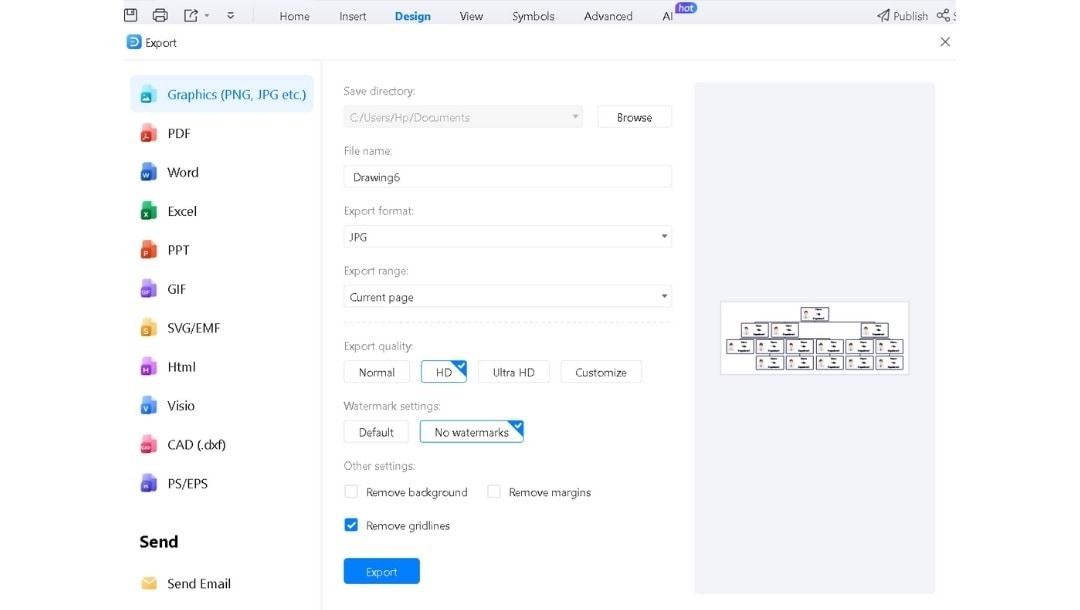
Когда диаграмма готова, нажмите значок Экспорт и настройте необходимые параметры.
Сохраните как PDF для HR-отчетов, выберите SVG и PNG для презентаций или изучите другие варианты форматов.
Наконец, нажмите синюю кнопку Экспорт.
Сохраните редактируемую версию .eddx (CTRL + S) для быстрых будущих обновлений.
Как создать организационную диаграмму с помощью шаблона
Если вы предпочитаете быстрые результаты, шаблоны EdrawMax помогут вам пропустить ручную настройку.
Шаг 1 Выберите подходящий шаблон
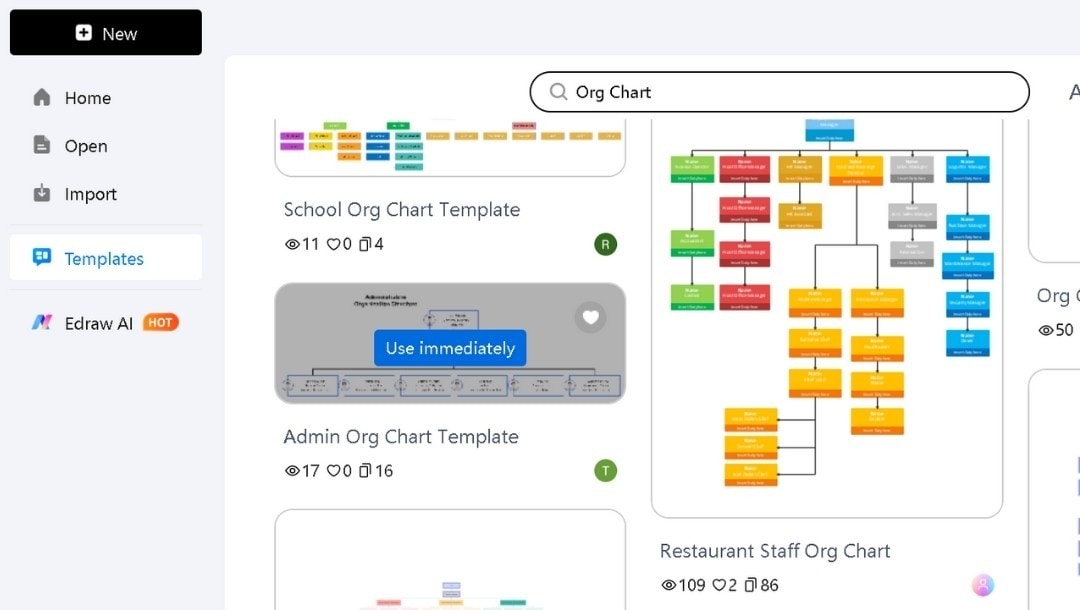
В EdrawMax перейдите в Шаблоны, найдите Организационная диаграмма и изучите готовые к редактированию образцы. Каждый макет уже включает связанные иерархические линии и организованные структуры.
Выберите дизайн, который соответствует вашему стилю отчетности: вертикальный для традиционных иерархий, горизонтальный для проектных команд или матричный для межотдельных ролей.
Шаг 2 Редактировать детали и макет
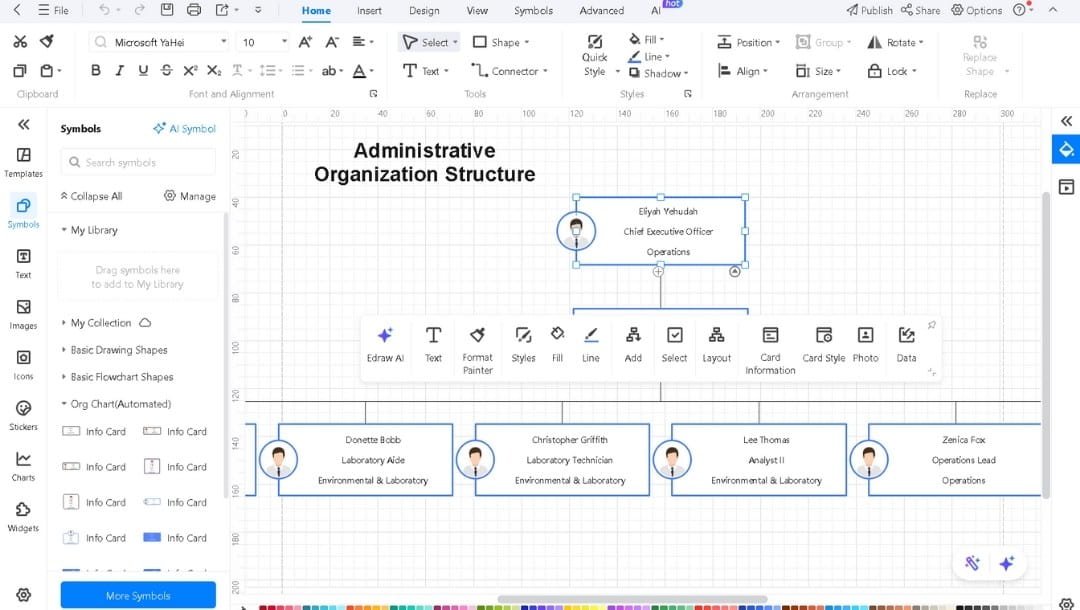
Откройте выбранный шаблон и замените заполнители реальными именами сотрудников, должностями и отделами.
Вы также можете вставить фотографии для лучшей идентификации.
Выберите любой элемент и удалите его или настройте размеры фигур, примените корпоративные цвета или измените шрифты, чтобы отразить тему вашей компании.
Изучите библиотеку символов слева, чтобы добавить карточки или другие элементы.
Шаг 3 Завершить и сохранить
Проверьте диаграмму на точность.
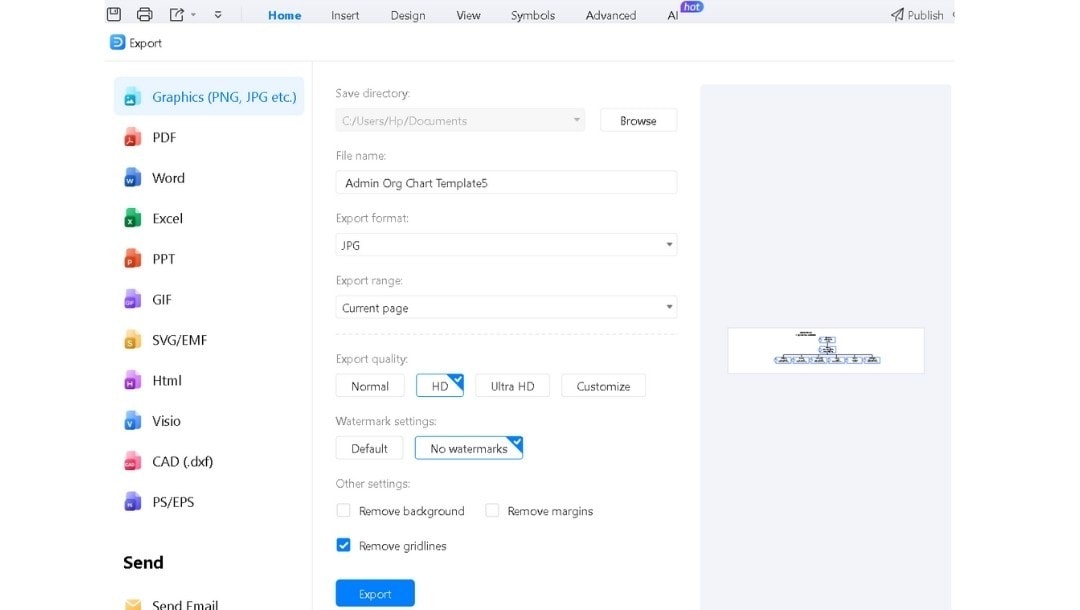
Нажмите значок Экспорт, когда диаграмма готова.
Выберите PDF для отчетов, SVG или PNG для слайдов или другой формат при необходимости.
Нажмите синюю кнопку Экспорт.
Как создать организационную диаграмму с нуля
Шаг 1 Открыть EdrawMax
Откройте EdrawMax, перейдите в + Новый → Организационная диаграмма.
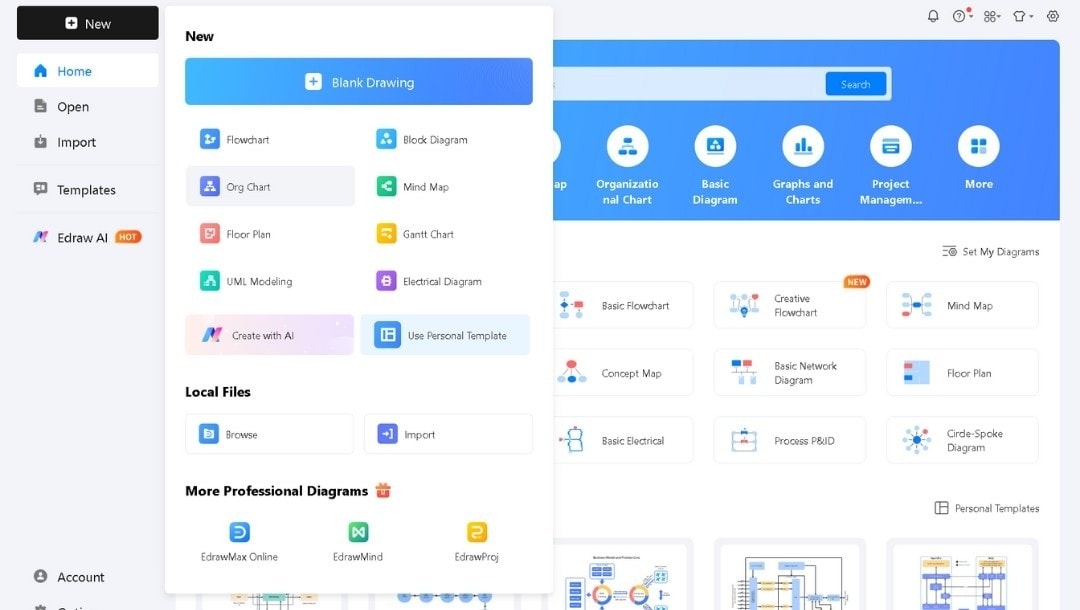
Выберите Пустую Организационную Диаграмму.
В Библиотеке Символов найдите "Org Chart" для нужных фигур.
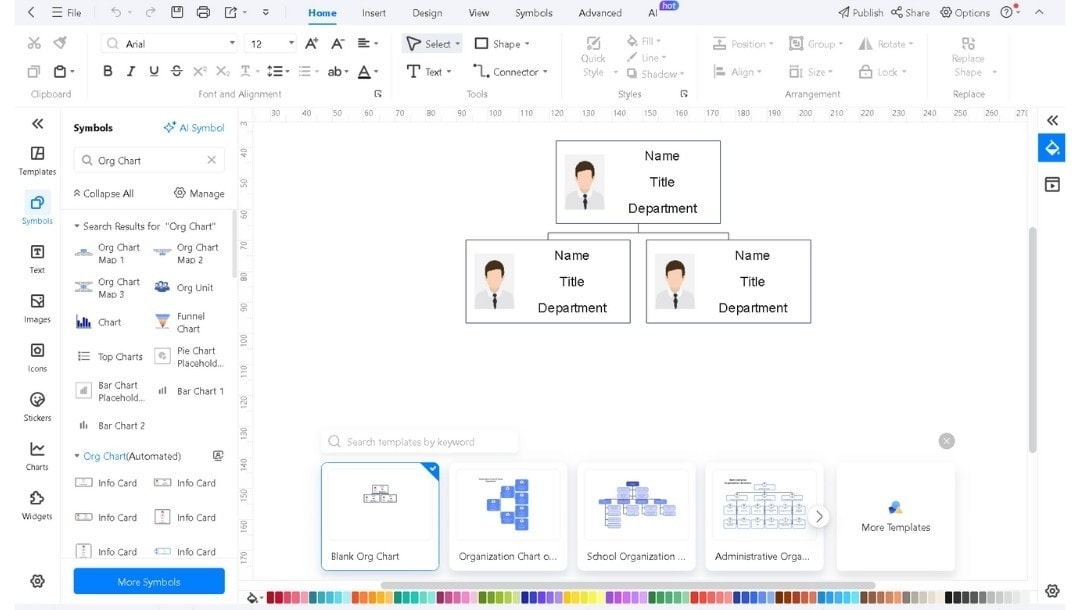
Шаг 2 Добавить Основные Позиции
Добавьте центральную позицию (например, CEO) и соедините подчиненные блоки перетаскиванием или копированием и вставкой узлов.
Вы можете быстро расширить уровни для каждой команды или отдела.
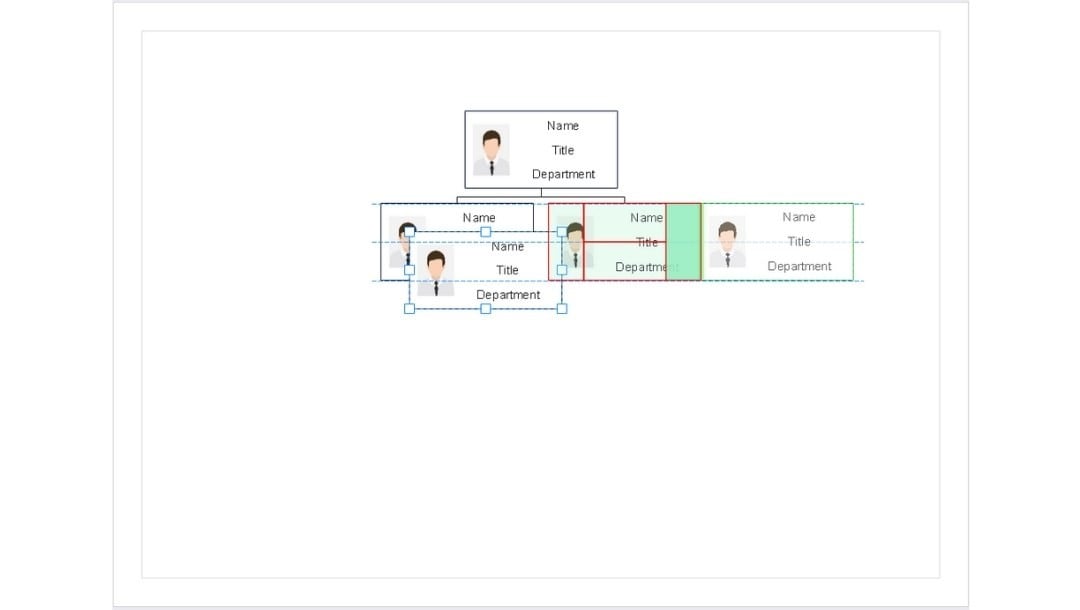
Шаг 3 Настроить Детали Сотрудников и Макет
Дважды щелкните любой блок, чтобы изменить названия должностей или отделов.
Используйте Дизайн вкладку или Украшение в Один Клик чтобы изменить цвета, шрифты и макеты.
Настройте размеры блоков, перетаскивая углы.
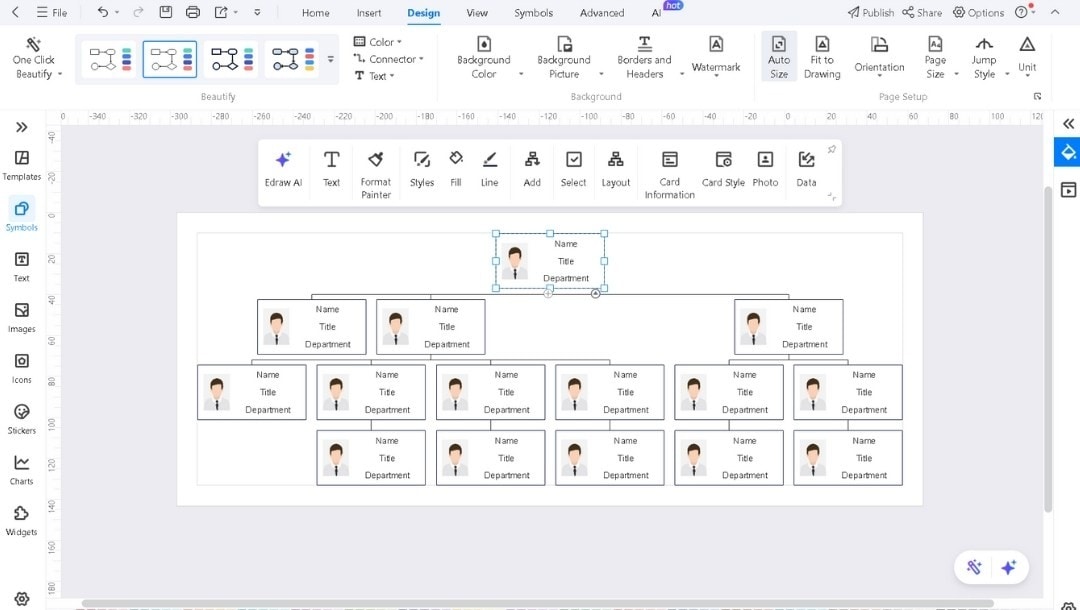
Шаг 4 Сохранить или Экспортировать
Наконец, нажмите Экспорт и выполните тот же шаг, что и в предыдущем методе.
Распространенные проблемы при создании организационных диаграмм и быстрые решения
Неправильное Отображение Иерархии
Если определенные сотрудники отображаются под неправильным руководителем, проверьте столбец "Подчиняется" в вашем файле Excel. Убедитесь, что все имена руководителей совпадают точно; даже лишний пробел может нарушить связь. Повторно импортируйте после исправления, чтобы обновить иерархию.
Неправильное Выравнивание Шрифта или Текста
Если текст выходит за пределы или накладывается, выберите все узлы и перейдите на вкладку Текст in Главная для выравнивания в соответствии с вашими потребностями. Выберите веб-безопасный шрифт, такой как Arial или Calibri, чтобы сохранить форматирование согласованным на всех устройствах.
Отсутствующие Данные
Если должности сотрудников или другие данные исчезают после импорта, щелкните правой кнопкой мыши на узле, чтобы открыть Данные Фигуры и проверить поля сопоставления (Имя, Должность, Подчиняется).
Перегруженные Визуальные Элементы
Слишком много блоков на одной странице снижает читаемость. Используйте Свернуть Ветвь, чтобы скрыть некритичные уровни или разделить крупные отделы на отдельные диаграммы.
Искажение при Экспорте
Если фигуры выглядят растянутыми или обрезанными после экспорта, просмотрите перед сохранением. Переключите ориентацию на альбомную или измените макет страницы.
Случайные Правки или Удаления
Чтобы избежать потери макета, заблокируйте завершенные узлы или группы. Вы можете отменить это в любое время, используя CTRL + Z.
Краткое резюме
Excel делает создание организационных диаграмм сложнее, чем должно быть. Блоки не выравниваются правильно. Связи между позициями пропадают.
EdrawMax упрощает весь процесс. Автоматический макет аккуратно упорядочивает все. Соединители присоединяются автоматически. Готовые шаблоны ускоряют вашу работу. Один интерфейс управляет и содержимым, и внешним видом. Ваши диаграммы получаются отполированными почти без необходимости доработки.
Поэтому не ждите и попробуйте EdrawMax сегодня бесплатно для создания организационных диаграмм.
Часто Задаваемые Вопросы
-
Как создать автоматическую диаграмму в Excel?
Excel не создает полноценную организационную диаграмму автоматически напрямую. Он сам может только визуализировать иерархию с помощью SmartArt, что ограничено для больших или сложных структур. Вы можете использовать такие инструменты, как EdrawMax, для импорта данных организационной структуры из Excel и мгновенного создания профессиональной организационной диаграммы. -
Есть ли у Microsoft инструмент для создания организационных диаграмм?
Да. Microsoft предлагает Visio и SmartArt в Excel/PowerPoint для базовых организационных диаграмм. Visio более продвинутый, но требует подписки. -
Существует ли бесплатный создатель организационных диаграмм?
Да, такие инструменты, как EdrawMax Online Free и некоторые базовые шаблоны Excel/PowerPoint, позволяют создавать организационные диаграммы бесплатно.


