





In Google Docs, диаграмма Ганта может помочь вам визуализировать неорганизованные графики проектов четко и упорядоченно. Однако Google Docs не включает встроенную функцию диаграммы Ганта. Теперь возникает вопрос: как её создать?
Google Sheets позволяет создать приличную диаграмму Ганта в Google Docs с помощью нескольких базовых шагов. Однако форматирование сложное, возможности настройки ограничены, а поддержка сложных проектов затруднительна.
Эта статья поможет вам создать диаграмму Ганта в Google Docs и представит альтернативу, которая делает процесс еще проще. Следуйте инструкциям и легко контролируйте свой рабочий процесс.
В этой статье
Что такое диаграмма Ганта?
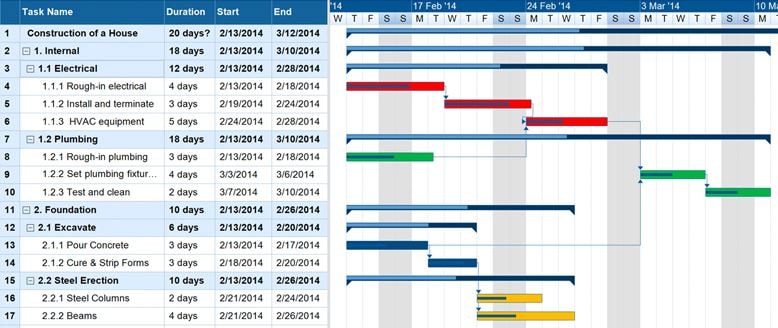
A диаграмма Ганта показывает относительное время выполнения нескольких задач проекта на временной шкале. Она помогает отслеживать прогресс, управлять сроками и правильно распределять ресурсы. Каждая задача представлена полосой, длина и расположение которой отмечают даты начала, продолжительность и окончания.
Применение
Диаграммы Ганта являются важными инструментами в управлении проектами по нескольким причинам:
- Организация задач: Они помогают перечислить все задачи, связанные с проектом, гарантируя, что ничто не будет упущено.
- Визуализация временной шкалы: Отображение задач во времени четко показывает прогресс проекта.
- Управление зависимостями: Они иллюстрируют взаимосвязи между задачами, выделяя, какие задачи зависят от других.
- Распределение ресурсов: Диаграммы Ганта помогают эффективно назначать ресурсы, показывая, кто отвечает за каждую задачу.

Преимущества
- Google Docs автоматически сохраняет диаграммы Ганта в облаке, упрощая управление документами. В отличие от файлов Word, вам не нужно скачивать, хранить или отправлять документы по электронной почте. Члены команды могут использовать их на любом устройстве.
- Команды могут совместно работать над онлайн-файлами одновременно. Обновления в реальном времени предотвращают конфликты версий.
- Шаблоны диаграмм Ганта в Google Docs просты для новичков в управлении проектами, что делает их идеальными как для начинающих, так и для экспертов.
Как создать диаграмму Ганта в Google Docs
Диаграмма Ганта в Google Docs позволяет видеть задачи, сроки и прогресс. Два быстрых способа её создания: использовать составную линейчатую диаграмму или скопировать существующую диаграмму из Google Sheets.
Метод 1: Загрузка существующей диаграммы Ганта из Google Sheets
Если у вас уже есть диаграмма Ганта в Google Sheets, вы можете легко вставить её в документ Google Docs.
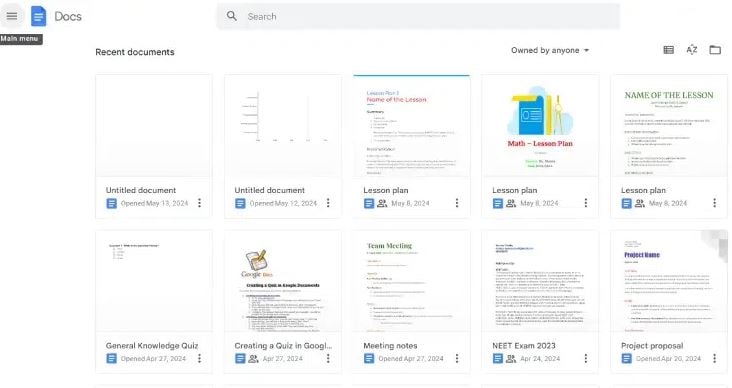
Шаг 1 Откройте новый документ Google
Создайте совершенно новый документ в Google Docs, посетив Google Drive.
Шаг 2 Вставьте диаграмму из Google Sheets
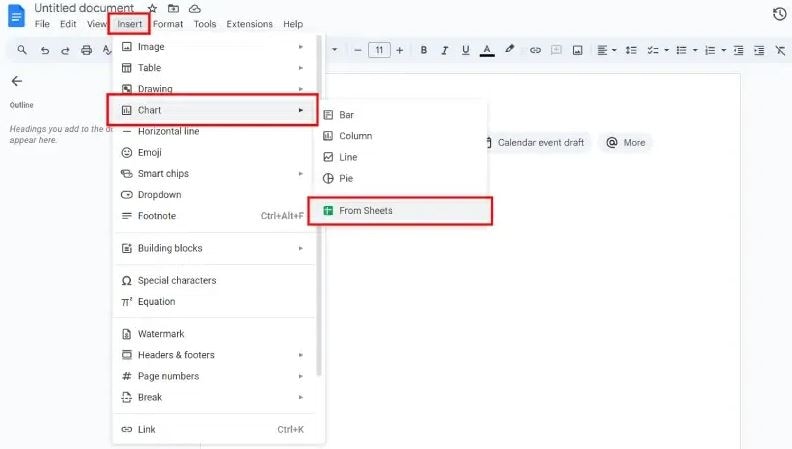
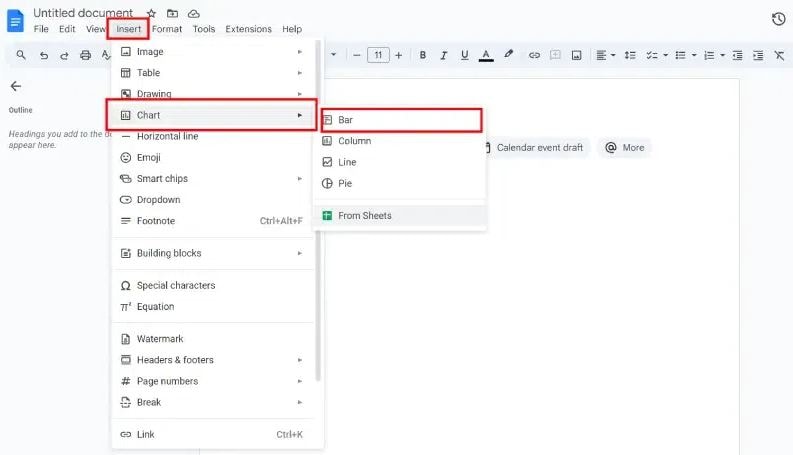
Нажмите на вкладку «Вставка» в верхней части меню. Выберите Диаграмма и затем выберите Из Таблиц. Появится всплывающее окно. Выберите файл Google Sheets, содержащий вашу диаграмму Ганта.
Шаг 3Предварительный просмотр и настройка диаграммы
Вы можете изменить размер диаграммы в соответствии с макетом документа, настроить форматирование, обтекание текстом и позиционирование, а также изменить цвета, прозрачность и яркость для улучшения видимости.
Шаг 4Обновляйте диаграмму
Если в Google Sheets вносятся изменения, нажмите на диаграмму в Google Docs. Затем выберите опцию «Обновить», чтобы применить последние изменения из таблицы.
Метод 2: Создание диаграммы Ганта с использованием составной линейчатой диаграммы
A Составная линейчатая диаграмма в Google Sheets может сгенерировать диаграмму Ганта для Google Docs с нуля.
Шаг 1 Запустите новый документ Google
Создайте новый документ в Google Docs.
Шаг 2Вставьте линейчатую диаграмму
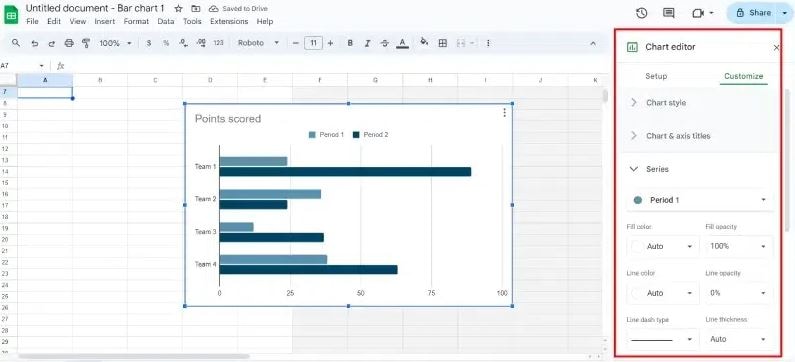
Нажмите на вкладку «Вставка» в верхнем меню. Выберите «Диаграмма» и выберите «Линейчатая диаграмма». В вашем документе появится стандартная линейчатая диаграмма.
Шаг 3Настройте данные в Google Sheets
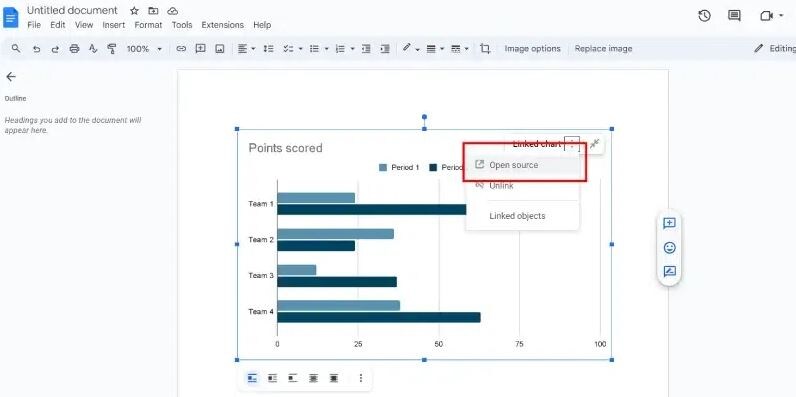
Нажмите на диаграмму и выберите «Редактировать в Таблицах». В Google Sheets введите детали вашего проекта в отдельные столбцы:
- Название задачи
- Дата начала
- Дата окончания
- Продолжительность (рассчитывается как Дата окончания минус Дата начала)
- Зависимости задач
Шаг 4Преобразуйте линейчатую диаграмму в диаграмму Ганта
В редакторе диаграмм измените тип диаграммы на составную линейчатую диаграмму. Сделайте полосы «Дата начала» прозрачными, чтобы отображались только полосы продолжительности. Настройте оси в соответствии с временной шкалой проекта.
Шаг 5Вставьте диаграмму в Google Docs
Вернитесь к файлу Google Docs. Нажмите «Вставка», затем «Диаграмма» и выберите «Из Таблиц». Выберите обновленную диаграмму из Google Sheets и вставьте её в документ.
Шаг 6Обновляйте диаграмму
Если в Google Sheets вносятся какие-либо изменения, вернитесь в Google Docs. Нажмите на диаграмму и выберите «Обновить», чтобы синхронизировать последние изменения.
Как упростить создание диаграммы Ганта
EdrawMax является отличной заменой Google Sheets, хотя он предлагает простые инструменты для создания диаграмм Ганта. Он содержит более продвинутые функции и возможности настройки. Благодаря интерфейсу перетаскивания и компетентным функциям, EdrawMax является универсальным инструментом для создания диаграмм, который помогает создавать диаграммы Ганта.
 Получите 500 бесплатных AI-токенов
Основные функции:
- Готовые шаблоны: Для начала планирования проекта найдите большой выбор профессионально созданных шаблонов диаграмм Ганта.
- Простой интерфейс перетаскивания: Позволяет пользователям быстро добавлять, удалять или реорганизовывать задачи без начала с нуля.
- Инструменты настройки: Адаптируйте каждый элемент вашей диаграммы Ганта, включая зависимости задач и оценку прогресса, а также цвета и шрифты. Например, AI-анализ диаграммы Ганта помогает выявить потенциальные узкие места и задержки, позволяя вам вносить проактивные корректировки.
Как создавать диаграммы Ганта с помощью EdrawMax
Шаг 1Откройте пустой шаблон
Войдите в EdrawMax используя свою учетную запись. На левой панели найдите Управление проектами и нажмите на него. В галерее шаблонов выберите значок плюс, чтобы открыть пустой шаблон диаграммы Ганта.
Получите 500 бесплатных AI-токенов

Шаг 2Импортируйте данные проекта
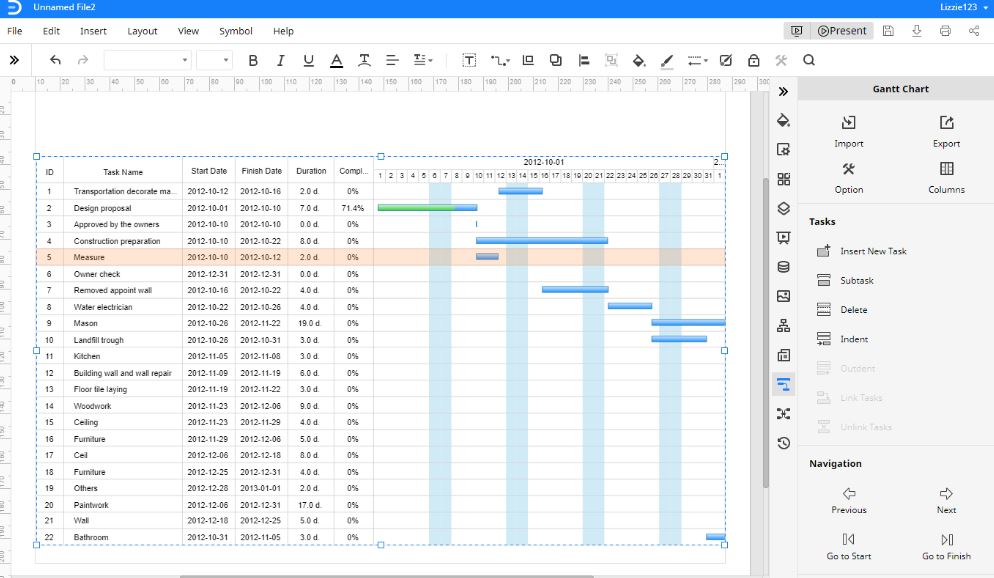
Подготовьте данные проекта в формате XLSX или CSV. Нажмите на Импорт в панели диаграммы Ганта. Выберите файл, сохраненный на вашем компьютере, и нажмите OK. EdrawMax автоматически сгенерирует диаграмму Ганта на основе импортированных данных.
Шаг 3Добавить подзадачи
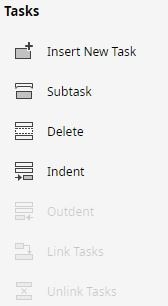
Чтобы разбить большую задачу на более мелкие шаги, выберите основную задачу. Нажмите на Подзадача на панели диаграммы Ганта. Новая подзадача появится под выбранной задачей. Выполнение основной задачи теперь будет зависеть от её подзадач.
Шаг 4Связать задачи (зависимость задач)
Задачи часто имеют зависимости, то есть одна задача должна быть завершена до начала другой. Нажмите на синюю полосу задачи первой задачи (предшественника). Перетащите курсор к следующей задаче (преемнику). После связывания вторая задача будет зависеть от завершения первой задачи.
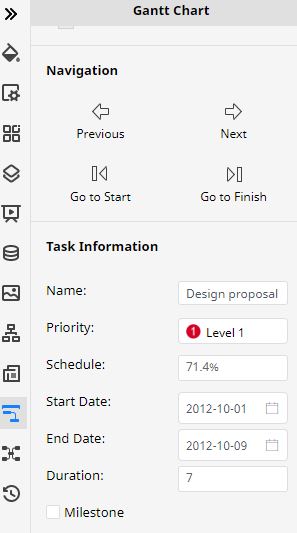
Шаг 5Изменить информацию о задаче
Прокрутите вниз в панели диаграммы Ганта, чтобы найти детали задачи. Выберите задачу и отредактируйте её информацию, включая:
Если задача является ключевой вехой, отметьте флажок Веха, чтобы выделить её.
Шаг 6сохранить и поделиться документом
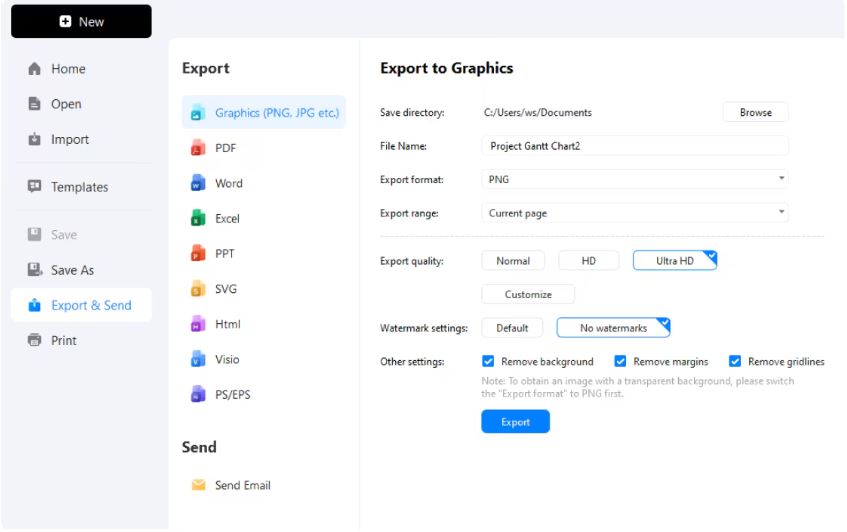
Когда ваша диаграмма Ганта готова, вы можете экспортировать её в различные форматы, включая PDF для распространения, PPTX для презентаций и VSDX для изменений. В качестве альтернативы отправьте свою диаграмму Ганта по электронной почте или ссылке.
Дополнительные советы и хитрости
Создание диаграммы Ганта в Google Docs — это только начало. Следование профессиональным советам поможет вам улучшить визуальную привлекательность и эффективность вашей диаграммы.
1. Используйте условное форматирование в Google Sheets
Если вы создаете диаграмму Ганта из Google Sheets, примените условное форматирование для выделения важных задач, просроченных дат или завершенных этапов. Это упрощает чтение и помогает командам расставлять приоритеты.
2. Регулярно обновляйте диаграмму
Проекты развиваются. Обязательно обновляйте прогресс задач, корректируйте сроки и изменяйте зависимости. Если ваша диаграмма Ганта связана с Google Sheets, используйте кнопку Обновить в Google Docs, чтобы отразить последние изменения.
3. Цветовое кодирование различных категорий задач
Назначение разных цветов задачам на основе приоритета, ответственности команды или статуса выполнения помогает заинтересованным сторонам быстро определить ключевые области проекта.
4. Используйте функции совместной работы
Поскольку Google Docs позволяет совместную работу в реальном времени, используйте инструменты комментирования и предложений для общения с вашей командой непосредственно в диаграмме Ганта.
5. Выберите подходящий метод для ваших нужд
Если ваш проект прост, вставки шаблона диаграммы Ганта Google Docs из Google Sheets может быть достаточно.
EdrawMax обеспечивает лучшую настройку, зависимости и отслеживание вех для сложных проектов, требующих расширенного отслеживания.
Заключение:
A диаграммы Ганта в Google Docs проясняет сроки проекта, помогая командам отслеживать задачи и сроки. Хотя Google Sheets предоставляет способ создания диаграммы, он имеет ограничения в настройке и обработке сложных проектов.
Для тех, кому нужна большая гибкость, расширенные зависимости задач и визуально изысканная диаграмма, изучение такого инструмента, как EdrawMax может сделать управление проектами более плавным.
Независимо от того, оптимизируете ли вы бизнес-проект или организуете личные задачи, правильный подход обеспечивает эффективность. Возьмите под контроль свой рабочий процесс с помощью правильных инструментов, и пусть ваша диаграмма Ганта работает на вас, а не наоборот.


